> ## Documentation Index
> Fetch the complete documentation index at: https://docs.ahaslides.com/llms.txt
> Use this file to discover all available pages before exploring further.
# Импорт вопросов викторины из таблицы
> Как скачать шаблон таблицы викторины AhaSlides, заполнить вопросы и настройки и массово импортировать их как слайды Pick Answer.
Чтобы сэкономить время при создании викторины, скачайте шаблон таблицы AhaSlides, заполните в нём вопросы и их настройки и импортируйте их прямо в AhaSlides.
## Перед началом
Функция импорта таблицы позволяет импортировать в AhaSlides список вопросов викторины. Вы составляете список вопросов в Excel или Google Sheets, а затем импортируете его в презентацию как серию слайдов [Pick Answer](/ru/using-slide-types/using-the-pick-answer-slide).
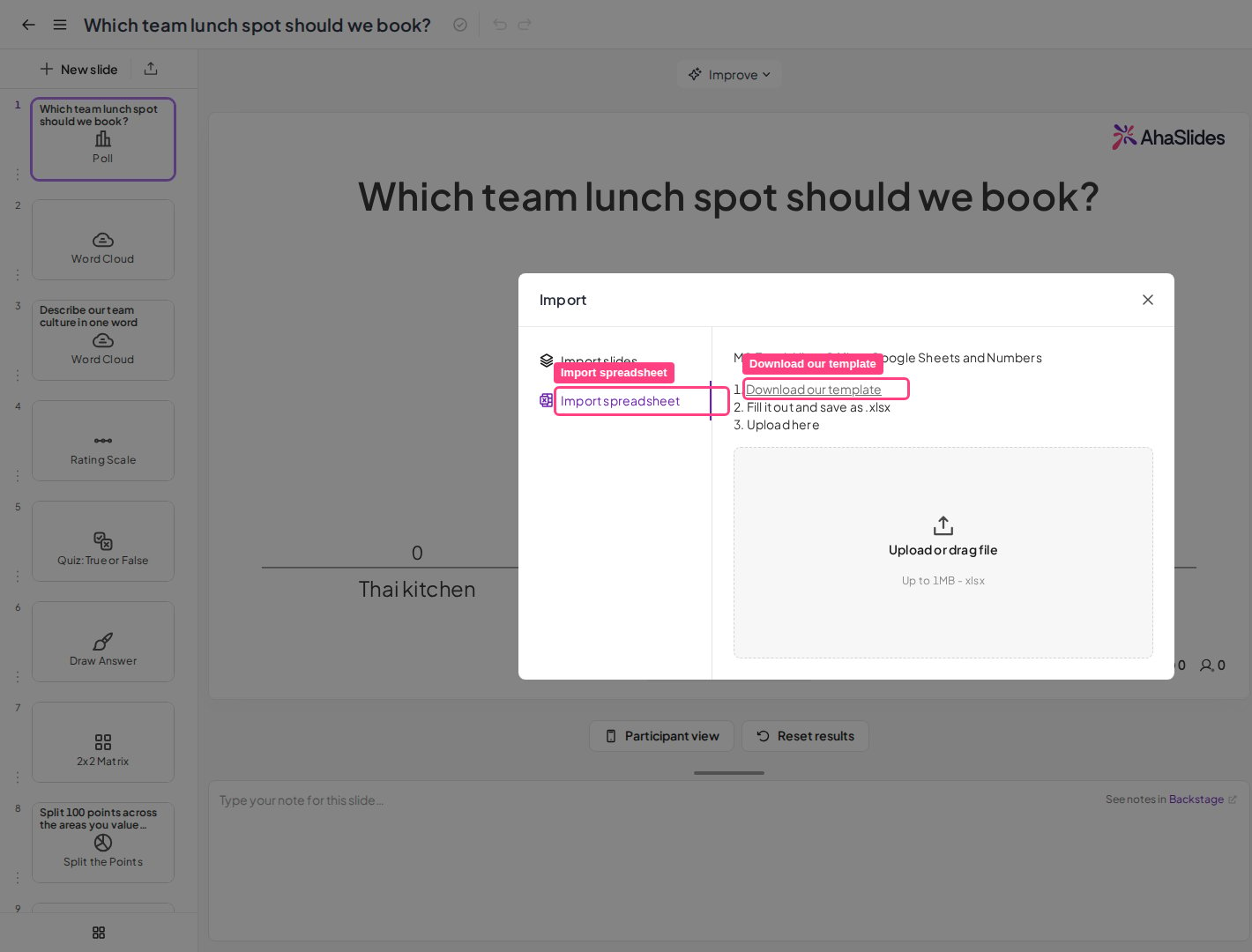
Чтобы найти её, откройте презентацию, нажмите значок **Ввод** (Import) рядом с **Создание** (New slide) в левом верхнем углу редактора, затем нажмите **Импортировать таблицу** (Import spreadsheet). Сначала добавлять слайд Pick Answer не нужно — слайды создаст импорт.
 Хотите, чтобы вопросы написал за вас ИИ? Можно также [создавать викторины и опросы прямо из импортированного файла PPT или PDF с помощью AI](/ru/ai-powered-features/generating-quiz-questions-from-imported-ppt-or-pdf-files-on-ahaslides) — таблица не нужна.
## Создание и импорт таблицы для викторины
В редакторе нажмите значок **Ввод** (Import) (стрелка загрузки) рядом с **Создание** (New slide) в левом верхнем углу. В окне **Импортировать слайды** (Import slides) нажмите **Импортировать таблицу** (Import spreadsheet). Вопросы добавятся в открытую презентацию.
Чтобы вместо этого начать новую презентацию из таблицы, нажмите **Ввод** (Import) на панели **Мои презентации** (My Presentations) и выберите там **Импортировать таблицу** (Import spreadsheet).
Нажмите **Загрузите наш шаблон** (Download our template). Можно также [скачать шаблон таблицы здесь](https://s3.amazonaws.com/public.ahaslide.com/template-sheet/ahaslides-quiz-template_v2.xlsx).
Скачается файл `.xlsx`, который можно открыть для редактирования в Excel, Google Sheets, LibreOffice или Numbers.
В шаблоне таблицы создайте вопросы и варианты ответов — введите вручную или вставьте из другого источника. Основные настройки каждого вопроса можно также задать в правой части таблицы.
Не удаляйте и не изменяйте строки и столбцы, выделенные жёлтым. Первый вопрос в шаблоне — это пример, обязательно замените его своим первым вопросом.
Чтобы вопрос викторины импортировался без дальнейшего редактирования в AhaSlides, в нём должно быть:
* Вопрос (не более 300 символов)
* Не менее 2 вариантов ответа (не более 8)
* Ограничение по времени (выбирается из предложенного списка)
* Один или несколько ответов, отмеченных как правильные
* Значение **yes** или **no** в столбце «faster answers get more points»
Подробнее обо всех этих настройках см. в статье [Как создать и провести викторину](/ru/using-slide-types/how-to-make-and-run-a-quiz).
Строка без вопроса пропускается. Если любая другая часть вопроса не заполнена, вопрос всё равно импортируется, а недостающее вы дополните в редакторе AhaSlides. Например, вопрос без ответа, отмеченного как правильный, импортируется без заданного правильного ответа.
Закончив, сохраните или экспортируйте файл как файл Microsoft Excel (`.xlsx`) размером до 1 МБ. Затем загрузите его в окне **Импортировать таблицу** (Import spreadsheet).
Если импорт не удался, в окне появится **Пожалуйста, перепроверьте файл или обратитесь в службу поддержки.** (Please recheck your file or contact support). Убедитесь, что файл — это `.xlsx` размером до 1 МБ, что ваши вопросы по-прежнему находятся на листе шаблона и что импорт не добавляет больше слайдов, чем помещается в презентации.
При импорте после последнего вопроса викторины автоматически создаётся слайд с таблицей лидеров. Дополнительные слайды с таблицей лидеров можно добавить, открыв настройки любого слайда с вопросом викторины и включив таблицу лидеров — см. [Добавление и удаление таблицы лидеров в викторине](/ru/features-and-functions/adding-and-deleting-a-leaderboard-on-your-quiz).
Сравниваете инструменты для викторин? См. [AhaSlides и Kahoot](/ru/compare/ahaslides-vs-kahoot) и [AhaSlides и Wayground](/ru/compare/ahaslides-vs-wayground).
**Остались вопросы?**
Свяжитесь с нашей службой поддержки: если вы вошли в аккаунт, нажмите на значок чата в правом нижнем углу панели управления; в остальных случаях [напишите нам здесь](https://ahaslides.com/contact-us/) или отправьте письмо на [hi@ahaslides.com](mailto:hi@ahaslides.com).
Хотите пообщаться с другими пользователями? Присоединяйтесь к [сообществу AhaSlides](https://community.ahaslides.com/): делитесь советами, предлагайте новые функции и смотрите, как другие вовлекают свою аудиторию.
This documentation is built and hosted on [Mintlify](https://mintlify.com), a developer documentation platform.
Хотите, чтобы вопросы написал за вас ИИ? Можно также [создавать викторины и опросы прямо из импортированного файла PPT или PDF с помощью AI](/ru/ai-powered-features/generating-quiz-questions-from-imported-ppt-or-pdf-files-on-ahaslides) — таблица не нужна.
## Создание и импорт таблицы для викторины
В редакторе нажмите значок **Ввод** (Import) (стрелка загрузки) рядом с **Создание** (New slide) в левом верхнем углу. В окне **Импортировать слайды** (Import slides) нажмите **Импортировать таблицу** (Import spreadsheet). Вопросы добавятся в открытую презентацию.
Чтобы вместо этого начать новую презентацию из таблицы, нажмите **Ввод** (Import) на панели **Мои презентации** (My Presentations) и выберите там **Импортировать таблицу** (Import spreadsheet).
Нажмите **Загрузите наш шаблон** (Download our template). Можно также [скачать шаблон таблицы здесь](https://s3.amazonaws.com/public.ahaslide.com/template-sheet/ahaslides-quiz-template_v2.xlsx).
Скачается файл `.xlsx`, который можно открыть для редактирования в Excel, Google Sheets, LibreOffice или Numbers.
В шаблоне таблицы создайте вопросы и варианты ответов — введите вручную или вставьте из другого источника. Основные настройки каждого вопроса можно также задать в правой части таблицы.
Не удаляйте и не изменяйте строки и столбцы, выделенные жёлтым. Первый вопрос в шаблоне — это пример, обязательно замените его своим первым вопросом.
Чтобы вопрос викторины импортировался без дальнейшего редактирования в AhaSlides, в нём должно быть:
* Вопрос (не более 300 символов)
* Не менее 2 вариантов ответа (не более 8)
* Ограничение по времени (выбирается из предложенного списка)
* Один или несколько ответов, отмеченных как правильные
* Значение **yes** или **no** в столбце «faster answers get more points»
Подробнее обо всех этих настройках см. в статье [Как создать и провести викторину](/ru/using-slide-types/how-to-make-and-run-a-quiz).
Строка без вопроса пропускается. Если любая другая часть вопроса не заполнена, вопрос всё равно импортируется, а недостающее вы дополните в редакторе AhaSlides. Например, вопрос без ответа, отмеченного как правильный, импортируется без заданного правильного ответа.
Закончив, сохраните или экспортируйте файл как файл Microsoft Excel (`.xlsx`) размером до 1 МБ. Затем загрузите его в окне **Импортировать таблицу** (Import spreadsheet).
Если импорт не удался, в окне появится **Пожалуйста, перепроверьте файл или обратитесь в службу поддержки.** (Please recheck your file or contact support). Убедитесь, что файл — это `.xlsx` размером до 1 МБ, что ваши вопросы по-прежнему находятся на листе шаблона и что импорт не добавляет больше слайдов, чем помещается в презентации.
При импорте после последнего вопроса викторины автоматически создаётся слайд с таблицей лидеров. Дополнительные слайды с таблицей лидеров можно добавить, открыв настройки любого слайда с вопросом викторины и включив таблицу лидеров — см. [Добавление и удаление таблицы лидеров в викторине](/ru/features-and-functions/adding-and-deleting-a-leaderboard-on-your-quiz).
Сравниваете инструменты для викторин? См. [AhaSlides и Kahoot](/ru/compare/ahaslides-vs-kahoot) и [AhaSlides и Wayground](/ru/compare/ahaslides-vs-wayground).
**Остались вопросы?**
Свяжитесь с нашей службой поддержки: если вы вошли в аккаунт, нажмите на значок чата в правом нижнем углу панели управления; в остальных случаях [напишите нам здесь](https://ahaslides.com/contact-us/) или отправьте письмо на [hi@ahaslides.com](mailto:hi@ahaslides.com).
Хотите пообщаться с другими пользователями? Присоединяйтесь к [сообществу AhaSlides](https://community.ahaslides.com/): делитесь советами, предлагайте новые функции и смотрите, как другие вовлекают свою аудиторию.
This documentation is built and hosted on [Mintlify](https://mintlify.com), a developer documentation platform.