> ## Documentation Index
> Fetch the complete documentation index at: https://docs.ahaslides.com/llms.txt
> Use this file to discover all available pages before exploring further.
# Изменение информации о презентации
> Переименуйте презентацию AhaSlides в заголовке редактора и измените описание, миниатюру и категории в окне «Информация о презентации».
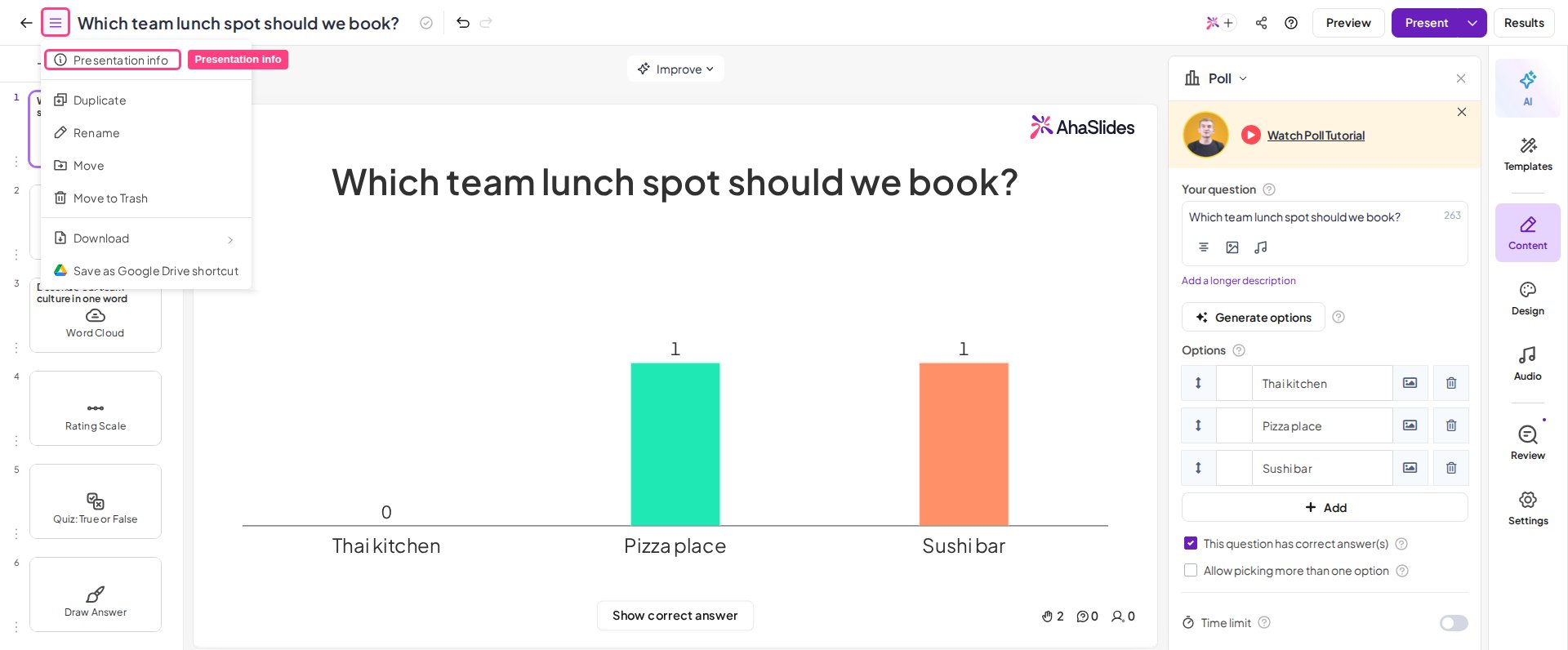
В окне **Информация о презентации** (Presentation info) вы редактируете сведения о презентации: описание, миниатюру обложки и категории. Чтобы открыть его, откройте презентацию в редакторе, нажмите значок меню рядом с названием презентации в заголовке редактора и выберите **Информация о презентации** (Presentation info).
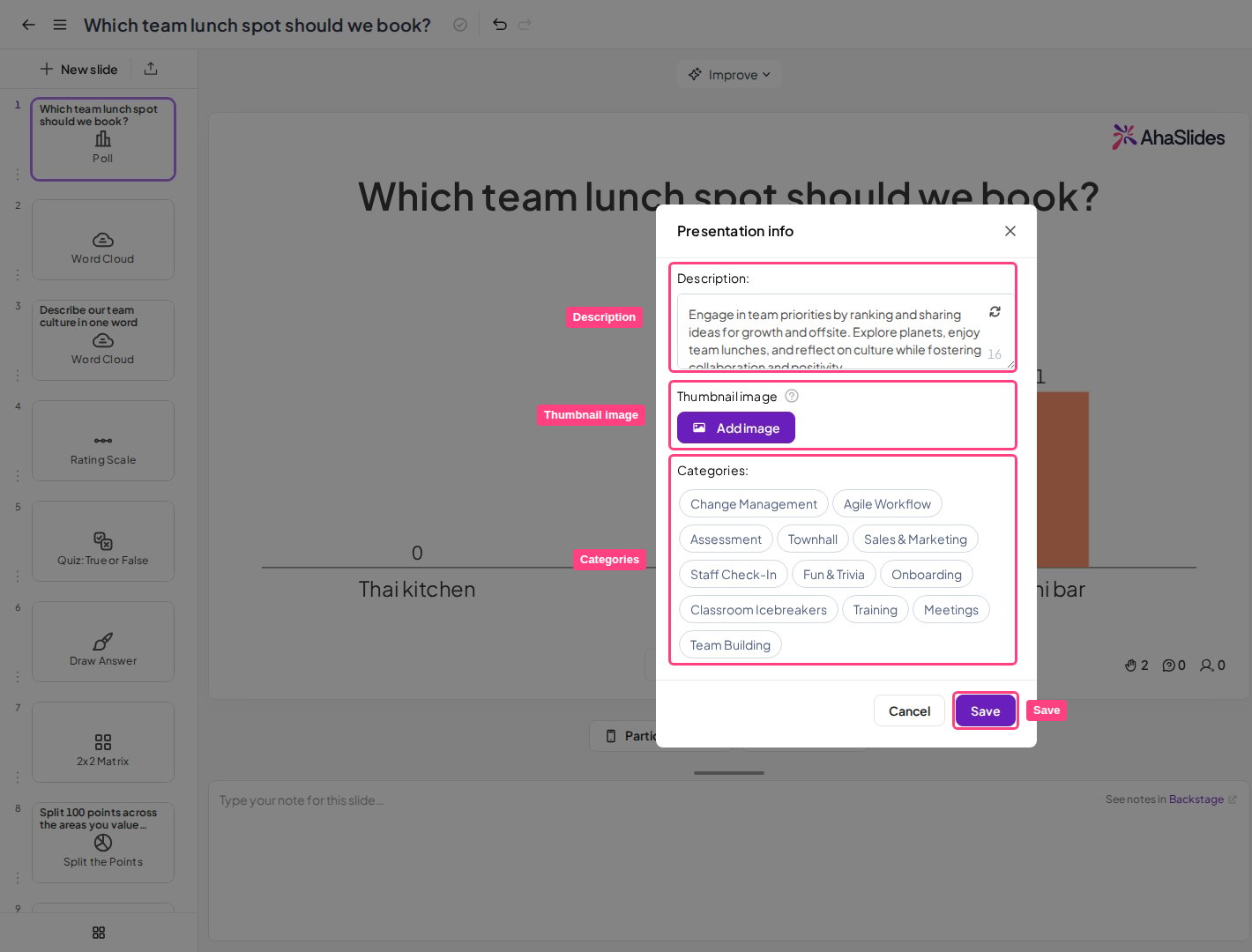
 В окне три поля — **Описание** (Description), **Миниатюрное изображение** (Thumbnail image) и **Категории** (Categories) — а внизу кнопки **Отмена** (Cancel) и **Сохранить** (Save). Нажмите **Сохранить** (Save), чтобы применить изменения, или **Отмена** (Cancel), чтобы отменить их.
 ## Переименование презентации
Название презентации не входит в окно **Информация о презентации** (Presentation info). Чтобы переименовать презентацию, нажмите её название в заголовке редактора и введите новое либо откройте меню рядом с названием и выберите **Переименовать** (Rename). Длина названия — до **100 символов**.
## Изменение описания презентации
Поле **Описание** (Description) — текстовая область для краткого описания презентации. В него можно ввести до **200 символов**. Описание отображается рядом с миниатюрой, когда вы [публикуете презентацию в Библиотеке шаблонов](/ru/after-the-presentation/publishing-presentation-template-library) или [делитесь копией с другими пользователями](/ru/after-the-presentation/sharing-a-copy-of-your-presentation-with-other-ahaslides-users).
## Изменение миниатюры презентации
**Миниатюрное изображение** (Thumbnail image) — это пользовательская обложка презентации. По умолчанию AhaSlides создаёт миниатюру автоматически, но вместо неё можно загрузить свою.
1. В разделе **Миниатюрное изображение** (Thumbnail image) нажмите **Добавить изображение** (Add image), если пользовательской миниатюры ещё нет. Если она уже есть, вы увидите текущее изображение со ссылками **Изменить изображение** (Change image) и **Удалить** (Remove).
2. Загрузите или выберите изображение и обрежьте его по рамке **16:9**.
3. Нажмите **Сохранить** (Save), чтобы применить новую миниатюру.
Чтобы вернуться к автоматически созданной обложке, нажмите **Удалить** (Remove) в разделе **Миниатюрное изображение** (Thumbnail image). Презентация вернётся к автоматически созданной миниатюре.
Миниатюра (вместе с описанием) отображается, когда вы [публикуете презентацию в Библиотеке шаблонов](/ru/after-the-presentation/publishing-presentation-template-library) или [делитесь копией с другими пользователями](/ru/after-the-presentation/sharing-a-copy-of-your-presentation-with-other-ahaslides-users), а также как обложка на карточках презентаций на [панели «Мои презентации»](/ru/getting-started/the-my-presentations-dashboard).
## Изменение категорий презентации
Поле **Категории** (Categories) — это набор кнопок категорий, которые можно выбрать, чтобы отнести презентацию к нужным категориям, например при публикации в [Библиотеке шаблонов](/ru/after-the-presentation/publishing-presentation-template-library). Выберите кнопки, лучше всего описывающие вашу презентацию, затем нажмите **Сохранить** (Save).
## Часто задаваемые вопросы
Откройте презентацию в редакторе, нажмите значок меню рядом с названием презентации в заголовке редактора и выберите **Информация о презентации** (Presentation info).
Нажмите название презентации в заголовке редактора и введите новое (до 100 символов) либо выберите **Переименовать** (Rename) в меню рядом с названием.
Откройте **Информация о презентации** (Presentation info) и введите текст в поле **Описание** (Description) (до 200 символов), затем нажмите **Сохранить** (Save). Описание отображается рядом с миниатюрой, когда вы публикуете презентацию в Библиотеке шаблонов или делитесь копией с другими.
Откройте **Информация о презентации** (Presentation info), в разделе **Миниатюрное изображение** (Thumbnail image) нажмите **Добавить изображение** (Add image) (или **Изменить изображение** (Change image), если оно уже есть). Загрузите изображение, обрежьте его до 16:9 и нажмите **Сохранить** (Save). Чтобы вернуться к автоматической обложке, нажмите **Удалить** (Remove).
Категории — это кнопки, которые можно выбрать, чтобы описать презентацию. Они нужны для отнесения презентации к категориям, например при публикации в Библиотеке шаблонов.
Слайды и их содержимое сохраняются **автоматически** по ходу работы — отдельного сохранения для самих слайдов нет, а презентация остаётся на вашей [панели «Мои презентации»](/ru/getting-started/the-my-presentations-dashboard). Кнопка **Сохранить** (Save), описанная выше, относится только к полям **Информация о презентации** (Presentation info): описанию, миниатюре и категориям.
*Последнее обновление: 2026-07-20*
**Остались вопросы?**
Свяжитесь с нашей службой поддержки: если вы вошли в аккаунт, нажмите на значок чата в правом нижнем углу панели управления; в остальных случаях [напишите нам здесь](https://ahaslides.com/contact-us/) или отправьте письмо на [hi@ahaslides.com](mailto:hi@ahaslides.com).
Хотите пообщаться с другими пользователями? Присоединяйтесь к [сообществу AhaSlides](https://community.ahaslides.com/): делитесь советами, предлагайте новые функции и смотрите, как другие вовлекают свою аудиторию.
This documentation is built and hosted on [Mintlify](https://mintlify.com), a developer documentation platform.
## Переименование презентации
Название презентации не входит в окно **Информация о презентации** (Presentation info). Чтобы переименовать презентацию, нажмите её название в заголовке редактора и введите новое либо откройте меню рядом с названием и выберите **Переименовать** (Rename). Длина названия — до **100 символов**.
## Изменение описания презентации
Поле **Описание** (Description) — текстовая область для краткого описания презентации. В него можно ввести до **200 символов**. Описание отображается рядом с миниатюрой, когда вы [публикуете презентацию в Библиотеке шаблонов](/ru/after-the-presentation/publishing-presentation-template-library) или [делитесь копией с другими пользователями](/ru/after-the-presentation/sharing-a-copy-of-your-presentation-with-other-ahaslides-users).
## Изменение миниатюры презентации
**Миниатюрное изображение** (Thumbnail image) — это пользовательская обложка презентации. По умолчанию AhaSlides создаёт миниатюру автоматически, но вместо неё можно загрузить свою.
1. В разделе **Миниатюрное изображение** (Thumbnail image) нажмите **Добавить изображение** (Add image), если пользовательской миниатюры ещё нет. Если она уже есть, вы увидите текущее изображение со ссылками **Изменить изображение** (Change image) и **Удалить** (Remove).
2. Загрузите или выберите изображение и обрежьте его по рамке **16:9**.
3. Нажмите **Сохранить** (Save), чтобы применить новую миниатюру.
Чтобы вернуться к автоматически созданной обложке, нажмите **Удалить** (Remove) в разделе **Миниатюрное изображение** (Thumbnail image). Презентация вернётся к автоматически созданной миниатюре.
Миниатюра (вместе с описанием) отображается, когда вы [публикуете презентацию в Библиотеке шаблонов](/ru/after-the-presentation/publishing-presentation-template-library) или [делитесь копией с другими пользователями](/ru/after-the-presentation/sharing-a-copy-of-your-presentation-with-other-ahaslides-users), а также как обложка на карточках презентаций на [панели «Мои презентации»](/ru/getting-started/the-my-presentations-dashboard).
## Изменение категорий презентации
Поле **Категории** (Categories) — это набор кнопок категорий, которые можно выбрать, чтобы отнести презентацию к нужным категориям, например при публикации в [Библиотеке шаблонов](/ru/after-the-presentation/publishing-presentation-template-library). Выберите кнопки, лучше всего описывающие вашу презентацию, затем нажмите **Сохранить** (Save).
## Часто задаваемые вопросы
Откройте презентацию в редакторе, нажмите значок меню рядом с названием презентации в заголовке редактора и выберите **Информация о презентации** (Presentation info).
Нажмите название презентации в заголовке редактора и введите новое (до 100 символов) либо выберите **Переименовать** (Rename) в меню рядом с названием.
Откройте **Информация о презентации** (Presentation info) и введите текст в поле **Описание** (Description) (до 200 символов), затем нажмите **Сохранить** (Save). Описание отображается рядом с миниатюрой, когда вы публикуете презентацию в Библиотеке шаблонов или делитесь копией с другими.
Откройте **Информация о презентации** (Presentation info), в разделе **Миниатюрное изображение** (Thumbnail image) нажмите **Добавить изображение** (Add image) (или **Изменить изображение** (Change image), если оно уже есть). Загрузите изображение, обрежьте его до 16:9 и нажмите **Сохранить** (Save). Чтобы вернуться к автоматической обложке, нажмите **Удалить** (Remove).
Категории — это кнопки, которые можно выбрать, чтобы описать презентацию. Они нужны для отнесения презентации к категориям, например при публикации в Библиотеке шаблонов.
Слайды и их содержимое сохраняются **автоматически** по ходу работы — отдельного сохранения для самих слайдов нет, а презентация остаётся на вашей [панели «Мои презентации»](/ru/getting-started/the-my-presentations-dashboard). Кнопка **Сохранить** (Save), описанная выше, относится только к полям **Информация о презентации** (Presentation info): описанию, миниатюре и категориям.
*Последнее обновление: 2026-07-20*
**Остались вопросы?**
Свяжитесь с нашей службой поддержки: если вы вошли в аккаунт, нажмите на значок чата в правом нижнем углу панели управления; в остальных случаях [напишите нам здесь](https://ahaslides.com/contact-us/) или отправьте письмо на [hi@ahaslides.com](mailto:hi@ahaslides.com).
Хотите пообщаться с другими пользователями? Присоединяйтесь к [сообществу AhaSlides](https://community.ahaslides.com/): делитесь советами, предлагайте новые функции и смотрите, как другие вовлекают свою аудиторию.
This documentation is built and hosted on [Mintlify](https://mintlify.com), a developer documentation platform.