> ## Documentation Index
> Fetch the complete documentation index at: https://docs.ahaslides.com/llms.txt
> Use this file to discover all available pages before exploring further.
# Предпросмотр и тест презентации
> Как использовать режим предпросмотра AhaSlides, чтобы проверить презентацию перед запуском: экраны ведущего и участника рядом друг с другом.
Режим предпросмотра позволяет увидеть свои слайды и взаимодействовать с ними так, как это будет делать ваша аудитория во время живого мероприятия. Вы можете проверить каждое взаимодействие до реального показа.
## Как работает режим предпросмотра
Режим предпросмотра — это отдельный режим, в котором вы видите свои слайды и взаимодействуете с ними так, как это делала бы аудитория во время настоящего мероприятия.
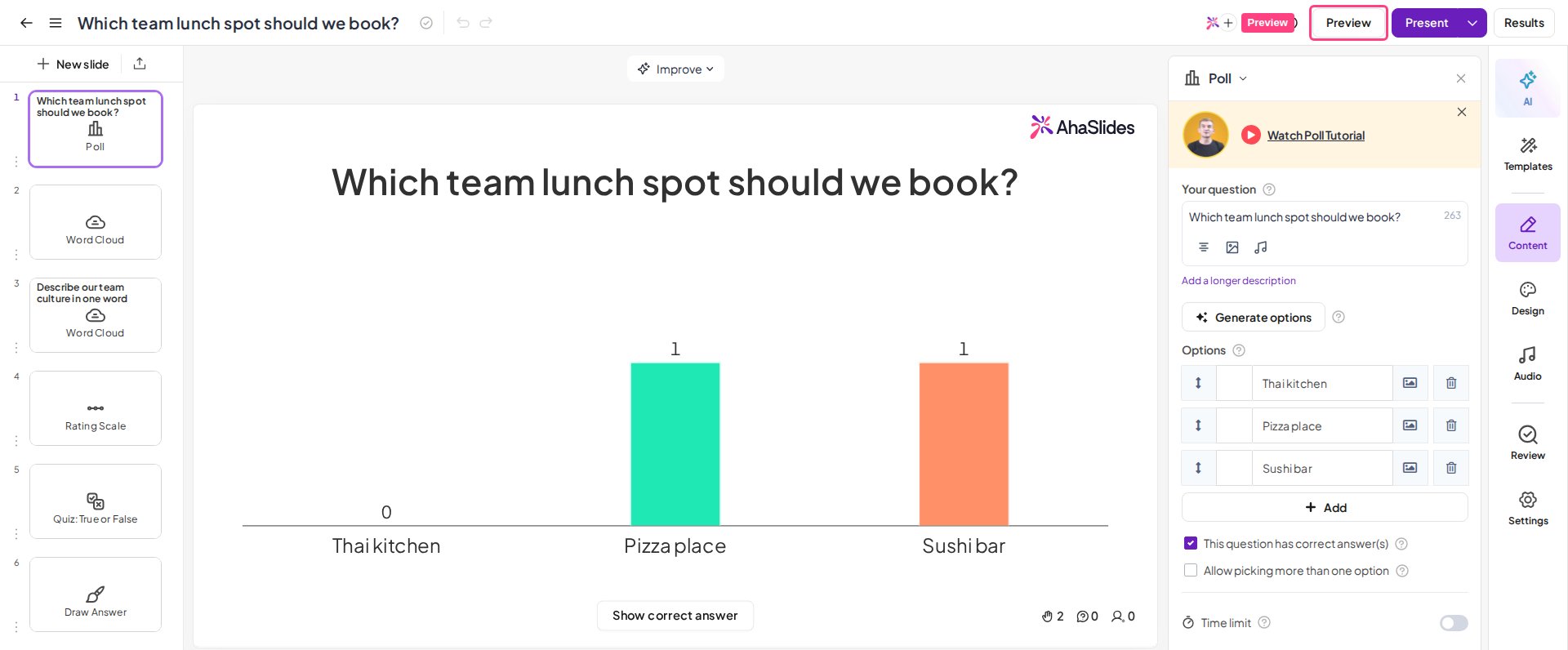
Чтобы открыть режим предпросмотра, перейдите в редактор презентации и нажмите серую кнопку **Предпросмотр** (Preview) на верхней панели.
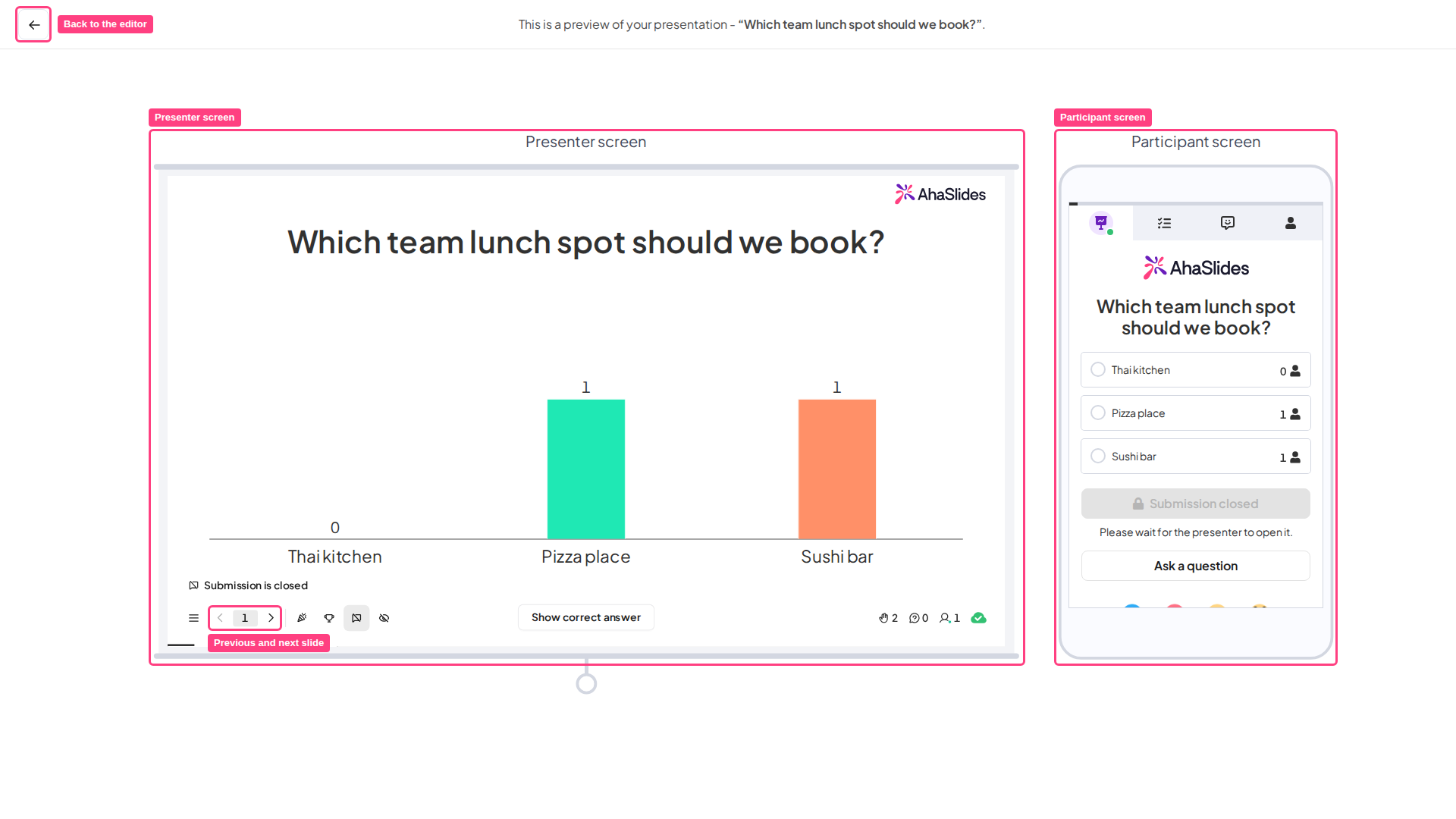
В режиме предпросмотра вы видите два экрана:
1. **Экран ведущего**: так выглядит ваш экран во время презентации. Этот экран вы демонстрируете аудитории во время мероприятия.
2. **Экран участника**: так выглядит экран каждого участника во время презентации.
Используйте экран участника справа, чтобы взаимодействовать с экраном ведущего слева. Так вы увидите, как участники будут взаимодействовать с вашей презентацией во время настоящего мероприятия.
Чтобы переходить по презентации и проверять взаимодействие на разных слайдах, используйте стрелки «назад» и «вперёд» на нижней панели экрана ведущего или клавиши со стрелками влево и вправо на клавиатуре.
## Выход из режима предпросмотра
Закончив тестирование, вернитесь в редактор, нажав значок стрелки назад в левом верхнем углу.
## Часто задаваемые вопросы
Режим предпросмотра — это отдельный режим, в котором вы видите свои слайды и взаимодействуете с ними так, как это делала бы аудитория во время настоящего мероприятия, чтобы проверить каждое взаимодействие до показа.
В редакторе презентации нажмите серую кнопку **Предпросмотр** (Preview) на верхней панели. Вы увидите экран ведущего и экран участника рядом друг с другом.
Используйте экран участника справа, чтобы взаимодействовать с экраном ведущего слева. Переходите по слайдам с помощью стрелок «назад» и «вперёд» на нижней панели экрана ведущего или клавиш со стрелками влево и вправо.
Да, двумя способами: откройте ссылку для присоединения в другой вкладке браузера или присоединитесь со своего телефона по QR-коду или коду доступа. Оба способа показывают то, что видят участники.
Нажмите значок стрелки назад в левом верхнем углу, чтобы вернуться в редактор.
**Остались вопросы?**
Свяжитесь с нашей службой поддержки: если вы вошли в аккаунт, нажмите на значок чата в правом нижнем углу панели управления; в остальных случаях [напишите нам здесь](https://ahaslides.com/contact-us/) или отправьте письмо на [hi@ahaslides.com](mailto:hi@ahaslides.com).
Хотите пообщаться с другими пользователями? Присоединяйтесь к [сообществу AhaSlides](https://community.ahaslides.com/): делитесь советами, предлагайте новые функции и смотрите, как другие вовлекают свою аудиторию.
This documentation is built and hosted on [Mintlify](https://mintlify.com), a developer documentation platform.
 В режиме предпросмотра вы видите два экрана:
1. **Экран ведущего**: так выглядит ваш экран во время презентации. Этот экран вы демонстрируете аудитории во время мероприятия.
2. **Экран участника**: так выглядит экран каждого участника во время презентации.
В режиме предпросмотра вы видите два экрана:
1. **Экран ведущего**: так выглядит ваш экран во время презентации. Этот экран вы демонстрируете аудитории во время мероприятия.
2. **Экран участника**: так выглядит экран каждого участника во время презентации.
 Используйте экран участника справа, чтобы взаимодействовать с экраном ведущего слева. Так вы увидите, как участники будут взаимодействовать с вашей презентацией во время настоящего мероприятия.
Чтобы переходить по презентации и проверять взаимодействие на разных слайдах, используйте стрелки «назад» и «вперёд» на нижней панели экрана ведущего или клавиши со стрелками влево и вправо на клавиатуре.
## Выход из режима предпросмотра
Закончив тестирование, вернитесь в редактор, нажав значок стрелки назад в левом верхнем углу.
## Часто задаваемые вопросы
Используйте экран участника справа, чтобы взаимодействовать с экраном ведущего слева. Так вы увидите, как участники будут взаимодействовать с вашей презентацией во время настоящего мероприятия.
Чтобы переходить по презентации и проверять взаимодействие на разных слайдах, используйте стрелки «назад» и «вперёд» на нижней панели экрана ведущего или клавиши со стрелками влево и вправо на клавиатуре.
## Выход из режима предпросмотра
Закончив тестирование, вернитесь в редактор, нажав значок стрелки назад в левом верхнем углу.
## Часто задаваемые вопросы