> ## Documentation Index
> Fetch the complete documentation index at: https://docs.ahaslides.com/llms.txt
> Use this file to discover all available pages before exploring further.
# Импорт файла PowerPoint или PDF
> Импортируйте файлы PPT, PPTX или PDF в AhaSlides и добавьте интерактивные слайды — на всех тарифных планах, файл до 50 МБ или 100 слайдов.
Вы можете импортировать в AhaSlides файл PowerPoint или PDF в формате PPT, PPTX или PDF. После импорта между импортированными слайдами можно разместить интерактивные слайды AhaSlides: вы представляете информацию как обычно и добавляете интерактивные вопросы в любой момент.
Можно импортировать любой файл PowerPoint или PDF размером до 50 МБ и до 100 слайдов. Полный импорт больших файлов может занять некоторое время.
Вы также можете импортировать презентацию прямо из Google Drive и сохранить связь с исходным файлом — см. [Синхронизация слайдов из Google Drive](/ru/features-and-functions/import-and-sync-slides-from-cloud-storage).
## Где найти кнопку «Ввод»
Есть два способа импортировать файл в AhaSlides.
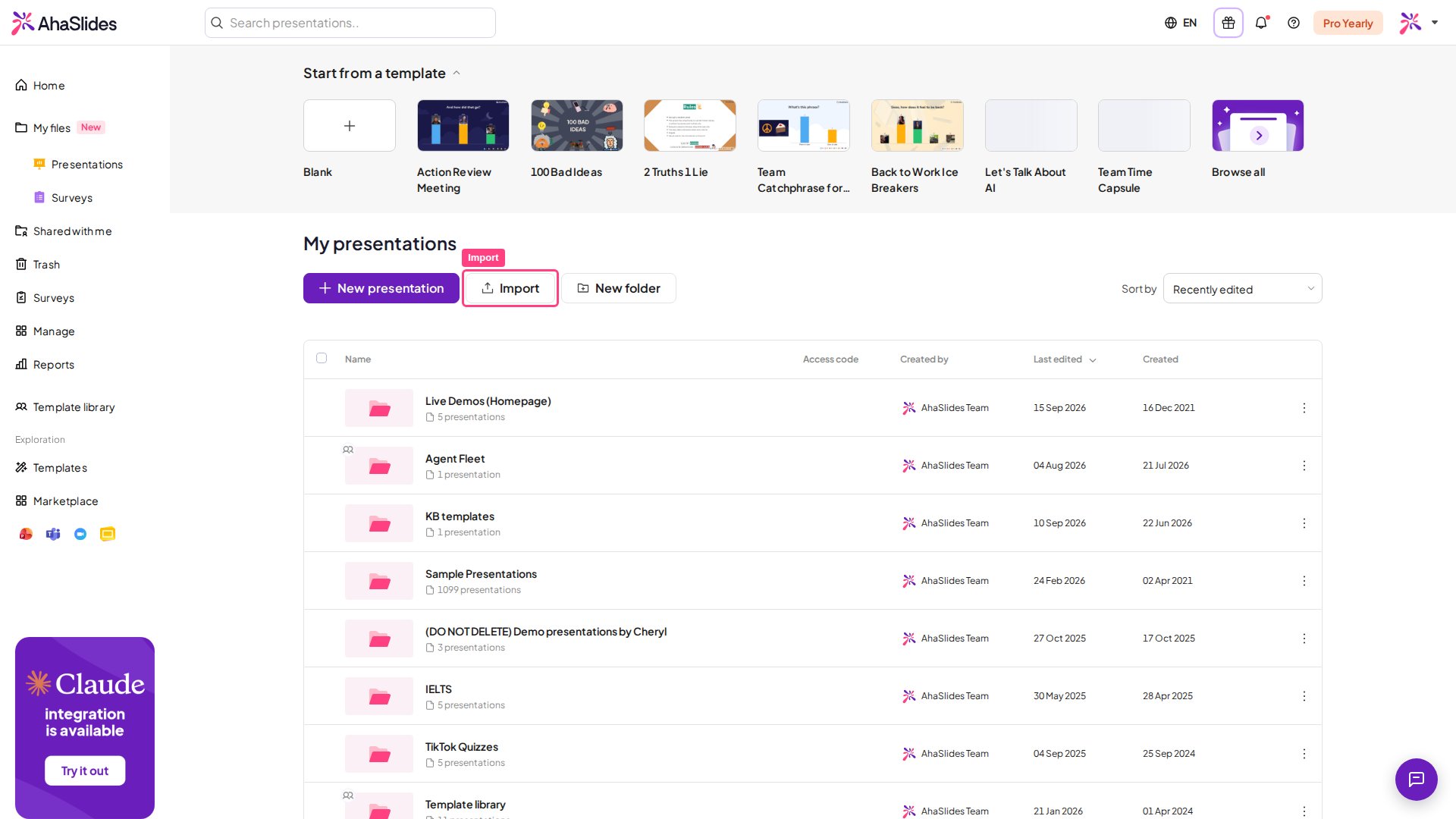
На панели **Мои презентации** (My Presentations) нажмите кнопку **Ввод** (Import). Во всплывающем окне нужно выбрать на компьютере файл PPT, PPTX или PDF. Файл также можно перетащить в окно.
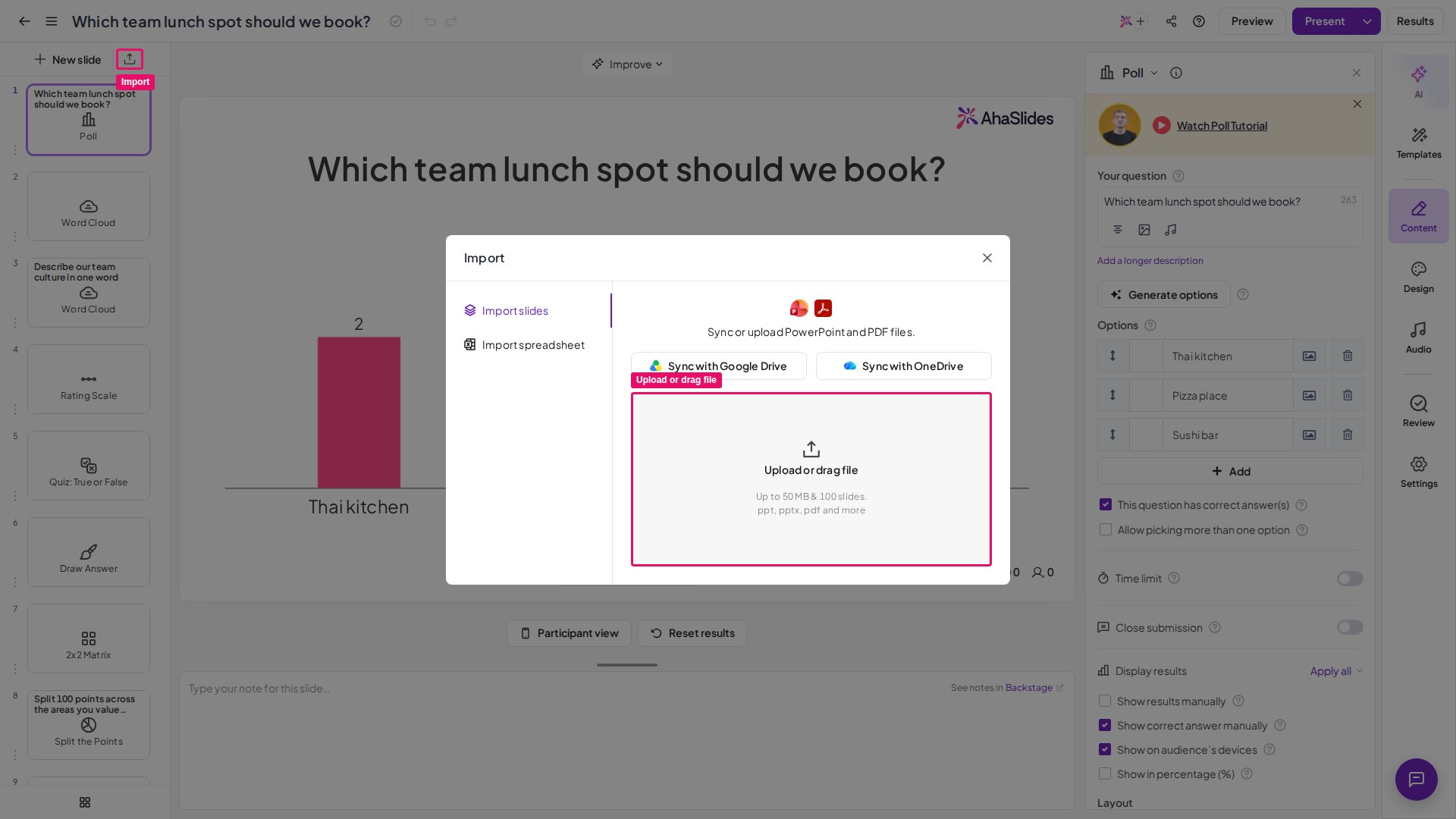
 В редакторе AhaSlides можно импортировать файл в существующую презентацию. Откройте презентацию, в которую хотите добавить файл, затем нажмите кнопку **Ввод** (Import). Когда импорт завершится, импортированные слайды будут добавлены в конец вашей презентации.
 ## Выбор варианта импорта
После выбора файла для загрузки у вас есть три варианта:
Импортирует ваш файл как слайды, затем ИИ предлагает и вставляет интерактивные слайды после подходящих разделов.
С помощью ИИ создаёт интерактивные слайды на основе содержимого файла, не импортируя оригиналы.
Импортирует файл в точности как есть, без слайдов, созданных ИИ.
Чтобы начать импорт, выберите один вариант и нажмите **Начать** (Start). Когда вы импортируете с устройства, слайды появляются в списке по мере готовности, и их можно редактировать, пока остальные продолжают импортироваться.
### Импорт PowerPoint как редактируемых слайдов
При загрузке файла PowerPoint (.pptx) вы можете увидеть вместо этого два варианта: **Импортировать слайды** (Import slides) и **Импортировать как редактируемые слайды** (Import as editable slides). Вариант **Импортировать как редактируемые слайды** (Import as editable slides) преобразует PowerPoint в редактируемые слайды AhaSlides, поэтому текст и фигуры остаются редактируемыми. Сложные элементы могут быть импортированы как изображения. Если файл не удаётся преобразовать, выберите **Импортировать слайды** (Import slides), чтобы импортировать его как изображения.
Вариант **Импортировать как редактируемые слайды** (Import as editable slides) внедряется постепенно, поэтому он может ещё не появиться у вас. Пока этого не произошло, ваш PowerPoint импортируется с тремя вариантами, описанными выше.
### Уже импортировали файл и теперь хотите слайды, созданные ИИ?
Откройте презентацию, нажмите **Ввод** (Import) в редакторе, загрузите тот же файл ещё раз и выберите **Создать интерактивные слайды** (Generate interactive slides), затем нажмите **Начать** (Start). ИИ прочитает файл и добавит интерактивные слайды в открытую презентацию, не импортируя ваши исходные слайды повторно.
Подробнее о создании слайдов с помощью ИИ см. [Создание слайдов из импортированных файлов в AhaSlides](/ru/ai-powered-features/generating-quiz-questions-from-imported-ppt-or-pdf-files-on-ahaslides).
## Что происходит с импортированным PowerPoint или PDF
При выборе **Импортировать слайды** (Import slides) каждый слайд вашего файла отображается как отдельный [слайд Content](/ru/using-slide-types/using-the-content-slide). Эти слайды содержат статичные изображения каждого исходного слайда, поэтому анимации, встроенное аудио, встроенное видео и ссылки в AhaSlides не импортируются. Каждый слайд по-прежнему обладает возможностями обычного слайда Content, то есть вы можете добавлять текст, изображения, GIF и эмодзи.
Каждый импортированный слайд получает название из своего номера и имени загруженного файла. Вы можете переименовать их на вкладке **Содержание** (Content) каждого слайда, но название нужно только для вашей навигации, потому что аудитория названий слайдов не видит.
### Как вернуть видео из PowerPoint
Видео, встроенное в исходную презентацию, при импорте не сохраняется — слайд, на котором оно было, приходит как статичное изображение, поэтому нажимать «воспроизвести» не на что. Добавьте видео обратно в AhaSlides отдельным слайдом:
* Если видео на YouTube, используйте [слайд YouTube](/ru/using-slide-types/how-to-use-youtube-slides-on-ahaslides).
* Если оно на другой поддерживаемой платформе или у вас есть код для встраивания, используйте [слайд Embed](/ru/using-slide-types/using-the-embed-slide).
* Если это видеофайл на вашем компьютере, сначала загрузите его на YouTube, а затем используйте слайд YouTube. Если вы не хотите размещать его на YouTube, загрузите его в презентацию Google Slides и подключите эту презентацию через [слайд Google Slides](/ru/using-slide-types/using-your-google-slides-presentation-with-ahaslides) — видео будет воспроизводиться из презентации Google Slides.
В AhaSlides нет прямой загрузки видеофайлов. Видео всегда добавляются по ссылке, каким бы путём вы ни пошли.
## Как сделать PowerPoint интерактивным
Сами импортированные слайды сделать интерактивными нельзя, кроме стандартных реакций эмодзи. Чтобы добавить интерактивность, вы можете [создать слайды с помощью ИИ](/ru/ai-powered-features/generating-quiz-questions-from-imported-ppt-or-pdf-files-on-ahaslides) или разместить интерактивные слайды AhaSlides между импортированными слайдами, чтобы побудить аудиторию отвечать.
## Устранение неполадок при импорте PowerPoint и PDF
Если файл не импортируется или застревает на «загрузке», обычно причина в одном из следующих пунктов:
* Файл превышает лимит импорта 50 МБ / 100 слайдов — презентации более чем из 100 слайдов импортировать нельзя вообще.
* Тяжёлое встроенное видео, анимации или изображения высокого разрешения замедляют обработку. Они всё равно не импортируются — сохраняются только статичные изображения.
* Файл повреждён или экспортирован в необычном формате.
* Соединение прервалось во время загрузки, и импорт застрял на «загрузке».
Как это исправить:
Разделите файл на презентации по 100 слайдов или меньше и импортируйте каждую отдельно, затем измените порядок слайдов в AhaSlides. Или используйте вместо этого [надстройку PowerPoint](/ru/integrations/using-powerpoint-s-ahaslides-add-in) — она встраивает живой слайд AhaSlides, а не импортирует и не конвертирует файл, поэтому лимит в 100 слайдов к ней вообще не относится.
Повторно экспортируйте или преобразуйте файл в PDF, затем повторите импорт.
Используйте Chrome, очистите кэш браузера или смените сеть, затем повторите попытку.
Если импорт несколько минут завис на «загрузке», обновите страницу и повторите попытку.
Всё ещё не получается? Напишите в службу поддержки на [hi@ahaslides.com](mailto:hi@ahaslides.com) и приложите файл.
## Часто задаваемые вопросы
Нажмите кнопку **Ввод** (Import) на панели **Мои презентации** (My Presentations) или кнопку **Ввод** (Import) в редакторе, чтобы добавить файл в существующую презентацию. Выберите файл PPT, PPTX или PDF или перетащите его в окно.
Нет. AhaSlides импортирует каждый слайд или страницу вашего файла — выбрать диапазон при импорте нельзя. Либо удалите ненужные слайды из файла до импорта, либо импортируйте весь файл и затем удалите лишние слайды в AhaSlides. [Синхронизация из Google Drive или OneDrive](/ru/features-and-functions/import-and-sync-slides-from-cloud-storage) тоже импортирует файл целиком.
Да. AhaSlides принимает файлы PPT, PPTX и PDF через одну и ту же кнопку **Ввод** (Import).
Можно импортировать любой файл PowerPoint или PDF размером до 50 МБ и до 100 слайдов. Полный импорт больших файлов может занять некоторое время.
Каждый слайд импортируется как статичное изображение на слайде Content, поэтому анимации, встроенное аудио, встроенное видео и ссылки не импортируются. Вы по-прежнему можете добавлять текст, изображения, GIF и эмодзи на каждый слайд Content.
Слайд пришёл как статичное изображение, поэтому видео на нём нет. Добавьте его обратно отдельным слайдом: [слайд YouTube](/ru/using-slide-types/how-to-use-youtube-slides-on-ahaslides) для видео с YouTube, [слайд Embed](/ru/using-slide-types/using-the-embed-slide) для других поддерживаемых платформ или кода для встраивания либо [слайд Google Slides](/ru/using-slide-types/using-your-google-slides-presentation-with-ahaslides), если хотите воспроизвести видеофайл, не размещая его на YouTube.
Она работает — вы просто этого не видите. Импортированный слайд приходит как статичное изображение, растянутое на весь слайд AhaSlides, поэтому он лежит поверх фона AhaSlides и полностью скрывает его. Изменение цвета или изображения фона обновляет слой под ним, который остаётся закрытым. Измените размер или сдвиньте импортированное изображение, и новый фон появится за ним. Чтобы изменить оформление самого содержимого исходного PowerPoint, отредактируйте файл PPT и импортируйте его снова. Для слайда, перенесённого из другой презентации **AhaSlides**, используйте **Дизайн** (Design) > **Customize** > **Apply to other slides** — см. [Как использовать и создавать тему презентации](/ru/branding/design-your-theme-on-ahaslides).
Нет. Импорт всегда переносит каждый слайд файла, и синхронизация файла из Google Drive или OneDrive делает то же самое. Чтобы импортировать только часть слайдов, удалите ненужные из файла до импорта или импортируйте весь файл и затем удалите лишние слайды в AhaSlides.
Само импортированное содержимое — нет. Каждый слайд приходит как статичное изображение, закрывающее слайд, поэтому смена темы или фона остаётся скрытой под ним. Чтобы изменить оформление, отредактируйте исходный файл и импортируйте его снова. Темы применяются к любым слайдам AhaSlides, которые вы добавляете.
Сами импортированные слайды сделать интерактивными нельзя, кроме стандартных реакций эмодзи. Вместо этого используйте ИИ для создания интерактивных слайдов или разместите интерактивные слайды AhaSlides между импортированными слайдами.
Сравниваете, как разные инструменты работают с импортированными презентациями? См. [AhaSlides и Mentimeter](/ru/compare/ahaslides-vs-mentimeter), [AhaSlides и Kahoot](/ru/compare/ahaslides-vs-kahoot), [AhaSlides и Wayground](/ru/compare/ahaslides-vs-wayground), [AhaSlides и Wooclap](/ru/compare/ahaslides-vs-wooclap) и [AhaSlides и ClassPoint](/ru/compare/ahaslides-vs-classpoint).
**Остались вопросы?**
Свяжитесь с нашей службой поддержки: если вы вошли в аккаунт, нажмите на значок чата в правом нижнем углу панели управления; в остальных случаях [напишите нам здесь](https://ahaslides.com/contact-us/) или отправьте письмо на [hi@ahaslides.com](mailto:hi@ahaslides.com).
Хотите пообщаться с другими пользователями? Присоединяйтесь к [сообществу AhaSlides](https://community.ahaslides.com/): делитесь советами, предлагайте новые функции и смотрите, как другие вовлекают свою аудиторию.
This documentation is built and hosted on [Mintlify](https://mintlify.com), a developer documentation platform.
## Выбор варианта импорта
После выбора файла для загрузки у вас есть три варианта:
Импортирует ваш файл как слайды, затем ИИ предлагает и вставляет интерактивные слайды после подходящих разделов.
С помощью ИИ создаёт интерактивные слайды на основе содержимого файла, не импортируя оригиналы.
Импортирует файл в точности как есть, без слайдов, созданных ИИ.
Чтобы начать импорт, выберите один вариант и нажмите **Начать** (Start). Когда вы импортируете с устройства, слайды появляются в списке по мере готовности, и их можно редактировать, пока остальные продолжают импортироваться.
### Импорт PowerPoint как редактируемых слайдов
При загрузке файла PowerPoint (.pptx) вы можете увидеть вместо этого два варианта: **Импортировать слайды** (Import slides) и **Импортировать как редактируемые слайды** (Import as editable slides). Вариант **Импортировать как редактируемые слайды** (Import as editable slides) преобразует PowerPoint в редактируемые слайды AhaSlides, поэтому текст и фигуры остаются редактируемыми. Сложные элементы могут быть импортированы как изображения. Если файл не удаётся преобразовать, выберите **Импортировать слайды** (Import slides), чтобы импортировать его как изображения.
Вариант **Импортировать как редактируемые слайды** (Import as editable slides) внедряется постепенно, поэтому он может ещё не появиться у вас. Пока этого не произошло, ваш PowerPoint импортируется с тремя вариантами, описанными выше.
### Уже импортировали файл и теперь хотите слайды, созданные ИИ?
Откройте презентацию, нажмите **Ввод** (Import) в редакторе, загрузите тот же файл ещё раз и выберите **Создать интерактивные слайды** (Generate interactive slides), затем нажмите **Начать** (Start). ИИ прочитает файл и добавит интерактивные слайды в открытую презентацию, не импортируя ваши исходные слайды повторно.
Подробнее о создании слайдов с помощью ИИ см. [Создание слайдов из импортированных файлов в AhaSlides](/ru/ai-powered-features/generating-quiz-questions-from-imported-ppt-or-pdf-files-on-ahaslides).
## Что происходит с импортированным PowerPoint или PDF
При выборе **Импортировать слайды** (Import slides) каждый слайд вашего файла отображается как отдельный [слайд Content](/ru/using-slide-types/using-the-content-slide). Эти слайды содержат статичные изображения каждого исходного слайда, поэтому анимации, встроенное аудио, встроенное видео и ссылки в AhaSlides не импортируются. Каждый слайд по-прежнему обладает возможностями обычного слайда Content, то есть вы можете добавлять текст, изображения, GIF и эмодзи.
Каждый импортированный слайд получает название из своего номера и имени загруженного файла. Вы можете переименовать их на вкладке **Содержание** (Content) каждого слайда, но название нужно только для вашей навигации, потому что аудитория названий слайдов не видит.
### Как вернуть видео из PowerPoint
Видео, встроенное в исходную презентацию, при импорте не сохраняется — слайд, на котором оно было, приходит как статичное изображение, поэтому нажимать «воспроизвести» не на что. Добавьте видео обратно в AhaSlides отдельным слайдом:
* Если видео на YouTube, используйте [слайд YouTube](/ru/using-slide-types/how-to-use-youtube-slides-on-ahaslides).
* Если оно на другой поддерживаемой платформе или у вас есть код для встраивания, используйте [слайд Embed](/ru/using-slide-types/using-the-embed-slide).
* Если это видеофайл на вашем компьютере, сначала загрузите его на YouTube, а затем используйте слайд YouTube. Если вы не хотите размещать его на YouTube, загрузите его в презентацию Google Slides и подключите эту презентацию через [слайд Google Slides](/ru/using-slide-types/using-your-google-slides-presentation-with-ahaslides) — видео будет воспроизводиться из презентации Google Slides.
В AhaSlides нет прямой загрузки видеофайлов. Видео всегда добавляются по ссылке, каким бы путём вы ни пошли.
## Как сделать PowerPoint интерактивным
Сами импортированные слайды сделать интерактивными нельзя, кроме стандартных реакций эмодзи. Чтобы добавить интерактивность, вы можете [создать слайды с помощью ИИ](/ru/ai-powered-features/generating-quiz-questions-from-imported-ppt-or-pdf-files-on-ahaslides) или разместить интерактивные слайды AhaSlides между импортированными слайдами, чтобы побудить аудиторию отвечать.
## Устранение неполадок при импорте PowerPoint и PDF
Если файл не импортируется или застревает на «загрузке», обычно причина в одном из следующих пунктов:
* Файл превышает лимит импорта 50 МБ / 100 слайдов — презентации более чем из 100 слайдов импортировать нельзя вообще.
* Тяжёлое встроенное видео, анимации или изображения высокого разрешения замедляют обработку. Они всё равно не импортируются — сохраняются только статичные изображения.
* Файл повреждён или экспортирован в необычном формате.
* Соединение прервалось во время загрузки, и импорт застрял на «загрузке».
Как это исправить:
Разделите файл на презентации по 100 слайдов или меньше и импортируйте каждую отдельно, затем измените порядок слайдов в AhaSlides. Или используйте вместо этого [надстройку PowerPoint](/ru/integrations/using-powerpoint-s-ahaslides-add-in) — она встраивает живой слайд AhaSlides, а не импортирует и не конвертирует файл, поэтому лимит в 100 слайдов к ней вообще не относится.
Повторно экспортируйте или преобразуйте файл в PDF, затем повторите импорт.
Используйте Chrome, очистите кэш браузера или смените сеть, затем повторите попытку.
Если импорт несколько минут завис на «загрузке», обновите страницу и повторите попытку.
Всё ещё не получается? Напишите в службу поддержки на [hi@ahaslides.com](mailto:hi@ahaslides.com) и приложите файл.
## Часто задаваемые вопросы
Нажмите кнопку **Ввод** (Import) на панели **Мои презентации** (My Presentations) или кнопку **Ввод** (Import) в редакторе, чтобы добавить файл в существующую презентацию. Выберите файл PPT, PPTX или PDF или перетащите его в окно.
Нет. AhaSlides импортирует каждый слайд или страницу вашего файла — выбрать диапазон при импорте нельзя. Либо удалите ненужные слайды из файла до импорта, либо импортируйте весь файл и затем удалите лишние слайды в AhaSlides. [Синхронизация из Google Drive или OneDrive](/ru/features-and-functions/import-and-sync-slides-from-cloud-storage) тоже импортирует файл целиком.
Да. AhaSlides принимает файлы PPT, PPTX и PDF через одну и ту же кнопку **Ввод** (Import).
Можно импортировать любой файл PowerPoint или PDF размером до 50 МБ и до 100 слайдов. Полный импорт больших файлов может занять некоторое время.
Каждый слайд импортируется как статичное изображение на слайде Content, поэтому анимации, встроенное аудио, встроенное видео и ссылки не импортируются. Вы по-прежнему можете добавлять текст, изображения, GIF и эмодзи на каждый слайд Content.
Слайд пришёл как статичное изображение, поэтому видео на нём нет. Добавьте его обратно отдельным слайдом: [слайд YouTube](/ru/using-slide-types/how-to-use-youtube-slides-on-ahaslides) для видео с YouTube, [слайд Embed](/ru/using-slide-types/using-the-embed-slide) для других поддерживаемых платформ или кода для встраивания либо [слайд Google Slides](/ru/using-slide-types/using-your-google-slides-presentation-with-ahaslides), если хотите воспроизвести видеофайл, не размещая его на YouTube.
Она работает — вы просто этого не видите. Импортированный слайд приходит как статичное изображение, растянутое на весь слайд AhaSlides, поэтому он лежит поверх фона AhaSlides и полностью скрывает его. Изменение цвета или изображения фона обновляет слой под ним, который остаётся закрытым. Измените размер или сдвиньте импортированное изображение, и новый фон появится за ним. Чтобы изменить оформление самого содержимого исходного PowerPoint, отредактируйте файл PPT и импортируйте его снова. Для слайда, перенесённого из другой презентации **AhaSlides**, используйте **Дизайн** (Design) > **Customize** > **Apply to other slides** — см. [Как использовать и создавать тему презентации](/ru/branding/design-your-theme-on-ahaslides).
Нет. Импорт всегда переносит каждый слайд файла, и синхронизация файла из Google Drive или OneDrive делает то же самое. Чтобы импортировать только часть слайдов, удалите ненужные из файла до импорта или импортируйте весь файл и затем удалите лишние слайды в AhaSlides.
Само импортированное содержимое — нет. Каждый слайд приходит как статичное изображение, закрывающее слайд, поэтому смена темы или фона остаётся скрытой под ним. Чтобы изменить оформление, отредактируйте исходный файл и импортируйте его снова. Темы применяются к любым слайдам AhaSlides, которые вы добавляете.
Сами импортированные слайды сделать интерактивными нельзя, кроме стандартных реакций эмодзи. Вместо этого используйте ИИ для создания интерактивных слайдов или разместите интерактивные слайды AhaSlides между импортированными слайдами.
Сравниваете, как разные инструменты работают с импортированными презентациями? См. [AhaSlides и Mentimeter](/ru/compare/ahaslides-vs-mentimeter), [AhaSlides и Kahoot](/ru/compare/ahaslides-vs-kahoot), [AhaSlides и Wayground](/ru/compare/ahaslides-vs-wayground), [AhaSlides и Wooclap](/ru/compare/ahaslides-vs-wooclap) и [AhaSlides и ClassPoint](/ru/compare/ahaslides-vs-classpoint).
**Остались вопросы?**
Свяжитесь с нашей службой поддержки: если вы вошли в аккаунт, нажмите на значок чата в правом нижнем углу панели управления; в остальных случаях [напишите нам здесь](https://ahaslides.com/contact-us/) или отправьте письмо на [hi@ahaslides.com](mailto:hi@ahaslides.com).
Хотите пообщаться с другими пользователями? Присоединяйтесь к [сообществу AhaSlides](https://community.ahaslides.com/): делитесь советами, предлагайте новые функции и смотрите, как другие вовлекают свою аудиторию.
This documentation is built and hosted on [Mintlify](https://mintlify.com), a developer documentation platform.