> ## Documentation Index
> Fetch the complete documentation index at: https://docs.ahaslides.com/llms.txt
> Use this file to discover all available pages before exploring further.
# Перемещение и правка нескольких слайдов
> Перемещайте, редактируйте, дублируйте и удаляйте сразу несколько слайдов — в колонке навигации или в режиме «Вид сетки».
Вы можете перемещать, редактировать, дублировать и удалять сразу несколько слайдов — в колонке навигации или в режиме «Вид сетки».
## Правка слайдов без вида сетки
Чтобы быстро выбрать несколько слайдов, используйте колонку навигации слева в редакторе.
* Удерживайте **CTRL** и щёлкайте по каждому слайду, чтобы выбрать его.
* Удерживайте **SHIFT** и щёлкните, чтобы выбрать диапазон слайдов от одной точки до другой.
## Удаление одного слайда
Чтобы удалить один слайд, щёлкните его правой кнопкой мыши в колонке навигации и выберите **Удалить** (Delete) либо выберите слайд и нажмите **Delete** или **Backspace**. Слайд удаляется сразу, без шага подтверждения. После удаления слайда появляется сообщение с кнопкой **Отменить действие** (Undo): нажмите **Отменить действие** (Undo) или **Ctrl/Cmd + Z**, чтобы вернуть слайд. См. [Отмена и повтор действий](/ru/features-and-functions/undo-redo-function-on-ahaslides). Корзина на панели управления хранит удалённые презентации, а не отдельные слайды.
## Что такое вид сетки?
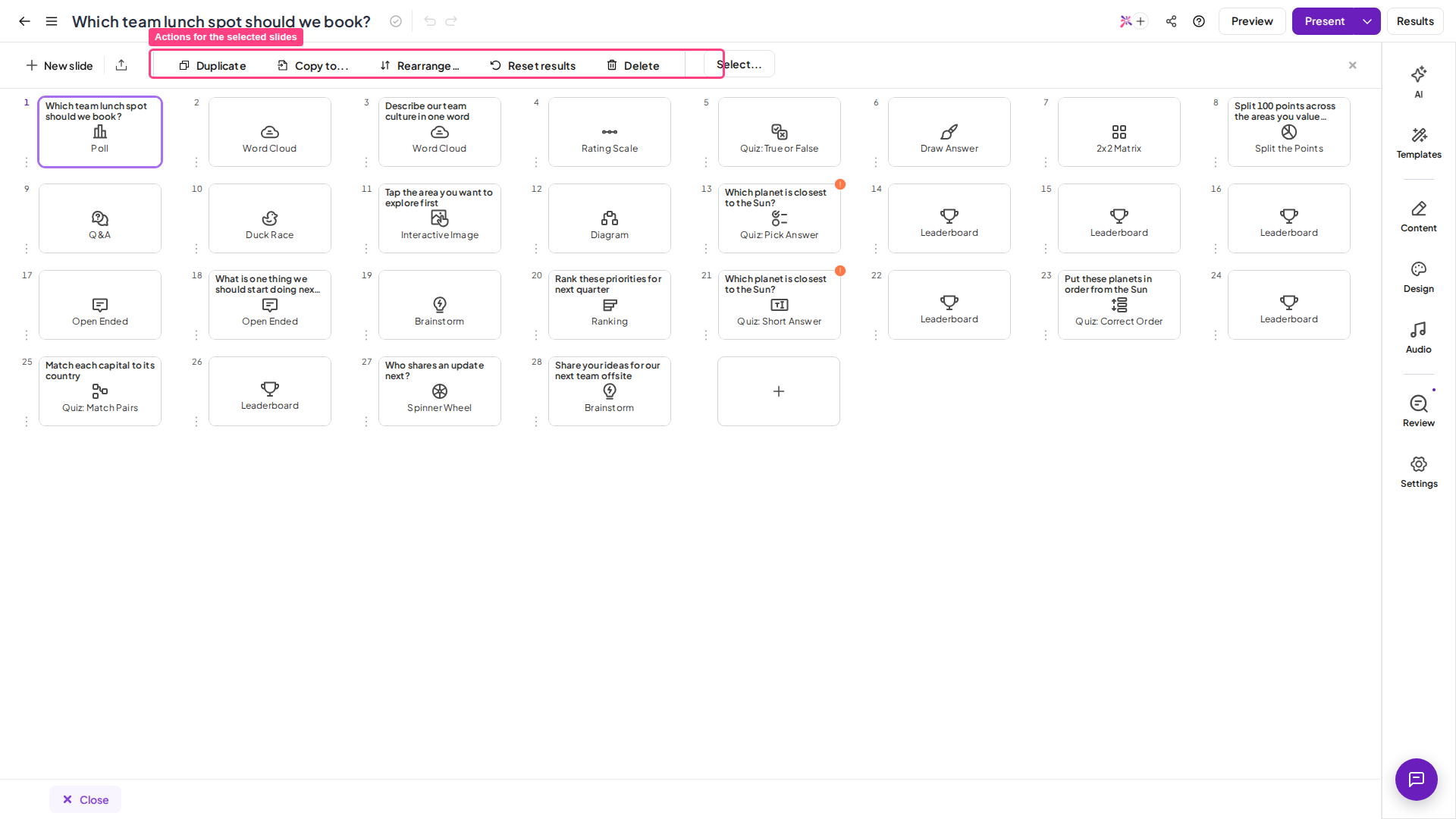
**Вид сетки** (Grid View) показывает все слайды презентации в виде сетки, чтобы вы могли просмотреть всю презентацию сразу. Для презентаций с большим числом слайдов «Вид сетки» — самый простой способ менять порядок, удалять и редактировать несколько слайдов.
## Правка слайдов в виде сетки
### Открытие вида сетки
Чтобы открыть «Вид сетки», нажмите **Вид сетки** (Grid View) внизу левой панели. Чтобы закрыть его, нажмите **Закрыть** (Close) в правом углу нижней панели.
### Выбор нескольких слайдов
Чтобы выбрать несколько слайдов, нажмите кнопку **Выбрать** (Select) на верхней панели, щёлкните нужные слайды, затем нажмите **Готово** (Done).
Можно также использовать сочетания клавиш: удерживайте **CTRL** и щёлкайте по каждому слайду, чтобы выбрать его, или удерживайте **SHIFT** и щёлкните, чтобы выбрать диапазон слайдов.
 ### Редактирование нескольких слайдов
«Вид сетки» позволяет одновременно редактировать фон и звук сразу нескольких слайдов. Выберите слайды, которые хотите изменить, затем используйте правую панель:
* На вкладке **Дизайн** (Design) можно изменить цвет текста, основной цвет, фоновое изображение и видимость фона.
* На вкладке **Звук** (Audio) можно добавить аудиодорожку и изменить параметры её воспроизведения.
### Перемещение одного или нескольких слайдов
В виде сетки можно перетащить один или несколько слайдов на другую позицию.
* Чтобы переместить один слайд, выберите его и перетащите на нужную позицию.
* Чтобы переместить несколько слайдов, выберите их, перетащите на нужную позицию, затем нажмите **Готово** (Done).
Также можно использовать кнопку **Rearrange** на нижней панели. Выберите слайды, которые хотите переместить, нажмите **Rearrange**, затем выберите позицию, на которую их нужно переместить.
### Дублирование нескольких слайдов
Чтобы продублировать сразу несколько слайдов, выберите нужные слайды и нажмите кнопку **Скопировать** (Duplicate) на нижней панели.
### Копирование нескольких слайдов в другие презентации
Чтобы скопировать слайды в другую презентацию, выберите слайды и нажмите кнопку **Copy to** на нижней панели. Затем выберите презентацию назначения и позицию для скопированных слайдов в ней.
Это быстрый способ объединить две презентации в одну. Создайте новую презентацию, затем с помощью кнопки **Copy to** скопируйте в неё нужные слайды из каждой существующей презентации.
### Очистка данных ответов аудитории на нескольких слайдах
Чтобы удалить данные ответов аудитории на нескольких слайдах, выберите слайды, затем нажмите **Clear result** на панели.
### Удаление нескольких слайдов
Чтобы удалить сразу несколько слайдов, нажмите кнопку **Выбрать** (Select), выберите слайды для удаления и нажмите **Готово** (Done). Затем нажмите кнопку **Удалить** (Delete) на панели.
## Часто задаваемые вопросы
В колонке навигации или в виде сетки удерживайте **CTRL** и щёлкайте по каждому слайду либо удерживайте **SHIFT** и щёлкните, чтобы выбрать диапазон. В виде сетки можно также нажать кнопку **Выбрать** (Select), щёлкнуть слайды, затем нажать **Готово** (Done).
«Вид сетки» показывает все слайды в виде сетки, чтобы вы могли просмотреть всю презентацию сразу, поэтому менять порядок, удалять и редактировать много слайдов проще. Откройте его, нажав **Вид сетки** (Grid View) внизу левой панели.
В виде сетки выберите слайды, затем используйте правую панель. Вкладка **Дизайн** (Design) меняет цвет текста, основной цвет, фоновое изображение и видимость фона, а вкладка **Звук** (Audio) добавляет дорожку и меняет параметры её воспроизведения.
Выберите слайды в виде сетки, затем нажмите **Скопировать** (Duplicate) на нижней панели. Чтобы скопировать их в другую презентацию, нажмите **Copy to**, затем выберите презентацию назначения и позицию.
Нажмите кнопку **Выбрать** (Select), выберите слайды для удаления, нажмите **Готово** (Done), затем нажмите кнопку **Удалить** (Delete) на панели.
Да. В одной презентации AhaSlides может быть до 500 слайдов. Когда в презентации набирается 500 слайдов, редактор AhaSlides показывает сообщение **Презентация слишком большая** (Presentation too large), и добавить в неё ещё слайды нельзя. Чтобы продолжить добавлять слайды, удалите часть слайдов из презентации или создайте новую.
**Остались вопросы?**
Свяжитесь с нашей службой поддержки: если вы вошли в аккаунт, нажмите на значок чата в правом нижнем углу панели управления; в остальных случаях [напишите нам здесь](https://ahaslides.com/contact-us/) или отправьте письмо на [hi@ahaslides.com](mailto:hi@ahaslides.com).
Хотите пообщаться с другими пользователями? Присоединяйтесь к [сообществу AhaSlides](https://community.ahaslides.com/): делитесь советами, предлагайте новые функции и смотрите, как другие вовлекают свою аудиторию.
This documentation is built and hosted on [Mintlify](https://mintlify.com), a developer documentation platform.
### Редактирование нескольких слайдов
«Вид сетки» позволяет одновременно редактировать фон и звук сразу нескольких слайдов. Выберите слайды, которые хотите изменить, затем используйте правую панель:
* На вкладке **Дизайн** (Design) можно изменить цвет текста, основной цвет, фоновое изображение и видимость фона.
* На вкладке **Звук** (Audio) можно добавить аудиодорожку и изменить параметры её воспроизведения.
### Перемещение одного или нескольких слайдов
В виде сетки можно перетащить один или несколько слайдов на другую позицию.
* Чтобы переместить один слайд, выберите его и перетащите на нужную позицию.
* Чтобы переместить несколько слайдов, выберите их, перетащите на нужную позицию, затем нажмите **Готово** (Done).
Также можно использовать кнопку **Rearrange** на нижней панели. Выберите слайды, которые хотите переместить, нажмите **Rearrange**, затем выберите позицию, на которую их нужно переместить.
### Дублирование нескольких слайдов
Чтобы продублировать сразу несколько слайдов, выберите нужные слайды и нажмите кнопку **Скопировать** (Duplicate) на нижней панели.
### Копирование нескольких слайдов в другие презентации
Чтобы скопировать слайды в другую презентацию, выберите слайды и нажмите кнопку **Copy to** на нижней панели. Затем выберите презентацию назначения и позицию для скопированных слайдов в ней.
Это быстрый способ объединить две презентации в одну. Создайте новую презентацию, затем с помощью кнопки **Copy to** скопируйте в неё нужные слайды из каждой существующей презентации.
### Очистка данных ответов аудитории на нескольких слайдах
Чтобы удалить данные ответов аудитории на нескольких слайдах, выберите слайды, затем нажмите **Clear result** на панели.
### Удаление нескольких слайдов
Чтобы удалить сразу несколько слайдов, нажмите кнопку **Выбрать** (Select), выберите слайды для удаления и нажмите **Готово** (Done). Затем нажмите кнопку **Удалить** (Delete) на панели.
## Часто задаваемые вопросы
В колонке навигации или в виде сетки удерживайте **CTRL** и щёлкайте по каждому слайду либо удерживайте **SHIFT** и щёлкните, чтобы выбрать диапазон. В виде сетки можно также нажать кнопку **Выбрать** (Select), щёлкнуть слайды, затем нажать **Готово** (Done).
«Вид сетки» показывает все слайды в виде сетки, чтобы вы могли просмотреть всю презентацию сразу, поэтому менять порядок, удалять и редактировать много слайдов проще. Откройте его, нажав **Вид сетки** (Grid View) внизу левой панели.
В виде сетки выберите слайды, затем используйте правую панель. Вкладка **Дизайн** (Design) меняет цвет текста, основной цвет, фоновое изображение и видимость фона, а вкладка **Звук** (Audio) добавляет дорожку и меняет параметры её воспроизведения.
Выберите слайды в виде сетки, затем нажмите **Скопировать** (Duplicate) на нижней панели. Чтобы скопировать их в другую презентацию, нажмите **Copy to**, затем выберите презентацию назначения и позицию.
Нажмите кнопку **Выбрать** (Select), выберите слайды для удаления, нажмите **Готово** (Done), затем нажмите кнопку **Удалить** (Delete) на панели.
Да. В одной презентации AhaSlides может быть до 500 слайдов. Когда в презентации набирается 500 слайдов, редактор AhaSlides показывает сообщение **Презентация слишком большая** (Presentation too large), и добавить в неё ещё слайды нельзя. Чтобы продолжить добавлять слайды, удалите часть слайдов из презентации или создайте новую.
**Остались вопросы?**
Свяжитесь с нашей службой поддержки: если вы вошли в аккаунт, нажмите на значок чата в правом нижнем углу панели управления; в остальных случаях [напишите нам здесь](https://ahaslides.com/contact-us/) или отправьте письмо на [hi@ahaslides.com](mailto:hi@ahaslides.com).
Хотите пообщаться с другими пользователями? Присоединяйтесь к [сообществу AhaSlides](https://community.ahaslides.com/): делитесь советами, предлагайте новые функции и смотрите, как другие вовлекают свою аудиторию.
This documentation is built and hosted on [Mintlify](https://mintlify.com), a developer documentation platform.