> ## Documentation Index
> Fetch the complete documentation index at: https://docs.ahaslides.com/llms.txt
> Use this file to discover all available pages before exploring further.
# Роль презентовщика для совместного показа
> Приглашайте соавторов как презентовщиков для независимого показа одной презентации, узнайте об их правах и смотрите отчёт по каждой сессии.
Роль презентовщика позволяет нескольким ведущим одновременно проводить одну и ту же презентацию, не влияя друг на друга. Вы можете просматривать отчёт по сессии каждого ведущего отдельно, а каждый ведущий видит только свои сессии.
Роль презентовщика не работает в надстройке PowerPoint. Если вы хотите, чтобы несколько пользователей работали с одной презентацией через надстройку, у каждого должна быть своя копия. Возможности тарифного плана владельца не передаются через совместную работу, и это касается лимита участников: он определяется тарифным планом аккаунта, который проводит показ. Если вам нужен платный тарифный план для нескольких пользователей, см. [Покупка нескольких лицензий для подписки на командный план AhaSlides](/ru/payment/purchasing-multiple-licenses-for-ahaslides-team-plan-subscription).
## Приглашение соавторов в роли презентовщиков
Есть два способа добавить соавторов в презентацию:
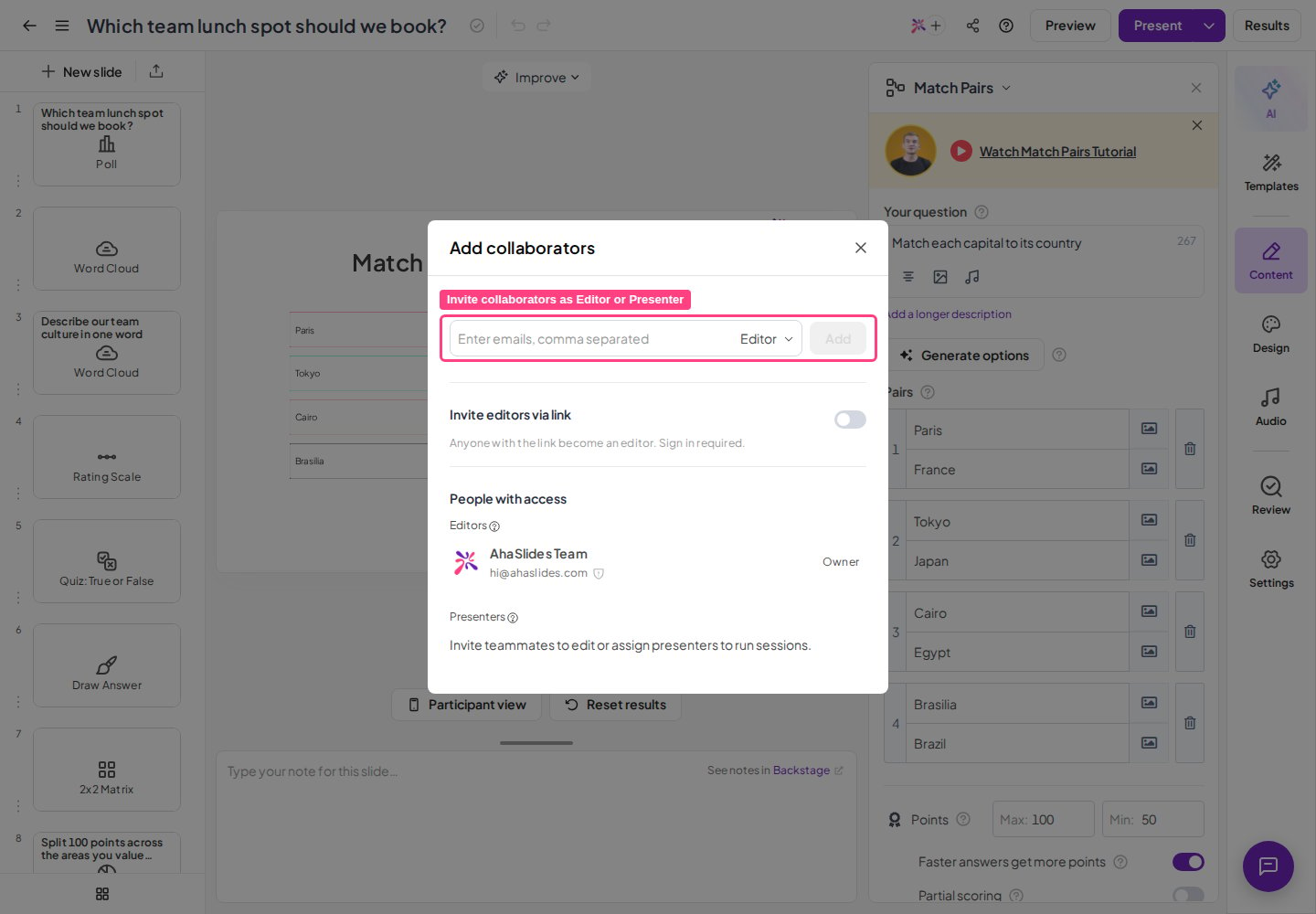
На панели инструментов редактора презентации нажмите значок с вашим изображением профиля и значком **+**. Или нажмите кнопку меню **Поделиться** (Share) и выберите вкладку **Добавить соавторов** (Add Collaborators).
Введите адреса электронной почты соавторов и выберите для каждого роль **Презентовщик** (Presenter).
После этого соавторы могут использовать вашу презентацию в любое время, у каждого своя уникальная ссылка для присоединения и свой QR-код. Хотя они используют одну и ту же презентацию, каждая сессия идёт независимо от остальных.
 ## Как работает роль презентовщика
Соавтор, добавленный как презентовщик, находит вашу презентацию на странице **Поделился со мной** (Shared with me) после входа в собственный аккаунт AhaSlides. Каждый презентовщик должен использовать свой аккаунт AhaSlides — делить один логин нельзя. Если вам нужно, чтобы несколько человек вели показ одновременно, добавьте каждого как соавтора с ролью презентовщика.
Презентовщик получает в вашей презентации следующие права:
* Просматривать презентацию
* Показывать презентацию
* Сбрасывать результаты
* Просматривать отчёт и экспортировать результаты своих сессий
Презентовщик не может редактировать презентацию. Когда вы как владелец вносите изменения, соавторы с ролью презентовщика могут нажать **Получить последнюю версию** (Get the latest), чтобы получить обновлённую версию.
## Просмотр отчёта по каждой сессии
Как владелец презентации, вы можете просматривать отчёты по сессиям, проведённым вами и вашими соавторами. Новая сессия записывается каждый раз, когда кто-либо сбрасывает результаты презентации.
Чтобы увидеть все сессии, откройте [страницу отчёта презентации](/ru/after-the-presentation/your-ahaslides-presentation-report) и нажмите поле **Session list** рядом с именем владельца. Откроется окно со списком сессий, из которого можно выбрать нужную.
Соавторы с ролью презентовщика имеют доступ к отчётам только по тем сессиям, которые провели сами.
## Часто задаваемые вопросы
Добавьте их как соавторов с ролью **Презентовщик** (Presenter): нажмите значок с изображением профиля и **+** на панели инструментов редактора или откройте меню **Поделиться** (Share) и выберите **Добавить соавторов** (Add Collaborators), затем введите их адреса электронной почты и назначьте роль презентовщика. У каждого презентовщика будет своя ссылка для присоединения и свой QR-код.
Презентовщик может просматривать презентацию, показывать её, сбрасывать результаты, а также просматривать и экспортировать отчёт по своим сессиям. Он проводит независимые сессии, которые не влияют на других презентовщиков.
Нет. Каждый презентовщик должен использовать свой аккаунт AhaSlides — делить один логин нельзя. Чтобы несколько человек вели показ одновременно, добавьте каждого как соавтора с ролью презентовщика вместо общего аккаунта; тогда у каждого будут своя ссылка для присоединения и свой отчёт по сессии.
Роль презентовщика намеренно не включает редактирование. Когда вы вносите изменения как владелец, презентовщики могут нажать **Получить последнюю версию** (Get the latest), чтобы получить обновлённую версию.
Как владелец, откройте страницу отчёта и нажмите поле **Session list** рядом с вашим именем, чтобы выбрать любую сессию, проведённую вами или вашими презентовщиками. Сами презентовщики имеют доступ только к отчётам по сессиям, которые провели они.
Роль презентовщика доступна не на каждом тарифном плане; если ваш план её не включает, вам будет предложено перейти на другой. Она также не работает в надстройке PowerPoint.
Да, если соавтор является ведущим показа. Лимит участников определяется тарифным планом аккаунта, который проводит показ, а не тарифным планом владельца презентации. Предоставление доступа к презентации не передаёт лимит участников владельца. Если соавтор на тарифном плане Free проводит презентацию, которой вы владеете на платном плане, действует лимит участников плана Free. Участники сверх этого лимита не могут присоединиться и видят экран **Participant limit exceeded**. Каждый презентовщик может увидеть лимит участников своего тарифного плана на странице **Мой план** (My Plan). См. [Как повысить лимит участников](/ru/after-purchase/how-to-change-your-subscription#как-увеличить-лимит-участников).
**Остались вопросы?**
Свяжитесь с нашей службой поддержки: если вы вошли в аккаунт, нажмите на значок чата в правом нижнем углу панели управления; в остальных случаях [напишите нам здесь](https://ahaslides.com/contact-us/) или отправьте письмо на [hi@ahaslides.com](mailto:hi@ahaslides.com).
Хотите пообщаться с другими пользователями? Присоединяйтесь к [сообществу AhaSlides](https://community.ahaslides.com/): делитесь советами, предлагайте новые функции и смотрите, как другие вовлекают свою аудиторию.
This documentation is built and hosted on [Mintlify](https://mintlify.com), a developer documentation platform.
## Как работает роль презентовщика
Соавтор, добавленный как презентовщик, находит вашу презентацию на странице **Поделился со мной** (Shared with me) после входа в собственный аккаунт AhaSlides. Каждый презентовщик должен использовать свой аккаунт AhaSlides — делить один логин нельзя. Если вам нужно, чтобы несколько человек вели показ одновременно, добавьте каждого как соавтора с ролью презентовщика.
Презентовщик получает в вашей презентации следующие права:
* Просматривать презентацию
* Показывать презентацию
* Сбрасывать результаты
* Просматривать отчёт и экспортировать результаты своих сессий
Презентовщик не может редактировать презентацию. Когда вы как владелец вносите изменения, соавторы с ролью презентовщика могут нажать **Получить последнюю версию** (Get the latest), чтобы получить обновлённую версию.
## Просмотр отчёта по каждой сессии
Как владелец презентации, вы можете просматривать отчёты по сессиям, проведённым вами и вашими соавторами. Новая сессия записывается каждый раз, когда кто-либо сбрасывает результаты презентации.
Чтобы увидеть все сессии, откройте [страницу отчёта презентации](/ru/after-the-presentation/your-ahaslides-presentation-report) и нажмите поле **Session list** рядом с именем владельца. Откроется окно со списком сессий, из которого можно выбрать нужную.
Соавторы с ролью презентовщика имеют доступ к отчётам только по тем сессиям, которые провели сами.
## Часто задаваемые вопросы
Добавьте их как соавторов с ролью **Презентовщик** (Presenter): нажмите значок с изображением профиля и **+** на панели инструментов редактора или откройте меню **Поделиться** (Share) и выберите **Добавить соавторов** (Add Collaborators), затем введите их адреса электронной почты и назначьте роль презентовщика. У каждого презентовщика будет своя ссылка для присоединения и свой QR-код.
Презентовщик может просматривать презентацию, показывать её, сбрасывать результаты, а также просматривать и экспортировать отчёт по своим сессиям. Он проводит независимые сессии, которые не влияют на других презентовщиков.
Нет. Каждый презентовщик должен использовать свой аккаунт AhaSlides — делить один логин нельзя. Чтобы несколько человек вели показ одновременно, добавьте каждого как соавтора с ролью презентовщика вместо общего аккаунта; тогда у каждого будут своя ссылка для присоединения и свой отчёт по сессии.
Роль презентовщика намеренно не включает редактирование. Когда вы вносите изменения как владелец, презентовщики могут нажать **Получить последнюю версию** (Get the latest), чтобы получить обновлённую версию.
Как владелец, откройте страницу отчёта и нажмите поле **Session list** рядом с вашим именем, чтобы выбрать любую сессию, проведённую вами или вашими презентовщиками. Сами презентовщики имеют доступ только к отчётам по сессиям, которые провели они.
Роль презентовщика доступна не на каждом тарифном плане; если ваш план её не включает, вам будет предложено перейти на другой. Она также не работает в надстройке PowerPoint.
Да, если соавтор является ведущим показа. Лимит участников определяется тарифным планом аккаунта, который проводит показ, а не тарифным планом владельца презентации. Предоставление доступа к презентации не передаёт лимит участников владельца. Если соавтор на тарифном плане Free проводит презентацию, которой вы владеете на платном плане, действует лимит участников плана Free. Участники сверх этого лимита не могут присоединиться и видят экран **Participant limit exceeded**. Каждый презентовщик может увидеть лимит участников своего тарифного плана на странице **Мой план** (My Plan). См. [Как повысить лимит участников](/ru/after-purchase/how-to-change-your-subscription#как-увеличить-лимит-участников).
**Остались вопросы?**
Свяжитесь с нашей службой поддержки: если вы вошли в аккаунт, нажмите на значок чата в правом нижнем углу панели управления; в остальных случаях [напишите нам здесь](https://ahaslides.com/contact-us/) или отправьте письмо на [hi@ahaslides.com](mailto:hi@ahaslides.com).
Хотите пообщаться с другими пользователями? Присоединяйтесь к [сообществу AhaSlides](https://community.ahaslides.com/): делитесь советами, предлагайте новые функции и смотрите, как другие вовлекают свою аудиторию.
This documentation is built and hosted on [Mintlify](https://mintlify.com), a developer documentation platform.