> ## Documentation Index
> Fetch the complete documentation index at: https://docs.ahaslides.com/llms.txt
> Use this file to discover all available pages before exploring further.
# Реакции в AhaSlides
> Как включить реакции аудитории в AhaSlides и выбрать, какие реакции участники могут отправлять во время вашей презентации.
Вы можете позволить аудитории отправлять реакции во время презентации, чтобы участники могли отвечать прямо в моменте, не нарушая ход выступления.
## Включение реакций
Во время редактирования презентации нажмите **Настройки** (Settings).
Нажмите **Дополнительно** (Advanced).
Выберите, какие реакции аудитория сможет отправлять во время презентации, отметив флажки под ними: Like, Love, Haha, Wow и Sad.
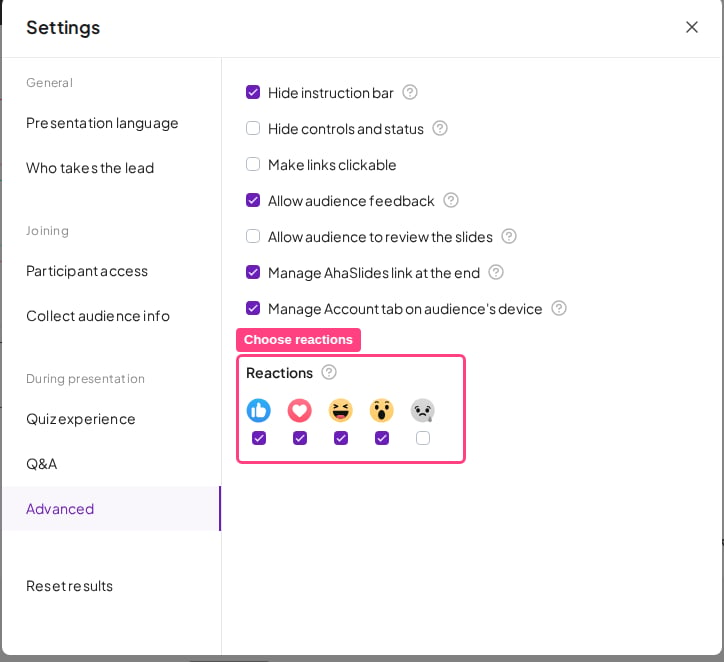 Вы можете предложить сколько угодно реакций, мало или много — участники видят только те реакции, которые вы отметили. После включения аудитория сможет нажимать на них на своих устройствах, и они появятся в реальном времени во время вашей презентации.
## Отключение реакций
Единого переключателя нет, поэтому функцию отключают, **сняв все флажки реакций**. Если ни одна не отмечена, панель реакций на экранах участников не появляется.
На панели управления откройте презентацию в редакторе.
Нажмите **Настройки** (Settings) в редакторе.
Здесь находятся параметры реакций.
Вы увидите пять реакций, под каждой — свой флажок.
Снимайте флажок с каждой реакции по очереди, пока не останется ни одной отмеченной. Теперь реакции для этой презентации отключены.
Реакции настраиваются для каждой презентации отдельно, поэтому снятие флажков здесь отключает их только для этой презентации — у других презентаций остаются собственные настройки.
## Часто задаваемые вопросы
Перейдите в **Настройки** (Settings), нажмите **Дополнительно** (Advanced) и снимите флажки со всех пяти реакций. Если ни одна не отмечена, панель реакций на устройствах участников не появляется.
Во время редактирования презентации нажмите **Настройки** (Settings), нажмите **Дополнительно** (Advanced) и отметьте флажки под реакциями, которые хотите включить. Тогда аудитория сможет нажимать на них на своих устройствах во время презентации.
Аудитория может отправлять реакции Like, Love, Haha, Wow и Sad.
В разделе **Настройки** (Settings), затем **Дополнительно** (Advanced) отметьте флажки под реакциями, которые может отправлять аудитория. На устройствах участников появятся только выбранные вами.
Нет. Реакции позволяют участникам отвечать прямо в моменте, не нарушая ход выступления, и появляются на экране в реальном времени во время презентации.
**Остались вопросы?**
Свяжитесь с нашей службой поддержки: если вы вошли в аккаунт, нажмите на значок чата в правом нижнем углу панели управления; в остальных случаях [напишите нам здесь](https://ahaslides.com/contact-us/) или отправьте письмо на [hi@ahaslides.com](mailto:hi@ahaslides.com).
Хотите пообщаться с другими пользователями? Присоединяйтесь к [сообществу AhaSlides](https://community.ahaslides.com/): делитесь советами, предлагайте новые функции и смотрите, как другие вовлекают свою аудиторию.
This documentation is built and hosted on [Mintlify](https://mintlify.com), a developer documentation platform.
Вы можете предложить сколько угодно реакций, мало или много — участники видят только те реакции, которые вы отметили. После включения аудитория сможет нажимать на них на своих устройствах, и они появятся в реальном времени во время вашей презентации.
## Отключение реакций
Единого переключателя нет, поэтому функцию отключают, **сняв все флажки реакций**. Если ни одна не отмечена, панель реакций на экранах участников не появляется.
На панели управления откройте презентацию в редакторе.
Нажмите **Настройки** (Settings) в редакторе.
Здесь находятся параметры реакций.
Вы увидите пять реакций, под каждой — свой флажок.
Снимайте флажок с каждой реакции по очереди, пока не останется ни одной отмеченной. Теперь реакции для этой презентации отключены.
Реакции настраиваются для каждой презентации отдельно, поэтому снятие флажков здесь отключает их только для этой презентации — у других презентаций остаются собственные настройки.
## Часто задаваемые вопросы
Перейдите в **Настройки** (Settings), нажмите **Дополнительно** (Advanced) и снимите флажки со всех пяти реакций. Если ни одна не отмечена, панель реакций на устройствах участников не появляется.
Во время редактирования презентации нажмите **Настройки** (Settings), нажмите **Дополнительно** (Advanced) и отметьте флажки под реакциями, которые хотите включить. Тогда аудитория сможет нажимать на них на своих устройствах во время презентации.
Аудитория может отправлять реакции Like, Love, Haha, Wow и Sad.
В разделе **Настройки** (Settings), затем **Дополнительно** (Advanced) отметьте флажки под реакциями, которые может отправлять аудитория. На устройствах участников появятся только выбранные вами.
Нет. Реакции позволяют участникам отвечать прямо в моменте, не нарушая ход выступления, и появляются на экране в реальном времени во время презентации.
**Остались вопросы?**
Свяжитесь с нашей службой поддержки: если вы вошли в аккаунт, нажмите на значок чата в правом нижнем углу панели управления; в остальных случаях [напишите нам здесь](https://ahaslides.com/contact-us/) или отправьте письмо на [hi@ahaslides.com](mailto:hi@ahaslides.com).
Хотите пообщаться с другими пользователями? Присоединяйтесь к [сообществу AhaSlides](https://community.ahaslides.com/): делитесь советами, предлагайте новые функции и смотрите, как другие вовлекают свою аудиторию.
This documentation is built and hosted on [Mintlify](https://mintlify.com), a developer documentation platform.