> ## Documentation Index
> Fetch the complete documentation index at: https://docs.ahaslides.com/llms.txt
> Use this file to discover all available pages before exploring further.
# Аудио слайдов и звуковые эффекты
> Настройте аудио слайда и аудиопрезентацию в AhaSlides, узнайте, как они сочетаются, и включайте или отключайте звуковые эффекты для ведущего и участников.
Вы можете воспроизводить звук на отдельном слайде (аудио слайда) или во всей презентации (аудиопрезентация), а также включать и отключать звуковые эффекты, чтобы лучше управлять впечатлением от показа.
Аудио слайда и аудиопрезентация доступны только на платных тарифных планах. Звуковые эффекты доступны на всех тарифных планах.
## Прежде чем начать: как работают аудио слайда и аудиопрезентация
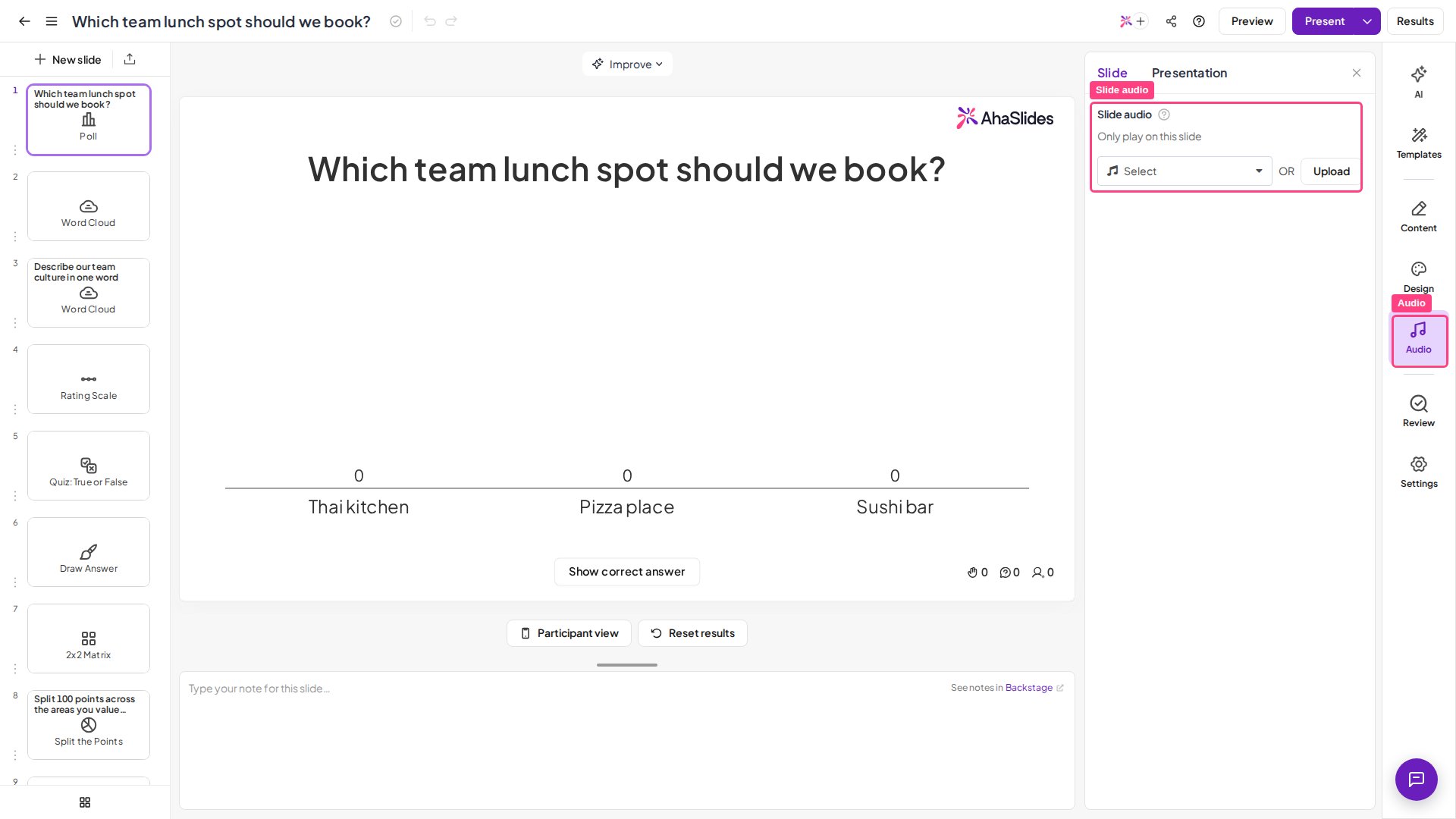
В AhaSlides можно настроить воспроизведение звука на каждом слайде во время показа (аудио слайда) или на протяжении всей презентации (аудиопрезентация). Обе настройки находятся на вкладке **Звук** (Audio) правой панели редактирования, где есть две подвкладки: **Слайд** (Slide) для аудио слайда и **Презентация** (Presentation) для аудиопрезентации и переключателей звуковых эффектов. Для аудио слайда и аудиопрезентации нужен платный тарифный план; звуковые эффекты доступны на любом тарифном плане.
 Аудио слайда может воспроизводиться на устройствах участников, а аудиопрезентация — нет. Аудиопрезентация автоматически воспроизводится только на устройстве ведущего в течение всей презентации.
Если настроены и аудиопрезентация, и аудио слайда, на слайдах с аудио слайда приоритет у него. На любом слайде без аудио слайда снова играет аудиопрезентация.
На экране ожидания (Lobby) викторины по умолчанию играет собственная музыка. Чтобы отключить её, используйте регулятор громкости, описанный ниже; на платном тарифном плане её можно заменить, выбрав трек для аудиопрезентации. Настроить звук на слайдах Spinner Wheel, YouTube, Google Slides и QR Code нельзя.
## Воспроизведение и управление звуком во время показа
Во время показа элементы управления звуком находятся на верхней панели в левом верхнем углу слайда, рядом со стрелкой «назад»:
Аудио слайда может воспроизводиться на устройствах участников, а аудиопрезентация — нет. Аудиопрезентация автоматически воспроизводится только на устройстве ведущего в течение всей презентации.
Если настроены и аудиопрезентация, и аудио слайда, на слайдах с аудио слайда приоритет у него. На любом слайде без аудио слайда снова играет аудиопрезентация.
На экране ожидания (Lobby) викторины по умолчанию играет собственная музыка. Чтобы отключить её, используйте регулятор громкости, описанный ниже; на платном тарифном плане её можно заменить, выбрав трек для аудиопрезентации. Настроить звук на слайдах Spinner Wheel, YouTube, Google Slides и QR Code нельзя.
## Воспроизведение и управление звуком во время показа
Во время показа элементы управления звуком находятся на верхней панели в левом верхнем углу слайда, рядом со стрелкой «назад»:
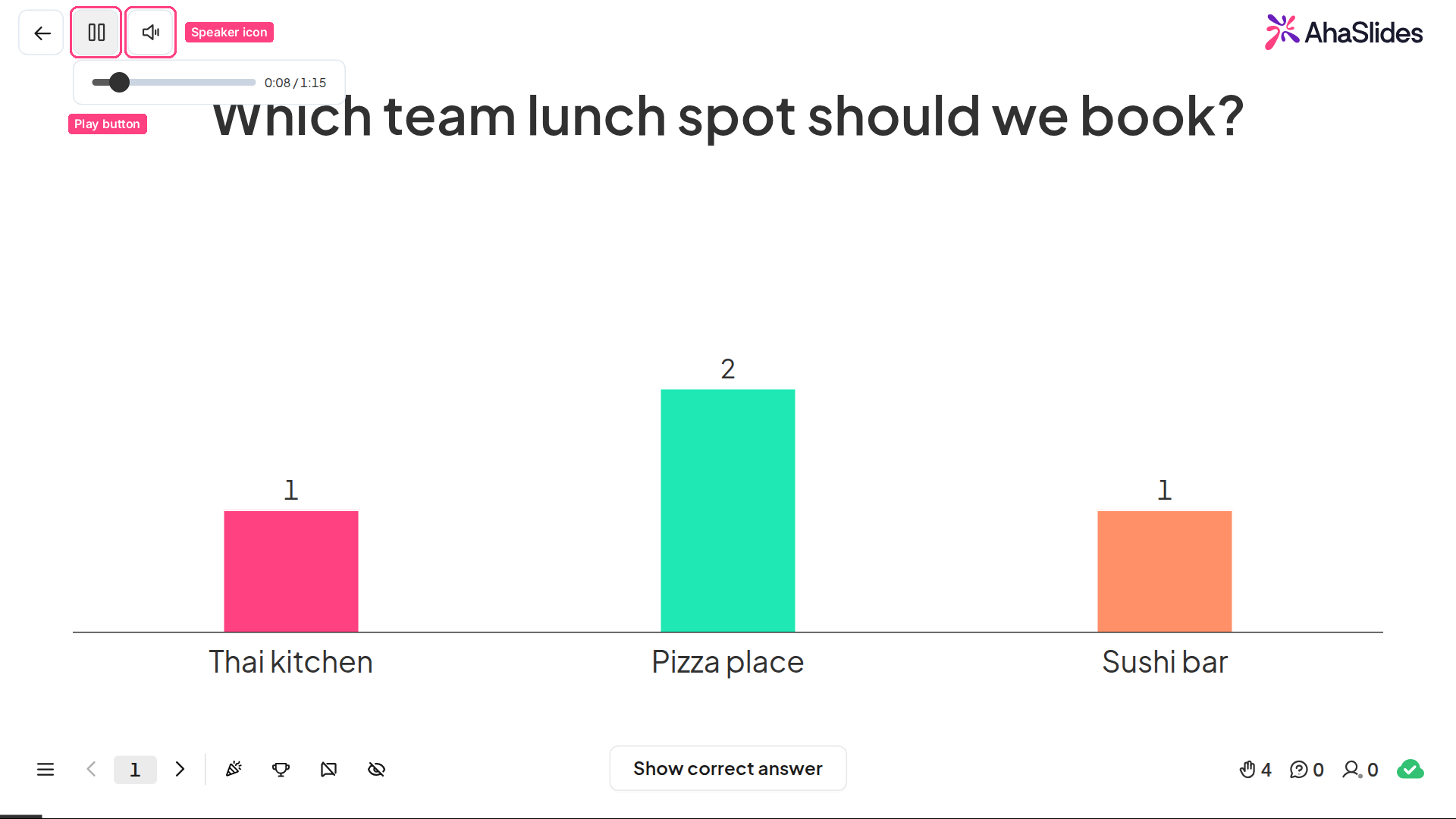 * **Кнопка воспроизведения**: запускает звук или ставит его на паузу. На слайде с аудио слайда она управляет этим треком, на остальных слайдах — аудиопрезентацией. Она остаётся на экране, пока есть звук для воспроизведения. Наведите на неё курсор, чтобы открыть индикатор прогресса и время, и перетащите индикатор, чтобы перемотать вперёд или назад.
* **Значок динамика**: регулятор громкости для всего, что вы слышите на экране ведущего, — аудио слайда, аудиопрезентации и звуковых эффектов. Подвигайте мышью, чтобы он появился, затем нажмите на него, чтобы отключить или включить звук, либо наведите курсор, чтобы появился ползунок для настройки громкости.
Также можно нажать клавишу **P** на клавиатуре, чтобы запустить или приостановить аудио слайда на текущем слайде. Сочетание клавиш работает только на слайдах с аудио слайда (аудиопрезентацией управляют кнопкой воспроизведения) и не срабатывает, пока вы вводите текст в текстовом поле. На слайдах викторины оно работает, когда на экране показан вопрос.
Кнопка воспроизведения также появляется на слайде в редакторе, если у выбранного слайда есть аудио слайда, поэтому трек можно прослушать до начала показа.
Настройка громкости сохраняется в этом браузере на этом устройстве, а не в вашем аккаунте. Она сохраняется при следующем показе из того же браузера, а в другом браузере, на другом устройстве или после очистки данных сайта громкость будет максимальной — поэтому отключённый ранее в этом браузере звук может оставаться отключённым и в следующей сессии.
## Настройка аудио слайда
Аудио слайда работает одинаково на интерактивных слайдах и на исходном слайде **Content**. На слайде [Content v2](/ru/using-slide-types/using-the-content-v2-slide) можно также вставить блок **Звук** (Audio) в разделе **Media** панели **+ Insert**; см. [Добавление звука](/ru/using-slide-types/using-the-content-v2-slide#добавление-звука).
Выберите слайд, на котором должен играть звук, нажмите **Звук** (Audio) в правой панели редактирования и убедитесь, что выбрана подвкладка **Слайд** (Slide).
В разделе **Аудио slide** (Slide audio) нажмите **Выбрать** (Select), чтобы выбрать трек из аудиотеки AhaSlides, или **Загрузить** (Upload), чтобы добавить свой. Загружаемый файл должен быть в формате mp3 размером не более 15 МБ.
Когда трек задан, под ним появляются параметры воспроизведения:
* **Автовоспроизведение** (Autoplay): звук включается сразу, когда вы переходите к слайду на экране показа. Этот параметр **включён по умолчанию** — отключите его, если хотите запускать трек сами во время показа.
* **На повторе** (On repeat): после окончания звук автоматически воспроизводится снова.
* **Воспроизводимо на устройствах аудитории** (Playable on audience's devices): звук играет и на устройствах аудитории, и на устройстве ведущего. Если параметр включён, появляется опция **Показать элементы управления мультимедиа** (Show media controls), которая позволяет аудитории ставить звук на паузу, возобновлять и перематывать его на своих устройствах.
Чтобы заменить трек, нажмите **Изменить звук** (Change audio track); чтобы удалить его, нажмите **Удалить** (Remove).
Некоторые устройства блокируют автоматическое воспроизведение звука. На таких устройствах участник видит предложение нажать кнопку воспроизведения.
## Настройка аудиопрезентации
Нажмите **Звук** (Audio) в правой панели редактирования, затем выберите подвкладку **Презентация** (Presentation).
В разделе **Аудиопрезентация** (Presentation audio) нажмите **Выбрать** (Select) и выберите трек из аудиотеки AhaSlides.
Когда трек выбран, появляются его название и проигрыватель с двумя кнопками. Нажмите **Изменить звук** (Change audio track), чтобы выбрать другой трек, или **Удалить** (Remove), чтобы убрать аудиопрезентацию.
Загрузить собственный аудиофайл в качестве аудиопрезентации пока нельзя. Аудиопрезентация не воспроизводится на слайдах, у которых уже есть аудио слайда.
## Где воспроизводятся звуковые эффекты
Звуковые эффекты могут воспроизводиться и на экране ведущего, и на устройствах участников — в зависимости от взаимодействия.
На экране ведущего звуковые эффекты помогают направлять ход презентации:
* **Микровзаимодействия**: нажатия кнопок и показ ответов
* **Переходы**: переход к следующему слайду, появление QR-кода, завершение приёма ответов
* **Яркие моменты**: обратный отсчёт, барабанная дробь, показ таблицы лидеров
Музыка на экране ожидания викторины, которая играет, пока участники подключаются, **не** является звуковым эффектом, и эти переключатели на неё не влияют — это фоновая музыка викторины, которая по умолчанию включена (см. примечание об экране ожидания выше).
На устройствах участников звуковые эффекты дают обратную связь во время взаимодействия:
* при отправке ответов на слайдах викторины;
* в уведомлениях о результатах, включая правильные и неправильные ответы, истёкшее время и серии правильных ответов.
## Включение и отключение звуковых эффектов
Нажмите **Звук** (Audio) в правой панели редактирования, затем выберите подвкладку **Презентация** (Presentation).
В разделе **Звуковые эффекты** (Sound effects) используйте переключатели рядом с пунктами **На экране презентации** (On the presenting screen) и **На устройствах аудитории** (On participants' devices), чтобы включить или отключить их.
Что охватывает каждый переключатель:
* **На экране презентации** (On the presenting screen): музыка и звуковые эффекты для слайдов викторины, таблицы лидеров и колеса Spinner Wheel, а также звуковые эффекты взаимодействия для других типов слайдов. Он не управляет музыкой на экране ожидания викторины, которая играет по умолчанию, — чтобы отключить её, используйте регулятор громкости во время показа или замените её треком аудиопрезентации.
* **На устройствах аудитории** (On participants' devices): звуковые эффекты взаимодействия, которые воспроизводятся на устройствах участников во время взаимодействия с аудиторией.
## Часто задаваемые вопросы
Аудио слайда играет на одном слайде и может воспроизводиться на устройствах участников. Аудиопрезентация играет во всей презентации, но автоматически воспроизводится только на устройстве ведущего.
Выберите слайд, нажмите **Звук** (Audio) в правой панели редактирования и на подвкладке **Слайд** (Slide) нажмите **Выбрать** (Select), чтобы выбрать трек из аудиотеки, или **Загрузить** (Upload), чтобы добавить свой mp3 (до 15 МБ). Параметры воспроизведения — **Автовоспроизведение** (Autoplay), **На повторе** (On repeat) и **Воспроизводимо на устройствах аудитории** (Playable on audience's devices) — появляются, когда трек задан. Это работает и на исходном слайде Content; на слайде [Content v2](/ru/using-slide-types/using-the-content-v2-slide#добавление-звука) можно также вставить блок **Звук** (Audio) в разделе **Media**.
Чаще всего причина в том, что отключён параметр **Автовоспроизведение** (Autoplay) (по умолчанию он включён). Откройте вкладку **Звук** (Audio), выберите подвкладку **Слайд** (Slide) и снова включите **Автовоспроизведение** (Autoplay), чтобы трек запускался, когда вы доходите до слайда. Запустить его можно и в любой момент кнопкой **воспроизведения** на верхней панели во время показа. Чтобы аудитория слышала его и на своих телефонах, включите **Воспроизводимо на устройствах аудитории** (Playable on audience's devices).
Нажмите **кнопку воспроизведения** на верхней панели в левом верхнем углу слайда. Она управляет звуком текущего слайда или аудиопрезентацией на слайдах без собственного трека. На слайде с аудио слайда можно также нажать **P**, чтобы запустить или приостановить его. **Значок динамика** рядом с кнопкой воспроизведения задаёт громкость всего звука.
На слайдах с аудио слайда приоритет у него. На любом слайде без аудио слайда снова играет аудиопрезентация.
Нажмите **Звук** (Audio) в правой панели редактирования, выберите подвкладку **Презентация** (Presentation) и в разделе **Звуковые эффекты** (Sound effects) используйте переключатели **На экране презентации** (On the presenting screen) и **На устройствах аудитории** (On participants' devices).
Аудио слайда и аудиопрезентация доступны только на платных тарифных планах. Звуковые эффекты доступны на всех тарифных планах.
**Остались вопросы?**
Свяжитесь с нашей службой поддержки: если вы вошли в аккаунт, нажмите на значок чата в правом нижнем углу панели управления; в остальных случаях [напишите нам здесь](https://ahaslides.com/contact-us/) или отправьте письмо на [hi@ahaslides.com](mailto:hi@ahaslides.com).
Хотите пообщаться с другими пользователями? Присоединяйтесь к [сообществу AhaSlides](https://community.ahaslides.com/): делитесь советами, предлагайте новые функции и смотрите, как другие вовлекают свою аудиторию.
This documentation is built and hosted on [Mintlify](https://mintlify.com), a developer documentation platform.
* **Кнопка воспроизведения**: запускает звук или ставит его на паузу. На слайде с аудио слайда она управляет этим треком, на остальных слайдах — аудиопрезентацией. Она остаётся на экране, пока есть звук для воспроизведения. Наведите на неё курсор, чтобы открыть индикатор прогресса и время, и перетащите индикатор, чтобы перемотать вперёд или назад.
* **Значок динамика**: регулятор громкости для всего, что вы слышите на экране ведущего, — аудио слайда, аудиопрезентации и звуковых эффектов. Подвигайте мышью, чтобы он появился, затем нажмите на него, чтобы отключить или включить звук, либо наведите курсор, чтобы появился ползунок для настройки громкости.
Также можно нажать клавишу **P** на клавиатуре, чтобы запустить или приостановить аудио слайда на текущем слайде. Сочетание клавиш работает только на слайдах с аудио слайда (аудиопрезентацией управляют кнопкой воспроизведения) и не срабатывает, пока вы вводите текст в текстовом поле. На слайдах викторины оно работает, когда на экране показан вопрос.
Кнопка воспроизведения также появляется на слайде в редакторе, если у выбранного слайда есть аудио слайда, поэтому трек можно прослушать до начала показа.
Настройка громкости сохраняется в этом браузере на этом устройстве, а не в вашем аккаунте. Она сохраняется при следующем показе из того же браузера, а в другом браузере, на другом устройстве или после очистки данных сайта громкость будет максимальной — поэтому отключённый ранее в этом браузере звук может оставаться отключённым и в следующей сессии.
## Настройка аудио слайда
Аудио слайда работает одинаково на интерактивных слайдах и на исходном слайде **Content**. На слайде [Content v2](/ru/using-slide-types/using-the-content-v2-slide) можно также вставить блок **Звук** (Audio) в разделе **Media** панели **+ Insert**; см. [Добавление звука](/ru/using-slide-types/using-the-content-v2-slide#добавление-звука).
Выберите слайд, на котором должен играть звук, нажмите **Звук** (Audio) в правой панели редактирования и убедитесь, что выбрана подвкладка **Слайд** (Slide).
В разделе **Аудио slide** (Slide audio) нажмите **Выбрать** (Select), чтобы выбрать трек из аудиотеки AhaSlides, или **Загрузить** (Upload), чтобы добавить свой. Загружаемый файл должен быть в формате mp3 размером не более 15 МБ.
Когда трек задан, под ним появляются параметры воспроизведения:
* **Автовоспроизведение** (Autoplay): звук включается сразу, когда вы переходите к слайду на экране показа. Этот параметр **включён по умолчанию** — отключите его, если хотите запускать трек сами во время показа.
* **На повторе** (On repeat): после окончания звук автоматически воспроизводится снова.
* **Воспроизводимо на устройствах аудитории** (Playable on audience's devices): звук играет и на устройствах аудитории, и на устройстве ведущего. Если параметр включён, появляется опция **Показать элементы управления мультимедиа** (Show media controls), которая позволяет аудитории ставить звук на паузу, возобновлять и перематывать его на своих устройствах.
Чтобы заменить трек, нажмите **Изменить звук** (Change audio track); чтобы удалить его, нажмите **Удалить** (Remove).
Некоторые устройства блокируют автоматическое воспроизведение звука. На таких устройствах участник видит предложение нажать кнопку воспроизведения.
## Настройка аудиопрезентации
Нажмите **Звук** (Audio) в правой панели редактирования, затем выберите подвкладку **Презентация** (Presentation).
В разделе **Аудиопрезентация** (Presentation audio) нажмите **Выбрать** (Select) и выберите трек из аудиотеки AhaSlides.
Когда трек выбран, появляются его название и проигрыватель с двумя кнопками. Нажмите **Изменить звук** (Change audio track), чтобы выбрать другой трек, или **Удалить** (Remove), чтобы убрать аудиопрезентацию.
Загрузить собственный аудиофайл в качестве аудиопрезентации пока нельзя. Аудиопрезентация не воспроизводится на слайдах, у которых уже есть аудио слайда.
## Где воспроизводятся звуковые эффекты
Звуковые эффекты могут воспроизводиться и на экране ведущего, и на устройствах участников — в зависимости от взаимодействия.
На экране ведущего звуковые эффекты помогают направлять ход презентации:
* **Микровзаимодействия**: нажатия кнопок и показ ответов
* **Переходы**: переход к следующему слайду, появление QR-кода, завершение приёма ответов
* **Яркие моменты**: обратный отсчёт, барабанная дробь, показ таблицы лидеров
Музыка на экране ожидания викторины, которая играет, пока участники подключаются, **не** является звуковым эффектом, и эти переключатели на неё не влияют — это фоновая музыка викторины, которая по умолчанию включена (см. примечание об экране ожидания выше).
На устройствах участников звуковые эффекты дают обратную связь во время взаимодействия:
* при отправке ответов на слайдах викторины;
* в уведомлениях о результатах, включая правильные и неправильные ответы, истёкшее время и серии правильных ответов.
## Включение и отключение звуковых эффектов
Нажмите **Звук** (Audio) в правой панели редактирования, затем выберите подвкладку **Презентация** (Presentation).
В разделе **Звуковые эффекты** (Sound effects) используйте переключатели рядом с пунктами **На экране презентации** (On the presenting screen) и **На устройствах аудитории** (On participants' devices), чтобы включить или отключить их.
Что охватывает каждый переключатель:
* **На экране презентации** (On the presenting screen): музыка и звуковые эффекты для слайдов викторины, таблицы лидеров и колеса Spinner Wheel, а также звуковые эффекты взаимодействия для других типов слайдов. Он не управляет музыкой на экране ожидания викторины, которая играет по умолчанию, — чтобы отключить её, используйте регулятор громкости во время показа или замените её треком аудиопрезентации.
* **На устройствах аудитории** (On participants' devices): звуковые эффекты взаимодействия, которые воспроизводятся на устройствах участников во время взаимодействия с аудиторией.
## Часто задаваемые вопросы
Аудио слайда играет на одном слайде и может воспроизводиться на устройствах участников. Аудиопрезентация играет во всей презентации, но автоматически воспроизводится только на устройстве ведущего.
Выберите слайд, нажмите **Звук** (Audio) в правой панели редактирования и на подвкладке **Слайд** (Slide) нажмите **Выбрать** (Select), чтобы выбрать трек из аудиотеки, или **Загрузить** (Upload), чтобы добавить свой mp3 (до 15 МБ). Параметры воспроизведения — **Автовоспроизведение** (Autoplay), **На повторе** (On repeat) и **Воспроизводимо на устройствах аудитории** (Playable on audience's devices) — появляются, когда трек задан. Это работает и на исходном слайде Content; на слайде [Content v2](/ru/using-slide-types/using-the-content-v2-slide#добавление-звука) можно также вставить блок **Звук** (Audio) в разделе **Media**.
Чаще всего причина в том, что отключён параметр **Автовоспроизведение** (Autoplay) (по умолчанию он включён). Откройте вкладку **Звук** (Audio), выберите подвкладку **Слайд** (Slide) и снова включите **Автовоспроизведение** (Autoplay), чтобы трек запускался, когда вы доходите до слайда. Запустить его можно и в любой момент кнопкой **воспроизведения** на верхней панели во время показа. Чтобы аудитория слышала его и на своих телефонах, включите **Воспроизводимо на устройствах аудитории** (Playable on audience's devices).
Нажмите **кнопку воспроизведения** на верхней панели в левом верхнем углу слайда. Она управляет звуком текущего слайда или аудиопрезентацией на слайдах без собственного трека. На слайде с аудио слайда можно также нажать **P**, чтобы запустить или приостановить его. **Значок динамика** рядом с кнопкой воспроизведения задаёт громкость всего звука.
На слайдах с аудио слайда приоритет у него. На любом слайде без аудио слайда снова играет аудиопрезентация.
Нажмите **Звук** (Audio) в правой панели редактирования, выберите подвкладку **Презентация** (Presentation) и в разделе **Звуковые эффекты** (Sound effects) используйте переключатели **На экране презентации** (On the presenting screen) и **На устройствах аудитории** (On participants' devices).
Аудио слайда и аудиопрезентация доступны только на платных тарифных планах. Звуковые эффекты доступны на всех тарифных планах.
**Остались вопросы?**
Свяжитесь с нашей службой поддержки: если вы вошли в аккаунт, нажмите на значок чата в правом нижнем углу панели управления; в остальных случаях [напишите нам здесь](https://ahaslides.com/contact-us/) или отправьте письмо на [hi@ahaslides.com](mailto:hi@ahaslides.com).
Хотите пообщаться с другими пользователями? Присоединяйтесь к [сообществу AhaSlides](https://community.ahaslides.com/): делитесь советами, предлагайте новые функции и смотрите, как другие вовлекают свою аудиторию.
This documentation is built and hosted on [Mintlify](https://mintlify.com), a developer documentation platform.