> ## Documentation Index
> Fetch the complete documentation index at: https://docs.ahaslides.com/llms.txt
> Use this file to discover all available pages before exploring further.
# Добавление слайда через выбор типа слайда
> Откройте выбор типа слайда через «Создание», ищите по названию или тегу, смотрите превью при наведении и добавляйте слайд. Разделы и список «Недавние».
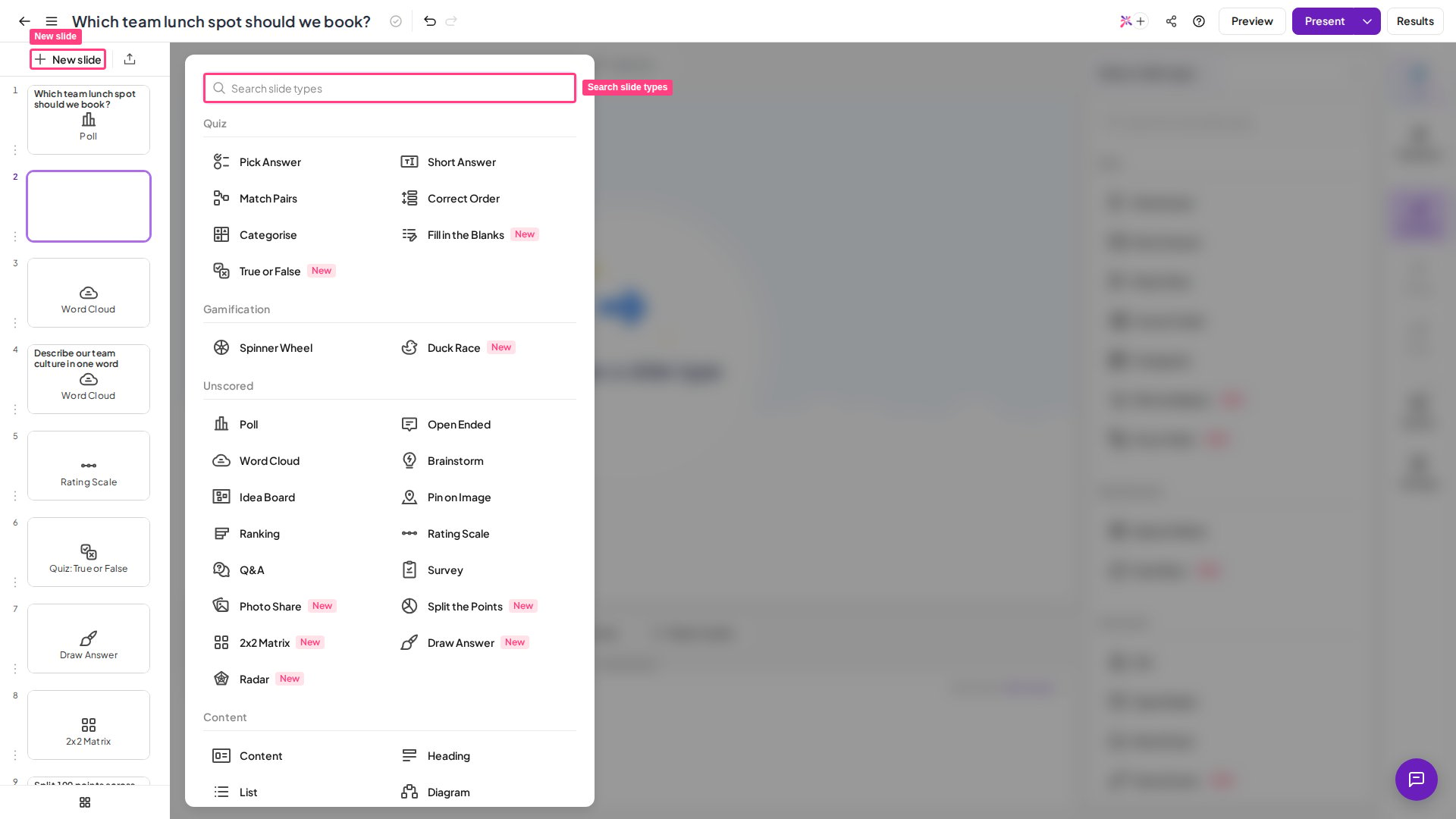
Выбор типа слайда — это панель, которая открывается при нажатии **Создание** (New slide) в редакторе. В ней перечислены все типы слайдов, которые можно добавить, есть поиск, а перед добавлением можно посмотреть превью каждого типа.
## Выбор типа слайда кратко
| | |
| - | - |
| Где найти | Нажмите **Создание** (New slide) в левой панели слайдов редактора |
| Разделы | **Недавние** (Recent), **Викторина** (Quiz), **Gamification**, **Без оценки** (Unscored), **Содержание** (Content), затем **Интеграции** (Integrations) |
| Поиск | По названию типа слайда или тегу; названия разделов тоже работают |
| Доступность | Некоторые типы слайдов доступны не на всех тарифных планах; если на вашем плане такого типа нет, вам предложат обновить план |
## Откройте выбор типа слайда
Создайте или откройте презентацию в разделе [My Files](/ru/getting-started/the-my-presentations-dashboard).
Нажмите **Создание** (New slide) в верхней части левой панели слайдов. Окно выбора откроется поверх редактора, строка поиска будет вверху.
 ## Найдите нужный тип слайда
Типы слайдов сгруппированы по разделам: можно просмотреть нужный вид активности или сразу перейти к названию через поиск.
| Раздел | Что в нём |
| - | - |
| **Недавние** (Recent) | Типы слайдов, которые вы добавляли в последнее время. Раздел появляется после того, как вы добавили слайд, и остаётся неизменным, пока открыто окно выбора. |
| **Викторина** (Quiz) | Типы слайдов с оценкой, за которые начисляются баллы, например [Pick Answer](/ru/using-slide-types/using-the-pick-answer-slide) и [True or False](/ru/using-slide-types/using-the-true-or-false-slide). |
| **Gamification** | Игровые типы слайдов, например [Spinner Wheel](/ru/using-slide-types/using-the-spinner-wheel) и [Duck Race](/ru/using-slide-types/using-the-duck-race-slide). |
| **Без оценки** (Unscored) | Типы слайдов, которые собирают мнения и идеи без баллов, например [Poll](/ru/using-slide-types/creating-a-poll-question-on-ahaslides) и [Word Cloud](/ru/using-slide-types/using-the-word-cloud-slide). |
| **Содержание** (Content) | Типы слайдов для подачи информации, например [слайд Content](/ru/using-slide-types/using-the-content-slide). |
| **Интеграции** (Integrations) | Ярлыки к дополнениям для Google Slides и PowerPoint. |
Чтобы найти нужное, нажмите на строку поиска и введите часть названия типа слайда или один из его тегов. Также можно нажать **Space**, когда строка поиска не выбрана, чтобы сразу перейти к ней. Если ввести три или больше букв названия раздела, например `quiz`, отобразятся все типы слайдов этого раздела.
Введите текст в строке поиска или прокрутите разделы. Ярлыки раздела **Интеграции** (Integrations) скрываются во время поиска.
Нажмите **Enter** в строке поиска, чтобы перейти к первому результату, затем перемещайтесь между типами слайдов стрелками. Нажмите **Esc**, чтобы вернуться в строку поиска.
Наведите курсор на тип слайда, чтобы увидеть его превью рядом с окном выбора. Если перевести фокус на тип слайда с клавиатуры, показывается то же превью.
Если ничего не найдено, в окне выбора появится сообщение **Ничего не найдено** (No results found). Попробуйте более короткий запрос или другое слово.
## Добавьте тип слайда в презентацию
Нажмите на тип слайда, чтобы добавить его. Окно выбора закроется, а новый слайд откроется в редакторе, готовый к редактированию.
У типов слайдов, не входящих в ваш тарифный план, есть значок **Pro**. Если нажать на такой тип, появится сообщение о том, что функция недоступна на вашем текущем тарифном плане, и кнопка **Обновление** (Upgrade). Слайд не будет добавлен, пока вы не обновите план.
Чтобы изменить тип уже добавленного слайда, выберите слайд, откройте вкладку **Содержание** (Content) и нажмите на название типа слайда вверху. Выберите другой тип в окне выбора, и тип изменится только у этого слайда.
Чтобы потом изменить содержимое слайда, см. страницу о соответствующем типе слайда, например [Использование слайда True or False](/ru/using-slide-types/using-the-true-or-false-slide). Обзор всех типов слайдов см. в разделе [Что такое AhaSlides](/ru/getting-started/what-is-ahaslides).
## Часто задаваемые вопросы
Раздел **Недавние** (Recent) появляется только после того, как вы добавили слайд через окно выбора. Во время поиска в нём показываются только подходящие недавние типы слайдов.
Внизу окна выбора, в разделе **Интеграции** (Integrations). Каждая строка открывает страницу соответствующего дополнения. Как ими пользоваться, см. в статьях [Использование дополнения AhaSlides в Google Slides](/ru/integrations/using-the-ahaslides-add-on-in-google-slides) и [Использование дополнения AhaSlides для PowerPoint](/ru/integrations/using-powerpoint-s-ahaslides-add-in).
Да. Файл PowerPoint или PDF можно добавить из раздела My Files. См. [Импорт файла PowerPoint или PDF](/ru/features-and-functions/importing-a-powerpoint-presentation-or-pdf-file).
**Остались вопросы?**
Свяжитесь с нашей службой поддержки: если вы вошли в аккаунт, нажмите на значок чата в правом нижнем углу панели управления; в остальных случаях [напишите нам здесь](https://ahaslides.com/contact-us/) или отправьте письмо на [hi@ahaslides.com](mailto:hi@ahaslides.com).
Хотите пообщаться с другими пользователями? Присоединяйтесь к [сообществу AhaSlides](https://community.ahaslides.com/): делитесь советами, предлагайте новые функции и смотрите, как другие вовлекают свою аудиторию.
This documentation is built and hosted on [Mintlify](https://mintlify.com), a developer documentation platform.
## Найдите нужный тип слайда
Типы слайдов сгруппированы по разделам: можно просмотреть нужный вид активности или сразу перейти к названию через поиск.
| Раздел | Что в нём |
| - | - |
| **Недавние** (Recent) | Типы слайдов, которые вы добавляли в последнее время. Раздел появляется после того, как вы добавили слайд, и остаётся неизменным, пока открыто окно выбора. |
| **Викторина** (Quiz) | Типы слайдов с оценкой, за которые начисляются баллы, например [Pick Answer](/ru/using-slide-types/using-the-pick-answer-slide) и [True or False](/ru/using-slide-types/using-the-true-or-false-slide). |
| **Gamification** | Игровые типы слайдов, например [Spinner Wheel](/ru/using-slide-types/using-the-spinner-wheel) и [Duck Race](/ru/using-slide-types/using-the-duck-race-slide). |
| **Без оценки** (Unscored) | Типы слайдов, которые собирают мнения и идеи без баллов, например [Poll](/ru/using-slide-types/creating-a-poll-question-on-ahaslides) и [Word Cloud](/ru/using-slide-types/using-the-word-cloud-slide). |
| **Содержание** (Content) | Типы слайдов для подачи информации, например [слайд Content](/ru/using-slide-types/using-the-content-slide). |
| **Интеграции** (Integrations) | Ярлыки к дополнениям для Google Slides и PowerPoint. |
Чтобы найти нужное, нажмите на строку поиска и введите часть названия типа слайда или один из его тегов. Также можно нажать **Space**, когда строка поиска не выбрана, чтобы сразу перейти к ней. Если ввести три или больше букв названия раздела, например `quiz`, отобразятся все типы слайдов этого раздела.
Введите текст в строке поиска или прокрутите разделы. Ярлыки раздела **Интеграции** (Integrations) скрываются во время поиска.
Нажмите **Enter** в строке поиска, чтобы перейти к первому результату, затем перемещайтесь между типами слайдов стрелками. Нажмите **Esc**, чтобы вернуться в строку поиска.
Наведите курсор на тип слайда, чтобы увидеть его превью рядом с окном выбора. Если перевести фокус на тип слайда с клавиатуры, показывается то же превью.
Если ничего не найдено, в окне выбора появится сообщение **Ничего не найдено** (No results found). Попробуйте более короткий запрос или другое слово.
## Добавьте тип слайда в презентацию
Нажмите на тип слайда, чтобы добавить его. Окно выбора закроется, а новый слайд откроется в редакторе, готовый к редактированию.
У типов слайдов, не входящих в ваш тарифный план, есть значок **Pro**. Если нажать на такой тип, появится сообщение о том, что функция недоступна на вашем текущем тарифном плане, и кнопка **Обновление** (Upgrade). Слайд не будет добавлен, пока вы не обновите план.
Чтобы изменить тип уже добавленного слайда, выберите слайд, откройте вкладку **Содержание** (Content) и нажмите на название типа слайда вверху. Выберите другой тип в окне выбора, и тип изменится только у этого слайда.
Чтобы потом изменить содержимое слайда, см. страницу о соответствующем типе слайда, например [Использование слайда True or False](/ru/using-slide-types/using-the-true-or-false-slide). Обзор всех типов слайдов см. в разделе [Что такое AhaSlides](/ru/getting-started/what-is-ahaslides).
## Часто задаваемые вопросы
Раздел **Недавние** (Recent) появляется только после того, как вы добавили слайд через окно выбора. Во время поиска в нём показываются только подходящие недавние типы слайдов.
Внизу окна выбора, в разделе **Интеграции** (Integrations). Каждая строка открывает страницу соответствующего дополнения. Как ими пользоваться, см. в статьях [Использование дополнения AhaSlides в Google Slides](/ru/integrations/using-the-ahaslides-add-on-in-google-slides) и [Использование дополнения AhaSlides для PowerPoint](/ru/integrations/using-powerpoint-s-ahaslides-add-in).
Да. Файл PowerPoint или PDF можно добавить из раздела My Files. См. [Импорт файла PowerPoint или PDF](/ru/features-and-functions/importing-a-powerpoint-presentation-or-pdf-file).
**Остались вопросы?**
Свяжитесь с нашей службой поддержки: если вы вошли в аккаунт, нажмите на значок чата в правом нижнем углу панели управления; в остальных случаях [напишите нам здесь](https://ahaslides.com/contact-us/) или отправьте письмо на [hi@ahaslides.com](mailto:hi@ahaslides.com).
Хотите пообщаться с другими пользователями? Присоединяйтесь к [сообществу AhaSlides](https://community.ahaslides.com/): делитесь советами, предлагайте новые функции и смотрите, как другие вовлекают свою аудиторию.
This documentation is built and hosted on [Mintlify](https://mintlify.com), a developer documentation platform.