> ## Documentation Index
> Fetch the complete documentation index at: https://docs.ahaslides.com/llms.txt
> Use this file to discover all available pages before exploring further.
# Создание аккаунта AhaSlides
> Зарегистрируйтесь в AhaSlides через электронную почту, Google, Microsoft или SSO. Банковская карта не нужна, бесплатный тариф бессрочный — начните за минуты.
Добро пожаловать в AhaSlides! Выполните несколько простых шагов, чтобы создать аккаунт AhaSlides тем способом, который вам удобнее.
Откройте [presenter.ahaslides.com/pages/register](https://presenter.ahaslides.com/pages/register) и выберите способ регистрации: Google, Microsoft, электронная почта и пароль или SSO для корпоративных команд.
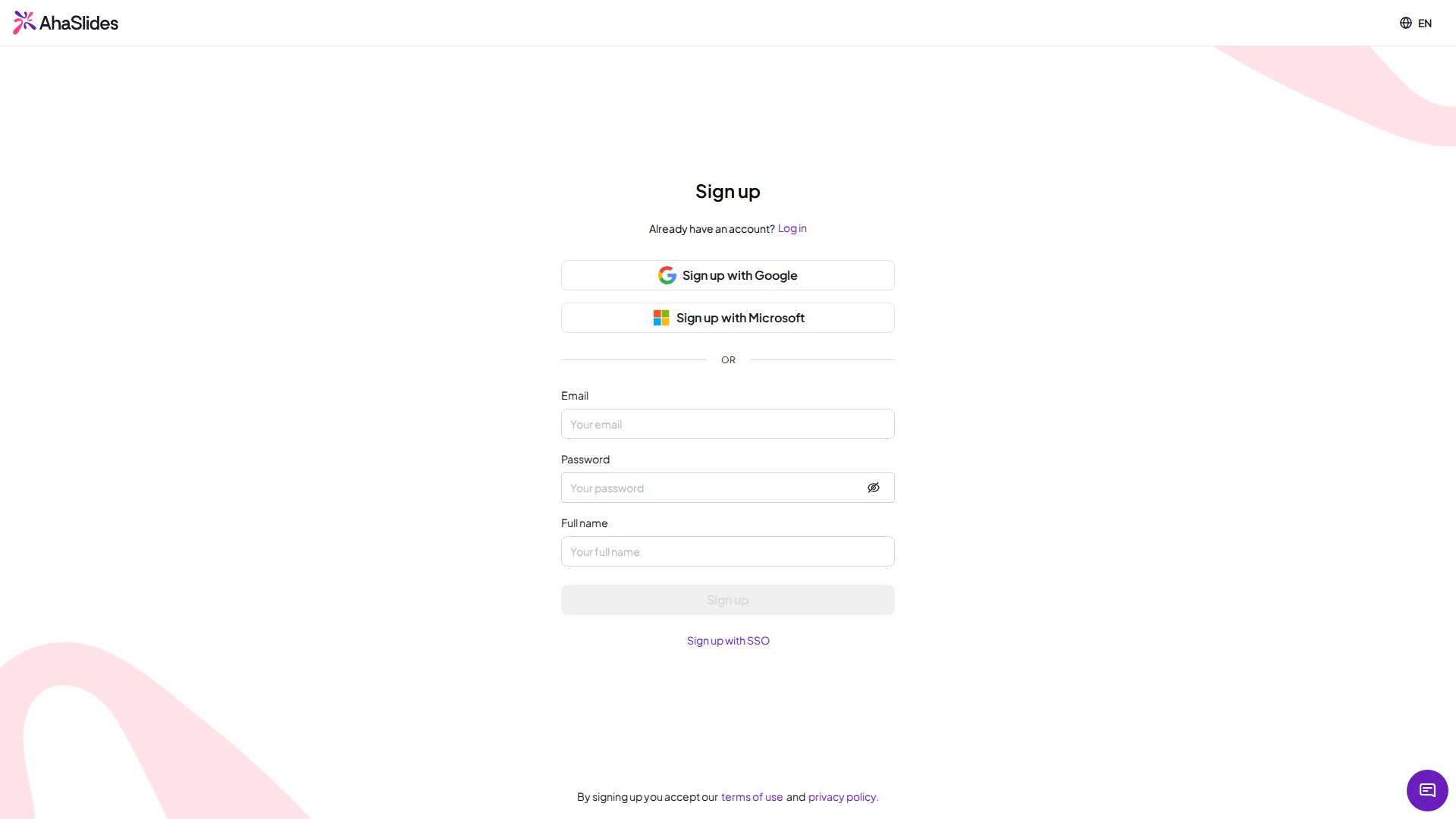 Откройте [presenter.ahaslides.com/pages/register](https://presenter.ahaslides.com/pages/register).
Введите свою электронную почту и придумайте пароль.
Введите своё полное имя в форму.
Нажмите **Зарегистрироваться** (Sign Up), чтобы создать аккаунт.
Откройте [presenter.ahaslides.com/pages/register](https://presenter.ahaslides.com/pages/register).
Нажмите **Вход через Microsoft** (Sign up with Microsoft).
Выберите аккаунт электронной почты, с которым хотите зарегистрироваться.
Завершите вход в Microsoft по запросу на экране.
Откройте [presenter.ahaslides.com/pages/register](https://presenter.ahaslides.com/pages/register).
Нажмите **Вход через Google** (Sign up with Google).
Выберите аккаунт электронной почты, с которым хотите зарегистрироваться.
Завершите вход в Google по запросу на экране.
Откройте [presenter.ahaslides.com/pages/register](https://presenter.ahaslides.com/pages/register).
Нажмите **Зарегистрируйтесь с помощью системы единого входа** (Sign up with SSO).
Введите адрес электронной почты вашей организации.
Нажмите **Авторизоваться** (Log In), чтобы завершить регистрацию.
Если вы хотите использовать единый вход (SSO) для своей команды, свяжитесь с отделом продаж через [форму для Enterprise](https://ahaslides.com/enterprise/), а о том, что включает настройка, читайте в статье [Настройка SSO и подготовки пользователей SCIM](/ru/teams-and-enterprise/setting-up-sso-and-scim-provisioning).
Начните работу с AhaSlides уже сегодня и сделайте свои презентации интерактивнее и увлекательнее.
## Подтверждение адреса электронной почты
Если вы зарегистрировались с помощью электронной почты и пароля, мы отправляем ссылку для подтверждения на этот адрес сразу после создания аккаунта. Откройте письмо и перейдите по ссылке в течение 24 часов, чтобы подтвердить адрес. Аккаунты, созданные через Google, Microsoft или SSO, подтверждаются автоматически, так что делать ничего не нужно.
Вы можете пользоваться AhaSlides и до подтверждения: пока ничто не блокируется. Подтверждение гарантирует, что письма от аккаунта доходят до вас, и убирает предупреждение, которое другие видят рядом с вашим именем. Пока вы не подтвердили адрес, значок щита с предупреждением отображается рядом с вашей почтой в разделе **Мой профиль** (My Profile), а также рядом с вашим именем в списках соавторов и участников команды у всех, с кем вы работаете.
### Повторная отправка письма для подтверждения
Авторизуйтесь и откройте **Мой профиль** (My Profile) в меню аккаунта.
Найдите значок щита рядом с адресом электронной почты и наведите на него курсор.
Нажмите **Подтвердить сейчас** (Verify now), чтобы отправить новую ссылку для подтверждения. Если письмо всё равно не приходит, снова наведите курсор на значок и нажмите **Отправить ещё раз** (Resend).
Как только вы перейдёте по ссылке, значок щита изменится и покажет, что ваш адрес подтверждён.
Если вы открыли ссылку с истёкшим сроком действия, на странице появится кнопка **Отправить письмо для подтверждения повторно** (Resend verification email) — при условии, что вы авторизованы. Каждая новая ссылка заменяет предыдущую, поэтому всегда используйте самое последнее письмо. Если вы запрашиваете несколько писем за короткое время, вам предложат повторить попытку позже.
### Что делать, если адрес указан неверно
Если при регистрации вы допустили опечатку или указали адрес, к которому у вас нет доступа, письмо для подтверждения до вас не дойдёт. Сначала [измените адрес электронной почты](/ru/account-management/change-your-email-address-on-ahaslides), а затем нажмите **Подтвердить сейчас** (Verify now) в разделе **Мой профиль** (My Profile), чтобы отправить ссылку для подтверждения на новый адрес.
## Что происходит после регистрации
Когда аккаунт создан, вы можете приступить к созданию своей первой интерактивной презентации. Создайте её с нуля и управляйте ею на панели презентаций или начните с готовой презентации из Библиотеки шаблонов:
Узнайте, как создавать, упорядочивать презентации и управлять ими
Начните с готовой интерактивной презентации
**Остались вопросы?**
Свяжитесь с нашей службой поддержки: если вы вошли в аккаунт, нажмите на значок чата в правом нижнем углу панели управления; в остальных случаях [напишите нам здесь](https://ahaslides.com/contact-us/) или отправьте письмо на [hi@ahaslides.com](mailto:hi@ahaslides.com).
Хотите пообщаться с другими пользователями? Присоединяйтесь к [сообществу AhaSlides](https://community.ahaslides.com/): делитесь советами, предлагайте новые функции и смотрите, как другие вовлекают свою аудиторию.
This documentation is built and hosted on [Mintlify](https://mintlify.com), a developer documentation platform.
Откройте [presenter.ahaslides.com/pages/register](https://presenter.ahaslides.com/pages/register).
Введите свою электронную почту и придумайте пароль.
Введите своё полное имя в форму.
Нажмите **Зарегистрироваться** (Sign Up), чтобы создать аккаунт.
Откройте [presenter.ahaslides.com/pages/register](https://presenter.ahaslides.com/pages/register).
Нажмите **Вход через Microsoft** (Sign up with Microsoft).
Выберите аккаунт электронной почты, с которым хотите зарегистрироваться.
Завершите вход в Microsoft по запросу на экране.
Откройте [presenter.ahaslides.com/pages/register](https://presenter.ahaslides.com/pages/register).
Нажмите **Вход через Google** (Sign up with Google).
Выберите аккаунт электронной почты, с которым хотите зарегистрироваться.
Завершите вход в Google по запросу на экране.
Откройте [presenter.ahaslides.com/pages/register](https://presenter.ahaslides.com/pages/register).
Нажмите **Зарегистрируйтесь с помощью системы единого входа** (Sign up with SSO).
Введите адрес электронной почты вашей организации.
Нажмите **Авторизоваться** (Log In), чтобы завершить регистрацию.
Если вы хотите использовать единый вход (SSO) для своей команды, свяжитесь с отделом продаж через [форму для Enterprise](https://ahaslides.com/enterprise/), а о том, что включает настройка, читайте в статье [Настройка SSO и подготовки пользователей SCIM](/ru/teams-and-enterprise/setting-up-sso-and-scim-provisioning).
Начните работу с AhaSlides уже сегодня и сделайте свои презентации интерактивнее и увлекательнее.
## Подтверждение адреса электронной почты
Если вы зарегистрировались с помощью электронной почты и пароля, мы отправляем ссылку для подтверждения на этот адрес сразу после создания аккаунта. Откройте письмо и перейдите по ссылке в течение 24 часов, чтобы подтвердить адрес. Аккаунты, созданные через Google, Microsoft или SSO, подтверждаются автоматически, так что делать ничего не нужно.
Вы можете пользоваться AhaSlides и до подтверждения: пока ничто не блокируется. Подтверждение гарантирует, что письма от аккаунта доходят до вас, и убирает предупреждение, которое другие видят рядом с вашим именем. Пока вы не подтвердили адрес, значок щита с предупреждением отображается рядом с вашей почтой в разделе **Мой профиль** (My Profile), а также рядом с вашим именем в списках соавторов и участников команды у всех, с кем вы работаете.
### Повторная отправка письма для подтверждения
Авторизуйтесь и откройте **Мой профиль** (My Profile) в меню аккаунта.
Найдите значок щита рядом с адресом электронной почты и наведите на него курсор.
Нажмите **Подтвердить сейчас** (Verify now), чтобы отправить новую ссылку для подтверждения. Если письмо всё равно не приходит, снова наведите курсор на значок и нажмите **Отправить ещё раз** (Resend).
Как только вы перейдёте по ссылке, значок щита изменится и покажет, что ваш адрес подтверждён.
Если вы открыли ссылку с истёкшим сроком действия, на странице появится кнопка **Отправить письмо для подтверждения повторно** (Resend verification email) — при условии, что вы авторизованы. Каждая новая ссылка заменяет предыдущую, поэтому всегда используйте самое последнее письмо. Если вы запрашиваете несколько писем за короткое время, вам предложат повторить попытку позже.
### Что делать, если адрес указан неверно
Если при регистрации вы допустили опечатку или указали адрес, к которому у вас нет доступа, письмо для подтверждения до вас не дойдёт. Сначала [измените адрес электронной почты](/ru/account-management/change-your-email-address-on-ahaslides), а затем нажмите **Подтвердить сейчас** (Verify now) в разделе **Мой профиль** (My Profile), чтобы отправить ссылку для подтверждения на новый адрес.
## Что происходит после регистрации
Когда аккаунт создан, вы можете приступить к созданию своей первой интерактивной презентации. Создайте её с нуля и управляйте ею на панели презентаций или начните с готовой презентации из Библиотеки шаблонов:
Узнайте, как создавать, упорядочивать презентации и управлять ими
Начните с готовой интерактивной презентации
**Остались вопросы?**
Свяжитесь с нашей службой поддержки: если вы вошли в аккаунт, нажмите на значок чата в правом нижнем углу панели управления; в остальных случаях [напишите нам здесь](https://ahaslides.com/contact-us/) или отправьте письмо на [hi@ahaslides.com](mailto:hi@ahaslides.com).
Хотите пообщаться с другими пользователями? Присоединяйтесь к [сообществу AhaSlides](https://community.ahaslides.com/): делитесь советами, предлагайте новые функции и смотрите, как другие вовлекают свою аудиторию.
This documentation is built and hosted on [Mintlify](https://mintlify.com), a developer documentation platform.