> ## Documentation Index
> Fetch the complete documentation index at: https://docs.ahaslides.com/llms.txt
> Use this file to discover all available pages before exploring further.
# Мои файлы: рабочее пространство AhaSlides
> Находите, создавайте и упорядочивайте презентации и опросы в разделе «Мои файлы»: папки, массовые действия, сортировка, вид сеткой или списком, корзина.
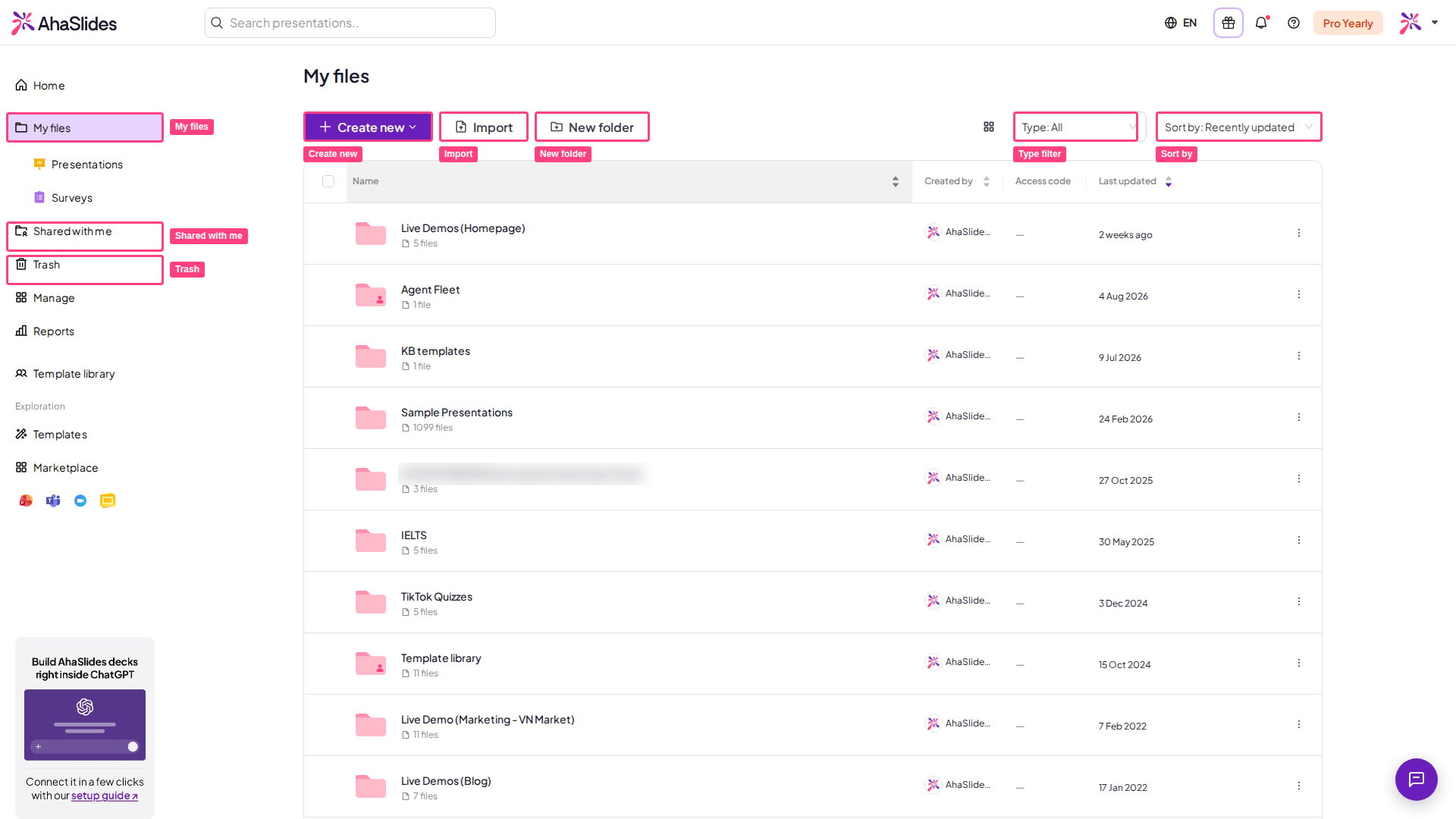
**Мои файлы** (My Files) — это ваше рабочее пространство в AhaSlides: единое место для всего, что вы создаёте, включая презентации и [опросы](/ru/using-slide-types/using-the-surveys-tool). Отсюда вы можете создавать весь свой контент, упорядочивать его и управлять им.
В левой боковой панели вы найдёте:
| Пункт меню | Что внутри |
| - | - |
| **Мои файлы** (My Files) | Все ваши презентации, опросы и папки вместе. Под ним разделы **Презентации** (Presentations) и **Опросы** (Surveys) показывают по одному типу |
| **Поделился со мной** (Shared with Me) | Презентации, опросы и папки, которыми с вами поделились другие пользователи AhaSlides |
| **Корзина** (Trash) | Презентации и опросы, которые вы переместили в корзину. Их можно восстановить или удалить навсегда |
 ## Создание новой презентации или опроса
Нажмите **Мои файлы** (My Files) в левой боковой панели.
Нажмите **Create new** вверху страницы и выберите **Презентация** (Presentation) или **Survey**. Если вы находитесь в разделе **Презентации** (Presentations) или **Опросы** (Surveys), кнопка называется **Новая презентация** (New presentation) или **New survey**.
Новая презентация или опрос откроется в редакторе. В презентации добавьте слайд, нажав **Создание** (New slide) вверху левой панели слайдов и выбрав тип слайда.
Чтобы подготовить черновик слайдов по текстовому запросу, откройте презентацию и нажмите кнопку **AI** в редакторе AhaSlides. См. [Использование панели AI в AhaSlides](/ru/ai-powered-features/using-the-ai-panel-on-ahaslides). Чтобы начать с готового дизайна, откройте [Библиотеку шаблонов AhaSlides](/ru/getting-started/ahaslides-template-library).
Чтобы добавить готовую презентацию, нажмите **Ввод** (Import) рядом с **Create new**. Подробности — в статье [Импорт презентации PowerPoint или файла PDF](/ru/features-and-functions/importing-a-powerpoint-presentation-or-pdf-file).
## Упорядочивание файлов по папкам
В разделе **Мои файлы** (My Files) нажмите **New folder**, введите название и нажмите **Создать папку** (Create Folder).
Выберите презентации или опросы, которые хотите переместить (см. [Массовые действия](#массовые-действия) ниже).
Нажмите **Перенести** (Move to) и выберите свою папку.
Чтобы создать вложенную папку, сначала откройте папку, а затем нажмите **New folder** внутри неё.
В каждой папке может быть до 200 презентаций. Поддерживается вложенность папок до 10 уровней.
## Просмотр файлов
* **Напишите** (Type) — в разделе **Мои файлы** (My Files) отфильтруйте список: **Все** (All), **Презентации** (Presentations) или **Опросы** (Surveys).
* **Сортировать по** (Sort by) — упорядочите список по времени редактирования (**Недавно отредактировано** (Recently edited) или **Earliest (edit time)**), по времени создания (**Недавно создано** (Recently created) или **Earliest (creation time)**) либо по названию (**Алфавитный** (Alphabetical) или **Алфавитный (перевернутый)** (Alphabetical (reversed))). В разделе **Поделился со мной** (Shared with me) и в общих папках варианты по времени редактирования называются **Недавно обновленный** (Recently updated) и **Earliest (updated time)**.
* **Grid view / List view** — переключайтесь между списком строк и сеткой миниатюр кнопкой вида рядом с элементом сортировки.
* **Почему старая презентация поднялась вверх списка** — сортировка по времени редактирования учитывает и другую активность в презентации, например показ живой аудитории или сброс результатов, поэтому презентация, которую вы не редактировали, может оказаться вверху. Дата **Последнее редактирование** (Last Edited) меняется только при редактировании содержимого.
* **Код доступа** (Access code) — в списке код доступа каждой презентации показан в столбце **Код доступа** (Access code). Его можно прочитать, но нельзя изменить там; чтобы изменить код, откройте **Поделиться** (Share) и прочитайте [Изменение кода доступа в URL](/ru/presenting/sharing-your-presentation-for-participants-to-join#как-изменить-код-доступа-к-ссылке).
## Действия с презентацией
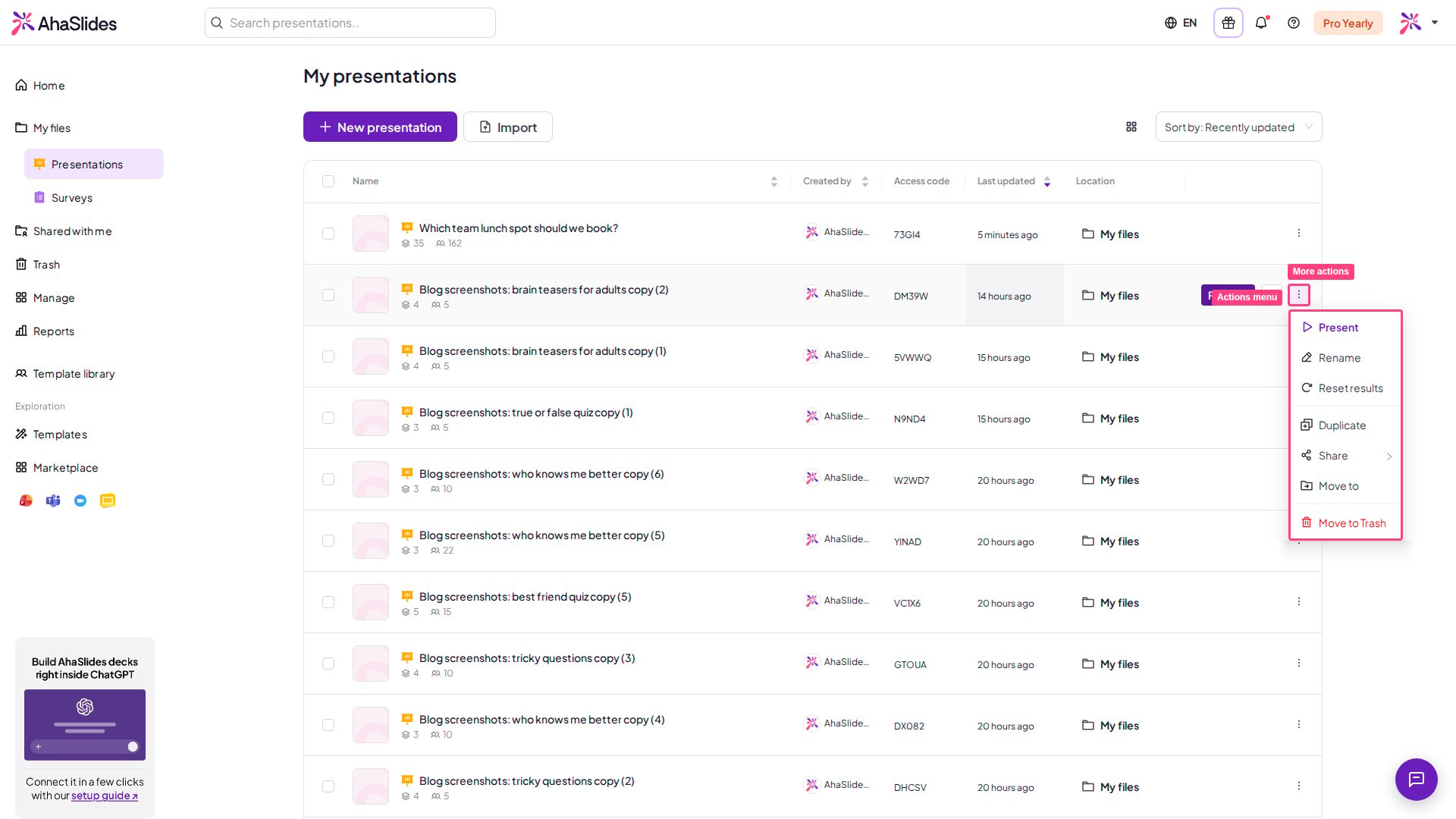
Наведите курсор на презентацию и нажмите **Подарить** (Present), чтобы сразу начать показ. Нажмите меню **⋮** в конце строки, чтобы увидеть все действия:
| Действие | Описание |
| - | - |
| **Подарить** (Present) | Запускает презентацию в режиме живого показа |
| **Результаты** (Results) | Открывает [отчёт по презентации](/ru/after-the-presentation/your-ahaslides-presentation-report) с собранными ответами |
| **Переименовать** (Rename) | Переименовывает презентацию |
| **Сбросить результаты** (Reset results) | Удаляет все данные об ответах, собранные для этой презентации. Это нельзя отменить |
| **Скопировать** (Duplicate) | Создаёт копию презентации |
| **Поделиться** (Share) | Открывает параметры доступа, такие как **Получить ссылку для аудитории** (Get audience link), **Добавить соавторов** (Add collaborators), **Скачать** (Download), **Встроить** (Embed) и **Опубликовать как шаблон** (Publish as template) |
| **Перенести** (Move to) | Перемещает презентацию в другую папку |
| **Переместить в корзину** (Move to Trash) | Отправляет презентацию в корзину, откуда её можно восстановить позже |
## Создание новой презентации или опроса
Нажмите **Мои файлы** (My Files) в левой боковой панели.
Нажмите **Create new** вверху страницы и выберите **Презентация** (Presentation) или **Survey**. Если вы находитесь в разделе **Презентации** (Presentations) или **Опросы** (Surveys), кнопка называется **Новая презентация** (New presentation) или **New survey**.
Новая презентация или опрос откроется в редакторе. В презентации добавьте слайд, нажав **Создание** (New slide) вверху левой панели слайдов и выбрав тип слайда.
Чтобы подготовить черновик слайдов по текстовому запросу, откройте презентацию и нажмите кнопку **AI** в редакторе AhaSlides. См. [Использование панели AI в AhaSlides](/ru/ai-powered-features/using-the-ai-panel-on-ahaslides). Чтобы начать с готового дизайна, откройте [Библиотеку шаблонов AhaSlides](/ru/getting-started/ahaslides-template-library).
Чтобы добавить готовую презентацию, нажмите **Ввод** (Import) рядом с **Create new**. Подробности — в статье [Импорт презентации PowerPoint или файла PDF](/ru/features-and-functions/importing-a-powerpoint-presentation-or-pdf-file).
## Упорядочивание файлов по папкам
В разделе **Мои файлы** (My Files) нажмите **New folder**, введите название и нажмите **Создать папку** (Create Folder).
Выберите презентации или опросы, которые хотите переместить (см. [Массовые действия](#массовые-действия) ниже).
Нажмите **Перенести** (Move to) и выберите свою папку.
Чтобы создать вложенную папку, сначала откройте папку, а затем нажмите **New folder** внутри неё.
В каждой папке может быть до 200 презентаций. Поддерживается вложенность папок до 10 уровней.
## Просмотр файлов
* **Напишите** (Type) — в разделе **Мои файлы** (My Files) отфильтруйте список: **Все** (All), **Презентации** (Presentations) или **Опросы** (Surveys).
* **Сортировать по** (Sort by) — упорядочите список по времени редактирования (**Недавно отредактировано** (Recently edited) или **Earliest (edit time)**), по времени создания (**Недавно создано** (Recently created) или **Earliest (creation time)**) либо по названию (**Алфавитный** (Alphabetical) или **Алфавитный (перевернутый)** (Alphabetical (reversed))). В разделе **Поделился со мной** (Shared with me) и в общих папках варианты по времени редактирования называются **Недавно обновленный** (Recently updated) и **Earliest (updated time)**.
* **Grid view / List view** — переключайтесь между списком строк и сеткой миниатюр кнопкой вида рядом с элементом сортировки.
* **Почему старая презентация поднялась вверх списка** — сортировка по времени редактирования учитывает и другую активность в презентации, например показ живой аудитории или сброс результатов, поэтому презентация, которую вы не редактировали, может оказаться вверху. Дата **Последнее редактирование** (Last Edited) меняется только при редактировании содержимого.
* **Код доступа** (Access code) — в списке код доступа каждой презентации показан в столбце **Код доступа** (Access code). Его можно прочитать, но нельзя изменить там; чтобы изменить код, откройте **Поделиться** (Share) и прочитайте [Изменение кода доступа в URL](/ru/presenting/sharing-your-presentation-for-participants-to-join#как-изменить-код-доступа-к-ссылке).
## Действия с презентацией
Наведите курсор на презентацию и нажмите **Подарить** (Present), чтобы сразу начать показ. Нажмите меню **⋮** в конце строки, чтобы увидеть все действия:
| Действие | Описание |
| - | - |
| **Подарить** (Present) | Запускает презентацию в режиме живого показа |
| **Результаты** (Results) | Открывает [отчёт по презентации](/ru/after-the-presentation/your-ahaslides-presentation-report) с собранными ответами |
| **Переименовать** (Rename) | Переименовывает презентацию |
| **Сбросить результаты** (Reset results) | Удаляет все данные об ответах, собранные для этой презентации. Это нельзя отменить |
| **Скопировать** (Duplicate) | Создаёт копию презентации |
| **Поделиться** (Share) | Открывает параметры доступа, такие как **Получить ссылку для аудитории** (Get audience link), **Добавить соавторов** (Add collaborators), **Скачать** (Download), **Встроить** (Embed) и **Опубликовать как шаблон** (Publish as template) |
| **Перенести** (Move to) | Перемещает презентацию в другую папку |
| **Переместить в корзину** (Move to Trash) | Отправляет презентацию в корзину, откуда её можно восстановить позже |
 У презентации, которой с вами поделились, действие **Оставить** (Leave) отменяет ваш доступ к ней.
## Действия с папкой
Нажмите меню **⋮** на своей папке, чтобы **Переименовать** (Rename), **Поделиться** (Share) или **Удалить** (Delete) её. При удалении папки безвозвратно удаляются её вложенные папки и всё содержимое, поэтому восстановить их из корзины нельзя.
## Массовые действия
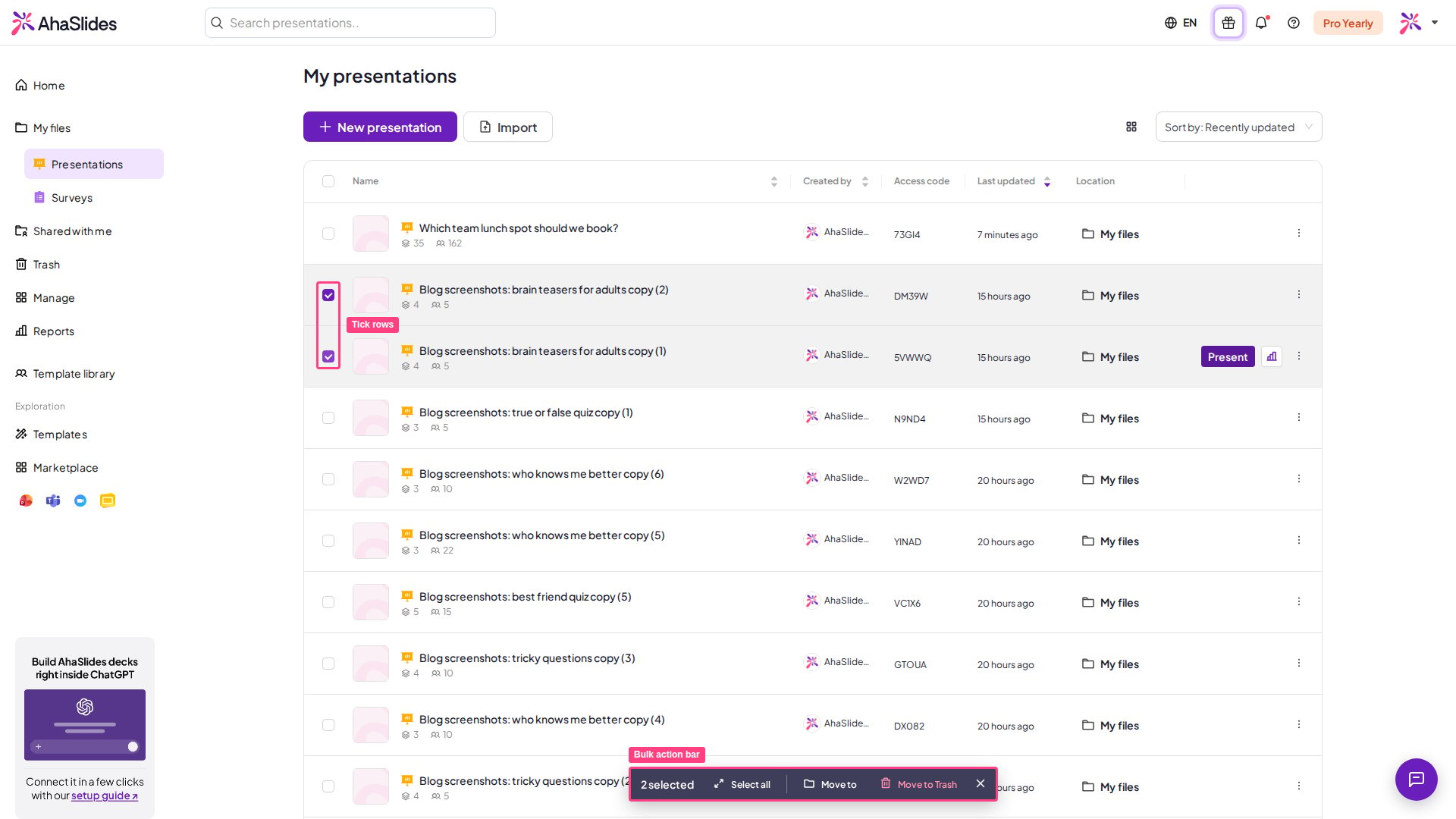
Отметьте флажок в строке. Как только выбран хотя бы один элемент, внизу экрана появляется панель действий.
Отметьте другие строки или нажмите **Выбрать все** (Select all) на панели действий.
Выберите **Перенести** (Move to), чтобы переместить всё выбранное в папку, или **Переместить в корзину** (Move to Trash), чтобы отправить всё в корзину сразу.
У презентации, которой с вами поделились, действие **Оставить** (Leave) отменяет ваш доступ к ней.
## Действия с папкой
Нажмите меню **⋮** на своей папке, чтобы **Переименовать** (Rename), **Поделиться** (Share) или **Удалить** (Delete) её. При удалении папки безвозвратно удаляются её вложенные папки и всё содержимое, поэтому восстановить их из корзины нельзя.
## Массовые действия
Отметьте флажок в строке. Как только выбран хотя бы один элемент, внизу экрана появляется панель действий.
Отметьте другие строки или нажмите **Выбрать все** (Select all) на панели действий.
Выберите **Перенести** (Move to), чтобы переместить всё выбранное в папку, или **Переместить в корзину** (Move to Trash), чтобы отправить всё в корзину сразу.
 ## Поделился со мной
Всё, на что вас пригласили другие люди, — презентации, опросы и папки — отображается в разделе **Поделился со мной** (Shared with Me). О том, как работает совместный доступ, читайте в статье [Как совместно работать над презентациями и папками](/ru/features-and-functions/how-to-collaborate-on-presentations-and-folders).
## Корзина
Элементы, которые вы перемещаете в корзину, остаются там, пока вы не восстановите их или не удалите навсегда. См. [Как восстановить удалённую презентацию](/ru/after-the-presentation/how-to-recover-a-deleted-presentation).
**Остались вопросы?**
Свяжитесь с нашей службой поддержки: если вы вошли в аккаунт, нажмите на значок чата в правом нижнем углу панели управления; в остальных случаях [напишите нам здесь](https://ahaslides.com/contact-us/) или отправьте письмо на [hi@ahaslides.com](mailto:hi@ahaslides.com).
Хотите пообщаться с другими пользователями? Присоединяйтесь к [сообществу AhaSlides](https://community.ahaslides.com/): делитесь советами, предлагайте новые функции и смотрите, как другие вовлекают свою аудиторию.
This documentation is built and hosted on [Mintlify](https://mintlify.com), a developer documentation platform.
## Поделился со мной
Всё, на что вас пригласили другие люди, — презентации, опросы и папки — отображается в разделе **Поделился со мной** (Shared with Me). О том, как работает совместный доступ, читайте в статье [Как совместно работать над презентациями и папками](/ru/features-and-functions/how-to-collaborate-on-presentations-and-folders).
## Корзина
Элементы, которые вы перемещаете в корзину, остаются там, пока вы не восстановите их или не удалите навсегда. См. [Как восстановить удалённую презентацию](/ru/after-the-presentation/how-to-recover-a-deleted-presentation).
**Остались вопросы?**
Свяжитесь с нашей службой поддержки: если вы вошли в аккаунт, нажмите на значок чата в правом нижнем углу панели управления; в остальных случаях [напишите нам здесь](https://ahaslides.com/contact-us/) или отправьте письмо на [hi@ahaslides.com](mailto:hi@ahaslides.com).
Хотите пообщаться с другими пользователями? Присоединяйтесь к [сообществу AhaSlides](https://community.ahaslides.com/): делитесь советами, предлагайте новые функции и смотрите, как другие вовлекают свою аудиторию.
This documentation is built and hosted on [Mintlify](https://mintlify.com), a developer documentation platform.