> ## Documentation Index
> Fetch the complete documentation index at: https://docs.ahaslides.com/llms.txt
> Use this file to discover all available pages before exploring further.
# Центр помощи в AhaSlides
> Откройте центр помощи кнопкой ? в AhaSlides: ищите по документации, спрашивайте AI-ассистента, смотрите видеоуроки и узнайте, как связаться с поддержкой.
Центр помощи — это окно внутри AhaSlides, которое собирает обучающие материалы в одном месте. Откройте его, когда нужно найти инструкцию, посмотреть короткий видеоурок или задать вопрос, не покидая презентацию.
## Как открыть центр помощи
В редакторе она находится в верхней панели слева от **Предпросмотр** (Preview) и **Подарить** (Present). На главной странице, в разделе «Мои презентации» и на других страницах панели управления она тоже находится в верхней панели. Наведите на неё курсор, чтобы увидеть подсказку **Help centre**.
Центр помощи откроется в окне поверх страницы. Закройте его, чтобы сразу вернуться к тому, чем вы занимались.
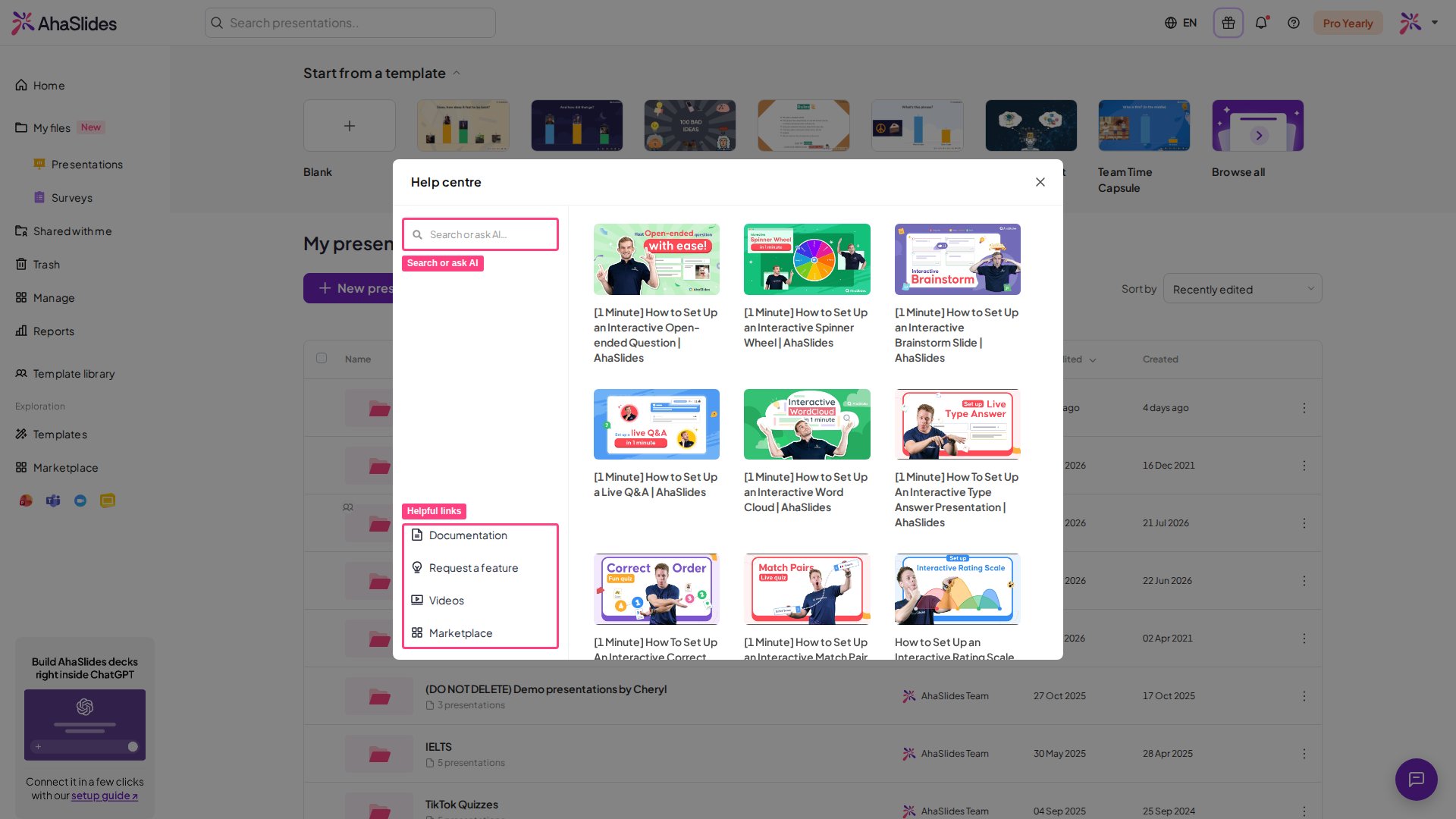 В редакторе его также можно открыть через меню **Ещё** (More), выбрав пункт **Помощь** (Help).
## Что есть в центре помощи
* **Search or ask AI.** Нажмите на поле вверху левого меню, чтобы открыть [AI-ассистента](/ru/ai-powered-features/using-the-ai-assistant-on-ahaslides) и задать вопрос своими словами. Центр помощи остаётся открытым позади, так что вы сможете вернуться. Если поле не открывает ассистента, воспользуйтесь ссылками ниже.
* **Полезные ссылки.** Откройте **Документация** (Documentation) — это AhaSlides Docs — или **Запросить функцию** (Request a Feature) — наш список пожеланий сообщества, на **Видео** (Videos) вы найдёте канал AhaSlides на YouTube, а в **Marketplace** можно просмотреть приложения и [интеграции](/ru/integrations/index). Каждая ссылка открывается в новой вкладке.
* **Видеоуроки.** В основной части показаны короткие видео с инструкциями. Нажмите на видео, чтобы посмотреть его прямо в приложении, а затем вернитесь в центр помощи стрелкой «назад».
## Как связаться со службой поддержки
В центре помощи нет собственной формы обратной связи. Чтобы связаться с человеком, используйте чат-пузырь в правом нижнем углу приложения (значок без текстовой подписи) приложения: переключите панель на **Human support** или попросите AI-ассистента передать вас сотруднику. См. [Использование AI-ассистента в AhaSlides](/ru/ai-powered-features/using-the-ai-assistant-on-ahaslides).
## Часто задаваемые вопросы
В центре помощи вы просматриваете инструкции и видеоуроки. В чат-пузыре вы общаетесь с AI-ассистентом или нашей службой поддержки. Поле **Search or ask AI** в центре помощи открывает того же ассистента, что и пузырь.
Она не отображается в надстройке PowerPoint и в приложении Zoom.
**Остались вопросы?**
Свяжитесь с нашей службой поддержки: если вы вошли в аккаунт, нажмите на значок чата в правом нижнем углу панели управления; в остальных случаях [напишите нам здесь](https://ahaslides.com/contact-us/) или отправьте письмо на [hi@ahaslides.com](mailto:hi@ahaslides.com).
Хотите пообщаться с другими пользователями? Присоединяйтесь к [сообществу AhaSlides](https://community.ahaslides.com/): делитесь советами, предлагайте новые функции и смотрите, как другие вовлекают свою аудиторию.
This documentation is built and hosted on [Mintlify](https://mintlify.com), a developer documentation platform.
В редакторе его также можно открыть через меню **Ещё** (More), выбрав пункт **Помощь** (Help).
## Что есть в центре помощи
* **Search or ask AI.** Нажмите на поле вверху левого меню, чтобы открыть [AI-ассистента](/ru/ai-powered-features/using-the-ai-assistant-on-ahaslides) и задать вопрос своими словами. Центр помощи остаётся открытым позади, так что вы сможете вернуться. Если поле не открывает ассистента, воспользуйтесь ссылками ниже.
* **Полезные ссылки.** Откройте **Документация** (Documentation) — это AhaSlides Docs — или **Запросить функцию** (Request a Feature) — наш список пожеланий сообщества, на **Видео** (Videos) вы найдёте канал AhaSlides на YouTube, а в **Marketplace** можно просмотреть приложения и [интеграции](/ru/integrations/index). Каждая ссылка открывается в новой вкладке.
* **Видеоуроки.** В основной части показаны короткие видео с инструкциями. Нажмите на видео, чтобы посмотреть его прямо в приложении, а затем вернитесь в центр помощи стрелкой «назад».
## Как связаться со службой поддержки
В центре помощи нет собственной формы обратной связи. Чтобы связаться с человеком, используйте чат-пузырь в правом нижнем углу приложения (значок без текстовой подписи) приложения: переключите панель на **Human support** или попросите AI-ассистента передать вас сотруднику. См. [Использование AI-ассистента в AhaSlides](/ru/ai-powered-features/using-the-ai-assistant-on-ahaslides).
## Часто задаваемые вопросы
В центре помощи вы просматриваете инструкции и видеоуроки. В чат-пузыре вы общаетесь с AI-ассистентом или нашей службой поддержки. Поле **Search or ask AI** в центре помощи открывает того же ассистента, что и пузырь.
Она не отображается в надстройке PowerPoint и в приложении Zoom.
**Остались вопросы?**
Свяжитесь с нашей службой поддержки: если вы вошли в аккаунт, нажмите на значок чата в правом нижнем углу панели управления; в остальных случаях [напишите нам здесь](https://ahaslides.com/contact-us/) или отправьте письмо на [hi@ahaslides.com](mailto:hi@ahaslides.com).
Хотите пообщаться с другими пользователями? Присоединяйтесь к [сообществу AhaSlides](https://community.ahaslides.com/): делитесь советами, предлагайте новые функции и смотрите, как другие вовлекают свою аудиторию.
This documentation is built and hosted on [Mintlify](https://mintlify.com), a developer documentation platform.