> ## Documentation Index
> Fetch the complete documentation index at: https://docs.ahaslides.com/llms.txt
> Use this file to discover all available pages before exploring further.
# AhaSlides для Microsoft Teams
> Установите надстройку AhaSlides для Teams и проводите опросы, викторины и облака слов прямо на встречах Teams — без демонстрации экрана.
Надстройка AhaSlides переносит ваши интерактивные презентации прямо в Microsoft Teams. Участники отвечают со своих телефонов или ноутбуков, пока вы выступаете, — без демонстрации экрана, отдельных ссылок и переключения между приложениями.
После установки надстройки вы открываете свою библиотеку AhaSlides с помощью отдельной кнопки на панели инструментов встречи Teams. Выберите презентацию, нажмите «Поделиться», и ваши слайды запустятся. Участники видят интерактивную панель на своих устройствах и отвечают в реальном времени, а вы наблюдаете, как результаты обновляются в режиме ведущего.
## Установка надстройки
Перейдите в канал Teams или групповой чат, куда вы хотите добавить AhaSlides.
Найдите и нажмите кнопку **+** в верхней части канала или чата.
Введите **AhaSlides** в строке поиска и выберите приложение в результатах.
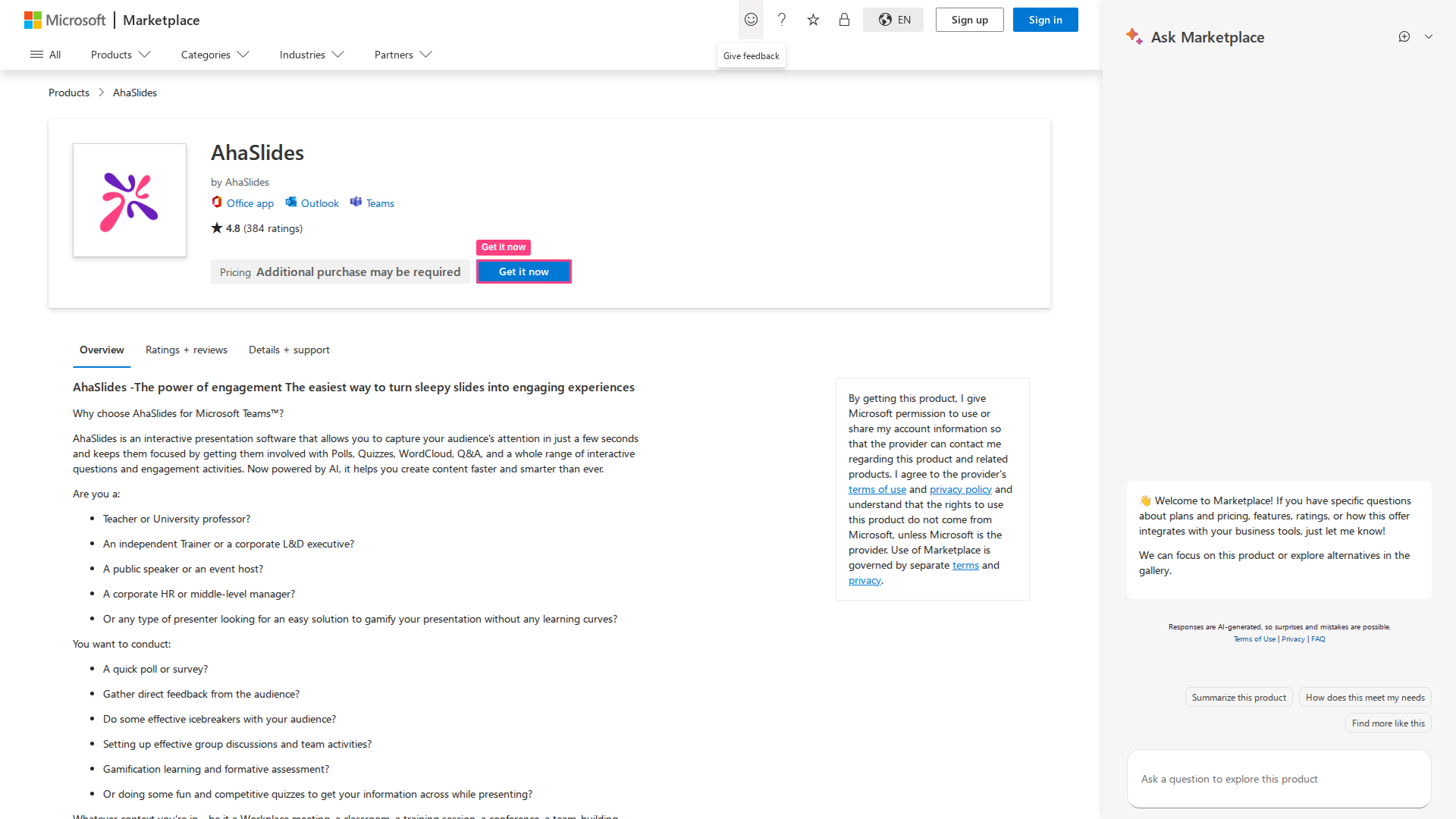 Войдите в свой аккаунт AhaSlides. AhaSlides откроется как постоянная вкладка в этом канале или чате.
Кнопка AhaSlides отображается прямо на панели инструментов встречи. Нажмите **AhaSlides**, чтобы открыть панель, просмотреть свои презентации и начать выступление.
Если вы не видите кнопку AhaSlides, нажмите **Apps** на панели инструментов и добавьте приложение оттуда.
## Выступление на встрече
Нажмите **AhaSlides** на панели инструментов встречи. Панель откроется в правой части окна Teams и покажет вашу библиотеку презентаций — отдельные презентации и папки с количеством слайдов и статистикой участников.
Ваши презентации отображаются в виде прокручиваемого списка с группировкой по папкам. Нажмите на любую папку, чтобы просмотреть презентации внутри неё.
Нажмите **Поделиться** (Share) рядом с любой презентацией, чтобы начать показ. Ваши слайды появятся в основном окне встречи и будут видны всем участникам.
Используйте стрелки **← →** или нажмите на любую миниатюру в ленте слайдов внизу, чтобы переходить между слайдами. Номер текущего слайда (например, **4 / 10**) отображается по центру.
Панель **Заметки** (Notes) расположена справа от слайда. Нажмите на неё, чтобы добавить или просмотреть заметки к текущему слайду — их видите только вы.
Панель AhaSlides остаётся открытой рядом с вашей презентацией. Вы можете в любой момент просмотреть список и переключиться на другую презентацию, не покидая встречу.
## Что видят участники
Участники открывают панель AhaSlides на своих устройствах — код для подключения не нужен, если они уже находятся на встрече Teams. Экран участника разделён на четыре вкладки:
Войдите в свой аккаунт AhaSlides. AhaSlides откроется как постоянная вкладка в этом канале или чате.
Кнопка AhaSlides отображается прямо на панели инструментов встречи. Нажмите **AhaSlides**, чтобы открыть панель, просмотреть свои презентации и начать выступление.
Если вы не видите кнопку AhaSlides, нажмите **Apps** на панели инструментов и добавьте приложение оттуда.
## Выступление на встрече
Нажмите **AhaSlides** на панели инструментов встречи. Панель откроется в правой части окна Teams и покажет вашу библиотеку презентаций — отдельные презентации и папки с количеством слайдов и статистикой участников.
Ваши презентации отображаются в виде прокручиваемого списка с группировкой по папкам. Нажмите на любую папку, чтобы просмотреть презентации внутри неё.
Нажмите **Поделиться** (Share) рядом с любой презентацией, чтобы начать показ. Ваши слайды появятся в основном окне встречи и будут видны всем участникам.
Используйте стрелки **← →** или нажмите на любую миниатюру в ленте слайдов внизу, чтобы переходить между слайдами. Номер текущего слайда (например, **4 / 10**) отображается по центру.
Панель **Заметки** (Notes) расположена справа от слайда. Нажмите на неё, чтобы добавить или просмотреть заметки к текущему слайду — их видите только вы.
Панель AhaSlides остаётся открытой рядом с вашей презентацией. Вы можете в любой момент просмотреть список и переключиться на другую презентацию, не покидая встречу.
## Что видят участники
Участники открывают панель AhaSlides на своих устройствах — код для подключения не нужен, если они уже находятся на встрече Teams. Экран участника разделён на четыре вкладки:
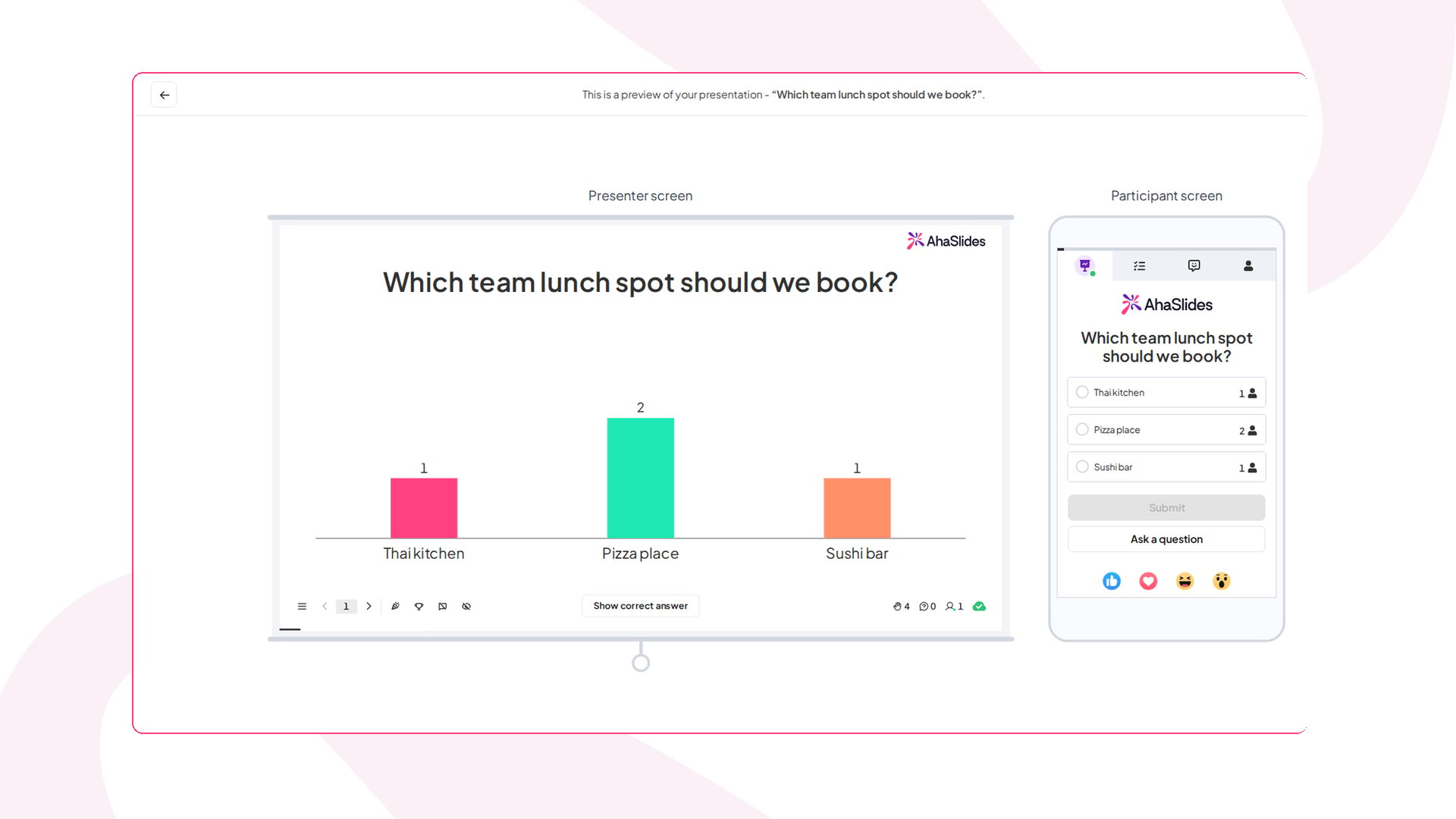 | Вкладка | Что она показывает |
| - | - |
| **Слайды** (Slides) (по умолчанию) | Текущий интерактивный слайд — поля ввода, варианты ответов, кнопки голосования |
| **List** | Прокручиваемый список всех слайдов презентации |
| **Q\&A** | Вопросы от аудитории с сортировкой по критериям Top / New / Answered / My questions |
| **Профиль** (Profile) | Имя участника и настройки |
## Как участники отвечают на слайды
Участники взаимодействуют прямо с панелью:
* **Word Cloud** — введите до 3 слов и отправьте их; слова мгновенно появляются в облаке ведущего
* **Poll** — выберите ответ; столбчатая диаграмма у ведущего обновляется в реальном времени
* **Open Ended** — введите ответ и при желании загрузите изображение
* **Rating Scale** — перетащите ползунок или коснитесь, чтобы поставить оценку; результаты отображаются в виде волнистой линии
* **Brainstorm** — отправьте идеи, а затем на втором этапе проголосуйте за идеи других участников
* **Викторина** (Quiz) — выберите ответ до окончания таймера; сразу получите отметку, верно или неверно
* **Q\&A** — вводите и отправляйте вопросы в любой момент; голосуйте за вопросы других участников
После ответа участники видят сообщение: *«Вы уже ответили на этот вопрос. Пожалуйста, дождитесь, пока ведущий покажет следующий слайд.»*
### Эмодзи-реакции
В нижней части панели участника расположены пять эмодзи-реакций (👍 ❤️ 😂 😮 😠), с помощью которых участники могут выразить свои эмоции в любой момент сессии. Количество реакций видно и ведущему, и участникам.
### Задать вопрос
Кнопка **Ask a question** всегда отображается на панели участника независимо от того, какой слайд сейчас открыт. Благодаря этому участники могут отправлять вопросы в любой момент, а не только на специальном слайде Q\&A.
## Советы по работе с надстройкой Teams
* **Слайд Q\&A не обязателен, чтобы принимать вопросы.** Кнопка «Ask a question» отображается на каждом слайде. Специальные слайды Q\&A дают полноценную доску вопросов в режиме ведущего, а кнопка работает незаметно в фоновом режиме.
* **Папки помогают управлять большой библиотекой.** Распределяйте презентации по папкам (например, «Адаптация сотрудников», «Результаты команды»), чтобы быстро находить нужную презентацию прямо во время встречи.
* **Эмодзи-реакции доступны всю сессию.** Участники могут реагировать на любой слайд, а не только на интерактивные, — это удобно, чтобы выдерживать темп и чувствовать настроение аудитории.
* **Имена участников задаются при подключении.** При подключении участники вводят отображаемое имя (например, «Селин»). Оно отображается в отправленных вопросах и в таблицах лидеров викторин.
## Устранение неполадок надстройки Teams
**Участники не видят контент, которым делится ведущий.** Ведущий делится презентацией, но участники не получают слайды — одни видят сообщение об ошибке, другие просто пустую сцену встречи без контента и без какой-либо ошибки. Это ограничение Microsoft Teams, на которое AhaSlides повлиять не может. Оно возникает, когда участник подключается как **гость** или **анонимный участник** (то есть у него нет аккаунта Microsoft Teams либо он присоединился по ссылке на встречу без входа). Включение анонимного взаимодействия с приложениями в центре администрирования Teams ситуацию не меняет.
Попросите участника войти в аккаунт Microsoft Teams и снова подключиться к встрече. Если у участника нет аккаунта Teams, воспользуйтесь обходным путём с демонстрацией экрана: откройте презентацию в браузере, запустите показ, а затем поделитесь экраном в Teams. Участники смогут подключиться по коду доступа, как обычно.
## Часто задаваемые вопросы
Нет. Участники автоматически видят панель AhaSlides, когда вы делитесь презентацией. Им нужно только находиться на встрече Teams.
Нет. Участники подключаются как гости с отображаемым именем. Аккаунт нужен только для создания презентаций и выступления.
Да. Откройте презентацию в браузере, запустите показ, а затем используйте демонстрацию экрана Teams. Участники подключаются по коду доступа, как обычно. Это работает, но участники не получают встроенную панель.
Да. Панель AhaSlides остаётся открытой, пока вы выступаете. В любой момент просмотрите свою библиотеку и нажмите «Поделиться» (Share) рядом с другой презентацией.
Режим ведущего оптимизирован для Teams на компьютере. Участники всегда могут отвечать с любого устройства.
Панель AhaSlides находится на основной сцене встречи, поэтому она не переходит за участниками в сессионный зал Teams. Чтобы ваша презентация оставалась доступной в сессионных залах, поделитесь с участниками кодом доступа (или ссылкой для подключения) и попросите их открыть презентацию в любом браузере на телефоне или ноутбуке. Это работает независимо от Teams, поэтому охватывает участников, где бы они ни находились.
**Остались вопросы?**
Свяжитесь с нашей службой поддержки: если вы вошли в аккаунт, нажмите на значок чата в правом нижнем углу панели управления; в остальных случаях [напишите нам здесь](https://ahaslides.com/contact-us/) или отправьте письмо на [hi@ahaslides.com](mailto:hi@ahaslides.com).
Хотите пообщаться с другими пользователями? Присоединяйтесь к [сообществу AhaSlides](https://community.ahaslides.com/): делитесь советами, предлагайте новые функции и смотрите, как другие вовлекают свою аудиторию.
This documentation is built and hosted on [Mintlify](https://mintlify.com), a developer documentation platform.
| Вкладка | Что она показывает |
| - | - |
| **Слайды** (Slides) (по умолчанию) | Текущий интерактивный слайд — поля ввода, варианты ответов, кнопки голосования |
| **List** | Прокручиваемый список всех слайдов презентации |
| **Q\&A** | Вопросы от аудитории с сортировкой по критериям Top / New / Answered / My questions |
| **Профиль** (Profile) | Имя участника и настройки |
## Как участники отвечают на слайды
Участники взаимодействуют прямо с панелью:
* **Word Cloud** — введите до 3 слов и отправьте их; слова мгновенно появляются в облаке ведущего
* **Poll** — выберите ответ; столбчатая диаграмма у ведущего обновляется в реальном времени
* **Open Ended** — введите ответ и при желании загрузите изображение
* **Rating Scale** — перетащите ползунок или коснитесь, чтобы поставить оценку; результаты отображаются в виде волнистой линии
* **Brainstorm** — отправьте идеи, а затем на втором этапе проголосуйте за идеи других участников
* **Викторина** (Quiz) — выберите ответ до окончания таймера; сразу получите отметку, верно или неверно
* **Q\&A** — вводите и отправляйте вопросы в любой момент; голосуйте за вопросы других участников
После ответа участники видят сообщение: *«Вы уже ответили на этот вопрос. Пожалуйста, дождитесь, пока ведущий покажет следующий слайд.»*
### Эмодзи-реакции
В нижней части панели участника расположены пять эмодзи-реакций (👍 ❤️ 😂 😮 😠), с помощью которых участники могут выразить свои эмоции в любой момент сессии. Количество реакций видно и ведущему, и участникам.
### Задать вопрос
Кнопка **Ask a question** всегда отображается на панели участника независимо от того, какой слайд сейчас открыт. Благодаря этому участники могут отправлять вопросы в любой момент, а не только на специальном слайде Q\&A.
## Советы по работе с надстройкой Teams
* **Слайд Q\&A не обязателен, чтобы принимать вопросы.** Кнопка «Ask a question» отображается на каждом слайде. Специальные слайды Q\&A дают полноценную доску вопросов в режиме ведущего, а кнопка работает незаметно в фоновом режиме.
* **Папки помогают управлять большой библиотекой.** Распределяйте презентации по папкам (например, «Адаптация сотрудников», «Результаты команды»), чтобы быстро находить нужную презентацию прямо во время встречи.
* **Эмодзи-реакции доступны всю сессию.** Участники могут реагировать на любой слайд, а не только на интерактивные, — это удобно, чтобы выдерживать темп и чувствовать настроение аудитории.
* **Имена участников задаются при подключении.** При подключении участники вводят отображаемое имя (например, «Селин»). Оно отображается в отправленных вопросах и в таблицах лидеров викторин.
## Устранение неполадок надстройки Teams
**Участники не видят контент, которым делится ведущий.** Ведущий делится презентацией, но участники не получают слайды — одни видят сообщение об ошибке, другие просто пустую сцену встречи без контента и без какой-либо ошибки. Это ограничение Microsoft Teams, на которое AhaSlides повлиять не может. Оно возникает, когда участник подключается как **гость** или **анонимный участник** (то есть у него нет аккаунта Microsoft Teams либо он присоединился по ссылке на встречу без входа). Включение анонимного взаимодействия с приложениями в центре администрирования Teams ситуацию не меняет.
Попросите участника войти в аккаунт Microsoft Teams и снова подключиться к встрече. Если у участника нет аккаунта Teams, воспользуйтесь обходным путём с демонстрацией экрана: откройте презентацию в браузере, запустите показ, а затем поделитесь экраном в Teams. Участники смогут подключиться по коду доступа, как обычно.
## Часто задаваемые вопросы
Нет. Участники автоматически видят панель AhaSlides, когда вы делитесь презентацией. Им нужно только находиться на встрече Teams.
Нет. Участники подключаются как гости с отображаемым именем. Аккаунт нужен только для создания презентаций и выступления.
Да. Откройте презентацию в браузере, запустите показ, а затем используйте демонстрацию экрана Teams. Участники подключаются по коду доступа, как обычно. Это работает, но участники не получают встроенную панель.
Да. Панель AhaSlides остаётся открытой, пока вы выступаете. В любой момент просмотрите свою библиотеку и нажмите «Поделиться» (Share) рядом с другой презентацией.
Режим ведущего оптимизирован для Teams на компьютере. Участники всегда могут отвечать с любого устройства.
Панель AhaSlides находится на основной сцене встречи, поэтому она не переходит за участниками в сессионный зал Teams. Чтобы ваша презентация оставалась доступной в сессионных залах, поделитесь с участниками кодом доступа (или ссылкой для подключения) и попросите их открыть презентацию в любом браузере на телефоне или ноутбуке. Это работает независимо от Teams, поэтому охватывает участников, где бы они ни находились.
**Остались вопросы?**
Свяжитесь с нашей службой поддержки: если вы вошли в аккаунт, нажмите на значок чата в правом нижнем углу панели управления; в остальных случаях [напишите нам здесь](https://ahaslides.com/contact-us/) или отправьте письмо на [hi@ahaslides.com](mailto:hi@ahaslides.com).
Хотите пообщаться с другими пользователями? Присоединяйтесь к [сообществу AhaSlides](https://community.ahaslides.com/): делитесь советами, предлагайте новые функции и смотрите, как другие вовлекают свою аудиторию.
This documentation is built and hosted on [Mintlify](https://mintlify.com), a developer documentation platform.