> ## Documentation Index
> Fetch the complete documentation index at: https://docs.ahaslides.com/llms.txt
> Use this file to discover all available pages before exploring further.
# Показ AhaSlides в Canva в прямом эфире
> Вставьте ссылку показа AhaSlides в приложение Embed в Canva и проводите живые опросы и викторины на слайде Canva.
Проводите опросы, викторины и другие интерактивные слайды AhaSlides прямо из презентации Canva. Это одна из [интеграций AhaSlides](/ru/integrations/index). Участники присоединяются и отвечают со своих телефонов как обычно, а результаты в реальном времени появляются на вашем слайде Canva.
## Прежде чем начать
* Аккаунт AhaSlides с правом проводить показ презентации: вы её владелец или соавтор с правом показа.
* Дизайн в Canva, в который нужно добавить презентацию.
* Презентация не в приватном режиме. Приватная презентация отображается в Canva как карточка со ссылкой, а не как живая презентация.
## Шаг 1. Скопируйте ссылку на живой показ в AhaSlides
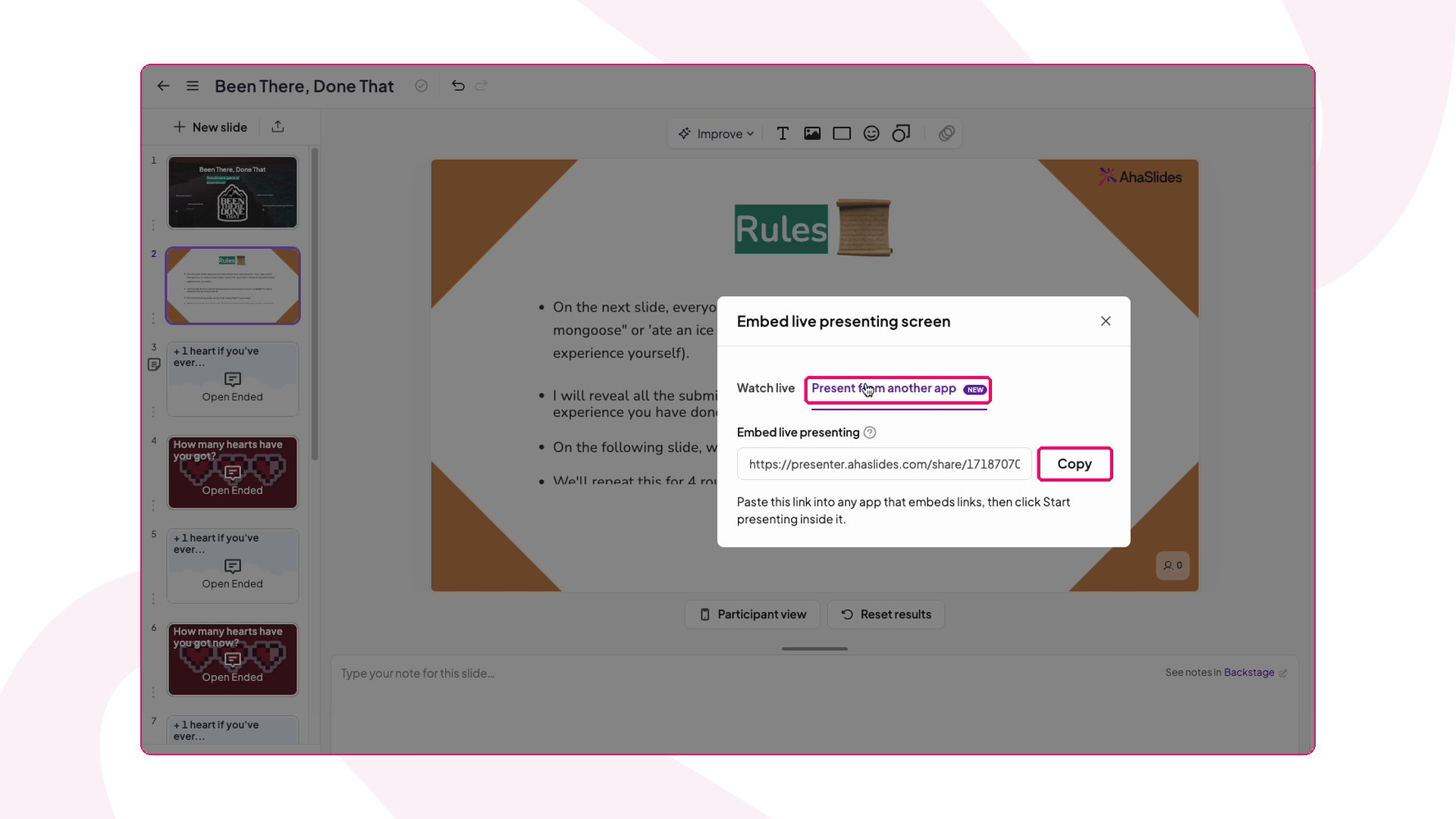
Откройте презентацию в AhaSlides. Нажмите значок **Поделиться** (Share) в правом верхнем углу и выберите **Встроить** (Embed). Это то же окно, которое используется, чтобы [встроить экран живой презентации на сайт](/ru/presenting/embedding-ahaslides-to-your-website).
Или в разделе **My presentations** откройте меню **⋮** презентации, выберите **Поделиться** (Share), затем **Встроить** (Embed).
В окне **Встроить экран живой презентации** (Embed live presenting screen) откройте вкладку **Present from another app**.
Нажмите **Копировать** (Copy). Ссылка выглядит так: `https://presenter.ahaslides.com/share/…/present`.
 ## Шаг 2. Добавьте ссылку в дизайн Canva
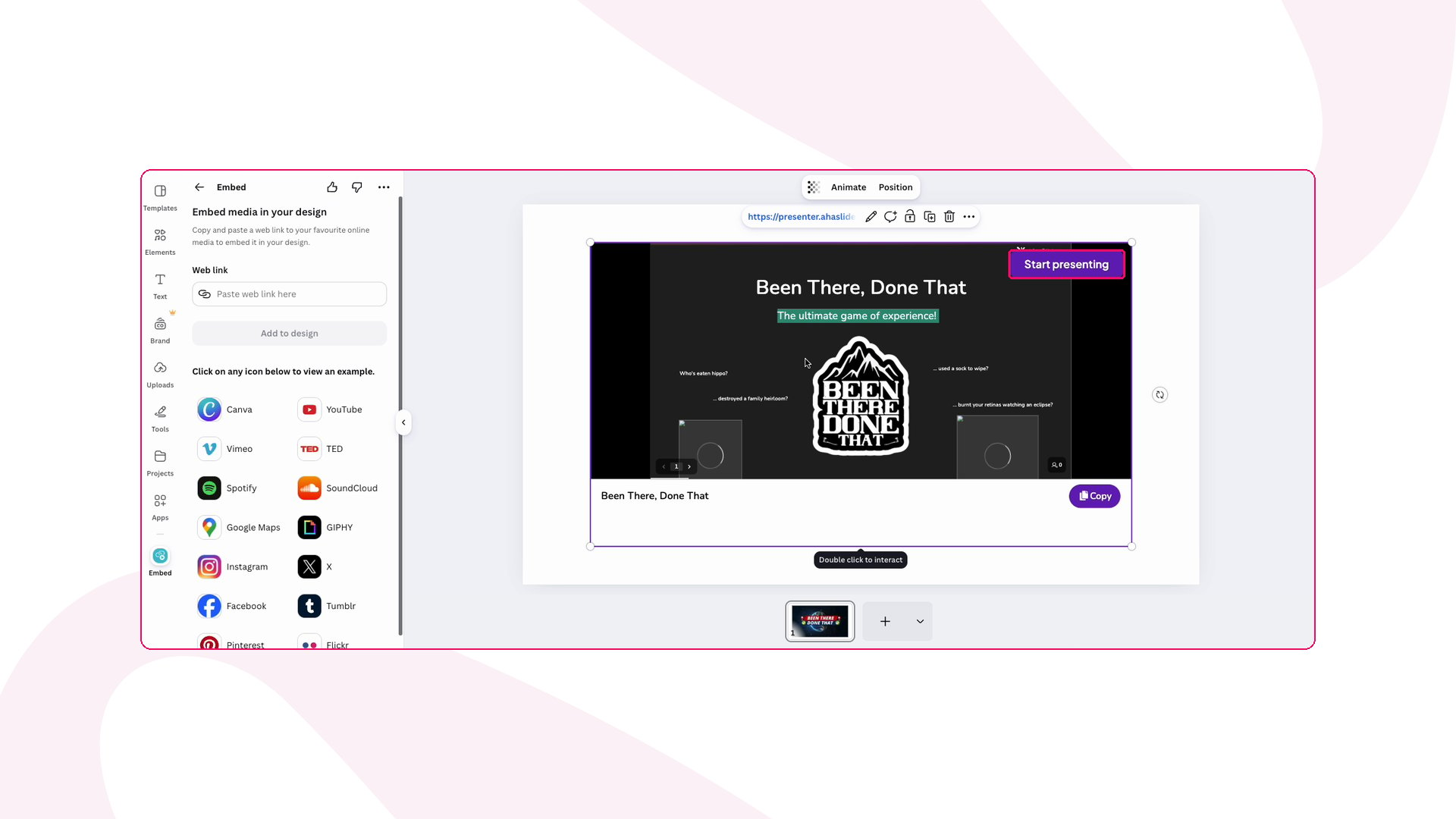
Откройте дизайн в Canva и перейдите на слайд, где нужна активность. На левой боковой панели нажмите **Apps**, затем найдите и откройте **Embed**.
## Шаг 2. Добавьте ссылку в дизайн Canva
Откройте дизайн в Canva и перейдите на слайд, где нужна активность. На левой боковой панели нажмите **Apps**, затем найдите и откройте **Embed**.
 Вставьте ссылку AhaSlides и нажмите **Add to design**.
Растяните вставку на весь слайд. Теперь ваша презентация AhaSlides отображается в дизайне в реальном времени.
## Шаг 3. Проведите показ из Canva
Запустите показ дизайна Canva как обычно и перейдите на слайд со вставкой.
Если в правом верхнем углу вставки появилась кнопка **Log in to present**, нажмите её и войдите в AhaSlides во всплывающем окне. После закрытия окна кнопка изменится на **Start presenting**. Это нужно сделать только один раз.
Нажмите **Start presenting**. Экран показа AhaSlides откроется внутри слайда Canva.
Вставьте ссылку AhaSlides и нажмите **Add to design**.
Растяните вставку на весь слайд. Теперь ваша презентация AhaSlides отображается в дизайне в реальном времени.
## Шаг 3. Проведите показ из Canva
Запустите показ дизайна Canva как обычно и перейдите на слайд со вставкой.
Если в правом верхнем углу вставки появилась кнопка **Log in to present**, нажмите её и войдите в AhaSlides во всплывающем окне. После закрытия окна кнопка изменится на **Start presenting**. Это нужно сделать только один раз.
Нажмите **Start presenting**. Экран показа AhaSlides откроется внутри слайда Canva.
 Участники присоединяются по коду или QR-коду на экране и отвечают со своих телефонов. Результаты обновляются в реальном времени, а по слайдам AhaSlides вы переходите как обычно.
## Что важно знать о показе в Canva
* **Ничего не запускается случайно.** Открытие или редактирование дизайна Canva никогда не запускает сессию AhaSlides. Она начинается только после нажатия **Start presenting**.
* **Кто что видит.** Те, кто может проводить показ презентации, видят **Start presenting**. Остальные видят только ваши слайды, без кнопки.
* **Нужно просто показать слайды?** Вставьте обычную ссылку для общего доступа. Она показывает в Canva живую версию презентации только для просмотра.
* **Перезагрузка сбрасывает вставку.** Если перезагрузить слайд Canva, вставка вернётся к экрану **Start presenting**. Сама она не продолжится.
## Устранение проблем при показе в Canva
| Что вы видите | Что делать |
| - | - |
| Карточка со ссылкой или миниатюра вместо презентации | Отключите приватный режим презентации и проверьте, что ссылка скопирована с вкладки **Present from another app**. |
| Сообщение с просьбой разрешить всплывающие окна | Разрешите всплывающие окна для Canva в браузере, затем снова нажмите **Log in to present**. |
| `You are logged in. Return to your app and click Log in to present again.` | Вернитесь на вкладку Canva и ещё раз нажмите **Log in to present**. |
| После входа нет кнопки **Start presenting** | Ваш аккаунт может просматривать эту презентацию, но не может её показывать. Попросите владельца дать вам право показа или войдите в аккаунт владельца. |
**Остались вопросы?**
Свяжитесь с нашей службой поддержки: если вы вошли в аккаунт, нажмите на значок чата в правом нижнем углу панели управления; в остальных случаях [напишите нам здесь](https://ahaslides.com/contact-us/) или отправьте письмо на [hi@ahaslides.com](mailto:hi@ahaslides.com).
Хотите пообщаться с другими пользователями? Присоединяйтесь к [сообществу AhaSlides](https://community.ahaslides.com/): делитесь советами, предлагайте новые функции и смотрите, как другие вовлекают свою аудиторию.
This documentation is built and hosted on [Mintlify](https://mintlify.com), a developer documentation platform.
Участники присоединяются по коду или QR-коду на экране и отвечают со своих телефонов. Результаты обновляются в реальном времени, а по слайдам AhaSlides вы переходите как обычно.
## Что важно знать о показе в Canva
* **Ничего не запускается случайно.** Открытие или редактирование дизайна Canva никогда не запускает сессию AhaSlides. Она начинается только после нажатия **Start presenting**.
* **Кто что видит.** Те, кто может проводить показ презентации, видят **Start presenting**. Остальные видят только ваши слайды, без кнопки.
* **Нужно просто показать слайды?** Вставьте обычную ссылку для общего доступа. Она показывает в Canva живую версию презентации только для просмотра.
* **Перезагрузка сбрасывает вставку.** Если перезагрузить слайд Canva, вставка вернётся к экрану **Start presenting**. Сама она не продолжится.
## Устранение проблем при показе в Canva
| Что вы видите | Что делать |
| - | - |
| Карточка со ссылкой или миниатюра вместо презентации | Отключите приватный режим презентации и проверьте, что ссылка скопирована с вкладки **Present from another app**. |
| Сообщение с просьбой разрешить всплывающие окна | Разрешите всплывающие окна для Canva в браузере, затем снова нажмите **Log in to present**. |
| `You are logged in. Return to your app and click Log in to present again.` | Вернитесь на вкладку Canva и ещё раз нажмите **Log in to present**. |
| После входа нет кнопки **Start presenting** | Ваш аккаунт может просматривать эту презентацию, но не может её показывать. Попросите владельца дать вам право показа или войдите в аккаунт владельца. |
**Остались вопросы?**
Свяжитесь с нашей службой поддержки: если вы вошли в аккаунт, нажмите на значок чата в правом нижнем углу панели управления; в остальных случаях [напишите нам здесь](https://ahaslides.com/contact-us/) или отправьте письмо на [hi@ahaslides.com](mailto:hi@ahaslides.com).
Хотите пообщаться с другими пользователями? Присоединяйтесь к [сообществу AhaSlides](https://community.ahaslides.com/): делитесь советами, предлагайте новые функции и смотрите, как другие вовлекают свою аудиторию.
This documentation is built and hosted on [Mintlify](https://mintlify.com), a developer documentation platform.