> ## Documentation Index
> Fetch the complete documentation index at: https://docs.ahaslides.com/llms.txt
> Use this file to discover all available pages before exploring further.
# Надстройка AhaSlides для PowerPoint
> Установите надстройку AhaSlides для PowerPoint, чтобы встраивать живые интерактивные слайды в презентацию и собирать ответы аудитории, не выходя из неё.
Надстройка AhaSlides для Microsoft PowerPoint позволяет встраивать интерактивные слайды, созданные в AhaSlides, прямо в вашу презентацию PowerPoint. Показывайте презентацию PowerPoint как обычно — когда вы доходите до интерактивного слайда, участники подключаются со своих телефонов и отправляют ответы в реальном времени.
Эта функция совместима со всеми типами слайдов AhaSlides.
Это не то же самое, что [импорт презентации PowerPoint в AhaSlides](/ru/features-and-functions/importing-a-powerpoint-presentation-or-pdf-file). Надстройка встраивает живое отображение AhaSlides *внутрь* PowerPoint, а импорт переносит файл PowerPoint *в* AhaSlides.
## Перед началом
* Доступна для установленных версий **Microsoft Office 2019 и новее**. На более ранних версиях для этой интеграции нужно обновиться.
* Работает только в **настольном приложении PowerPoint** для Windows или Mac. В PowerPoint для веб (PowerPoint Online) надстройка недоступна: при попытке открыть её там появится сообщение с просьбой использовать настольное приложение.
* **Роль ведущего не работает** с надстройкой PowerPoint. Если одну и ту же презентацию должны проводить сразу несколько человек, у каждого должна быть своя копия.
### Читает ли надстройка содержимое моего PowerPoint?
Нет. Надстройка не читает, не получает доступ и не сохраняет никакое содержимое слайдов вашего PowerPoint. Она лишь встраивает удалённое отображение вашей презентации AhaSlides.
### Можно ли добавить опрос AhaSlides Survey в PowerPoint?
Не как отдельный опрос. Надстройка показывает только ваши презентации — в разделах **Мои презентации** (My Presentations) и **Поделился со мной** (Shared with Me), поэтому опросы, созданные в инструменте Surveys, там не отображаются. Чтобы использовать опрос в PowerPoint, добавьте в презентацию слайд Survey, привяжите свой опрос с помощью **Add an existing survey**, а затем вставьте эту презентацию через надстройку. См. [Проведение опроса в презентации](/ru/using-slide-types/using-the-surveys-tool#запуск-survey-внутри-презентации).
## Установка надстройки
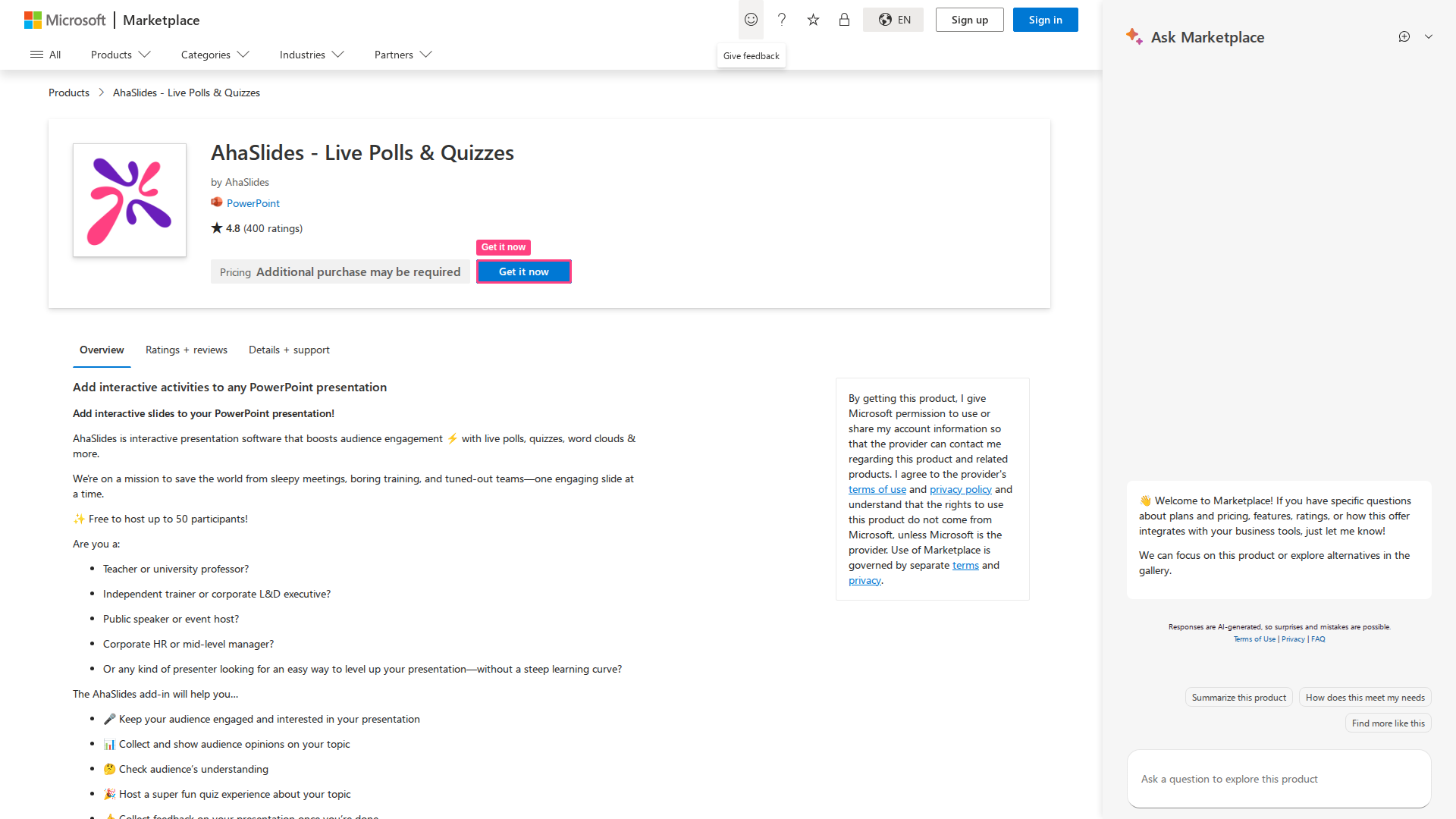
В PowerPoint на вкладке **Главная** (Home) выберите **Add-ins**, затем **More Add-ins**, чтобы открыть магазин. Интерфейс может немного отличаться в зависимости от вашей версии PowerPoint.
**На Mac** в актуальных версиях PowerPoint используются та же вкладка **Главная** (Home) и кнопка **Add-ins**. В более старых сборках магазин находится на вкладке **Insert**: в группе **Add-ins** выберите **Get Add-ins** (если вы видите только **My Add-ins**, сначала нажмите на него).
На Mac не используйте **PowerPoint Add-ins** в меню **Tools**. Это окно предназначено для файлов надстроек старого формата (`.ppam` и `.ppa`), поэтому надстройка AhaSlides там не появится, а файл `manifest.xml` будет неактивным. Вместо этого используйте кнопку **Add-ins** на ленте.
Найдите **AhaSlides** и нажмите **Добавить** (Add). Окно надстройки AhaSlides появится на вашем слайде — вы можете удалить стандартные блоки содержимого PowerPoint и растянуть окно на весь слайд.
 Надстройка выполняет вход через ваш веб-браузер, а не внутри панели PowerPoint. В надстройке нажмите **Авторизоваться** (Log in) или **Зарегистрироваться** (Sign up), если вы впервые пользуетесь AhaSlides. Затем надстройка покажет **Подключите свой аккаунт AhaSlides в браузере** (Connect your AhaSlides account in browser) и автоматически откроет ваш браузер. Если этого не произошло, нажмите **Продолжить в браузере** (Continue in browser).
В браузере авторизуйтесь в AhaSlides, если вы ещё не вошли, убедитесь, что аккаунт под надписью **Signed in as** — именно тот, который вам нужен (если нет, используйте **Переключить аккаунт** (Switch account)), затем нажмите **Подключить** (Connect). Подключайтесь только в том случае, если вы только что начали вход из надстройки. Когда браузер покажет **Вы подключены** (You are connected), закройте вкладку и вернитесь в PowerPoint. Надстройка выполнит вход самостоятельно.
В списке презентаций нажмите **Выбрать презентацию** (Select presentation) рядом с нужной презентацией. Чтобы быстро найти презентацию, нажмите значок лупы над списком и введите запрос в поле **Поиск презентаций..** (Search presentations..). Поиск охватывает ваши собственные презентации и папки, а также презентации, которыми с вами поделились.
Надстройка запоминает последнюю открытую вами презентацию. В следующий раз, когда вы вставите её на новый слайд, она сразу откроется на этой презентации вместо полного списка — так вам не придётся каждый раз заново проходить по вложенным папкам.
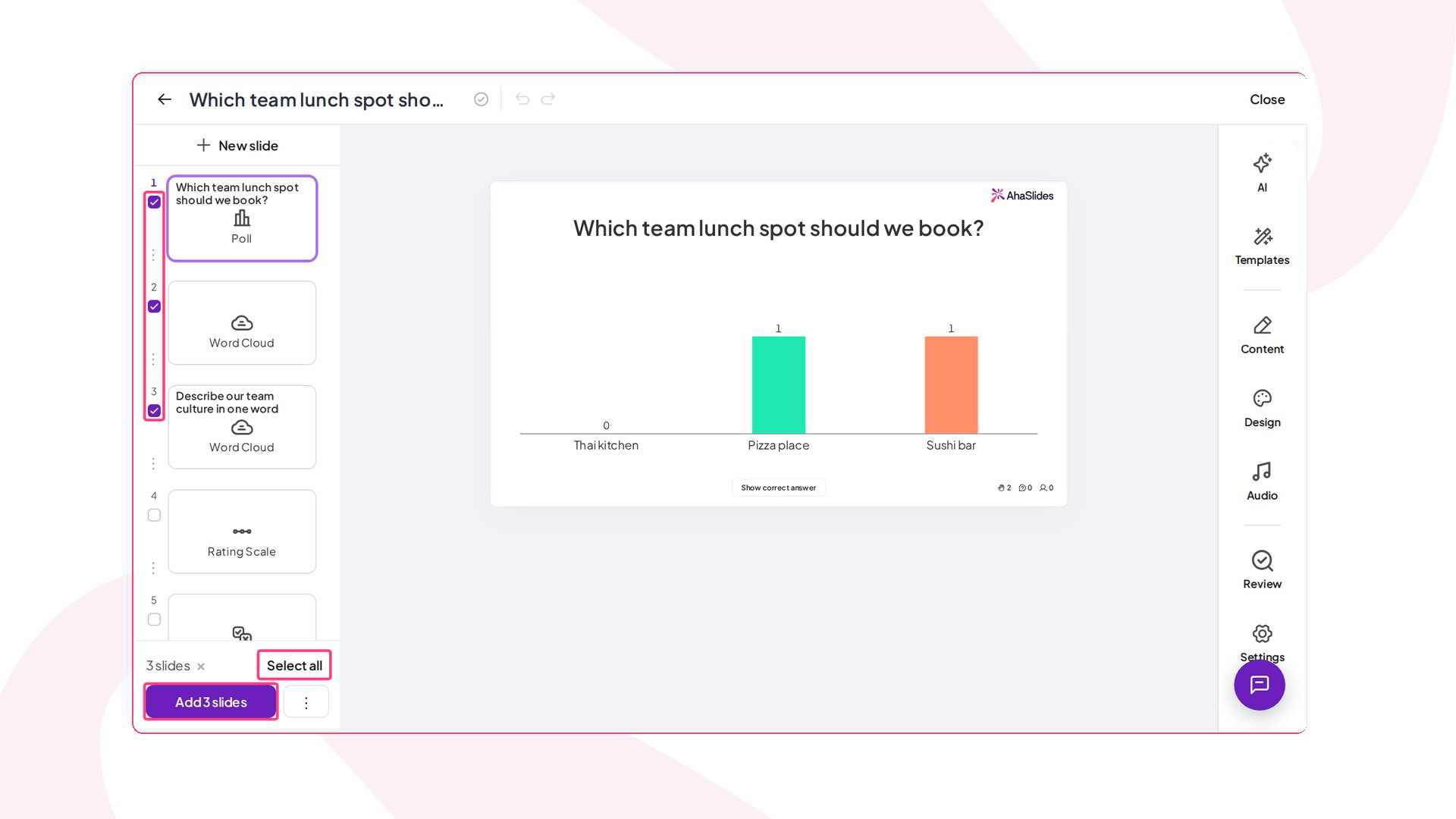
**Добавление одного или нескольких слайдов** — презентация открывается с флажком рядом с каждым слайдом в левой боковой панели. Отметьте нужные слайды или нажмите **Выбрать все** (Select all), затем нажмите **Добавить слайды** (Add slides) внизу боковой панели (на кнопке показано, сколько слайдов вы выбрали, например **Add 3 slides**). Первый отмеченный слайд попадает на текущий слайд PowerPoint, а каждый из остальных получает собственный новый слайд PowerPoint сразу после него, в порядке презентации.
**Добавление всей презентации** — нажмите кнопку **⋮** рядом с **Добавить слайды** (Add slides), затем нажмите **Добавить презентацию** (Add presentation) для подтверждения. Вся презентация добавляется как один слайд PowerPoint, и вы можете управлять ею так же, как при показе в AhaSlides.
### Редактирование и добавление слайдов позже
Пока вы редактируете колоду PowerPoint (а не показываете её), перейдите на слайд PowerPoint, на котором есть AhaSlides. В левом нижнем углу надстройки находится небольшое меню с двумя пунктами, и оба открывают вашу презентацию в большом всплывающем окне:
* **Edit slides** — внесите изменения в полном редакторе AhaSlides, затем нажмите **Закрыть** (Close) в правом верхнем углу окна. Надстройка подхватит ваши изменения, когда окно закроется.
* **Add slides** — отметьте нужные слайды и нажмите **Add slides**. Каждый из них получает собственный новый слайд PowerPoint сразу после текущего, а слайд, с которого вы начали, остаётся без изменений. Чтобы вместо этого добавить всю презентацию как один новый слайд PowerPoint, используйте **⋮** и **Add presentation**.
Надстройка выполняет вход через ваш веб-браузер, а не внутри панели PowerPoint. В надстройке нажмите **Авторизоваться** (Log in) или **Зарегистрироваться** (Sign up), если вы впервые пользуетесь AhaSlides. Затем надстройка покажет **Подключите свой аккаунт AhaSlides в браузере** (Connect your AhaSlides account in browser) и автоматически откроет ваш браузер. Если этого не произошло, нажмите **Продолжить в браузере** (Continue in browser).
В браузере авторизуйтесь в AhaSlides, если вы ещё не вошли, убедитесь, что аккаунт под надписью **Signed in as** — именно тот, который вам нужен (если нет, используйте **Переключить аккаунт** (Switch account)), затем нажмите **Подключить** (Connect). Подключайтесь только в том случае, если вы только что начали вход из надстройки. Когда браузер покажет **Вы подключены** (You are connected), закройте вкладку и вернитесь в PowerPoint. Надстройка выполнит вход самостоятельно.
В списке презентаций нажмите **Выбрать презентацию** (Select presentation) рядом с нужной презентацией. Чтобы быстро найти презентацию, нажмите значок лупы над списком и введите запрос в поле **Поиск презентаций..** (Search presentations..). Поиск охватывает ваши собственные презентации и папки, а также презентации, которыми с вами поделились.
Надстройка запоминает последнюю открытую вами презентацию. В следующий раз, когда вы вставите её на новый слайд, она сразу откроется на этой презентации вместо полного списка — так вам не придётся каждый раз заново проходить по вложенным папкам.
**Добавление одного или нескольких слайдов** — презентация открывается с флажком рядом с каждым слайдом в левой боковой панели. Отметьте нужные слайды или нажмите **Выбрать все** (Select all), затем нажмите **Добавить слайды** (Add slides) внизу боковой панели (на кнопке показано, сколько слайдов вы выбрали, например **Add 3 slides**). Первый отмеченный слайд попадает на текущий слайд PowerPoint, а каждый из остальных получает собственный новый слайд PowerPoint сразу после него, в порядке презентации.
**Добавление всей презентации** — нажмите кнопку **⋮** рядом с **Добавить слайды** (Add slides), затем нажмите **Добавить презентацию** (Add presentation) для подтверждения. Вся презентация добавляется как один слайд PowerPoint, и вы можете управлять ею так же, как при показе в AhaSlides.
### Редактирование и добавление слайдов позже
Пока вы редактируете колоду PowerPoint (а не показываете её), перейдите на слайд PowerPoint, на котором есть AhaSlides. В левом нижнем углу надстройки находится небольшое меню с двумя пунктами, и оба открывают вашу презентацию в большом всплывающем окне:
* **Edit slides** — внесите изменения в полном редакторе AhaSlides, затем нажмите **Закрыть** (Close) в правом верхнем углу окна. Надстройка подхватит ваши изменения, когда окно закроется.
* **Add slides** — отметьте нужные слайды и нажмите **Add slides**. Каждый из них получает собственный новый слайд PowerPoint сразу после текущего, а слайд, с которого вы начали, остаётся без изменений. Чтобы вместо этого добавить всю презентацию как один новый слайд PowerPoint, используйте **⋮** и **Add presentation**.
 ### Что делать, если я не вижу флажков?
Некоторые версии PowerPoint не могут вставлять несколько слайдов сразу — например, PowerPoint на iPad и версии с корпоративным лицензированием, такие как Office 2024 LTSC. В этих версиях надстройка использует прежний вид: откройте нужный слайд AhaSlides и нажмите **Select this slide** под холстом либо нажмите **Выбрать презентацию** (Select presentation), чтобы добавить всю презентацию. Чтобы отредактировать слайд, включите **Edit mode** и используйте вкладку **Содержание** (Content).
### Добавление таблиц лидеров 🏆
Если вы добавили слайд викторины и хотите показать баллы:
1. Используйте всплывающую таблицу лидеров, нажав **L** на клавиатуре (или значок кубка на панели управления), либо
2. Добавьте слайд с таблицей лидеров вручную так же, как вы добавляете другие слайды.
Без таблицы лидеров викторина в PowerPoint всё равно работает, но баллы не показываются, а победитель не объявляется.
### Переключение между слайдами стрелками на клавиатуре
Во время показа вы можете использовать **стрелки влево и вправо**, чтобы переходить по колоде, даже когда фокус клавиатуры находится на надстройке AhaSlides. Поведение клавиш зависит от того, как вы добавили AhaSlides:
* Если вы добавили **один слайд AhaSlides** на слайд PowerPoint, стрелки переключают вашу колоду PowerPoint как обычно.
* Если вы добавили **всю презентацию AhaSlides** на один слайд PowerPoint, стрелки сначала переключают слайды AhaSlides; когда вы доходите до последнего, следующее нажатие переводит колоду PowerPoint дальше.
### Перезагрузка слайдов
Наведите курсор на пункт **Меню** (Menu) в левом нижнем углу надстройки, чтобы открыть боковую панель с пунктом **Перезагрузить** (Reload). Если вы изменили слайд в AhaSlides, нажмите **Перезагрузить** (Reload), чтобы подтянуть эти обновления в PowerPoint.
### Завершение викторины при переходе на другой слайд
Когда вы проводите слайд викторины через надстройку PowerPoint, а затем переходите на обычный слайд PowerPoint (без слайда AhaSlides), викторина автоматически возвращается в лобби. Так вид аудитории остаётся согласованным со слайдом, который вы реально показываете, и покинутая викторина больше не продолжает отсчитывать таймер в фоновом режиме. Это происходит автоматически — включать никакую настройку не нужно. Если вы вернётесь на слайд викторины, он будет готов к запуску заново из лобби.
### Очистка ответов перед показом новой группе
Ответы из предыдущей сессии остаются в презентации AhaSlides, пока вы их не сбросите, потому что надстройка PowerPoint показывает выбранную вами презентацию AhaSlides. Сбрасывать ответы по слайдам не нужно. Чтобы очистить все слайды сразу, откройте презентацию в редакторе AhaSlides и нажмите **Сбросить результаты** (Reset results) под холстом слайда. Предыдущие ответы остаются в отчёте презентации. Другие способы сброса описаны в статье [Сброс результатов](/ru/after-the-presentation/resetting-the-results).
## Пусть ИИ-ассистент соберёт колоду за вас
Если вы используете ИИ-ассистента, например Claude, подключите его к [AhaSlides MCP](/ru/integrations/ahaslides-mcp-getting-started-guide) и попросите создать презентацию PowerPoint с интерактивными слайдами. Он создаст интерактивные слайды в вашем аккаунте AhaSlides и выдаст файл .pptx, в который они уже добавлены через эту надстройку, — вставлять их по одному не придётся. Слайды работают в реальном времени в настольном приложении PowerPoint с установленной надстройкой. См. [Создание колоды PowerPoint с живыми слайдами AhaSlides](/ru/integrations/ahaslides-mcp-getting-started-guide#создание-колоды-powerpoint-с-живыми-слайдами-ahaslides).
## Удаление надстройки
Если надстройка вам больше не нужна, удалите её из того же списка **My Add-ins**, из которого вы её устанавливали:
На вкладке **Главная** (Home) выберите **Add-ins**, затем **More Add-ins** и откройте вкладку **My Add-ins**. Интерфейс может немного отличаться в зависимости от вашей версии PowerPoint.
Щёлкните правой кнопкой мыши по надстройке AhaSlides (или откройте её меню с тремя точками), затем выберите **Удалить** (Remove). Подтвердите, если PowerPoint попросит.
Удаление надстройки убирает её только из этой копии PowerPoint. Оно не влияет на ваш аккаунт AhaSlides и ваши презентации, а добавить её снова можно в любой момент из магазина или из файла манифеста.
## Устранение неполадок надстройки PowerPoint
### Если не получается установить надстройку из Microsoft Store
Если **Add-ins** не загружается, поиск ничего не находит или установка завершается ошибкой, вы можете установить надстройку из файла манифеста вместо магазина.
Скачайте [файл `manifest.xml`](https://drive.google.com/file/d/1nuSzAXPwllaFBQw4GI2LjWc4s5XXyATq/view?usp=sharing) надстройки AhaSlides, затем следуйте шагам для вашего компьютера. Шаги для Windows и Mac различаются.
#### В Windows
Запустите приложение PowerPoint на компьютере.
На вкладке **Главная** (Home) выберите **Add-ins**, затем **More Add-ins** и откройте вкладку **My Add-ins**.
В окне Office Add-ins нажмите **Manage My Add-ins**, выберите **+ Add from file**, затем найдите и выберите скачанный файл `manifest.xml`.
Надстройка появится в разделе **My Add-ins**, и вы сразу сможете использовать её в PowerPoint.
#### На Mac
В PowerPoint для Mac нет пункта **Add from file**. Вместо этого вы помещаете файл манифеста в папку, которую PowerPoint проверяет при запуске.
В **Finder** нажмите **Cmd+Shift+G**, чтобы открыть **Go to Folder**, затем введите `~/Library/Containers/com.microsoft.Powerpoint/Data/Documents/wef`. Если папки `wef` нет, перейдите в папку `Documents` по этому пути и создайте новую папку с именем `wef`.
Скопируйте скачанный файл `manifest.xml` в папку `wef`.
Полностью закройте PowerPoint, если он открыт, затем запустите его снова и откройте презентацию.
На вкладке **Главная** (Home) выберите **Add-ins**, затем выберите AhaSlides в меню. В более старых сборках перейдите на вкладку **Insert** и нажмите на маленькую стрелку рядом с **My Add-ins**; AhaSlides указана в этом меню в разделе **Developer Add-ins**, а не в окне **My Add-ins**.
Так надстройка устанавливается только в вашу собственную копию PowerPoint. Всем остальным, кому она нужна, тоже придётся её установить — из магазина или из того же файла манифеста.
### Окно входа не открывается или надстройка зависла на «Подключите свой аккаунт AhaSlides в браузере»
Блокировщик всплывающих окон или ограничение браузера могут помешать открытию страницы входа.
В надстройке нажмите **Продолжить в браузере** (Continue in browser). Если браузер спросит, разрешите всплывающие окна для надстройки.
Нажмите **Скопировать ссылку для входа** (Copy the sign-in link) под надписью «Browser didn't open?», затем вставьте ссылку в адресную строку браузера и завершите вход там.
Если надстройка показывает **Срок действия кода истёк** (Code expired) или **Запрос отклонён** (Request denied), нажмите **Начать заново** (Start over), чтобы получить новый вход.
### QR-код обрезан в режиме показа
Надстройка рисует только внутри области, которую занимает её объект на слайде PowerPoint. Если этот объект меньше слайда, отображение AhaSlides обрезается — и QR-код для подключения обычно исчезает первым.
Выйдите из показа слайдов и откройте слайд PowerPoint для редактирования.
Удалите все стандартные поля заголовка или содержимого PowerPoint, которые остались на слайде, чтобы у объекта надстройки было место.
Один раз щёлкните по объекту надстройки AhaSlides, затем потяните его углы или края наружу, пока он не заполнит область слайда PowerPoint.
Снова запустите показ слайдов и убедитесь, что QR-код виден полностью.
Если после изменения размера он всё равно обрезается, напишите на [hi@ahaslides.com](mailto:hi@ahaslides.com) и приложите скриншот слайда в режиме редактирования, скриншот того же слайда в режиме показа, а также укажите версию PowerPoint и операционную систему.
Сравниваете надстройки для PowerPoint? См. [AhaSlides и ClassPoint](/ru/compare/ahaslides-vs-classpoint), [AhaSlides и Wooclap](/ru/compare/ahaslides-vs-wooclap), [AhaSlides и Slido](/ru/compare/ahaslides-vs-slido) и [AhaSlides и Kahoot](/ru/compare/ahaslides-vs-kahoot).
**Остались вопросы?**
Свяжитесь с нашей службой поддержки: если вы вошли в аккаунт, нажмите на значок чата в правом нижнем углу панели управления; в остальных случаях [напишите нам здесь](https://ahaslides.com/contact-us/) или отправьте письмо на [hi@ahaslides.com](mailto:hi@ahaslides.com).
Хотите пообщаться с другими пользователями? Присоединяйтесь к [сообществу AhaSlides](https://community.ahaslides.com/): делитесь советами, предлагайте новые функции и смотрите, как другие вовлекают свою аудиторию.
This documentation is built and hosted on [Mintlify](https://mintlify.com), a developer documentation platform.
### Что делать, если я не вижу флажков?
Некоторые версии PowerPoint не могут вставлять несколько слайдов сразу — например, PowerPoint на iPad и версии с корпоративным лицензированием, такие как Office 2024 LTSC. В этих версиях надстройка использует прежний вид: откройте нужный слайд AhaSlides и нажмите **Select this slide** под холстом либо нажмите **Выбрать презентацию** (Select presentation), чтобы добавить всю презентацию. Чтобы отредактировать слайд, включите **Edit mode** и используйте вкладку **Содержание** (Content).
### Добавление таблиц лидеров 🏆
Если вы добавили слайд викторины и хотите показать баллы:
1. Используйте всплывающую таблицу лидеров, нажав **L** на клавиатуре (или значок кубка на панели управления), либо
2. Добавьте слайд с таблицей лидеров вручную так же, как вы добавляете другие слайды.
Без таблицы лидеров викторина в PowerPoint всё равно работает, но баллы не показываются, а победитель не объявляется.
### Переключение между слайдами стрелками на клавиатуре
Во время показа вы можете использовать **стрелки влево и вправо**, чтобы переходить по колоде, даже когда фокус клавиатуры находится на надстройке AhaSlides. Поведение клавиш зависит от того, как вы добавили AhaSlides:
* Если вы добавили **один слайд AhaSlides** на слайд PowerPoint, стрелки переключают вашу колоду PowerPoint как обычно.
* Если вы добавили **всю презентацию AhaSlides** на один слайд PowerPoint, стрелки сначала переключают слайды AhaSlides; когда вы доходите до последнего, следующее нажатие переводит колоду PowerPoint дальше.
### Перезагрузка слайдов
Наведите курсор на пункт **Меню** (Menu) в левом нижнем углу надстройки, чтобы открыть боковую панель с пунктом **Перезагрузить** (Reload). Если вы изменили слайд в AhaSlides, нажмите **Перезагрузить** (Reload), чтобы подтянуть эти обновления в PowerPoint.
### Завершение викторины при переходе на другой слайд
Когда вы проводите слайд викторины через надстройку PowerPoint, а затем переходите на обычный слайд PowerPoint (без слайда AhaSlides), викторина автоматически возвращается в лобби. Так вид аудитории остаётся согласованным со слайдом, который вы реально показываете, и покинутая викторина больше не продолжает отсчитывать таймер в фоновом режиме. Это происходит автоматически — включать никакую настройку не нужно. Если вы вернётесь на слайд викторины, он будет готов к запуску заново из лобби.
### Очистка ответов перед показом новой группе
Ответы из предыдущей сессии остаются в презентации AhaSlides, пока вы их не сбросите, потому что надстройка PowerPoint показывает выбранную вами презентацию AhaSlides. Сбрасывать ответы по слайдам не нужно. Чтобы очистить все слайды сразу, откройте презентацию в редакторе AhaSlides и нажмите **Сбросить результаты** (Reset results) под холстом слайда. Предыдущие ответы остаются в отчёте презентации. Другие способы сброса описаны в статье [Сброс результатов](/ru/after-the-presentation/resetting-the-results).
## Пусть ИИ-ассистент соберёт колоду за вас
Если вы используете ИИ-ассистента, например Claude, подключите его к [AhaSlides MCP](/ru/integrations/ahaslides-mcp-getting-started-guide) и попросите создать презентацию PowerPoint с интерактивными слайдами. Он создаст интерактивные слайды в вашем аккаунте AhaSlides и выдаст файл .pptx, в который они уже добавлены через эту надстройку, — вставлять их по одному не придётся. Слайды работают в реальном времени в настольном приложении PowerPoint с установленной надстройкой. См. [Создание колоды PowerPoint с живыми слайдами AhaSlides](/ru/integrations/ahaslides-mcp-getting-started-guide#создание-колоды-powerpoint-с-живыми-слайдами-ahaslides).
## Удаление надстройки
Если надстройка вам больше не нужна, удалите её из того же списка **My Add-ins**, из которого вы её устанавливали:
На вкладке **Главная** (Home) выберите **Add-ins**, затем **More Add-ins** и откройте вкладку **My Add-ins**. Интерфейс может немного отличаться в зависимости от вашей версии PowerPoint.
Щёлкните правой кнопкой мыши по надстройке AhaSlides (или откройте её меню с тремя точками), затем выберите **Удалить** (Remove). Подтвердите, если PowerPoint попросит.
Удаление надстройки убирает её только из этой копии PowerPoint. Оно не влияет на ваш аккаунт AhaSlides и ваши презентации, а добавить её снова можно в любой момент из магазина или из файла манифеста.
## Устранение неполадок надстройки PowerPoint
### Если не получается установить надстройку из Microsoft Store
Если **Add-ins** не загружается, поиск ничего не находит или установка завершается ошибкой, вы можете установить надстройку из файла манифеста вместо магазина.
Скачайте [файл `manifest.xml`](https://drive.google.com/file/d/1nuSzAXPwllaFBQw4GI2LjWc4s5XXyATq/view?usp=sharing) надстройки AhaSlides, затем следуйте шагам для вашего компьютера. Шаги для Windows и Mac различаются.
#### В Windows
Запустите приложение PowerPoint на компьютере.
На вкладке **Главная** (Home) выберите **Add-ins**, затем **More Add-ins** и откройте вкладку **My Add-ins**.
В окне Office Add-ins нажмите **Manage My Add-ins**, выберите **+ Add from file**, затем найдите и выберите скачанный файл `manifest.xml`.
Надстройка появится в разделе **My Add-ins**, и вы сразу сможете использовать её в PowerPoint.
#### На Mac
В PowerPoint для Mac нет пункта **Add from file**. Вместо этого вы помещаете файл манифеста в папку, которую PowerPoint проверяет при запуске.
В **Finder** нажмите **Cmd+Shift+G**, чтобы открыть **Go to Folder**, затем введите `~/Library/Containers/com.microsoft.Powerpoint/Data/Documents/wef`. Если папки `wef` нет, перейдите в папку `Documents` по этому пути и создайте новую папку с именем `wef`.
Скопируйте скачанный файл `manifest.xml` в папку `wef`.
Полностью закройте PowerPoint, если он открыт, затем запустите его снова и откройте презентацию.
На вкладке **Главная** (Home) выберите **Add-ins**, затем выберите AhaSlides в меню. В более старых сборках перейдите на вкладку **Insert** и нажмите на маленькую стрелку рядом с **My Add-ins**; AhaSlides указана в этом меню в разделе **Developer Add-ins**, а не в окне **My Add-ins**.
Так надстройка устанавливается только в вашу собственную копию PowerPoint. Всем остальным, кому она нужна, тоже придётся её установить — из магазина или из того же файла манифеста.
### Окно входа не открывается или надстройка зависла на «Подключите свой аккаунт AhaSlides в браузере»
Блокировщик всплывающих окон или ограничение браузера могут помешать открытию страницы входа.
В надстройке нажмите **Продолжить в браузере** (Continue in browser). Если браузер спросит, разрешите всплывающие окна для надстройки.
Нажмите **Скопировать ссылку для входа** (Copy the sign-in link) под надписью «Browser didn't open?», затем вставьте ссылку в адресную строку браузера и завершите вход там.
Если надстройка показывает **Срок действия кода истёк** (Code expired) или **Запрос отклонён** (Request denied), нажмите **Начать заново** (Start over), чтобы получить новый вход.
### QR-код обрезан в режиме показа
Надстройка рисует только внутри области, которую занимает её объект на слайде PowerPoint. Если этот объект меньше слайда, отображение AhaSlides обрезается — и QR-код для подключения обычно исчезает первым.
Выйдите из показа слайдов и откройте слайд PowerPoint для редактирования.
Удалите все стандартные поля заголовка или содержимого PowerPoint, которые остались на слайде, чтобы у объекта надстройки было место.
Один раз щёлкните по объекту надстройки AhaSlides, затем потяните его углы или края наружу, пока он не заполнит область слайда PowerPoint.
Снова запустите показ слайдов и убедитесь, что QR-код виден полностью.
Если после изменения размера он всё равно обрезается, напишите на [hi@ahaslides.com](mailto:hi@ahaslides.com) и приложите скриншот слайда в режиме редактирования, скриншот того же слайда в режиме показа, а также укажите версию PowerPoint и операционную систему.
Сравниваете надстройки для PowerPoint? См. [AhaSlides и ClassPoint](/ru/compare/ahaslides-vs-classpoint), [AhaSlides и Wooclap](/ru/compare/ahaslides-vs-wooclap), [AhaSlides и Slido](/ru/compare/ahaslides-vs-slido) и [AhaSlides и Kahoot](/ru/compare/ahaslides-vs-kahoot).
**Остались вопросы?**
Свяжитесь с нашей службой поддержки: если вы вошли в аккаунт, нажмите на значок чата в правом нижнем углу панели управления; в остальных случаях [напишите нам здесь](https://ahaslides.com/contact-us/) или отправьте письмо на [hi@ahaslides.com](mailto:hi@ahaslides.com).
Хотите пообщаться с другими пользователями? Присоединяйтесь к [сообществу AhaSlides](https://community.ahaslides.com/): делитесь советами, предлагайте новые функции и смотрите, как другие вовлекают свою аудиторию.
This documentation is built and hosted on [Mintlify](https://mintlify.com), a developer documentation platform.