> ## Documentation Index
> Fetch the complete documentation index at: https://docs.ahaslides.com/llms.txt
> Use this file to discover all available pages before exploring further.
# Приложение AhaSlides в Zoom
> Установите приложение AhaSlides из Zoom Marketplace и проводите опросы, викторины и облака слов во встречах и вебинарах Zoom на компьютере.
Приложение AhaSlides для Zoom позволяет легко встраивать интерактивные презентации в ваши встречи и вебинары Zoom. Участники отвечают прямо в Zoom — переходить по отдельной ссылке или вводить код доступа не нужно.
Ведущий и участники должны использовать **настольное приложение Zoom Workplace или Zoom Webinar** на ПК или ноутбуке. Мобильное приложение Zoom для этой интеграции не поддерживается. Аккаунт AhaSlides нужен только организатору (ведущему) — участники подключаются как гости.
## Добавление приложения AhaSlides
Войдите в свой аккаунт Zoom в настольном приложении Zoom Workplace/Webinar.
Нажмите **Apps > Add apps**, найдите **AhaSlides** в Zoom App Marketplace и нажмите **Добавить** (Add).
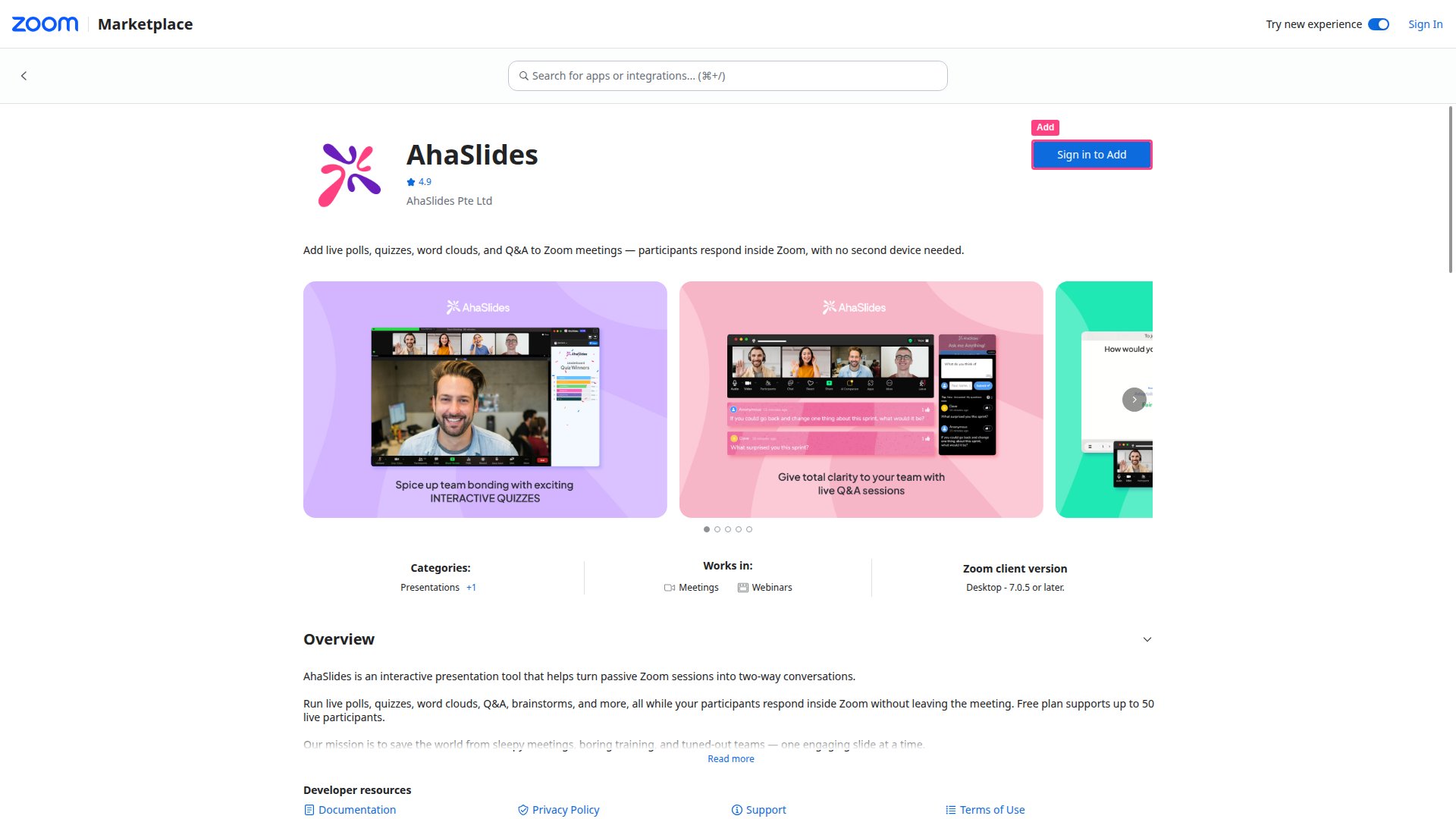 Выберите **Allow**, чтобы добавить AhaSlides в свой аккаунт Zoom. Теперь приложение доступно в разделе **My Apps**.
## Проведение презентации во встрече Zoom
Откройте приложение AhaSlides в **Zoom Apps** или начните новую встречу Zoom и запустите AhaSlides из **Zoom Apps**.
Выберите **Host a presentation**, затем авторизуйтесь в своём аккаунте AhaSlides, когда появится запрос.
Выберите презентацию из списка или из папки и выберите **Allow**, чтобы включить демонстрацию экрана.
Выберите **Allow**, чтобы отправить приглашения всем участникам встречи.
Проводите презентацию AhaSlides как обычно — ваша аудитория будет отвечать в реальном времени прямо во встрече Zoom.
Организаторы могут в любой момент пригласить участников использовать приложение AhaSlides, нажав на значок стрелки в верхней части приложения.
## Как участники подключаются
У участников есть три способа открыть панель AhaSlides во время встречи:
* **По приглашению** — нажмите **Открыть** (Open) в уведомлении-приглашении, которое они получают, когда организатор запускает презентацию.
* **Автоматически** — нажмите **Apps** во встрече Zoom, найдите и добавьте приложение AhaSlides; оно подключится автоматически, когда организатор начнёт показ.
* **Введя код** — нажмите **Apps**, добавьте приложение AhaSlides, выберите **Join as a Participant** и введите код доступа.
После подключения участники отправляют ответы в панели AhaSlides прямо во встрече Zoom — переключаться в браузер не нужно.
## Удаление приложения
Войдите в [Zoom App Marketplace](https://marketplace.zoom.us).
Нажмите **Управлять** (Manage), затем **Added apps** и найдите AhaSlides.
Нажмите кнопку с тремя точками рядом с приложением AhaSlides, затем выберите **Удалить** (Remove).
## Часто задаваемые вопросы
Нет. Участники могут принять приглашение организатора или открыть AhaSlides из панели Zoom Apps. Отдельный аккаунт AhaSlides им не нужен.
Да. Откройте презентацию в браузере, запустите показ, а затем используйте демонстрацию экрана Zoom. Участники подключаются по коду доступа, как обычно. Это работает, но участники не получают интегрированный интерфейс внутри Zoom.
Нет. Интеграция AhaSlides с Zoom поддерживается только в настольном приложении Zoom Workplace/Webinar (ПК/ноутбук). Участники на мобильных устройствах не могут использовать панель внутри Zoom и должны подключиться по коду доступа в браузере.
**Остались вопросы?**
Свяжитесь с нашей службой поддержки: если вы вошли в аккаунт, нажмите на значок чата в правом нижнем углу панели управления; в остальных случаях [напишите нам здесь](https://ahaslides.com/contact-us/) или отправьте письмо на [hi@ahaslides.com](mailto:hi@ahaslides.com).
Хотите пообщаться с другими пользователями? Присоединяйтесь к [сообществу AhaSlides](https://community.ahaslides.com/): делитесь советами, предлагайте новые функции и смотрите, как другие вовлекают свою аудиторию.
This documentation is built and hosted on [Mintlify](https://mintlify.com), a developer documentation platform.
Выберите **Allow**, чтобы добавить AhaSlides в свой аккаунт Zoom. Теперь приложение доступно в разделе **My Apps**.
## Проведение презентации во встрече Zoom
Откройте приложение AhaSlides в **Zoom Apps** или начните новую встречу Zoom и запустите AhaSlides из **Zoom Apps**.
Выберите **Host a presentation**, затем авторизуйтесь в своём аккаунте AhaSlides, когда появится запрос.
Выберите презентацию из списка или из папки и выберите **Allow**, чтобы включить демонстрацию экрана.
Выберите **Allow**, чтобы отправить приглашения всем участникам встречи.
Проводите презентацию AhaSlides как обычно — ваша аудитория будет отвечать в реальном времени прямо во встрече Zoom.
Организаторы могут в любой момент пригласить участников использовать приложение AhaSlides, нажав на значок стрелки в верхней части приложения.
## Как участники подключаются
У участников есть три способа открыть панель AhaSlides во время встречи:
* **По приглашению** — нажмите **Открыть** (Open) в уведомлении-приглашении, которое они получают, когда организатор запускает презентацию.
* **Автоматически** — нажмите **Apps** во встрече Zoom, найдите и добавьте приложение AhaSlides; оно подключится автоматически, когда организатор начнёт показ.
* **Введя код** — нажмите **Apps**, добавьте приложение AhaSlides, выберите **Join as a Participant** и введите код доступа.
После подключения участники отправляют ответы в панели AhaSlides прямо во встрече Zoom — переключаться в браузер не нужно.
## Удаление приложения
Войдите в [Zoom App Marketplace](https://marketplace.zoom.us).
Нажмите **Управлять** (Manage), затем **Added apps** и найдите AhaSlides.
Нажмите кнопку с тремя точками рядом с приложением AhaSlides, затем выберите **Удалить** (Remove).
## Часто задаваемые вопросы
Нет. Участники могут принять приглашение организатора или открыть AhaSlides из панели Zoom Apps. Отдельный аккаунт AhaSlides им не нужен.
Да. Откройте презентацию в браузере, запустите показ, а затем используйте демонстрацию экрана Zoom. Участники подключаются по коду доступа, как обычно. Это работает, но участники не получают интегрированный интерфейс внутри Zoom.
Нет. Интеграция AhaSlides с Zoom поддерживается только в настольном приложении Zoom Workplace/Webinar (ПК/ноутбук). Участники на мобильных устройствах не могут использовать панель внутри Zoom и должны подключиться по коду доступа в браузере.
**Остались вопросы?**
Свяжитесь с нашей службой поддержки: если вы вошли в аккаунт, нажмите на значок чата в правом нижнем углу панели управления; в остальных случаях [напишите нам здесь](https://ahaslides.com/contact-us/) или отправьте письмо на [hi@ahaslides.com](mailto:hi@ahaslides.com).
Хотите пообщаться с другими пользователями? Присоединяйтесь к [сообществу AhaSlides](https://community.ahaslides.com/): делитесь советами, предлагайте новые функции и смотрите, как другие вовлекают свою аудиторию.
This documentation is built and hosted on [Mintlify](https://mintlify.com), a developer documentation platform.