> ## Documentation Index
> Fetch the complete documentation index at: https://docs.ahaslides.com/llms.txt
> Use this file to discover all available pages before exploring further.
# Способы оплаты AhaSlides
> Оплачивайте тарифные планы AhaSlides картой или с кредитного баланса. Платежи безопасно обрабатывает Stripe — наш надёжный глобальный платёжный партнёр.
Тарифные планы AhaSlides можно оплатить картой или с кредитного баланса. Ваш платёж безопасно обрабатывает **Stripe** — наш надёжный глобальный платёжный партнёр.
## Оплата картой
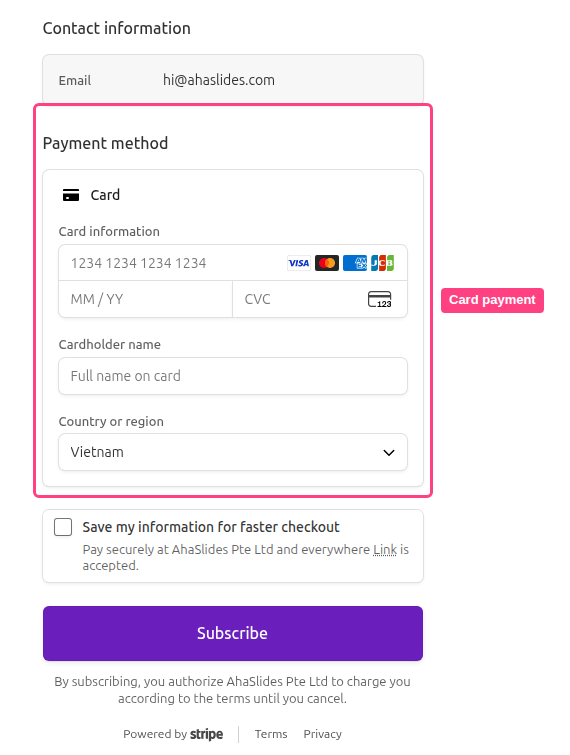
AhaSlides принимает **международные кредитные и дебетовые карты**. При покупке обновление плана происходит автоматически и вступает в силу сразу.
 ## Как изменить или удалить сохранённую карту
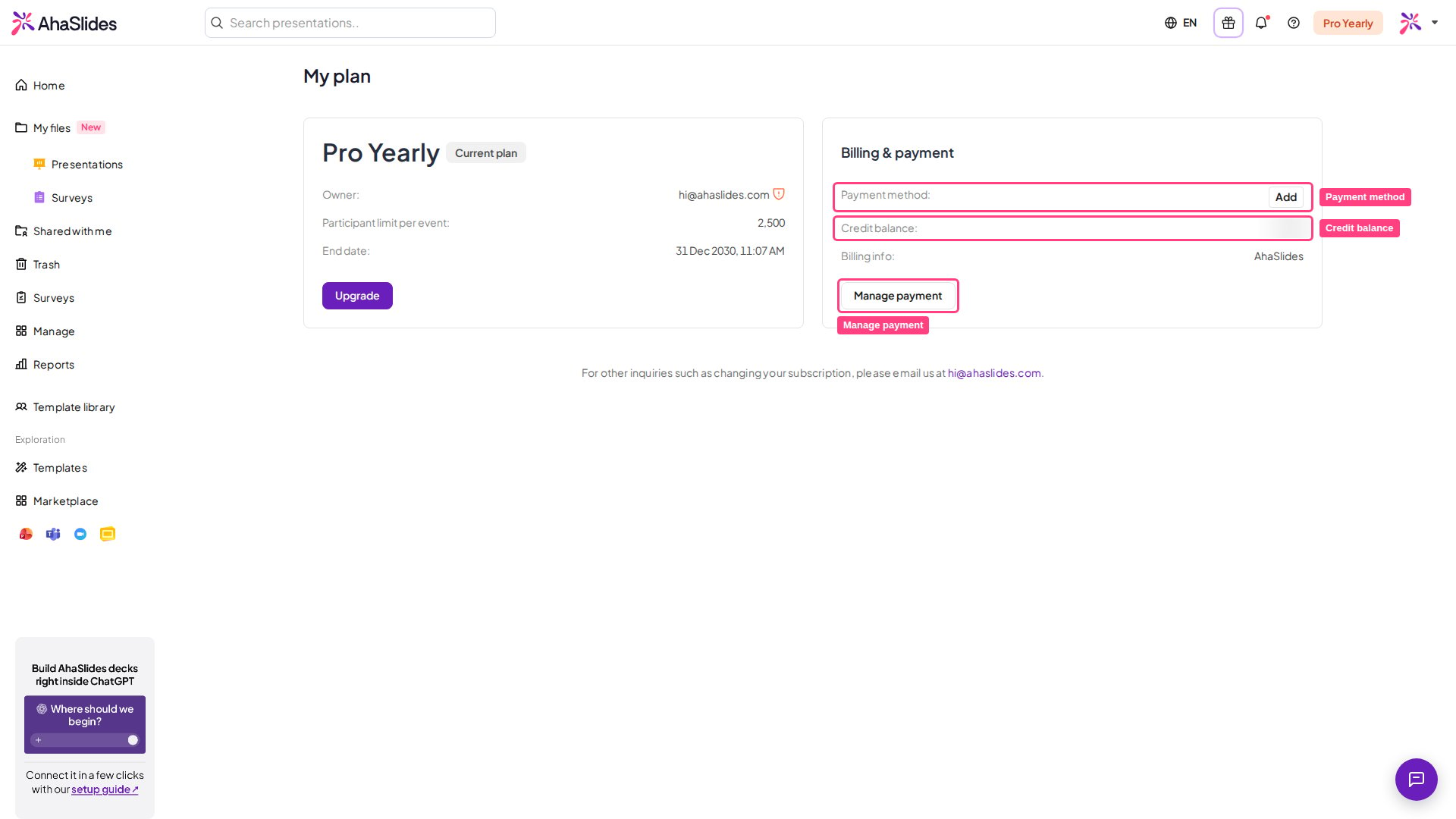
Сохранённой картой можно управлять в защищённом биллинговом портале Stripe. Откройте страницу **[Мой план](https://presenter.ahaslides.com/apps/user-plan)** (My Plan) и в карточке **Выставление счетов и оплата** (Billing & payment) нажмите **Управление платежом** (Manage payment). В разделе **Способ оплаты** (Payment method) портала показана ваша сохранённая карта, где вы можете:
* **Добавить новую карту** — с помощью **Add payment method** замените сохранённую карту другой.
* **Удалить карту** — удалите сохранённую карту из аккаунта.
Если сохранённой карты нет, в строке **Способ оплаты** (Payment method) на странице «Мой план» вместо неё отображается кнопка **Добавить** (Add), которая открывает тот же портал.
Возможность удалить карту зависит от вашей подписки. Если активной подписки нет, карта удаляется сразу. Если подписка активна, при удалении карты также отключается автопродление — ваш план действует до конца текущего расчётного периода и не будет продлён. Подробности — в статье [Отмена подписки AhaSlides](/ru/after-purchase/cancelling-your-ahaslides-subscription).
## Кредитный баланс
Когда вы переходите на более низкий тарифный план, приглашаете друга (или получаете баланс в подарок), на вашем аккаунте появляется кредитный баланс. Его можно посмотреть на странице **[Мой план](https://presenter.ahaslides.com/apps/user-plan)** (My Plan).
## Как изменить или удалить сохранённую карту
Сохранённой картой можно управлять в защищённом биллинговом портале Stripe. Откройте страницу **[Мой план](https://presenter.ahaslides.com/apps/user-plan)** (My Plan) и в карточке **Выставление счетов и оплата** (Billing & payment) нажмите **Управление платежом** (Manage payment). В разделе **Способ оплаты** (Payment method) портала показана ваша сохранённая карта, где вы можете:
* **Добавить новую карту** — с помощью **Add payment method** замените сохранённую карту другой.
* **Удалить карту** — удалите сохранённую карту из аккаунта.
Если сохранённой карты нет, в строке **Способ оплаты** (Payment method) на странице «Мой план» вместо неё отображается кнопка **Добавить** (Add), которая открывает тот же портал.
Возможность удалить карту зависит от вашей подписки. Если активной подписки нет, карта удаляется сразу. Если подписка активна, при удалении карты также отключается автопродление — ваш план действует до конца текущего расчётного периода и не будет продлён. Подробности — в статье [Отмена подписки AhaSlides](/ru/after-purchase/cancelling-your-ahaslides-subscription).
## Кредитный баланс
Когда вы переходите на более низкий тарифный план, приглашаете друга (или получаете баланс в подарок), на вашем аккаунте появляется кредитный баланс. Его можно посмотреть на странице **[Мой план](https://presenter.ahaslides.com/apps/user-plan)** (My Plan).
 Этот баланс можно использовать для:
* обновления плана;
* покупки плана;
* продления плана.
Чтобы использовать баланс, просто оформите покупку или обновление как обычно — сумма баланса будет вычтена из стоимости плана, который вы хотите приобрести.
То же относится и к продлению плана. Информацию можно посмотреть в биллинговом портале (нажмите **Управление платежом** (Manage payment) в карточке **Выставление счетов и оплата** (Billing & payment) на странице [Мой план](https://presenter.ahaslides.com/apps/user-plan)).
**Остались вопросы?**
Свяжитесь с нашей службой поддержки: если вы вошли в аккаунт, нажмите на значок чата в правом нижнем углу панели управления; в остальных случаях [напишите нам здесь](https://ahaslides.com/contact-us/) или отправьте письмо на [hi@ahaslides.com](mailto:hi@ahaslides.com).
Хотите пообщаться с другими пользователями? Присоединяйтесь к [сообществу AhaSlides](https://community.ahaslides.com/): делитесь советами, предлагайте новые функции и смотрите, как другие вовлекают свою аудиторию.
This documentation is built and hosted on [Mintlify](https://mintlify.com), a developer documentation platform.
Этот баланс можно использовать для:
* обновления плана;
* покупки плана;
* продления плана.
Чтобы использовать баланс, просто оформите покупку или обновление как обычно — сумма баланса будет вычтена из стоимости плана, который вы хотите приобрести.
То же относится и к продлению плана. Информацию можно посмотреть в биллинговом портале (нажмите **Управление платежом** (Manage payment) в карточке **Выставление счетов и оплата** (Billing & payment) на странице [Мой план](https://presenter.ahaslides.com/apps/user-plan)).
**Остались вопросы?**
Свяжитесь с нашей службой поддержки: если вы вошли в аккаунт, нажмите на значок чата в правом нижнем углу панели управления; в остальных случаях [напишите нам здесь](https://ahaslides.com/contact-us/) или отправьте письмо на [hi@ahaslides.com](mailto:hi@ahaslides.com).
Хотите пообщаться с другими пользователями? Присоединяйтесь к [сообществу AhaSlides](https://community.ahaslides.com/): делитесь советами, предлагайте новые функции и смотрите, как другие вовлекают свою аудиторию.
This documentation is built and hosted on [Mintlify](https://mintlify.com), a developer documentation platform.