> ## Documentation Index
> Fetch the complete documentation index at: https://docs.ahaslides.com/llms.txt
> Use this file to discover all available pages before exploring further.
# Покупка нескольких лицензий Team
> Пошаговое руководство по покупке и изменению количества лицензий для совместной подписки AhaSlides на командный тариф.
Командный тариф AhaSlides открывает широкие возможности для совместной работы: пользователи могут легко работать вместе, используя разные функции. Если вы хотите купить несколько лицензий для подписки на командный тариф, следуйте пошаговому руководству ниже, чтобы всё прошло гладко и быстро.
**Покупка индивидуального плана не распространяется на ваших коллег.** Индивидуальный и командный тарифы — это два разных типа плана: индивидуальный план обновляет только ваш аккаунт, а все остальные остаются на плане Free, пока не обновят свой аккаунт или пока вы не перейдёте на командный тариф. Делиться аккаунтом между людьми тоже нельзя — см. [Совместное использование аккаунта AhaSlides](/ru/account-management/sharing-your-ahaslides-account). Поэтому, если платными функциями должны пользоваться несколько человек, купите командный тариф с одной лицензией на каждого, как описано ниже, а не одну индивидуальную подписку.
## Как купить несколько лицензий для командного тарифа
Откройте сайт AhaSlides и [войдите](https://presenter.ahaslides.com/pages/login) в свой аккаунт. Если у вас нет аккаунта, его нужно создать, прежде чем продолжить.
Подписку на командный тариф можно купить двумя способами:
**Страница AhaSlides с ценами и тарифами**
Перейдите по ссылке, чтобы посмотреть сведения о ценах: [Pricing & Plans | Flexible & Great Value | AhaSlides](https://ahaslides.com/pricing/). Откроется страница AhaSlides с ценами и тарифами, где можно изучить разные варианты подписки.
На странице с ценами прокрутите вниз до раздела командных тарифов. В строке **If you buy … licences of … plan** укажите нужное количество лицензий и выберите план. Количество можно изменить в соответствии с размером вашей команды.
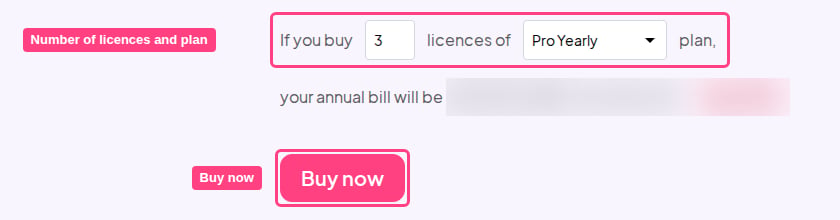 После выбора нужного количества лицензий отобразится общая сумма подписки. Убедитесь, что данные соответствуют вашим требованиям, прежде чем продолжить.
Когда вы будете довольны выбором, нажмите кнопку **Купите сейчас** (Buy now), чтобы начать покупку. Вы будете перенаправлены на страницу оплаты.
**Страница участников вашей команды**
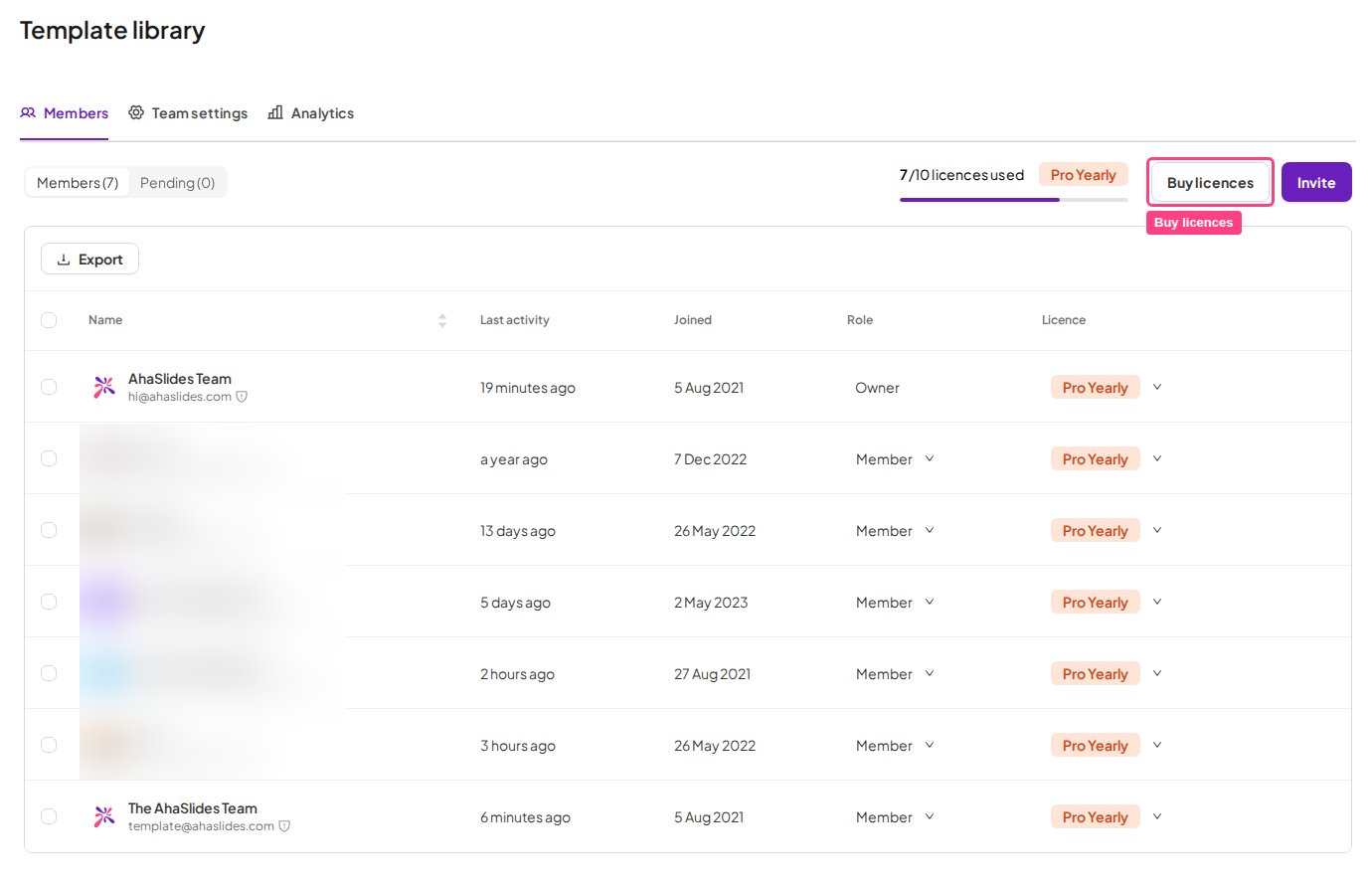
Войдя в аккаунт, откройте страницу [Team Members](https://presenter.ahaslides.com/apps/team/members) и нажмите **Buy licences**. Если у вашей команды уже есть платная подписка, откроется ваша подписка в биллинговом портале Stripe, где вы меняете количество лицензий и подтверждаете изменение — см. ниже раздел [Как изменить количество лицензий](#как-изменить-количество-лицензий-для-командного-тарифа). Если командный тариф для вас настроила команда AhaSlides, вместо этого откроется форма **Request Additional Licences**. Если у вашей команды ещё нет платного командного тарифа, кнопка называется **Обновить командный тариф** (Upgrade team plan), а не **Buy licences**.
После выбора нужного количества лицензий отобразится общая сумма подписки. Убедитесь, что данные соответствуют вашим требованиям, прежде чем продолжить.
Когда вы будете довольны выбором, нажмите кнопку **Купите сейчас** (Buy now), чтобы начать покупку. Вы будете перенаправлены на страницу оплаты.
**Страница участников вашей команды**
Войдя в аккаунт, откройте страницу [Team Members](https://presenter.ahaslides.com/apps/team/members) и нажмите **Buy licences**. Если у вашей команды уже есть платная подписка, откроется ваша подписка в биллинговом портале Stripe, где вы меняете количество лицензий и подтверждаете изменение — см. ниже раздел [Как изменить количество лицензий](#как-изменить-количество-лицензий-для-командного-тарифа). Если командный тариф для вас настроила команда AhaSlides, вместо этого откроется форма **Request Additional Licences**. Если у вашей команды ещё нет платного командного тарифа, кнопка называется **Обновить командный тариф** (Upgrade team plan), а не **Buy licences**.
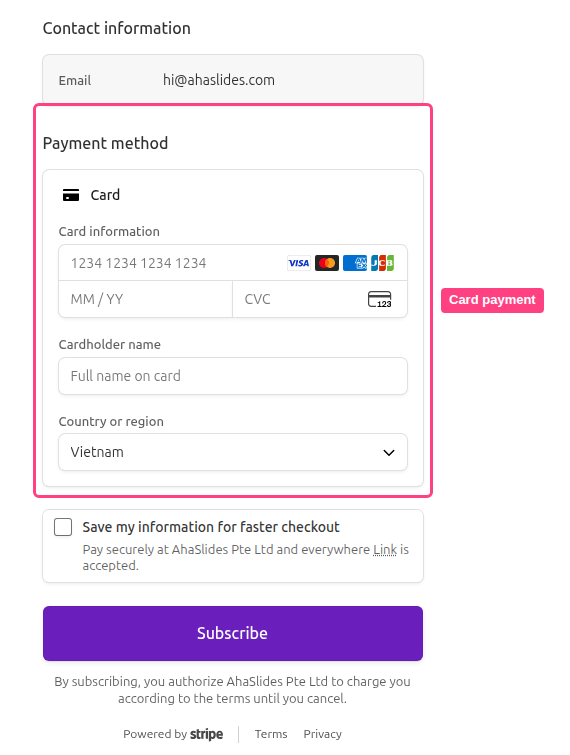
 На странице оплаты введите данные кредитной или дебетовой карты по подсказкам. Дважды проверьте, что всё указано верно. После ввода нажмите кнопку **'Subscribe'**, чтобы продолжить оплату.
 После успешной оплаты вы получите письмо с подтверждением от AhaSlides. В нём будут важные инструкции по настройке командных тарифов и добавлению участников команды.
Следуйте инструкциям из письма, чтобы настроить командные тарифы. Добавляйте участников команды по мере необходимости — они получат доступ ко всем функциям, входящим в купленную подписку на командный тариф.
## Как изменить количество лицензий для командного тарифа
**Прежде чем вносить изменения**
* Если у вас сейчас **одна лицензия** и вы хотите добавить ещё, то, если вы этого ещё не сделали, **сначала нужно создать команду, а затем покупать дополнительные лицензии**. О том, как создавать команду и управлять ею, см. [Управление участниками команды](/ru/teams-and-enterprise/managing-your-team-members).
* Если вы **уменьшаете количество лицензий** в плане, сначала **удалите участников команды**, чтобы **размер команды соответствовал новому количеству лицензий**.
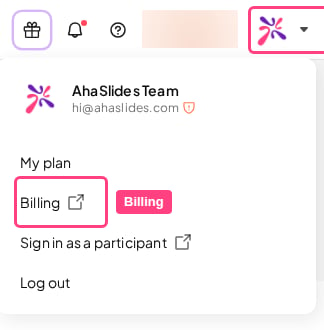
Войдите в аккаунт AhaSlides и перейдите в раздел **Выставление счетов** (Billing):
* Нажмите на изображение профиля и выберите **Выставление счетов** (Billing)
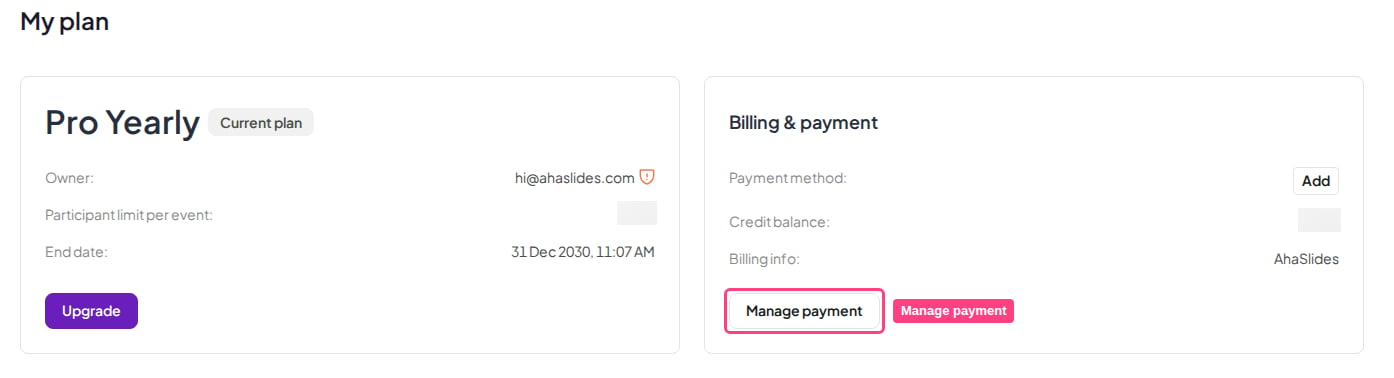
* Или нажмите кнопку **Управление платежом** (Manage payment) в карточке **Выставление счетов и оплата** (Billing & payment) на странице [Мой план](https://presenter.ahaslides.com/apps/user-plan)
После успешной оплаты вы получите письмо с подтверждением от AhaSlides. В нём будут важные инструкции по настройке командных тарифов и добавлению участников команды.
Следуйте инструкциям из письма, чтобы настроить командные тарифы. Добавляйте участников команды по мере необходимости — они получат доступ ко всем функциям, входящим в купленную подписку на командный тариф.
## Как изменить количество лицензий для командного тарифа
**Прежде чем вносить изменения**
* Если у вас сейчас **одна лицензия** и вы хотите добавить ещё, то, если вы этого ещё не сделали, **сначала нужно создать команду, а затем покупать дополнительные лицензии**. О том, как создавать команду и управлять ею, см. [Управление участниками команды](/ru/teams-and-enterprise/managing-your-team-members).
* Если вы **уменьшаете количество лицензий** в плане, сначала **удалите участников команды**, чтобы **размер команды соответствовал новому количеству лицензий**.
Войдите в аккаунт AhaSlides и перейдите в раздел **Выставление счетов** (Billing):
* Нажмите на изображение профиля и выберите **Выставление счетов** (Billing)
* Или нажмите кнопку **Управление платежом** (Manage payment) в карточке **Выставление счетов и оплата** (Billing & payment) на странице [Мой план](https://presenter.ahaslides.com/apps/user-plan)
 Нажмите **Update subscription**.
Измените количество лицензий в соответствии с вашими потребностями — хотите ли вы докупить лицензии для командного тарифа или сократить число участников. После этого нажмите **Продолжить** (Continue).
Выберите **Confirm**, чтобы подтвердить изменения.
**Остались вопросы?**
Свяжитесь с нашей службой поддержки: если вы вошли в аккаунт, нажмите на значок чата в правом нижнем углу панели управления; в остальных случаях [напишите нам здесь](https://ahaslides.com/contact-us/) или отправьте письмо на [hi@ahaslides.com](mailto:hi@ahaslides.com).
Хотите пообщаться с другими пользователями? Присоединяйтесь к [сообществу AhaSlides](https://community.ahaslides.com/): делитесь советами, предлагайте новые функции и смотрите, как другие вовлекают свою аудиторию.
This documentation is built and hosted on [Mintlify](https://mintlify.com), a developer documentation platform.
Нажмите **Update subscription**.
Измените количество лицензий в соответствии с вашими потребностями — хотите ли вы докупить лицензии для командного тарифа или сократить число участников. После этого нажмите **Продолжить** (Continue).
Выберите **Confirm**, чтобы подтвердить изменения.
**Остались вопросы?**
Свяжитесь с нашей службой поддержки: если вы вошли в аккаунт, нажмите на значок чата в правом нижнем углу панели управления; в остальных случаях [напишите нам здесь](https://ahaslides.com/contact-us/) или отправьте письмо на [hi@ahaslides.com](mailto:hi@ahaslides.com).
Хотите пообщаться с другими пользователями? Присоединяйтесь к [сообществу AhaSlides](https://community.ahaslides.com/): делитесь советами, предлагайте новые функции и смотрите, как другие вовлекают свою аудиторию.
This documentation is built and hosted on [Mintlify](https://mintlify.com), a developer documentation platform.