> ## Documentation Index
> Fetch the complete documentation index at: https://docs.ahaslides.com/llms.txt
> Use this file to discover all available pages before exploring further.
# Встраивание AhaSlides на ваш сайт
> Встройте экран живой презентации на любую веб-страницу через пункт «Встроить» в меню «Поделиться», чтобы посетители видели сессию AhaSlides онлайн.
Вы можете разместить экран живой презентации на своём сайте, в блоге или на странице интранета. Посетители страницы видят ровно то, что показывает экран ведущего, и картинка обновляется в реальном времени, пока вы переключаете слайды и поступают ответы.
## Встройте экран живой презентации
Откройте презентацию в редакторе и нажмите значок **Поделиться** (Share) в правом верхнем углу, рядом с кнопкой **Предпросмотр** (Preview).
Нажмите **Встроить** (Embed). Откроется окно **Встроить экран живой презентации** (Embed live presenting screen).
Рядом с **HTML embed code** нажмите **Копировать** (Copy). Если конструктор сайтов запрашивает ссылку, а не HTML, скопируйте вместо этого **Embed URL**.
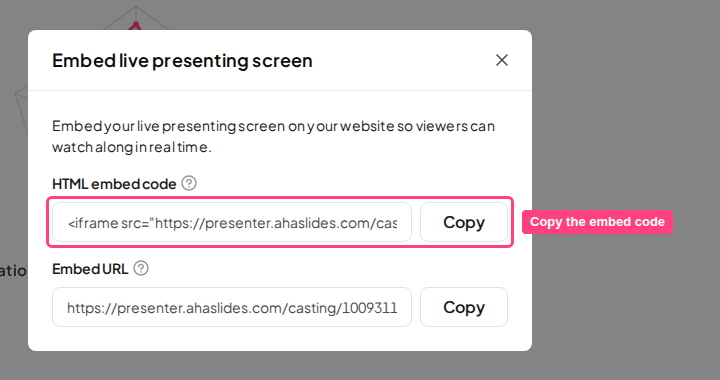 Вставьте код в HTML вашей веб-страницы или в блок для встраивания (или произвольного кода) в конструкторе сайтов, затем опубликуйте страницу.
Код для встраивания — это стандартный `iframe`. По умолчанию его размер составляет 960 × 569 пикселей — измените значения `width` и `height` в коде, чтобы он подходил к макету вашей страницы.
## Что видят посетители
* **Пока вы проводите презентацию**, встроенный экран в реальном времени повторяет экран ведущего, включая результаты по мере их поступления.
* **Когда вы не проводите презентацию**, встроенный экран показывает надпись **Презентация приостановлена** (Presentation paused).
* Встроенный экран **доступен только для просмотра** — посетители наблюдают, но не могут нажимать на слайды или управлять ими. Чтобы участвовать, они присоединяются со своего устройства по коду доступа, показанному на ваших слайдах, как и любые другие участники. См. [Приглашение участников на вашу презентацию](/ru/presenting/sharing-your-presentation-for-participants-to-join).
## Альтернатива: встраивание экрана участника
Если вы хотите, чтобы посетители отвечали прямо на вашей странице, вместо этого можно встроить ссылку для аудитории в `iframe`. Тогда будет показан экран участника, и посетители смогут отвечать на голосования и викторины, не покидая ваш сайт.
Нажмите значок **Поделиться** (Share) и выберите **Получить ссылку для аудитории** (Get audience link), затем скопируйте ссылку для присоединения к презентации.
Вставьте код в HTML вашей веб-страницы или в блок для встраивания (или произвольного кода) в конструкторе сайтов, затем опубликуйте страницу.
Код для встраивания — это стандартный `iframe`. По умолчанию его размер составляет 960 × 569 пикселей — измените значения `width` и `height` в коде, чтобы он подходил к макету вашей страницы.
## Что видят посетители
* **Пока вы проводите презентацию**, встроенный экран в реальном времени повторяет экран ведущего, включая результаты по мере их поступления.
* **Когда вы не проводите презентацию**, встроенный экран показывает надпись **Презентация приостановлена** (Presentation paused).
* Встроенный экран **доступен только для просмотра** — посетители наблюдают, но не могут нажимать на слайды или управлять ими. Чтобы участвовать, они присоединяются со своего устройства по коду доступа, показанному на ваших слайдах, как и любые другие участники. См. [Приглашение участников на вашу презентацию](/ru/presenting/sharing-your-presentation-for-participants-to-join).
## Альтернатива: встраивание экрана участника
Если вы хотите, чтобы посетители отвечали прямо на вашей странице, вместо этого можно встроить ссылку для аудитории в `iframe`. Тогда будет показан экран участника, и посетители смогут отвечать на голосования и викторины, не покидая ваш сайт.
Нажмите значок **Поделиться** (Share) и выберите **Получить ссылку для аудитории** (Get audience link), затем скопируйте ссылку для присоединения к презентации.
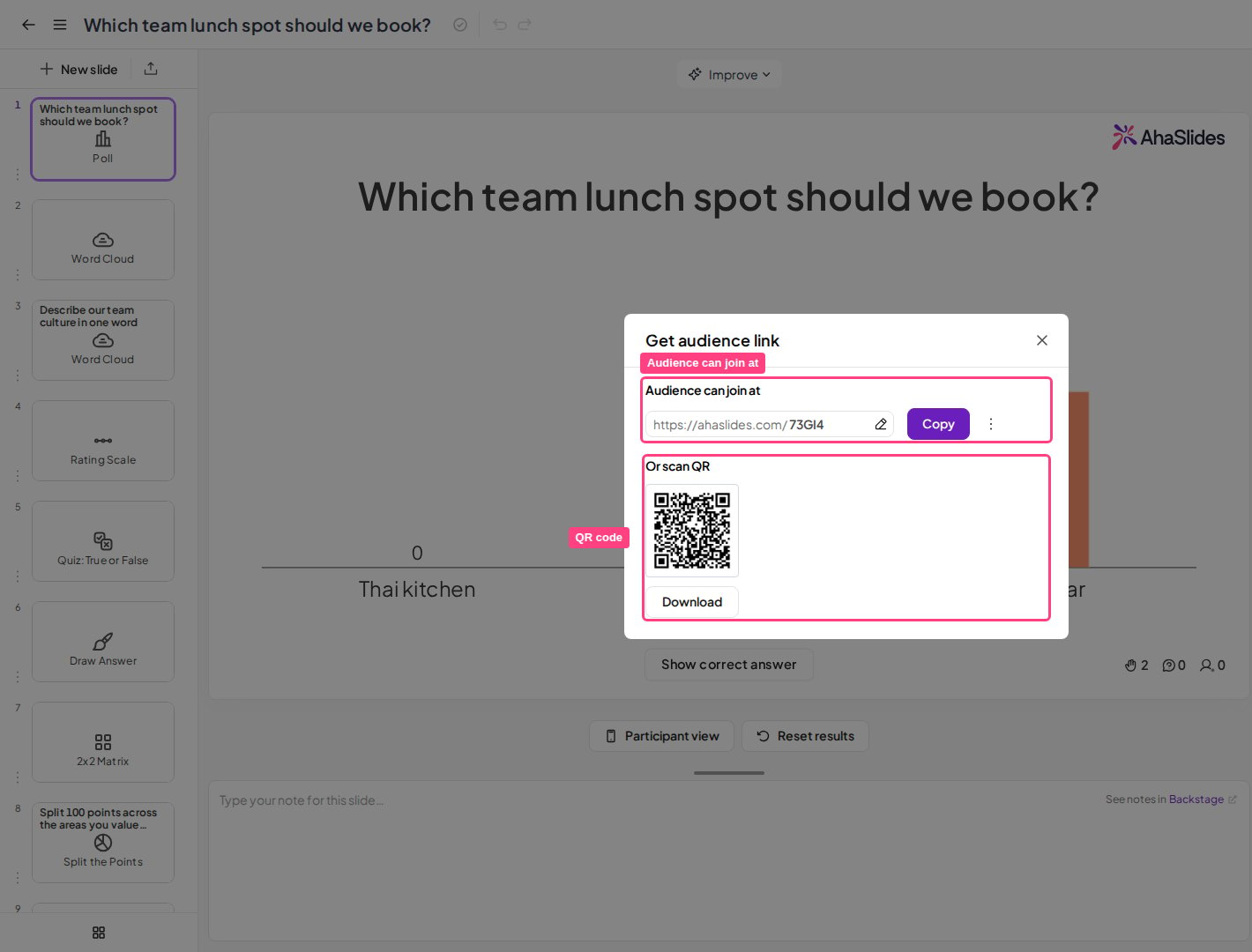 Вставьте свою ссылку в значение `src` этого кода, затем добавьте код на страницу:
```html theme={null}
```
Встраивание экрана участника не входит в пункт «Встроить» меню «Поделиться», поэтому проверьте его на своей странице перед живой сессией.
**Остались вопросы?**
Свяжитесь с нашей службой поддержки: если вы вошли в аккаунт, нажмите на значок чата в правом нижнем углу панели управления; в остальных случаях [напишите нам здесь](https://ahaslides.com/contact-us/) или отправьте письмо на [hi@ahaslides.com](mailto:hi@ahaslides.com).
Хотите пообщаться с другими пользователями? Присоединяйтесь к [сообществу AhaSlides](https://community.ahaslides.com/): делитесь советами, предлагайте новые функции и смотрите, как другие вовлекают свою аудиторию.
This documentation is built and hosted on [Mintlify](https://mintlify.com), a developer documentation platform.
Вставьте свою ссылку в значение `src` этого кода, затем добавьте код на страницу:
```html theme={null}
```
Встраивание экрана участника не входит в пункт «Встроить» меню «Поделиться», поэтому проверьте его на своей странице перед живой сессией.
**Остались вопросы?**
Свяжитесь с нашей службой поддержки: если вы вошли в аккаунт, нажмите на значок чата в правом нижнем углу панели управления; в остальных случаях [напишите нам здесь](https://ahaslides.com/contact-us/) или отправьте письмо на [hi@ahaslides.com](mailto:hi@ahaslides.com).
Хотите пообщаться с другими пользователями? Присоединяйтесь к [сообществу AhaSlides](https://community.ahaslides.com/): делитесь советами, предлагайте новые функции и смотрите, как другие вовлекают свою аудиторию.
This documentation is built and hosted on [Mintlify](https://mintlify.com), a developer documentation platform.