> ## Documentation Index
> Fetch the complete documentation index at: https://docs.ahaslides.com/llms.txt
> Use this file to discover all available pages before exploring further.
# Как пригласить участников на презентацию
> Поделитесь кодом презентации с участниками через уникальную ссылку или QR-код, чтобы они могли присоединиться и начать отвечать на ваши вопросы.
**Присоединяетесь как участник?** Отсканируйте QR-код ведущего или введите код доступа на [audience.ahaslides.com](https://audience.ahaslides.com/). Аккаунт не нужен, а имя запрашивается только на слайдах викторины, в Q\&A или отзывах, а также если ведущий использует **Соберите информацию об аудитории** (Collect audience info).
Чтобы участники начали отвечать на ваши слайды, нужно поделиться с ними презентацией. Это можно сделать двумя способами:
1. Уникальная **ссылка** (также «ссылка доступа» или «код доступа»), которую участники вводят на своих телефонах.
2. Уникальный **QR код** (QR code), который участники сканируют камерой телефона.
## Нужен ли участникам аккаунт AhaSlides, чтобы присоединиться?
Нет. Участникам **не нужен аккаунт AhaSlides, и им не нужно регистрироваться или входить**, чтобы присоединиться к вашей презентации. Они просто открывают ссылку или сканируют QR-код на телефоне, вводят своё имя, если вы его запрашиваете, — и готово.
Единственное исключение — если вы намеренно включили проверку аудитории для своей презентации, например, чтобы ограничить доступ для определённых людей. В этом случае участников просят пройти проверку перед присоединением. Как это работает, читайте в статьях [Проверка участников](/ru/features-and-functions/participant-verification) и [Использование аутентификации аудитории](/ru/presenting/using-audience-authentication).
## Прекращается ли презентация по тайм-ауту и нужно ли участникам присоединяться заново?
Нет. На присоединение нет ограничения по времени, и нет тайм-аута при бездействии, а участники, которые остаются в том же браузере на том же устройстве, сохраняют свои данные и прогресс. См. [Прекращается ли презентация по тайм-ауту и нужно ли участникам присоединяться заново?](/ru/presenting/presentation-wont-start-or-participants-cant-join#прекращается-ли-презентация-по-тайм-ауту-и-нужно-ли-участникам-присоединяться-заново).
## Как поделиться ссылкой для присоединения или кодом доступа
Участники присоединяются в веб-браузере любого устройства — телефона, планшета, ноутбука или настольного компьютера — одним из трёх способов: сканируют QR-код вашей презентации камерой телефона (см. **Как поделиться QR-кодом** ниже), вводят ссылку для присоединения (ahaslides.com/ и ваш код доступа) или заходят на [audience.ahaslides.com](https://audience.ahaslides.com/) и вводят код доступа там.
Эту ссылку и код доступа можно найти на панели инструкций по присоединению в верхней части каждого слайда презентации. Её видно на холсте слайда в редакторе презентации, а также во время показа.
Код доступа — это часть ссылки после ahaslides.com/.
### Скрытие элементов управления и статуса
Вы можете скрыть элементы управления ведущего и строку статуса, чтобы аудитория видела только содержимое слайдов. Это скрывает сразу три элемента: панель инструкций по присоединению вверху, панель управления внизу и **счётчик участников и проголосовавших в реальном времени** — счётчик, который показывает, сколько людей уже ответили.
Включить это можно в двух местах:
* **Перед показом** — откройте **Настройки** (Settings), перейдите на вкладку **Дополнительно** (Advanced) и отметьте **"Hide controls and status"**.
* **Во время показа** — нажмите **кнопку меню (значок ☰)** на панели управления, откройте **Отображение** (Display) и выберите **"Hide controls and status"**.
После включения панель инструкций, панель управления и счётчик участников и проголосовавших исчезают, когда вы не двигаете мышью. Подвиньте мышь, чтобы вернуть их.
Участники также могут ввести ссылку для присоединения в браузере своего телефона. Когда страница загрузится на телефоне, они присоединятся к вашей презентации.
Если у участников есть код доступа, они могут ввести его здесь и присоединиться к презентации: [audience.ahaslides.com](https://audience.ahaslides.com/)
Во время показа можно **нажать на ссылку доступа, чтобы скопировать её** в буфер обмена. Затем вы можете вставить её куда-нибудь для своих участников.
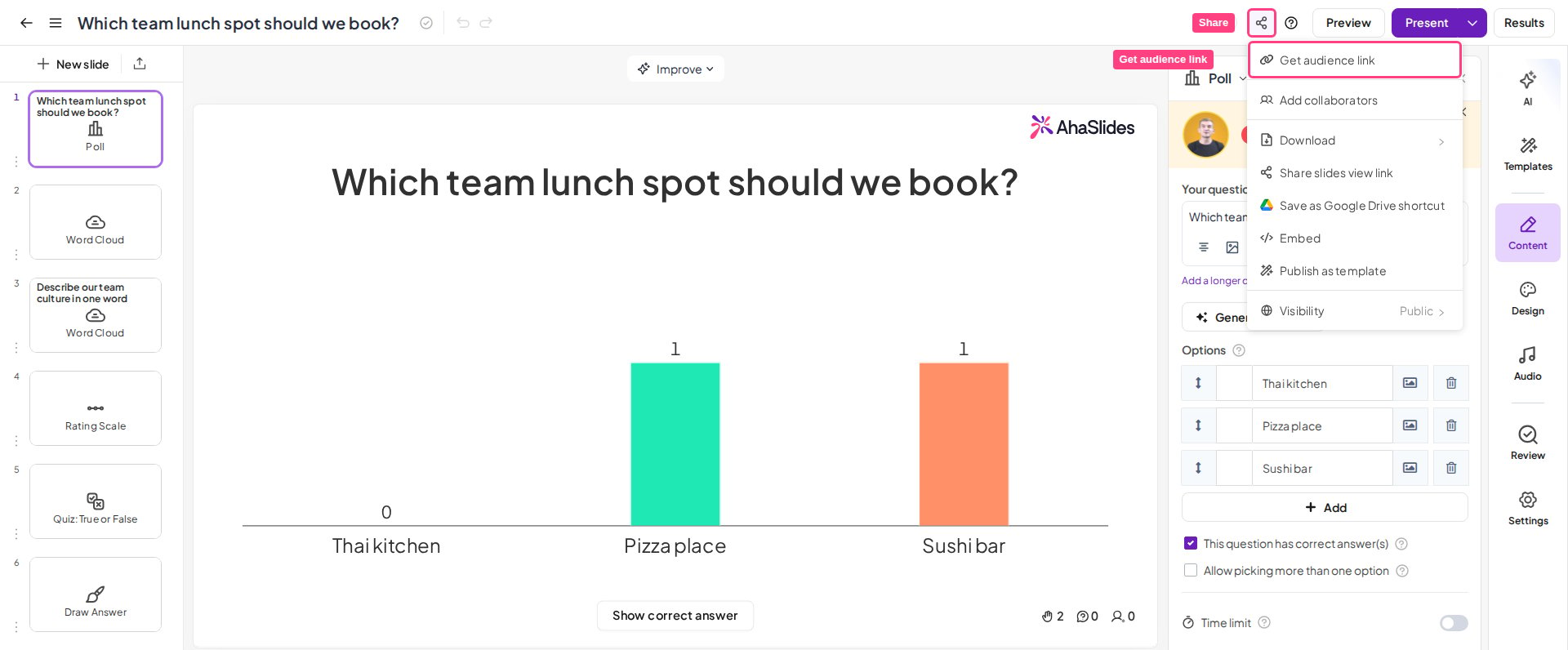
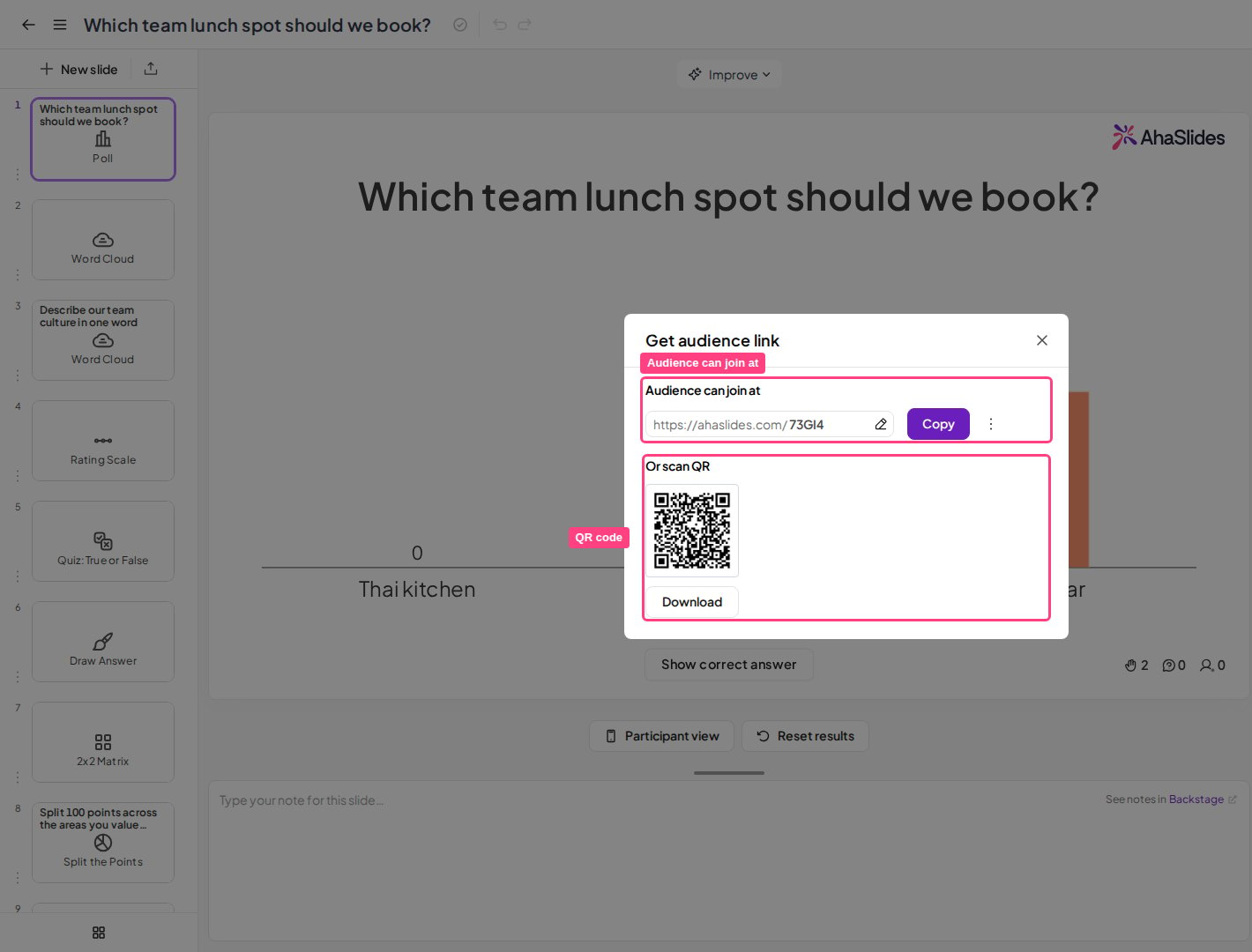
Ссылку с кодом доступа также можно найти, нажав **Поделиться** (Share) в правом верхнем углу редактора и выбрав **Получить ссылку для аудитории** (Get audience link). Ссылка находится в разделе **Аудитория может присоединиться на** (Audience can join at). Нажмите здесь кнопку **Копировать** (Copy), чтобы скопировать код в буфер обмена.
Викторина под управлением ведущего открывается только после начала показа, поэтому тот, кто присоединился раньше, увидит сообщение с просьбой подождать. Если вы хотите, чтобы люди проходили её в удобное время, используйте [презентацию в собственном темпе](/ru/presenting/setting-up-a-self-paced-presentation-on-ahaslides).
 ### Как изменить код доступа к ссылке
Пользовательская ссылка для присоединения — это ссылка на вашу презентацию с кодом доступа, который вы выбираете сами. Чтобы изменить код доступа, нажмите **Поделиться** (Share), выберите **Получить ссылку для аудитории** (Get audience link), затем нажмите на код в разделе **Аудитория может присоединиться на** (Audience can join at).
Код доступа относится ко всей презентации. У отдельного слайда, например одного слайда Poll, нет собственной ссылки для присоединения или кода доступа.
Изменение кода доступа доступно не на всех тарифных планах. Если ваш план не включает такую возможность, AhaSlides предложит вам перейти на другой план.
Вы также можете **настроить свой код ссылки**. Просто нажмите на код в поле, чтобы изменить его.
Пользовательский код доступа должен:
* быть уникальным (не совпадать с кодом любой другой презентации AhaSlides);
* содержать от 3 до 10 символов;
* состоять только из букв и цифр.
Когда вы обновили код и он принят, нажмите кнопку **'Save'**.
### Если ваш код доступа уже используется
Код доступа может использоваться только **одной презентацией одновременно**. Если вы пытаетесь сохранить код, который уже использует другая презентация, AhaSlides не примет его и сообщит, что код уже занят.
Этот код снова становится доступным, только когда презентация, которая сейчас его использует, будет либо:
* **Удалено** (Deleted), либо
* **Изменено на другой код**.
Пока этого не произойдёт, ни одна другая презентация не сможет занять этот код. Коды доступа уникальны во всём AhaSlides, а не только в вашем аккаунте, поэтому презентация с нужным вам кодом может принадлежать совсем другому аккаунту — в том числе другому вашему аккаунту.
Удаление презентации сразу освобождает её код доступа. Учтите, что если позже вы восстановите эту презентацию из корзины, она вернётся с новым сгенерированным кодом, а не с прежним.
### Ваш постоянный код доступа
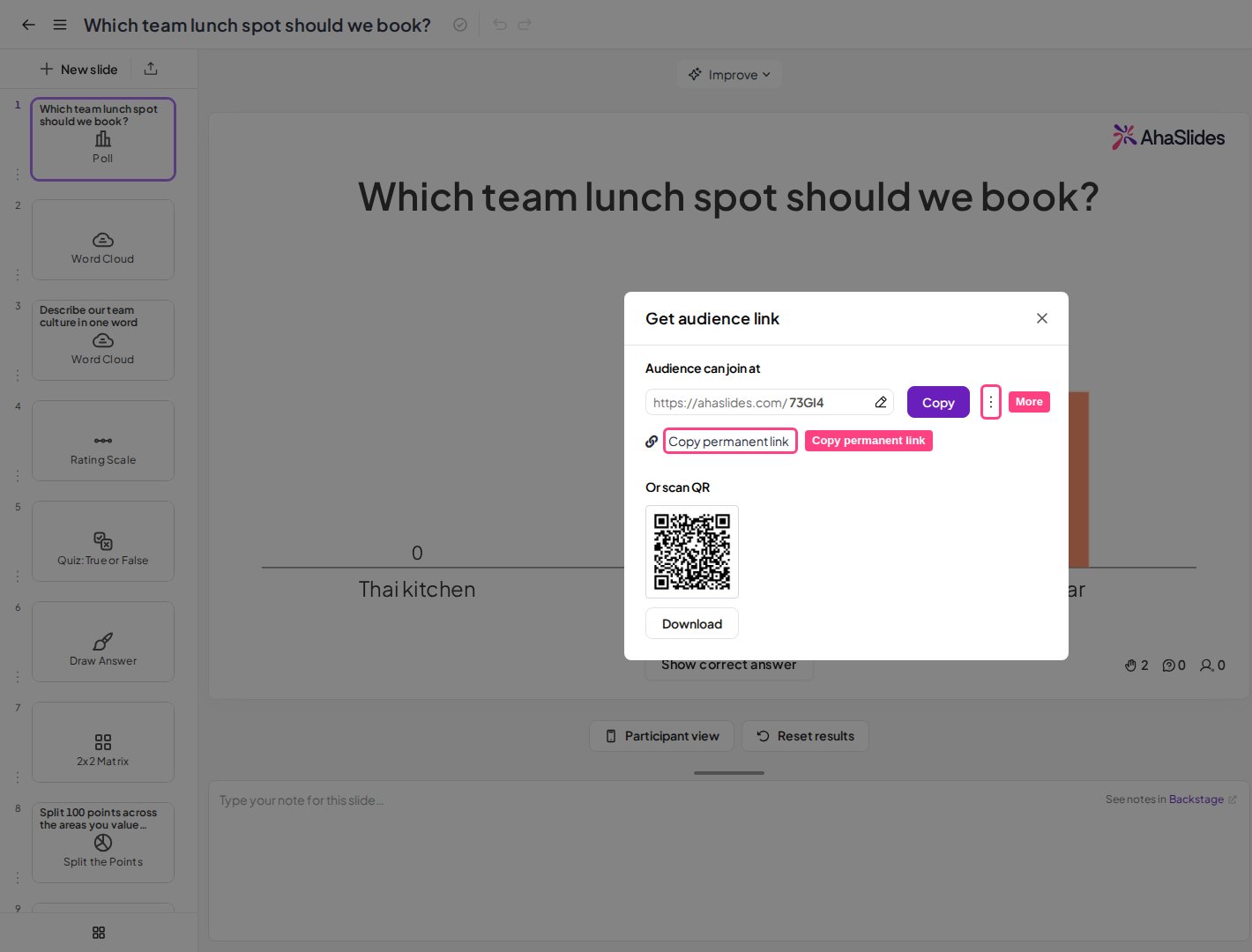
В разделе **Получить ссылку для аудитории** (Get audience link) в меню **Поделиться** (Share) редактора презентации можно также **скопировать постоянный код доступа**. Этот длинный код ссылки тоже даёт участникам доступ к вашей презентации, но изменить эту ссылку нельзя. Сколько бы раз вы ни меняли короткий код доступа, длинный код ссылки останется прежним.
Чтобы получить ссылку, нажмите значок **с тремя точками** рядом с кнопкой **Копировать** (Copy) — откроется пункт **Скопировать постоянную ссылку** (Copy permanent link).
### Как изменить код доступа к ссылке
Пользовательская ссылка для присоединения — это ссылка на вашу презентацию с кодом доступа, который вы выбираете сами. Чтобы изменить код доступа, нажмите **Поделиться** (Share), выберите **Получить ссылку для аудитории** (Get audience link), затем нажмите на код в разделе **Аудитория может присоединиться на** (Audience can join at).
Код доступа относится ко всей презентации. У отдельного слайда, например одного слайда Poll, нет собственной ссылки для присоединения или кода доступа.
Изменение кода доступа доступно не на всех тарифных планах. Если ваш план не включает такую возможность, AhaSlides предложит вам перейти на другой план.
Вы также можете **настроить свой код ссылки**. Просто нажмите на код в поле, чтобы изменить его.
Пользовательский код доступа должен:
* быть уникальным (не совпадать с кодом любой другой презентации AhaSlides);
* содержать от 3 до 10 символов;
* состоять только из букв и цифр.
Когда вы обновили код и он принят, нажмите кнопку **'Save'**.
### Если ваш код доступа уже используется
Код доступа может использоваться только **одной презентацией одновременно**. Если вы пытаетесь сохранить код, который уже использует другая презентация, AhaSlides не примет его и сообщит, что код уже занят.
Этот код снова становится доступным, только когда презентация, которая сейчас его использует, будет либо:
* **Удалено** (Deleted), либо
* **Изменено на другой код**.
Пока этого не произойдёт, ни одна другая презентация не сможет занять этот код. Коды доступа уникальны во всём AhaSlides, а не только в вашем аккаунте, поэтому презентация с нужным вам кодом может принадлежать совсем другому аккаунту — в том числе другому вашему аккаунту.
Удаление презентации сразу освобождает её код доступа. Учтите, что если позже вы восстановите эту презентацию из корзины, она вернётся с новым сгенерированным кодом, а не с прежним.
### Ваш постоянный код доступа
В разделе **Получить ссылку для аудитории** (Get audience link) в меню **Поделиться** (Share) редактора презентации можно также **скопировать постоянный код доступа**. Этот длинный код ссылки тоже даёт участникам доступ к вашей презентации, но изменить эту ссылку нельзя. Сколько бы раз вы ни меняли короткий код доступа, длинный код ссылки останется прежним.
Чтобы получить ссылку, нажмите значок **с тремя точками** рядом с кнопкой **Копировать** (Copy) — откроется пункт **Скопировать постоянную ссылку** (Copy permanent link).
 ### Начало показа
Нажмите **Подарить** (Present) в правом верхнем углу редактора, затем выберите **Present from the current slide**, **Present from the first slide** или **Презентация с Backstage** (Present with Backstage).
## Как поделиться QR-кодом
У каждой презентации **только один уникальный QR-код**. Этот QR-код **не меняется**, даже если вы меняете код доступа к ссылке.
Поделиться уникальным QR-кодом презентации с участниками можно тремя способами: через боковую колонку презентации, через слайд с QR-кодом и через скачанное изображение QR-кода.
Чтобы поделиться QR-кодом или распечатать его до мероприятия, не пуская людей раньше времени, оставьте презентацию в [частном режиме](/ru/presenting/turning-on-private-mode-for-your-presentation). Переключение между частным и публичным режимом не меняет QR-код или ссылку для присоединения. Тот, кто отсканирует QR-код, пока презентация частная, увидит сообщение о том, что презентация в частном режиме, а ваши слайды он увидит, когда вы переключите её на публичный режим.
### Боковая колонка презентации
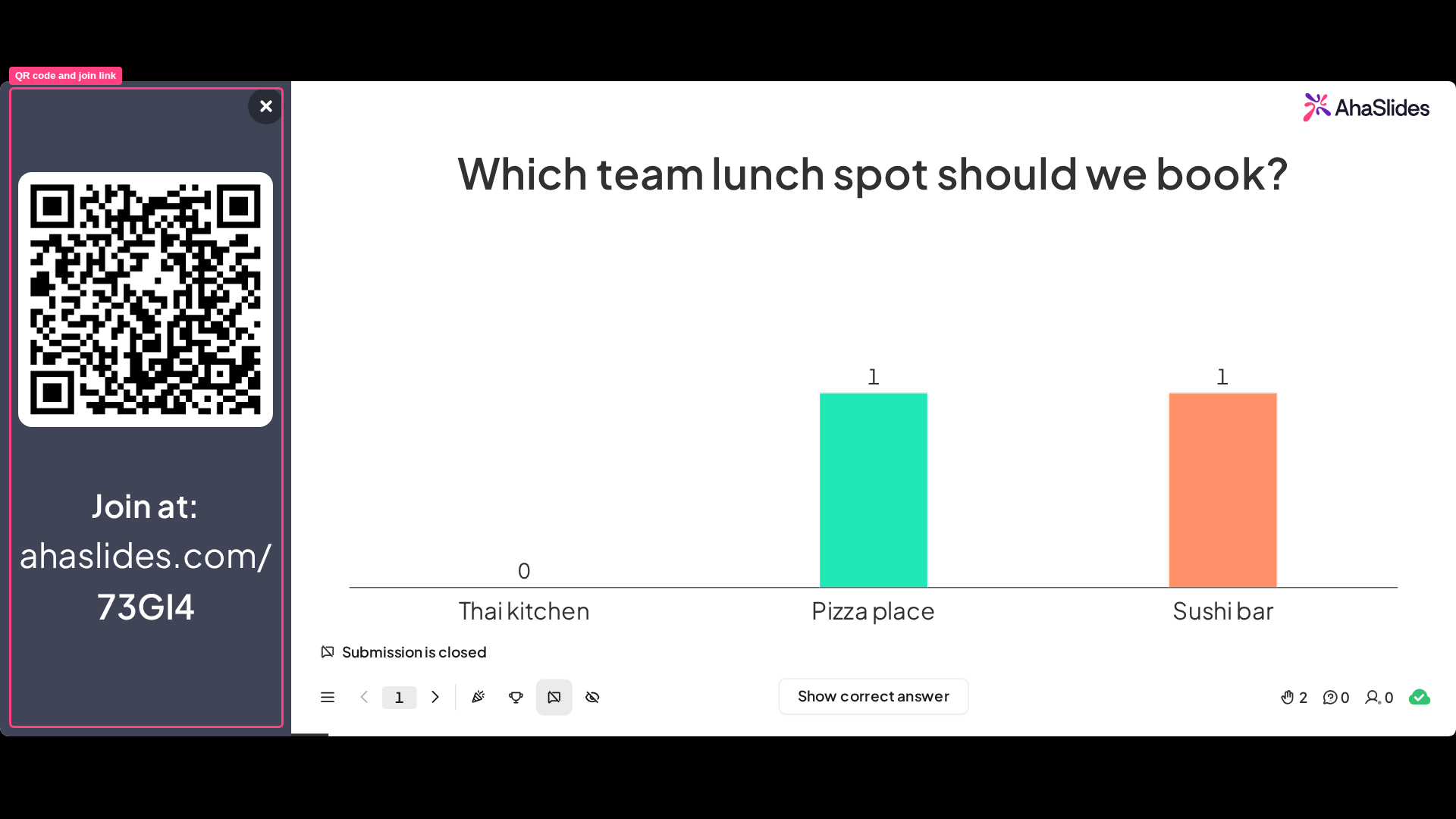
Когда вы начинаете показ, слева от слайда выезжает панель присоединения с QR-кодом и кодом доступа. Нажмите в любом месте верхней панели (или клавишу **'Q'** на клавиатуре), чтобы показать или скрыть её в любой момент. Панель остаётся на экране, пока вы показываете слайды (пока вы не закроете её вручную), поэтому участники могут отсканировать код камерой телефона в любой момент сессии.
### Начало показа
Нажмите **Подарить** (Present) в правом верхнем углу редактора, затем выберите **Present from the current slide**, **Present from the first slide** или **Презентация с Backstage** (Present with Backstage).
## Как поделиться QR-кодом
У каждой презентации **только один уникальный QR-код**. Этот QR-код **не меняется**, даже если вы меняете код доступа к ссылке.
Поделиться уникальным QR-кодом презентации с участниками можно тремя способами: через боковую колонку презентации, через слайд с QR-кодом и через скачанное изображение QR-кода.
Чтобы поделиться QR-кодом или распечатать его до мероприятия, не пуская людей раньше времени, оставьте презентацию в [частном режиме](/ru/presenting/turning-on-private-mode-for-your-presentation). Переключение между частным и публичным режимом не меняет QR-код или ссылку для присоединения. Тот, кто отсканирует QR-код, пока презентация частная, увидит сообщение о том, что презентация в частном режиме, а ваши слайды он увидит, когда вы переключите её на публичный режим.
### Боковая колонка презентации
Когда вы начинаете показ, слева от слайда выезжает панель присоединения с QR-кодом и кодом доступа. Нажмите в любом месте верхней панели (или клавишу **'Q'** на клавиатуре), чтобы показать или скрыть её в любой момент. Панель остаётся на экране, пока вы показываете слайды (пока вы не закроете её вручную), поэтому участники могут отсканировать код камерой телефона в любой момент сессии.
 ### Слайд с QR-кодом
Вы можете добавить в презентацию слайд, который показывает аудитории QR-код, когда вы доходите до этого слайда.
Нажмите значок добавления слайда, затем выберите **'QR Code'**. Этот слайд можно перетащить в начало презентации или поближе к началу, чтобы участники могли присоединиться сразу.
Слайд QR Code — это дополнительное полноэкранное отображение QR-кода. Добавление слайда QR Code не убирает панель инструкций по присоединению с других слайдов. Нет настройки, которая скрывала бы панель инструкций по присоединению только на одном слайде: чтобы скрыть её для всей презентации, откройте **Настройки** (Settings), перейдите на вкладку **Дополнительно** (Advanced) и отметьте **Скрыть панель инструкций** (Hide instruction bar).
### Как скачать QR-код в виде изображения
Чтобы сохранить QR-код презентации как картинку, откройте меню **Поделиться** (Share) в редакторе AhaSlides и выберите **Получить ссылку для аудитории** (Get audience link). На панели **Получить ссылку для аудитории** (Get audience link) показан QR-код и есть возможность **скачать** его. Скачивается файл изображения QR-кода в формате PNG. Это изображение можно вставить на слайд PowerPoint, распечатать или отправить по электронной почте.
## Почему некоторые участники не могут присоединиться и видят «Participant limit exceeded»?
Лимит участников определяется тарифным планом аккаунта, с которого идёт показ, а не владельца презентации. См. [Почему некоторые участники не могут присоединиться и видят «Participant limit exceeded»?](/ru/presenting/presentation-wont-start-or-participants-cant-join#почему-некоторые-участники-не-могут-присоединиться-и-видят-«participant-limit-exceeded»).
## Можно ли запускать несколько презентаций одновременно?
Запускать сразу несколько презентаций в реальном времени технически можно, но мы не можем гарантировать стабильную работу и плавный показ. Для наиболее надёжной сессии показывайте по одной презентации.
Если нескольким людям нужно запускать *одну и ту же* презентацию одновременно в разных комнатах или группах, добавьте каждого из них как соавтора с [ролью ведущего](/ru/features-and-functions/presenter-role). У каждого ведущего будут своя ссылка для присоединения и свой отчёт о сессии.
**Остались вопросы?**
Свяжитесь с нашей службой поддержки: если вы вошли в аккаунт, нажмите на значок чата в правом нижнем углу панели управления; в остальных случаях [напишите нам здесь](https://ahaslides.com/contact-us/) или отправьте письмо на [hi@ahaslides.com](mailto:hi@ahaslides.com).
Хотите пообщаться с другими пользователями? Присоединяйтесь к [сообществу AhaSlides](https://community.ahaslides.com/): делитесь советами, предлагайте новые функции и смотрите, как другие вовлекают свою аудиторию.
This documentation is built and hosted on [Mintlify](https://mintlify.com), a developer documentation platform.
### Слайд с QR-кодом
Вы можете добавить в презентацию слайд, который показывает аудитории QR-код, когда вы доходите до этого слайда.
Нажмите значок добавления слайда, затем выберите **'QR Code'**. Этот слайд можно перетащить в начало презентации или поближе к началу, чтобы участники могли присоединиться сразу.
Слайд QR Code — это дополнительное полноэкранное отображение QR-кода. Добавление слайда QR Code не убирает панель инструкций по присоединению с других слайдов. Нет настройки, которая скрывала бы панель инструкций по присоединению только на одном слайде: чтобы скрыть её для всей презентации, откройте **Настройки** (Settings), перейдите на вкладку **Дополнительно** (Advanced) и отметьте **Скрыть панель инструкций** (Hide instruction bar).
### Как скачать QR-код в виде изображения
Чтобы сохранить QR-код презентации как картинку, откройте меню **Поделиться** (Share) в редакторе AhaSlides и выберите **Получить ссылку для аудитории** (Get audience link). На панели **Получить ссылку для аудитории** (Get audience link) показан QR-код и есть возможность **скачать** его. Скачивается файл изображения QR-кода в формате PNG. Это изображение можно вставить на слайд PowerPoint, распечатать или отправить по электронной почте.
## Почему некоторые участники не могут присоединиться и видят «Participant limit exceeded»?
Лимит участников определяется тарифным планом аккаунта, с которого идёт показ, а не владельца презентации. См. [Почему некоторые участники не могут присоединиться и видят «Participant limit exceeded»?](/ru/presenting/presentation-wont-start-or-participants-cant-join#почему-некоторые-участники-не-могут-присоединиться-и-видят-«participant-limit-exceeded»).
## Можно ли запускать несколько презентаций одновременно?
Запускать сразу несколько презентаций в реальном времени технически можно, но мы не можем гарантировать стабильную работу и плавный показ. Для наиболее надёжной сессии показывайте по одной презентации.
Если нескольким людям нужно запускать *одну и ту же* презентацию одновременно в разных комнатах или группах, добавьте каждого из них как соавтора с [ролью ведущего](/ru/features-and-functions/presenter-role). У каждого ведущего будут своя ссылка для присоединения и свой отчёт о сессии.
**Остались вопросы?**
Свяжитесь с нашей службой поддержки: если вы вошли в аккаунт, нажмите на значок чата в правом нижнем углу панели управления; в остальных случаях [напишите нам здесь](https://ahaslides.com/contact-us/) или отправьте письмо на [hi@ahaslides.com](mailto:hi@ahaslides.com).
Хотите пообщаться с другими пользователями? Присоединяйтесь к [сообществу AhaSlides](https://community.ahaslides.com/): делитесь советами, предлагайте новые функции и смотрите, как другие вовлекают свою аудиторию.
This documentation is built and hosted on [Mintlify](https://mintlify.com), a developer documentation platform.