> ## Documentation Index
> Fetch the complete documentation index at: https://docs.ahaslides.com/llms.txt
> Use this file to discover all available pages before exploring further.
# Как включить частный режим
> Переключайте презентацию между частным и публичным режимом, чтобы управлять доступом аудитории: частный — при редактировании, публичный — при показе.
Частный и публичный режим определяют, может ли аудитория взаимодействовать с вашей презентацией. Лучше держать презентацию в **частном режиме** во время редактирования и переключать на **публичный режим** при показе.
Новая презентация по умолчанию всегда начинается в публичном режиме.
## Как включить частный режим для презентации
**Во время редактирования:** нажмите значок **Поделиться** (Share) в правом верхнем углу редактора, откройте **Видимость** (Visibility), затем выберите **Частный** (Private). Чтобы переключиться обратно, выберите **Публичный** (Public) в том же меню.
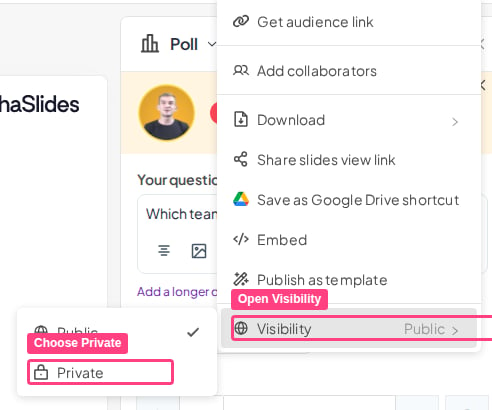 Раньше этот переключатель находился на значке **Публичный** (Public) рядом с названием презентации. Этот значок может по-прежнему отображаться в редакторе, но он больше не переключает режим — используйте раздел **Видимость** (Visibility) в меню **Поделиться** (Share).
**Во время показа:** наведите курсор на меню показа и выберите **Переключиться на приват** (Switch to private).
## Часто задаваемые вопросы
В обновлённом редакторе этот переключатель перенесён в меню **Поделиться** (Share), а значок рядом с названием презентации перестал переключать режим, хотя всё ещё виден на экране. Нажмите значок **Поделиться** (Share) в правом верхнем углу, откройте **Видимость** (Visibility) и выберите там **Публичный** (Public) или **Частный** (Private). Это не ограничение тарифного плана — частный режим доступен на всех планах.
В меню **Поделиться** (Share) в правом верхнем углу редактора, в разделе **Видимость** (Visibility).
**Остались вопросы?**
Свяжитесь с нашей службой поддержки: если вы вошли в аккаунт, нажмите на значок чата в правом нижнем углу панели управления; в остальных случаях [напишите нам здесь](https://ahaslides.com/contact-us/) или отправьте письмо на [hi@ahaslides.com](mailto:hi@ahaslides.com).
Хотите пообщаться с другими пользователями? Присоединяйтесь к [сообществу AhaSlides](https://community.ahaslides.com/): делитесь советами, предлагайте новые функции и смотрите, как другие вовлекают свою аудиторию.
This documentation is built and hosted on [Mintlify](https://mintlify.com), a developer documentation platform.
Раньше этот переключатель находился на значке **Публичный** (Public) рядом с названием презентации. Этот значок может по-прежнему отображаться в редакторе, но он больше не переключает режим — используйте раздел **Видимость** (Visibility) в меню **Поделиться** (Share).
**Во время показа:** наведите курсор на меню показа и выберите **Переключиться на приват** (Switch to private).
## Часто задаваемые вопросы
В обновлённом редакторе этот переключатель перенесён в меню **Поделиться** (Share), а значок рядом с названием презентации перестал переключать режим, хотя всё ещё виден на экране. Нажмите значок **Поделиться** (Share) в правом верхнем углу, откройте **Видимость** (Visibility) и выберите там **Публичный** (Public) или **Частный** (Private). Это не ограничение тарифного плана — частный режим доступен на всех планах.
В меню **Поделиться** (Share) в правом верхнем углу редактора, в разделе **Видимость** (Visibility).
**Остались вопросы?**
Свяжитесь с нашей службой поддержки: если вы вошли в аккаунт, нажмите на значок чата в правом нижнем углу панели управления; в остальных случаях [напишите нам здесь](https://ahaslides.com/contact-us/) или отправьте письмо на [hi@ahaslides.com](mailto:hi@ahaslides.com).
Хотите пообщаться с другими пользователями? Присоединяйтесь к [сообществу AhaSlides](https://community.ahaslides.com/): делитесь советами, предлагайте новые функции и смотрите, как другие вовлекают свою аудиторию.
This documentation is built and hosted on [Mintlify](https://mintlify.com), a developer documentation platform.