> ## Documentation Index
> Fetch the complete documentation index at: https://docs.ahaslides.com/llms.txt
> Use this file to discover all available pages before exploring further.
# Аутентификация аудитории
> Выдайте каждому участнику индивидуальный код доступа для входа в презентацию. Подходит для мероприятий по билетам. Доступно не на всех тарифных планах.
Функция аутентификации аудитории позволяет выдавать аудитории коды доступа. Каждый участник вводит свой индивидуальный код, чтобы присоединиться к вашей презентации. Это особенно удобно для мероприятий по билетам.
Эта функция доступна не на всех тарифных планах; если ваш план её не включает, AhaSlides предложит вам перейти на другой план.
## Как настроить аутентификацию аудитории
В редакторе презентации нажмите значок **Настройки** (Settings) на правой панели инструментов, откройте вкладку **Доступ участников** (Participant access), затем выберите **Участники должны ввести код доступа, чтобы присоединиться** (Participants must enter passcode to join).
Введите **количество участников вашей презентации**. Если вы не знаете точного числа, лучше взять с запасом, чтобы кодов хватило на всех.
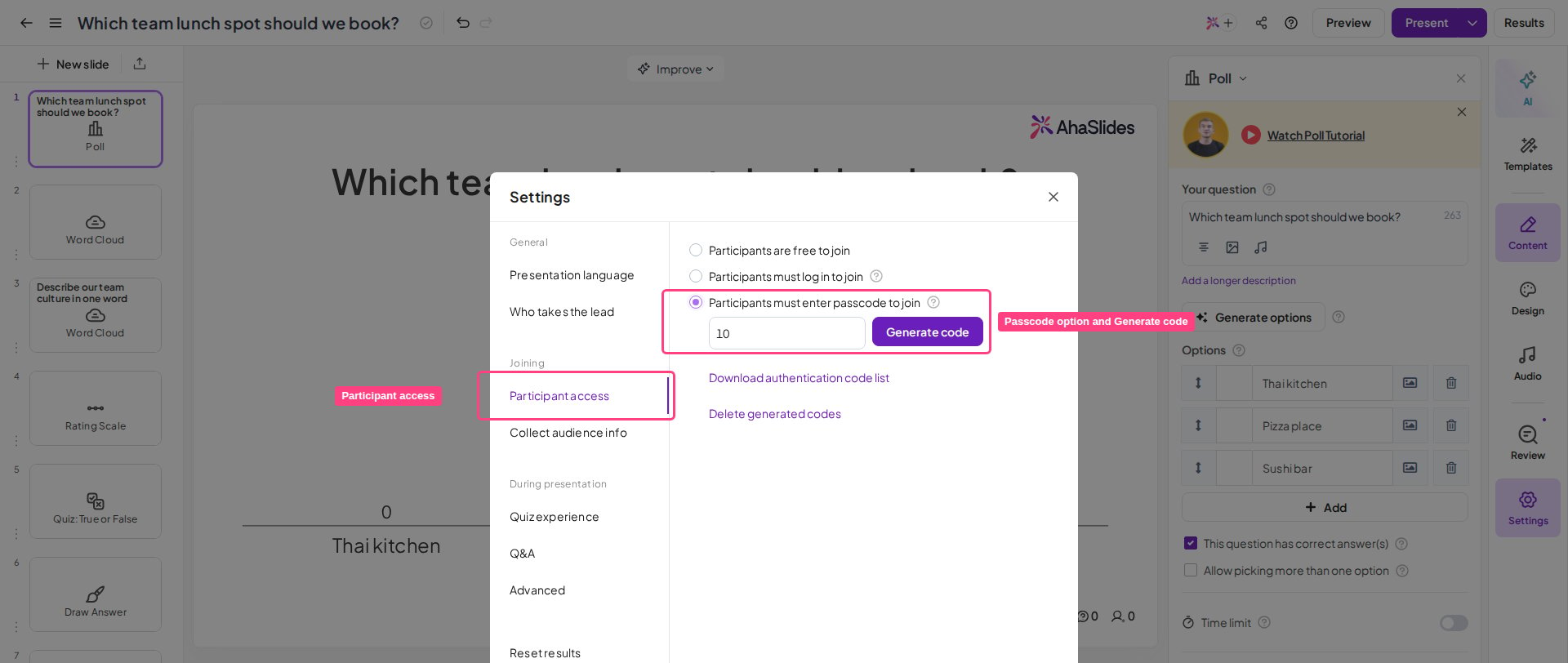 Нажмите кнопку **Создать код** (Generate code). Будет скачана таблица Excel со всеми кодами аутентификации вашей презентации.
Теперь вы можете выдать по одному коду каждому участнику. Когда участник откроет презентацию по [ссылке или QR-коду](/ru/presenting/sharing-your-presentation-for-participants-to-join), ему нужно будет ввести код аутентификации, чтобы присоединиться.
Каждый код аутентификации может использовать только **один участник**.
## Как отключить аутентификацию аудитории
Чтобы участники снова могли присоединяться без кода доступа, откройте вкладку **Доступ участников** (Participant access) в разделе **Настройки** (Settings) и выберите **Участники могут свободно присоединяться** (Participants are free to join).
## Как снова скачать список кодов
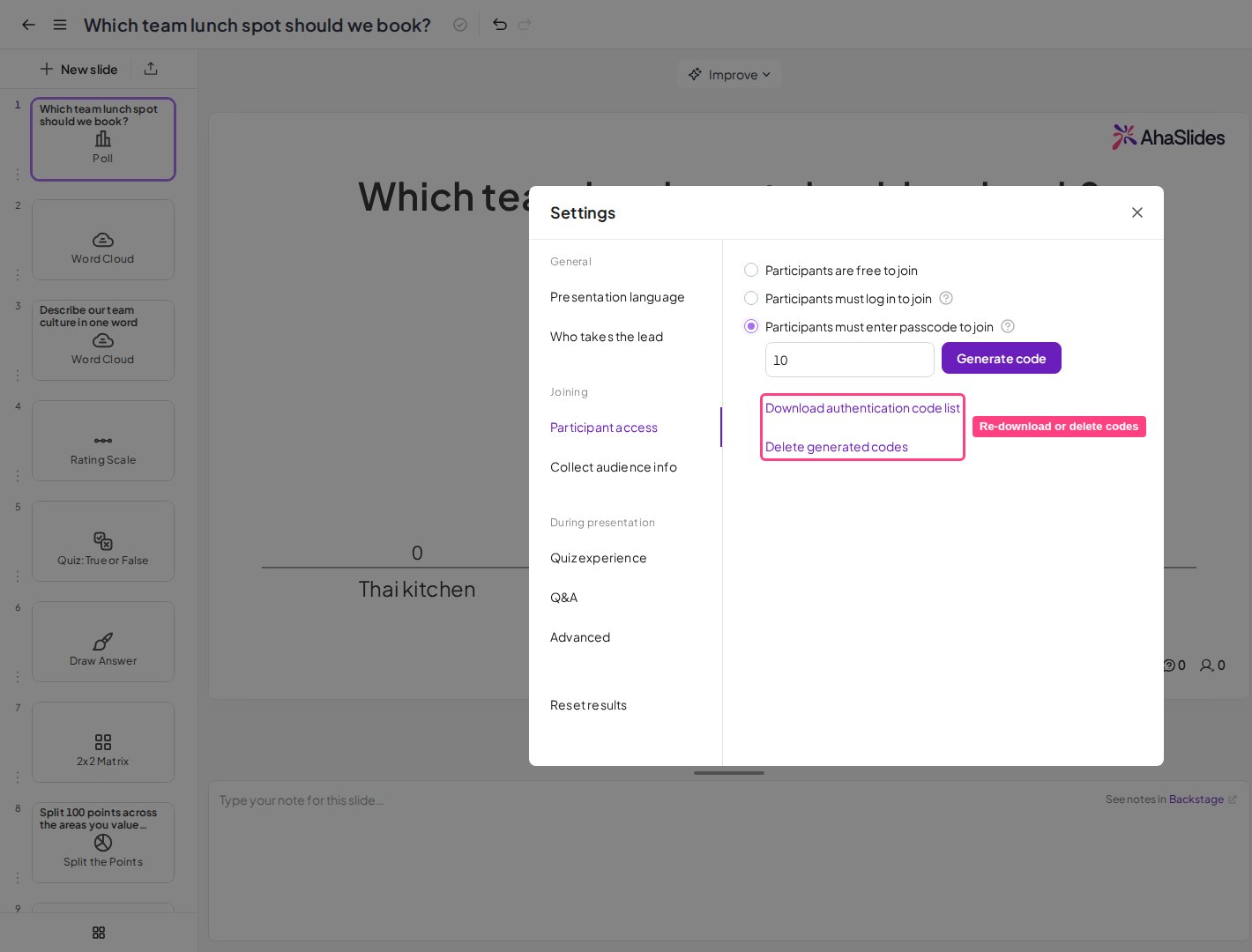
Если вам нужно снова скачать список кодов, откройте вкладку **Доступ участников** (Participant access) в разделе **Настройки** (Settings) и нажмите **Скачать список кодов аутентификации** (Download authentication code list). Вы получите ещё одну копию списка со всеми активными кодами вашей презентации (они остаются активными, пока вы не сбросите или не удалите их).
Нажмите кнопку **Создать код** (Generate code). Будет скачана таблица Excel со всеми кодами аутентификации вашей презентации.
Теперь вы можете выдать по одному коду каждому участнику. Когда участник откроет презентацию по [ссылке или QR-коду](/ru/presenting/sharing-your-presentation-for-participants-to-join), ему нужно будет ввести код аутентификации, чтобы присоединиться.
Каждый код аутентификации может использовать только **один участник**.
## Как отключить аутентификацию аудитории
Чтобы участники снова могли присоединяться без кода доступа, откройте вкладку **Доступ участников** (Participant access) в разделе **Настройки** (Settings) и выберите **Участники могут свободно присоединяться** (Participants are free to join).
## Как снова скачать список кодов
Если вам нужно снова скачать список кодов, откройте вкладку **Доступ участников** (Participant access) в разделе **Настройки** (Settings) и нажмите **Скачать список кодов аутентификации** (Download authentication code list). Вы получите ещё одну копию списка со всеми активными кодами вашей презентации (они остаются активными, пока вы не сбросите или не удалите их).
 ## Как сбросить или удалить коды
Сбросить или удалить коды также можно на вкладке **Доступ участников** (Participant access):
1. **Сбросьте список кодов**: введите в поле новое количество участников и снова нажмите **Создать код** (Generate code).
2. **Удалите список кодов**: нажмите **Удалить сгенерированные коды** (Delete generated codes).
**Остались вопросы?**
Свяжитесь с нашей службой поддержки: если вы вошли в аккаунт, нажмите на значок чата в правом нижнем углу панели управления; в остальных случаях [напишите нам здесь](https://ahaslides.com/contact-us/) или отправьте письмо на [hi@ahaslides.com](mailto:hi@ahaslides.com).
Хотите пообщаться с другими пользователями? Присоединяйтесь к [сообществу AhaSlides](https://community.ahaslides.com/): делитесь советами, предлагайте новые функции и смотрите, как другие вовлекают свою аудиторию.
This documentation is built and hosted on [Mintlify](https://mintlify.com), a developer documentation platform.
## Как сбросить или удалить коды
Сбросить или удалить коды также можно на вкладке **Доступ участников** (Participant access):
1. **Сбросьте список кодов**: введите в поле новое количество участников и снова нажмите **Создать код** (Generate code).
2. **Удалите список кодов**: нажмите **Удалить сгенерированные коды** (Delete generated codes).
**Остались вопросы?**
Свяжитесь с нашей службой поддержки: если вы вошли в аккаунт, нажмите на значок чата в правом нижнем углу панели управления; в остальных случаях [напишите нам здесь](https://ahaslides.com/contact-us/) или отправьте письмо на [hi@ahaslides.com](mailto:hi@ahaslides.com).
Хотите пообщаться с другими пользователями? Присоединяйтесь к [сообществу AhaSlides](https://community.ahaslides.com/): делитесь советами, предлагайте новые функции и смотрите, как другие вовлекают свою аудиторию.
This documentation is built and hosted on [Mintlify](https://mintlify.com), a developer documentation platform.