> ## Documentation Index
> Fetch the complete documentation index at: https://docs.ahaslides.com/llms.txt
> Use this file to discover all available pages before exploring further.
# Backstage и Remote Control
> Backstage — закрытое окно ведущего: управляйте слайдами, смотрите следующие, правьте заметки и модерируйте Q&A. Работает вместе с Remote Control.
Backstage позволяет управлять презентацией из закрытого окна: переключать текущий слайд, видеть следующие слайды, модерировать Q\&A, а также просматривать и редактировать заметки докладчика во время презентации. В сочетании с **Remote Control** вы можете свободно перемещаться, переключая слайды, или даже передать управление слайдами коллеге, пока вы сосредоточены на выступлении.
## Backstage
### Как открыть Backstage
Начать презентацию с Backstage можно двумя способами.
**1. В редакторе**
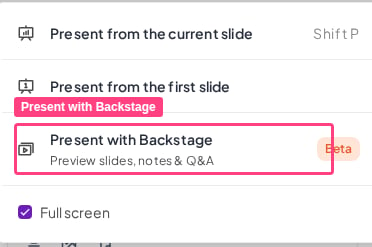
На экране редактора найдите кнопку **Подарить** (Present) в правом верхнем углу, нажмите стрелку вниз и выберите **Презентация с Backstage** (Present with Backstage).
 **2. Во время презентации**
Во время презентации:
1. Наведите курсор на значок **Меню** (Menu) в левом нижнем углу.
2. Нажмите **Show Backstage**.
После любого из способов на вашем компьютере откроется отдельное окно браузера с **Backstage**.
Убедитесь, что вы [демонстрируете или транслируете нужный экран](/ru/integrations/using-the-ahaslides-app-on-zoom), чтобы аудитория не увидела ваш Backstage. Если вы используете программу для видеоконференций или транслируете изображение на телевизор или другой монитор, демонстрируйте **только окно браузера с вашей презентацией**, а не весь экран — иначе аудитория увидит Backstage.
### Работа с Backstage
Когда откроется окно Backstage, вы увидите упрощённую версию редактора:
* **В центре** — слайд, который вы сейчас показываете. С этой областью можно взаимодействовать, чтобы управлять слайдами, так же как на экране ведущего.
* **Справа** — [заметки к слайду](/ru/features-and-functions/adding-notes-to-your-presentation), если вы их добавили. В это поле можно вводить заметки, а также модерировать вопросы участников в Q\&A.
* **Внизу** — миниатюры всех слайдов презентации. Нажмите на любую миниатюру, чтобы перейти к этому слайду.
## Remote Control
### Как открыть Remote Control
В правом верхнем углу **Backstage** нажмите кнопку **Удаленное управление** (Remote control), чтобы получить **QR-код / ссылку** для функции Remote Control.
Отсканируйте QR-код или скопируйте ссылку, чтобы использовать Remote Control на другом устройстве. Это удобно для ведущих, которые любят двигаться по сцене, ведь больше не нужно находиться у компьютера с презентацией. Кроме того, так другой человек может управлять слайдами, не имея доступа к аккаунту или устройству, с которого идёт презентация.
Одну и ту же ссылку Remote Control могут открыть сразу несколько человек, например двое модераторов, одобряющих вопросы Q\&A на своих телефонах. Чтобы отключить все устройства, нажмите **Сбросить ссылку** (Reset link): будет создана новая ссылка, а все подключённые в данный момент устройства потеряют доступ.
### Работа с Remote Control
С помощью Remote Control можно выполнять следующие действия:
**1. Управление в реальном времени**
* Переход к следующему / предыдущему слайду
* Переход к нужному слайду
* Запуск эффектов (конфетти, аплодисменты, барабанная дробь)
**2. Доступ и общий доступ**
* Показ / скрытие QR-кода на экране (для опоздавших)
* Показ / скрытие строки с инструкцией
* Переключение между публичным и закрытым режимом
**3. Управление медиа и звуком**
* Управление звуком презентации (звук, который играет на протяжении всей презентации)
* Управление звуком слайда (звук, привязанный к конкретному слайду)
* Управление звуковыми эффектами (только на слайдах викторины)
**4. Модерация Q\&A**
* Закрепление вопросов
* Отметка вопроса как отвеченного
* Одобрение вопросов
* Отклонение вопроса
**5. Прочее**
* Просмотр заметок к слайду
**Остались вопросы?**
Свяжитесь с нашей службой поддержки: если вы вошли в аккаунт, нажмите на значок чата в правом нижнем углу панели управления; в остальных случаях [напишите нам здесь](https://ahaslides.com/contact-us/) или отправьте письмо на [hi@ahaslides.com](mailto:hi@ahaslides.com).
Хотите пообщаться с другими пользователями? Присоединяйтесь к [сообществу AhaSlides](https://community.ahaslides.com/): делитесь советами, предлагайте новые функции и смотрите, как другие вовлекают свою аудиторию.
This documentation is built and hosted on [Mintlify](https://mintlify.com), a developer documentation platform.
**2. Во время презентации**
Во время презентации:
1. Наведите курсор на значок **Меню** (Menu) в левом нижнем углу.
2. Нажмите **Show Backstage**.
После любого из способов на вашем компьютере откроется отдельное окно браузера с **Backstage**.
Убедитесь, что вы [демонстрируете или транслируете нужный экран](/ru/integrations/using-the-ahaslides-app-on-zoom), чтобы аудитория не увидела ваш Backstage. Если вы используете программу для видеоконференций или транслируете изображение на телевизор или другой монитор, демонстрируйте **только окно браузера с вашей презентацией**, а не весь экран — иначе аудитория увидит Backstage.
### Работа с Backstage
Когда откроется окно Backstage, вы увидите упрощённую версию редактора:
* **В центре** — слайд, который вы сейчас показываете. С этой областью можно взаимодействовать, чтобы управлять слайдами, так же как на экране ведущего.
* **Справа** — [заметки к слайду](/ru/features-and-functions/adding-notes-to-your-presentation), если вы их добавили. В это поле можно вводить заметки, а также модерировать вопросы участников в Q\&A.
* **Внизу** — миниатюры всех слайдов презентации. Нажмите на любую миниатюру, чтобы перейти к этому слайду.
## Remote Control
### Как открыть Remote Control
В правом верхнем углу **Backstage** нажмите кнопку **Удаленное управление** (Remote control), чтобы получить **QR-код / ссылку** для функции Remote Control.
Отсканируйте QR-код или скопируйте ссылку, чтобы использовать Remote Control на другом устройстве. Это удобно для ведущих, которые любят двигаться по сцене, ведь больше не нужно находиться у компьютера с презентацией. Кроме того, так другой человек может управлять слайдами, не имея доступа к аккаунту или устройству, с которого идёт презентация.
Одну и ту же ссылку Remote Control могут открыть сразу несколько человек, например двое модераторов, одобряющих вопросы Q\&A на своих телефонах. Чтобы отключить все устройства, нажмите **Сбросить ссылку** (Reset link): будет создана новая ссылка, а все подключённые в данный момент устройства потеряют доступ.
### Работа с Remote Control
С помощью Remote Control можно выполнять следующие действия:
**1. Управление в реальном времени**
* Переход к следующему / предыдущему слайду
* Переход к нужному слайду
* Запуск эффектов (конфетти, аплодисменты, барабанная дробь)
**2. Доступ и общий доступ**
* Показ / скрытие QR-кода на экране (для опоздавших)
* Показ / скрытие строки с инструкцией
* Переключение между публичным и закрытым режимом
**3. Управление медиа и звуком**
* Управление звуком презентации (звук, который играет на протяжении всей презентации)
* Управление звуком слайда (звук, привязанный к конкретному слайду)
* Управление звуковыми эффектами (только на слайдах викторины)
**4. Модерация Q\&A**
* Закрепление вопросов
* Отметка вопроса как отвеченного
* Одобрение вопросов
* Отклонение вопроса
**5. Прочее**
* Просмотр заметок к слайду
**Остались вопросы?**
Свяжитесь с нашей службой поддержки: если вы вошли в аккаунт, нажмите на значок чата в правом нижнем углу панели управления; в остальных случаях [напишите нам здесь](https://ahaslides.com/contact-us/) или отправьте письмо на [hi@ahaslides.com](mailto:hi@ahaslides.com).
Хотите пообщаться с другими пользователями? Присоединяйтесь к [сообществу AhaSlides](https://community.ahaslides.com/): делитесь советами, предлагайте новые функции и смотрите, как другие вовлекают свою аудиторию.
This documentation is built and hosted on [Mintlify](https://mintlify.com), a developer documentation platform.