> ## Documentation Index
> Fetch the complete documentation index at: https://docs.ahaslides.com/llms.txt
> Use this file to discover all available pages before exploring further.
# Управление участниками команды
> Как управлять участниками команды, менять их роли и добавлять лицензии для использования в Enterprise.
Если вы владелец команды в AhaSlides, на вкладке «Участники команды» (нажмите **название команды** на левой панели панели управления) можно добавлять и удалять участников, назначать роли в команде, а также обновлять командный тариф или добавлять лицензии.
Командный и индивидуальный тарифные планы — это **два разных типа планов**. У владельца команды может быть собственный платный план, при этом сама команда остаётся на бесплатном плане. Владелец может перейти с индивидуального плана на командный — см. [Покупка нескольких лицензий для подписки на командный план AhaSlides](/ru/payment/purchasing-multiple-licenses-for-ahaslides-team-plan-subscription).
## Бесплатная команда и командный план
Есть два типа команд:
| | Бесплатная команда | Командный план |
| - | - | - |
| **Лимит участников** | До 200 участников | Определяется числом купленных лицензий (владелец или админ занимает одну лицензию) |
| **Доступ участников** | У участников доступен только бесплатный план, пока они не обновят свои личные аккаунты или владелец не перейдёт на командный план | Участники команды получают функции плана, который купил владелец |
Чтобы купить или получить дополнительные лицензии для командного плана, см. [Покупка нескольких лицензий для подписки на командный план AhaSlides](/ru/payment/purchasing-multiple-licenses-for-ahaslides-team-plan-subscription).
## Создание команды
Если у вас ещё нет команды, нажмите **Создайте свою команду** (Create your team) на левой панели в разделе **Команда** (Team).
Введите название команды в поле **Название команды** (Team name). Команда создаётся мгновенно — приглашать участников для завершения настройки не нужно.
Участников можно пригласить сразу или пропустить этот шаг и пригласить их позже на панели участников команды.
## Переименование команды
**Владелец** (Owner) и **Админ** (Admin) команды могут переименовать её в любое время. Нажмите **название команды** на левой панели, откройте вкладку **Настройки команды** (Team settings), введите новое название (до 50 символов) в поле **Название команды** (Team name) и нажмите **Сохранить** (Save).
## Панель участников команды
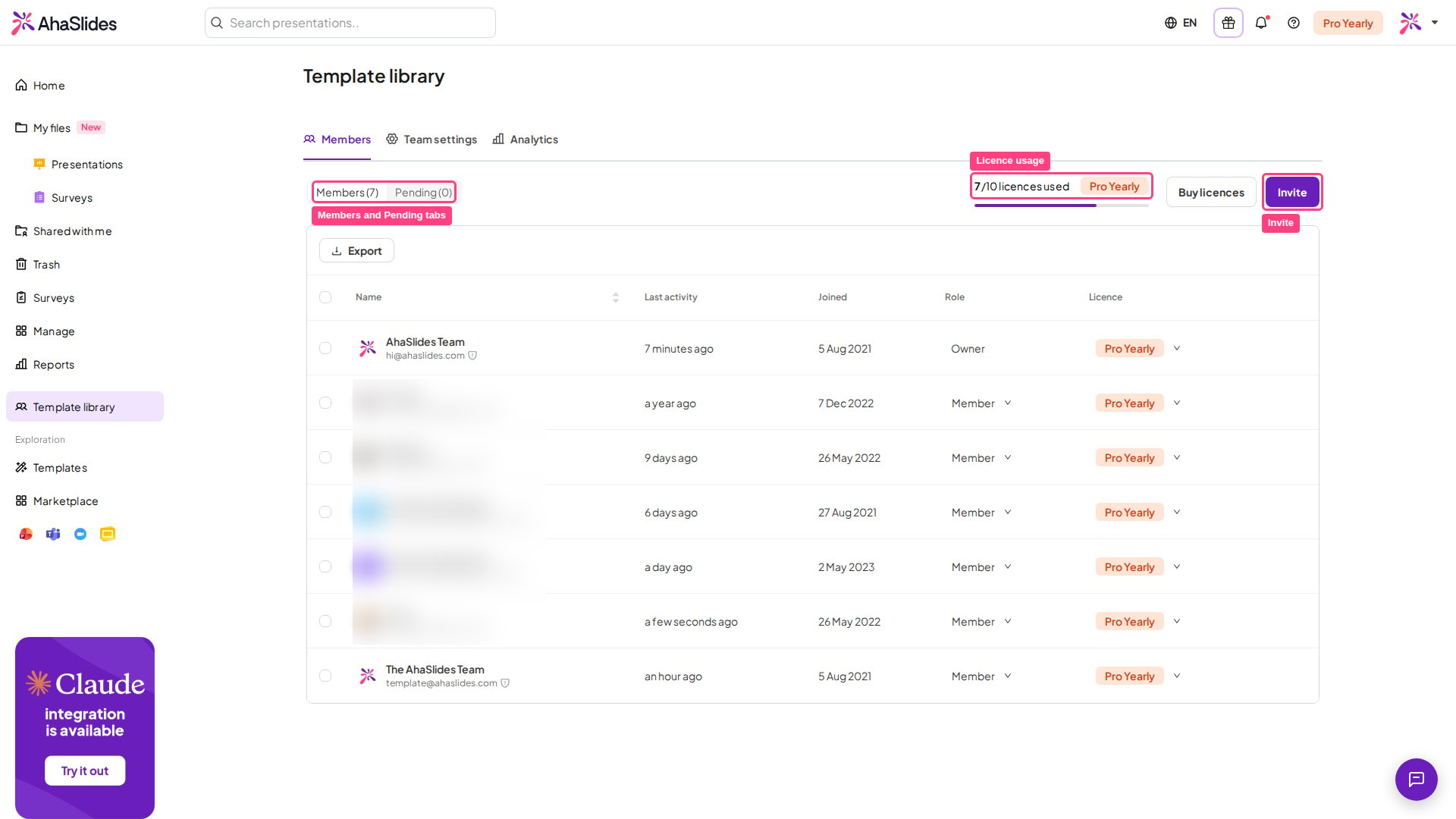
Чтобы управлять участниками команды, нажмите **название команды** на левой панели панели управления.
На панели участников команды две вкладки:
* **Участники** (Members) — показывает всех текущих участников команды с их ролями, последней активностью, датой присоединения и (для платных планов) статусом лицензии.
* **в ожидании** (Pending) — показывает все отправленные вами приглашения вместе с их текущим статусом (ожидает, принято, отклонено или истекло).
На платных планах владельцы и админы также видят **счётчик использования лицензий** в правом верхнем углу: он показывает, сколько лицензий используется из общего числа купленных.
 ## Роли участников
| Роль | Права |
| - | - |
| **Владелец** (Owner) | Полный контроль: приглашение и удаление участников, изменение ролей, управление планом и лицензиями, а также все права участника |
| **Админ** (Admin) | Все права участника, а также приглашение новых участников и удаление участников или админов из команды |
| **участник** (Member) | Может просматривать, редактировать и показывать любую презентацию, к которой открыт доступ для команды |
Только **Владелец** (Owner) команды может приглашать новых участников с ролью **Админ** (Admin). Админы могут приглашать новых участников только с ролью **участник** (Member).
## Приглашение участников команды
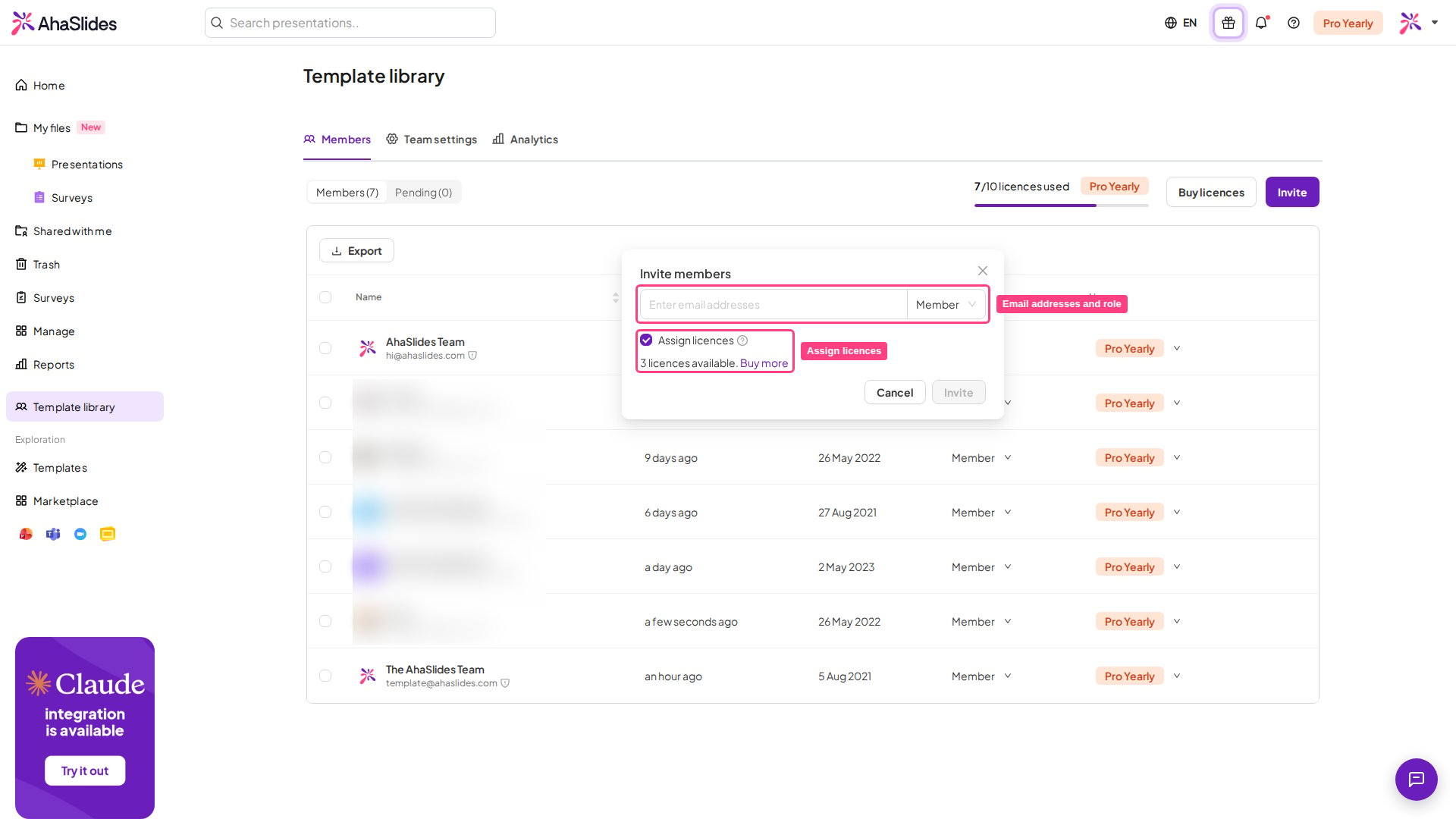
Чтобы пригласить новых участников в команду, нажмите кнопку **Пригласить** (Invite) и введите их адреса электронной почты — можно пригласить сразу нескольких человек. В раскрывающемся списке ролей рядом с полем электронной почты выберите роль (**участник** (Member) или **Админ** (Admin)), которую получит каждый приглашённый.
## Роли участников
| Роль | Права |
| - | - |
| **Владелец** (Owner) | Полный контроль: приглашение и удаление участников, изменение ролей, управление планом и лицензиями, а также все права участника |
| **Админ** (Admin) | Все права участника, а также приглашение новых участников и удаление участников или админов из команды |
| **участник** (Member) | Может просматривать, редактировать и показывать любую презентацию, к которой открыт доступ для команды |
Только **Владелец** (Owner) команды может приглашать новых участников с ролью **Админ** (Admin). Админы могут приглашать новых участников только с ролью **участник** (Member).
## Приглашение участников команды
Чтобы пригласить новых участников в команду, нажмите кнопку **Пригласить** (Invite) и введите их адреса электронной почты — можно пригласить сразу нескольких человек. В раскрывающемся списке ролей рядом с полем электронной почты выберите роль (**участник** (Member) или **Админ** (Admin)), которую получит каждый приглашённый.
 Аккаунты, которые **уже состоят в другой команде**, пригласить нельзя. Им нужно сначала выйти из текущей команды, чтобы принять ваше приглашение.
Вы также можете приглашать людей, у которых уже есть собственный платный личный план. Их личная подписка при вступлении не меняется и не отменяется: она остаётся активной и оплачивается ими, отдельно от плана вашей команды. На вкладке **Участники** (Members) в столбце **Licence** у них отображается личный план вместо командной лицензии, и назначить им командную лицензию через раскрывающийся список или массовые действия нельзя.
Если вы приглашаете много людей за один раз, можно достичь суточного лимита отправки приглашений. В таком случае повторите попытку на следующий день.
На платных командных планах в окне приглашения также отображаются:
* флажок **Assign licences** — если он установлен, каждый приглашённый автоматически получает платную лицензию после принятия приглашения. Включён по умолчанию, когда есть свободные места; отключён, когда команда достигла лимита. Если приглашения примут больше людей, чем есть свободных мест, лицензии выдаются в порядке очереди.
* **Количество доступных лицензий** — показывает, сколько мест можно назначить.
* ссылка **Buy more** (только для владельцев) — ведёт владельца команды на страницу покупки лицензий.
Если доступом в вашей организации управляет поставщик удостоверений, участники могут присоединяться через единый вход (SSO) или добавляться автоматически, без приглашений. См. [Настройка SSO и SCIM-провижининга](/ru/teams-and-enterprise/setting-up-sso-and-scim-provisioning).
Отслеживать приглашения можно на вкладке **в ожидании** (Pending), где можно:
* **скопировать ссылку-приглашение**, чтобы отправить её напрямую;
* увидеть значок **«Auto»** (на платных планах): он означает, что лицензия будет назначена автоматически, когда приглашённый примет приглашение;
* **отозвать любое ожидающее приглашение**, нажав значок отзыва справа.
Истёкшее приглашение не удаляется автоматически: оно остаётся на вкладке **в ожидании** (Pending) со статусом **expired**. Чтобы привлечь этого человека, отправьте ему новое приглашение.
Каждый приглашённый получает письмо и уведомление вверху панели управления AhaSlides с просьбой принять приглашение. Как только он его принимает, он автоматически добавляется в вашу команду и появляется на вкладке **Участники** (Members).
## Управление лицензиями (только платные планы)
На платном командном плане во вкладке **Участники** (Members) есть столбец **Licence** с текущим статусом лицензии каждого участника. Владелец и админы команды могут выдавать и отзывать лицензии отдельным участникам через раскрывающийся список в этом столбце.
**Массовое управление лицензиями** — владельцы и админы также могут управлять лицензиями сразу для нескольких участников: отметьте одного или нескольких участников флажками слева в таблице участников, а затем выберите действие **Назначить** (Assign) или **Отозвать** (Revoke) на появившейся панели действий.
Участники с собственной активной личной подпиской не подходят для массового управления лицензиями — их план привязан к личному аккаунту, а не к команде.
Если вы выдали больше лицензий, чем позволяет подписка, вверху страницы команды появится оповещение **Licence Shortage**. У вас будет 48 часов, чтобы купить дополнительные лицензии или отозвать лишние, чтобы план команды остался активным.
## Изменение ролей участников команды
**Владелец** (Owner) может изменить роль любого участника команды: **участник** (Member) или **Админ** (Admin). Найдите имя участника на вкладке **Участники** (Members), откройте раскрывающееся меню в столбце **Роль** (Role) и выберите **Админ** (Admin) или **участник** (Member).
Менять роли участников может только **Владелец** (Owner) команды. Админы видят роли участников как метки только для чтения и не могут их переназначать.
## Удаление участников команды
Чтобы удалить участника из команды, найдите его имя на вкладке **Участники** (Members), а затем нажмите значок **Удалить из команды** (Remove from team) в самом конце его строки справа.
Если вы используете командный план, при удалении каждого участника вы возвращаете себе 1 лицензию. Аккаунт этого пользователя автоматически переводится обратно на бесплатный план.
## Выход из команды
Владелец и участники команды могут выйти из неё в любое время. Откройте вкладку **Участники** (Members), а затем нажмите значок **«Leave team»** в самом конце строки с их именем в списке участников. Когда участник выходит, система закрывает ему доступ к презентациям и папкам, к которым открыт доступ именно для команды.
Если владелец команды выходит, команда удаляется. При удалении команды все её участники отключаются и теряют доступ к презентациям и папкам, к которым открыт доступ именно для команды.
## Командное и личное рабочее пространство
Отдельного командного рабочего пространства нет, а ваши презентации в разделе **Мои файлы** (My Files) остаются личными, пока вы не откроете к ним доступ. Ближе всего к общему рабочему пространству **общая папка**: откройте доступ к папке для всей команды, и все смогут вместе работать с презентациями в ней.
### Настройка общей папки для команды
В разделе **Мои файлы** (My Files) нажмите **кнопку с тремя точками** рядом с папкой или щёлкните по ней правой кнопкой мыши и выберите **Поделиться** (Share).
Нажмите на поле электронной почты и выберите свою команду из появившейся подсказки. Выберите роль — **Создатель** (Editor) (редактирование и показ) или **Презентовщик** (Presenter) (только показ, без редактирования), — затем нажмите **Добавить** (Add). Роль Презентовщик доступна не на всех планах; если в вашем плане её нет, вам предложат обновить план. После этого у папки появится надпись **Shared with your whole team.**
Переместите нужные команде презентации в папку с помощью **Перенести** (Move to). См. [перемещение презентаций между папками](/ru/features-and-functions/how-to-collaborate-on-presentations-and-folders#перенос-презентаций-между-папками).
Коллеги найдут папку на вкладке **Поделился со мной** (Shared with Me). Подробнее о ролях и папках — в статье [как совместно работать над презентациями и папками](/ru/features-and-functions/how-to-collaborate-on-presentations-and-folders).
### Как поделиться одной презентацией с командой
Откройте презентацию, нажмите значок **Поделиться** (Share) в заголовке редактора, а затем выберите **Добавить соавторов** (Add collaborators).
Нажмите на поле электронной почты и выберите свою команду из появившейся подсказки, затем нажмите **Добавить** (Add).
Чтобы поделиться с конкретными людьми, введите их адреса электронной почты через запятую, выберите роль и нажмите **Добавить** (Add). Общий доступ даёт коллегам доступ к той же презентации; копия в их аккаунте не создаётся.
**Остались вопросы?**
Свяжитесь с нашей службой поддержки: если вы вошли в аккаунт, нажмите на значок чата в правом нижнем углу панели управления; в остальных случаях [напишите нам здесь](https://ahaslides.com/contact-us/) или отправьте письмо на [hi@ahaslides.com](mailto:hi@ahaslides.com).
Хотите пообщаться с другими пользователями? Присоединяйтесь к [сообществу AhaSlides](https://community.ahaslides.com/): делитесь советами, предлагайте новые функции и смотрите, как другие вовлекают свою аудиторию.
This documentation is built and hosted on [Mintlify](https://mintlify.com), a developer documentation platform.
Аккаунты, которые **уже состоят в другой команде**, пригласить нельзя. Им нужно сначала выйти из текущей команды, чтобы принять ваше приглашение.
Вы также можете приглашать людей, у которых уже есть собственный платный личный план. Их личная подписка при вступлении не меняется и не отменяется: она остаётся активной и оплачивается ими, отдельно от плана вашей команды. На вкладке **Участники** (Members) в столбце **Licence** у них отображается личный план вместо командной лицензии, и назначить им командную лицензию через раскрывающийся список или массовые действия нельзя.
Если вы приглашаете много людей за один раз, можно достичь суточного лимита отправки приглашений. В таком случае повторите попытку на следующий день.
На платных командных планах в окне приглашения также отображаются:
* флажок **Assign licences** — если он установлен, каждый приглашённый автоматически получает платную лицензию после принятия приглашения. Включён по умолчанию, когда есть свободные места; отключён, когда команда достигла лимита. Если приглашения примут больше людей, чем есть свободных мест, лицензии выдаются в порядке очереди.
* **Количество доступных лицензий** — показывает, сколько мест можно назначить.
* ссылка **Buy more** (только для владельцев) — ведёт владельца команды на страницу покупки лицензий.
Если доступом в вашей организации управляет поставщик удостоверений, участники могут присоединяться через единый вход (SSO) или добавляться автоматически, без приглашений. См. [Настройка SSO и SCIM-провижининга](/ru/teams-and-enterprise/setting-up-sso-and-scim-provisioning).
Отслеживать приглашения можно на вкладке **в ожидании** (Pending), где можно:
* **скопировать ссылку-приглашение**, чтобы отправить её напрямую;
* увидеть значок **«Auto»** (на платных планах): он означает, что лицензия будет назначена автоматически, когда приглашённый примет приглашение;
* **отозвать любое ожидающее приглашение**, нажав значок отзыва справа.
Истёкшее приглашение не удаляется автоматически: оно остаётся на вкладке **в ожидании** (Pending) со статусом **expired**. Чтобы привлечь этого человека, отправьте ему новое приглашение.
Каждый приглашённый получает письмо и уведомление вверху панели управления AhaSlides с просьбой принять приглашение. Как только он его принимает, он автоматически добавляется в вашу команду и появляется на вкладке **Участники** (Members).
## Управление лицензиями (только платные планы)
На платном командном плане во вкладке **Участники** (Members) есть столбец **Licence** с текущим статусом лицензии каждого участника. Владелец и админы команды могут выдавать и отзывать лицензии отдельным участникам через раскрывающийся список в этом столбце.
**Массовое управление лицензиями** — владельцы и админы также могут управлять лицензиями сразу для нескольких участников: отметьте одного или нескольких участников флажками слева в таблице участников, а затем выберите действие **Назначить** (Assign) или **Отозвать** (Revoke) на появившейся панели действий.
Участники с собственной активной личной подпиской не подходят для массового управления лицензиями — их план привязан к личному аккаунту, а не к команде.
Если вы выдали больше лицензий, чем позволяет подписка, вверху страницы команды появится оповещение **Licence Shortage**. У вас будет 48 часов, чтобы купить дополнительные лицензии или отозвать лишние, чтобы план команды остался активным.
## Изменение ролей участников команды
**Владелец** (Owner) может изменить роль любого участника команды: **участник** (Member) или **Админ** (Admin). Найдите имя участника на вкладке **Участники** (Members), откройте раскрывающееся меню в столбце **Роль** (Role) и выберите **Админ** (Admin) или **участник** (Member).
Менять роли участников может только **Владелец** (Owner) команды. Админы видят роли участников как метки только для чтения и не могут их переназначать.
## Удаление участников команды
Чтобы удалить участника из команды, найдите его имя на вкладке **Участники** (Members), а затем нажмите значок **Удалить из команды** (Remove from team) в самом конце его строки справа.
Если вы используете командный план, при удалении каждого участника вы возвращаете себе 1 лицензию. Аккаунт этого пользователя автоматически переводится обратно на бесплатный план.
## Выход из команды
Владелец и участники команды могут выйти из неё в любое время. Откройте вкладку **Участники** (Members), а затем нажмите значок **«Leave team»** в самом конце строки с их именем в списке участников. Когда участник выходит, система закрывает ему доступ к презентациям и папкам, к которым открыт доступ именно для команды.
Если владелец команды выходит, команда удаляется. При удалении команды все её участники отключаются и теряют доступ к презентациям и папкам, к которым открыт доступ именно для команды.
## Командное и личное рабочее пространство
Отдельного командного рабочего пространства нет, а ваши презентации в разделе **Мои файлы** (My Files) остаются личными, пока вы не откроете к ним доступ. Ближе всего к общему рабочему пространству **общая папка**: откройте доступ к папке для всей команды, и все смогут вместе работать с презентациями в ней.
### Настройка общей папки для команды
В разделе **Мои файлы** (My Files) нажмите **кнопку с тремя точками** рядом с папкой или щёлкните по ней правой кнопкой мыши и выберите **Поделиться** (Share).
Нажмите на поле электронной почты и выберите свою команду из появившейся подсказки. Выберите роль — **Создатель** (Editor) (редактирование и показ) или **Презентовщик** (Presenter) (только показ, без редактирования), — затем нажмите **Добавить** (Add). Роль Презентовщик доступна не на всех планах; если в вашем плане её нет, вам предложат обновить план. После этого у папки появится надпись **Shared with your whole team.**
Переместите нужные команде презентации в папку с помощью **Перенести** (Move to). См. [перемещение презентаций между папками](/ru/features-and-functions/how-to-collaborate-on-presentations-and-folders#перенос-презентаций-между-папками).
Коллеги найдут папку на вкладке **Поделился со мной** (Shared with Me). Подробнее о ролях и папках — в статье [как совместно работать над презентациями и папками](/ru/features-and-functions/how-to-collaborate-on-presentations-and-folders).
### Как поделиться одной презентацией с командой
Откройте презентацию, нажмите значок **Поделиться** (Share) в заголовке редактора, а затем выберите **Добавить соавторов** (Add collaborators).
Нажмите на поле электронной почты и выберите свою команду из появившейся подсказки, затем нажмите **Добавить** (Add).
Чтобы поделиться с конкретными людьми, введите их адреса электронной почты через запятую, выберите роль и нажмите **Добавить** (Add). Общий доступ даёт коллегам доступ к той же презентации; копия в их аккаунте не создаётся.
**Остались вопросы?**
Свяжитесь с нашей службой поддержки: если вы вошли в аккаунт, нажмите на значок чата в правом нижнем углу панели управления; в остальных случаях [напишите нам здесь](https://ahaslides.com/contact-us/) или отправьте письмо на [hi@ahaslides.com](mailto:hi@ahaslides.com).
Хотите пообщаться с другими пользователями? Присоединяйтесь к [сообществу AhaSlides](https://community.ahaslides.com/): делитесь советами, предлагайте новые функции и смотрите, как другие вовлекают свою аудиторию.
This documentation is built and hosted on [Mintlify](https://mintlify.com), a developer documentation platform.