> ## Documentation Index
> Fetch the complete documentation index at: https://docs.ahaslides.com/llms.txt
> Use this file to discover all available pages before exploring further.
# Настройка слайда Idea Board
> Собирайте идеи аудитории и наблюдайте, как они в реальном времени группируются по темам, превращая разрозненные отзывы в структурированные выводы.
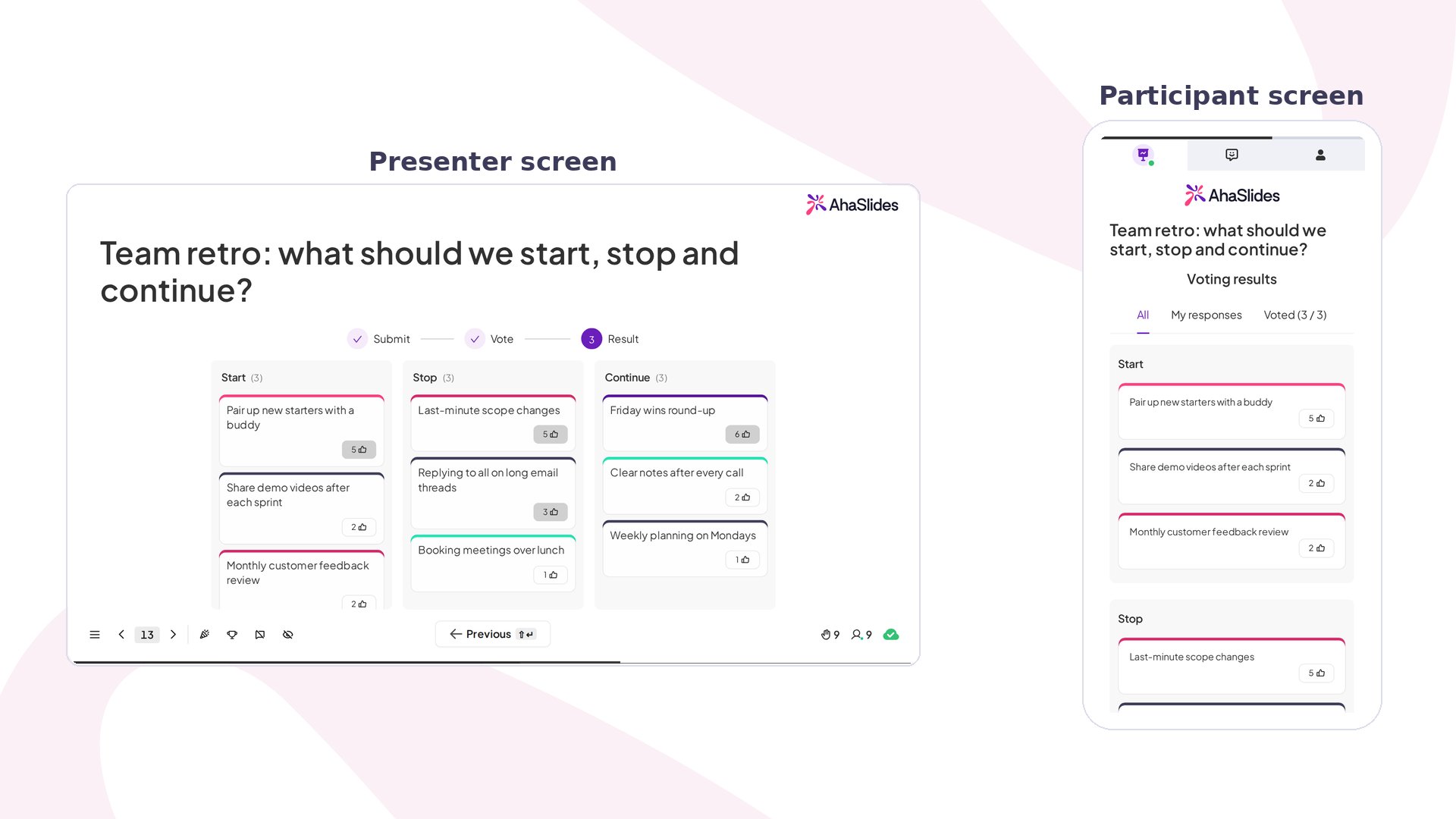
Слайд Idea Board позволяет аудитории отправлять идеи и видеть их сгруппированными по темам, а не просто читать разрозненный список ответов; он без оценки. Вместо вопроса «Что вы думаете?» вы спрашиваете: «Какие темы вырисовываются из нашего коллективного мышления?» — а результаты обновляются в реальном времени по мере поступления идей и голосов.
## Idea Board кратко
| | |
| - | - |
| Тип | Без оценки |
| Где найти | **Новый слайд** (New Slide), затем **Idea Board** |
| Ограничения | От 1 до 20 голосов на участника; ограничение времени на отправку от 5 секунд до 20 минут; на доске изначально четыре заданные группы (максимум десять) |
## Создание слайда Idea Board
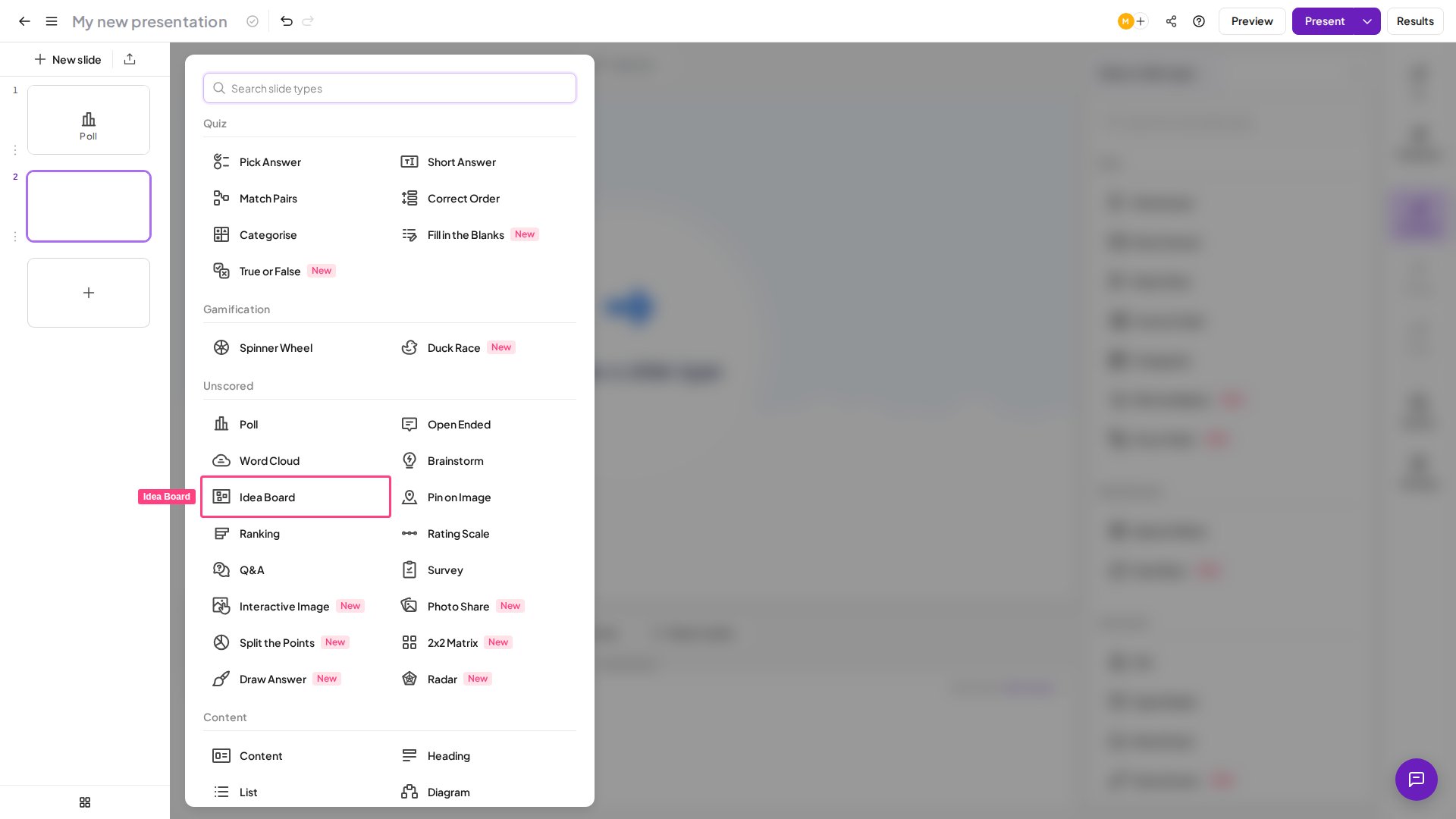
Нажмите **Новый слайд** (New Slide) и выберите **Idea Board**.
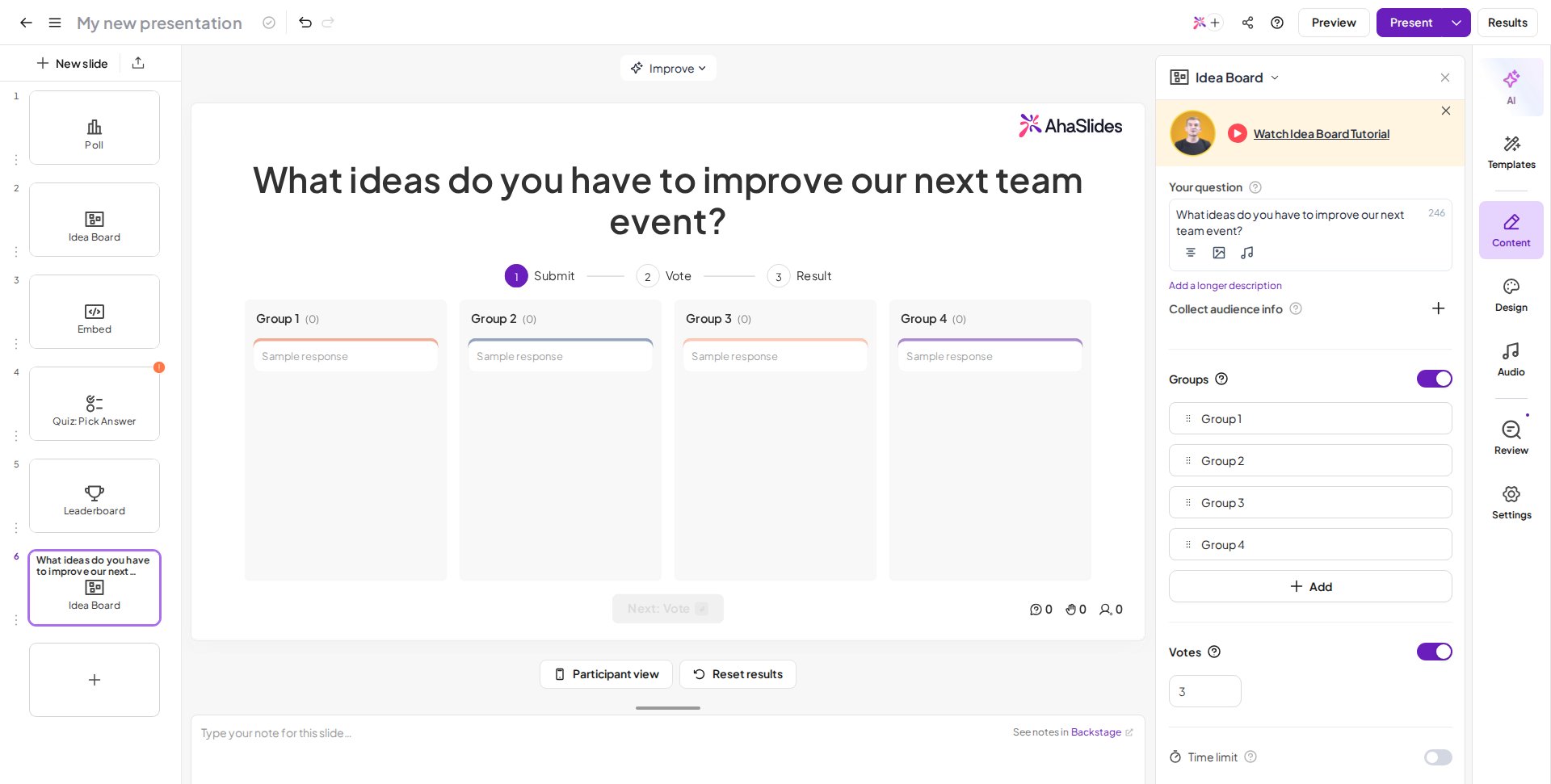
Введите вопрос или задание в поле **Ваш вопрос** (Your question).
Включите параметр **Groups**, чтобы заранее добавить **заданные группы** (лучше всего, когда вы знаете структуру), или оставьте его выключенным, чтобы идеи сгруппировались с помощью **группировки ИИ** уже после сбора (лучше всего для поиска нового). Подробнее об обоих способах см. в разделе [Как работает группировка в Idea Board](#как-работает-группировка-в-idea-board).
Нажмите значок изображения рядом с вопросом, чтобы прикрепить картинку.
Чтобы слайд Idea Board получился удачным:
* **Пишите конкретные задания** — расплывчато: *«Поделитесь своими мыслями»*; лучше: *«С какой конкретной проблемой вы сталкиваетесь при удалённой совместной работе?»*
* **Выберите подходящий способ группировки** — используйте заданные группы, когда объясняете модель или применяете известные категории; используйте группировку ИИ, когда выясняете, какие темы вообще есть. ИИ отлично распознаёт исходные закономерности, но может неверно понять контекст, поэтому всегда проверяйте и дорабатывайте результат.
* **Оставьте достаточно времени** — около 2–3 минут для очных сессий и 3–4 минуты для онлайн-сессий, где людям нужно больше времени, чтобы переключиться и набрать текст.
* **Не усложняйте организацию** — стремитесь максимум к 6–8 группам; слишком много групп лишает смысла поиск закономерностей.
* **Дайте расхождению завершиться до сближения** — не начинайте группировать идеи, пока люди ещё отправляют их.
* **Перемещайте подходящие не по теме ответы** — выбивающиеся идеи либо открывают упущенную вами тему, либо отражают творческое мышление, которое стоит изучить. Создайте новую группу или отметьте такой ответ как «Other» для обсуждения.
Предпочитаете смотреть? В этом видеоуроке показано, как настроить и провести слайд Idea Board:
## Показ слайда Idea Board
Участники вводят идеи со своих телефонов или устройств, наблюдают, как идеи группируются, голосуют за самое важное и обсуждают закономерности по мере их появления.
### Что делают участники
Присоединяются по ссылке или QR-коду.
Выбирают группу для своего ответа в разделе **Submit into**.
Вводят свою идею или ответ в поле **Your Response**.
При необходимости добавляют изображение кнопкой **Upload image**.
Нажимают **Подтвердить** (Submit), затем наблюдают, как идеи появляются на доске и объединяются в группы.
Голосуют за важные, по их мнению, идеи, когда ведущий переходит к этапу **Vote**.
### Как работает голосование
Если голосование включено, перейдите к этапу **Vote**: нажмите **Vote** над ответами, нажмите **Next: Vote** внизу холста или клавишу **Enter**. Затем участники нажимают кнопку **Thumbs up** под ответом, чтобы проголосовать за него; если ответ находится внутри группы, сначала нужно открыть группу. Когда все проголосовали, так же перейдите к этапу **Result**: ответы с наибольшим числом голосов окажутся вверху.
Две разные величины на Idea Board называются голосами, поэтому их полезно различать. Настройка **Vote** — это лимит, который получает каждый участник: от 1 до 20 голосов на человека. Число под ответом на доске — это **общее** число голосов, полученных этим ответом от всех проголосовавших, а не остаток голосов у отдельного участника.
#### Переход между этапами голосования
Idea Board проходит три этапа — **Подтвердить** (Submit), **Vote** и **Result** — и вы управляете ими на протяжении всего показа. Можно переключиться на любой этап в любом направлении в любой момент презентации: вернуться к **Подтвердить** (Submit), чтобы собрать ещё идеи, перейти вперёд к **Result**, чтобы показать победителей, или вернуться к **Vote**, чтобы снова открыть голосование, когда результаты уже на экране.
Это можно сделать двумя способами:
* Нажмите нужный этап на панели этапов над доской, чтобы перейти сразу к нему. Это становится доступно, когда отправлена хотя бы одна идея.
* Или переходите по одному этапу кнопками **Next: Vote** / **Next: Result** и **Previous** внизу холста либо клавишами **Enter** и **Shift + Enter**.
При возврате назад ничего не теряется. Уже полученные идеи и голоса сохраняются, поэтому повторное открытие голосования продолжает тот же раунд, а не начинает новый.
Со стороны участников: поскольку прежние голоса сохраняются, участники, которые уже потратили все свои голоса, не получают новых при повторном открытии голосования. Они всё же могут передумать: нажатие кнопки **Thumbs up** на ответе, за который они уже голосовали, возвращает этот голос, и его можно отдать за другой ответ.
Используйте голосование, чтобы расставить приоритеты среди отдельных идей или тем, позволить группе решить без бесконечных обсуждений или перейти от мозгового штурма к принятию решения. Пропустите голосование, если открытое обсуждение будет полезнее.
## Настройки Idea Board
| Настройка | Что делает | По умолчанию |
| - | - | - |
| Collect audience info | Собирает данные участников (имя, электронную почту и т. д.) до отправки идей. Пропустите это, если вы уже включили сбор информации об аудитории в настройках презентации. | — |
| Groups | Заранее создаёт группы, в которые участники отправляют идеи. См. [Как работает группировка в Idea Board](#как-работает-группировка-в-idea-board). | — |
| Vote | Включает или отключает голосование за идеи. Когда включено, задайте число голосов, которое может использовать каждый участник, от 1 до 20. Это лимит на участника, а не общее число для всей аудитории. | — |
| Time limit | Устанавливает ограничение времени на отправку. Когда включено, выберите значение от 5 секунд до 20 минут (1200 секунд). | — |
| Lock submissions | Блокирует отправку, если нужно уточнить вопрос или сделать паузу до того, как участники отправят идеи. | — |
| Show results manually | Скрывает присланные ответы на экране ведущего по мере их поступления. Кнопка посередине позволяет показать ответы, когда вы будете готовы. | — |
| Show on audience's devices | Позволяет аудитории видеть число голосов на своих устройствах. Оставьте флажок снятым, чтобы избежать влияния на голосование. | — |
| Allow multiple submissions | Позволяет участникам отправлять больше одной идеи. | — |
| Allow image submissions | Позволяет участникам отправлять изображения вместе с ответами. | — |
| Filter profanity | Скрывает от аудитории ругательства (только английские). | — |
### Как работает группировка в Idea Board
**Заданные группы** — когда параметр **Groups** включён, участники при отправке выбирают из групп, созданных вами заранее. Это полезно, когда структура ясна, например «Что получилось / Что не получилось» или «Стратегические / Операционные / Тактические». На доске изначально четыре группы (максимум десять). Чтобы изменить их, откройте раздел **Groups** на правой панели редактора: переименуйте группу, введя текст в её поле, нажмите **Добавить** (Add), чтобы создать ещё одну, или наведите курсор на строку группы и нажмите значок корзины, чтобы удалить её. Когда начнут приходить ответы, отключить заданные группы уже нельзя, но группы по-прежнему можно переименовывать и добавлять.
**Группировка ИИ** — когда параметр **Groups** отключён, ответы появляются на холсте один за другим по мере поступления. Когда будете готовы упорядочить их, нажмите **Summarise**, чтобы система проанализировала ответы и предложила группы на основе схожих тем и формулировок, затем нажмите **Group responses into themes**, чтобы включить Groups с предложенными группами.
**Доработка групп** — перетаскивайте ответы между группами или используйте меню из трёх точек у ответа, чтобы переместить его. Нажмите название группы, чтобы переименовать её, нажмите кнопку **+** рядом с последней группой (или клавишу **G**), чтобы создать новую, и используйте меню из трёх точек у группы, чтобы удалить её, когда она пуста. Группу с ответами удалить нельзя, как и единственную группу: должна остаться хотя бы одна.
## Идеи по использованию Idea Board
Idea Board подходит всегда, когда нужно собрать, упорядочить и обсудить мысли группы. Вот самые частые способы использования:
Спросите, что люди думают после мероприятия, тренинга или встречи, и сразу получите отзывы по темам вместо чтения десятков разрозненных комментариев. Отлично подходит для отзывов о сессиях конференций, оценки тренингов, отзывов после мероприятий, отзывов клиентов и быстрых опросов сотрудников.
Попросите учеников распределить примеры по заданным группам, чтобы они поняли, что определяет каждую категорию, а не просто заучивали названия. Отлично подходит для бизнес-курсов, медицинского обучения и развития лидерства.
Определите, что получилось и что не получилось после спринта, проекта или квартала. ИИ группирует ответы по темам, выявляя системные проблемы вместо единичных жалоб. Отлично подходит для ретроспектив спринтов, разборов проектов и квартальных обзоров команды.
Разделите дивергентное мышление (свободная генерация идей) и конвергентное (упорядочение и приоритизация сырых идей по темам). Отлично подходит для дизайн-спринтов, инновационных воркшопов и стратегического планирования.
Выясните, какие закономерности существуют, не влияя на ответы заранее заданными категориями: соберите 200 ответов и упорядочьте их в 8 тем вместо подавляющего потока отдельных отзывов. Отлично подходит для исследования продукта и выявления проблем клиентов.
Соберите потребности заинтересованных сторон и упорядочьте их в приоритизированную дорожную карту. Похожие запросы собираются вместе, показывая реальный спрос в отличие от единичных запросов. Отлично подходит для планирования дорожной карты продукта и сессий по приоритизации функций.
Попросите участников разместить личное обязательство или обещание в виде карточки с идеей, как цифровой стикер, в конце воркшопа, тренинга или выездной встречи команды. Группировка не требуется: цель — наглядная общая запись того, к чему люди пришли.
## Часто задаваемые вопросы
### Число голосов в Idea Board — это общее число или голоса на участника?
Это общее число. Число под ответом показывает, сколько голосов эта идея получила от всех проголосовавших вместе. Значение от 1 до 20 в настройке **Vote** — это другое: лимит, который получает каждый участник. Так, на доске с 20 участниками по 3 голоса у каждого можно распределить до 60 голосов между всеми ответами.
### Могут ли участники передумать после голосования на Idea Board?
Да. Нажатие кнопки **Thumbs up** на ответе, за который они уже проголосовали, возвращает этот голос, и его можно отдать за другой ответ.
### Можно ли снова открыть голосование на Idea Board после показа результатов?
Да. Переключитесь обратно на этап **Vote** в любой момент. Уже полученные идеи и голоса сохраняются, поэтому голосование продолжает тот же раунд, а не начинает новый, а значит, участники, которые уже потратили все голоса, новых не получают.
### Почему аудитория не видит число голосов Idea Board на телефонах?
Это определяет настройка **Show on Audience's Devices**. Оставьте флажок снятым, чтобы скрыть числа от участников и избежать влияния на голосование; установите его, чтобы они следили за итогами на своих устройствах.
### Обязательно ли использовать голосование на Idea Board?
Нет. Голосование необязательно: отключите настройку **Vote**, и Idea Board будет работать как доска для отправки и группировки. Пропустите голосование, когда открытое обсуждение ценнее ранжированного списка.
### Работает ли группировка Idea Board только на английском?
Нет. Группировка ИИ не ограничена английским: она объединяет ответы по схожей теме и формулировкам и работает на тех языках, на которых пишут ваши участники. Единственная настройка Idea Board только для английского — **Filter Profanity**.
**Остались вопросы?**
Свяжитесь с нашей службой поддержки: если вы вошли в аккаунт, нажмите на значок чата в правом нижнем углу панели управления; в остальных случаях [напишите нам здесь](https://ahaslides.com/contact-us/) или отправьте письмо на [hi@ahaslides.com](mailto:hi@ahaslides.com).
Хотите пообщаться с другими пользователями? Присоединяйтесь к [сообществу AhaSlides](https://community.ahaslides.com/): делитесь советами, предлагайте новые функции и смотрите, как другие вовлекают свою аудиторию.
This documentation is built and hosted on [Mintlify](https://mintlify.com), a developer documentation platform.
 Слайд Idea Board позволяет аудитории отправлять идеи и видеть их сгруппированными по темам, а не просто читать разрозненный список ответов; он без оценки. Вместо вопроса «Что вы думаете?» вы спрашиваете: «Какие темы вырисовываются из нашего коллективного мышления?» — а результаты обновляются в реальном времени по мере поступления идей и голосов.
## Idea Board кратко
| | |
| - | - |
| Тип | Без оценки |
| Где найти | **Новый слайд** (New Slide), затем **Idea Board** |
| Ограничения | От 1 до 20 голосов на участника; ограничение времени на отправку от 5 секунд до 20 минут; на доске изначально четыре заданные группы (максимум десять) |
## Создание слайда Idea Board
Слайд Idea Board позволяет аудитории отправлять идеи и видеть их сгруппированными по темам, а не просто читать разрозненный список ответов; он без оценки. Вместо вопроса «Что вы думаете?» вы спрашиваете: «Какие темы вырисовываются из нашего коллективного мышления?» — а результаты обновляются в реальном времени по мере поступления идей и голосов.
## Idea Board кратко
| | |
| - | - |
| Тип | Без оценки |
| Где найти | **Новый слайд** (New Slide), затем **Idea Board** |
| Ограничения | От 1 до 20 голосов на участника; ограничение времени на отправку от 5 секунд до 20 минут; на доске изначально четыре заданные группы (максимум десять) |
## Создание слайда Idea Board
 Предпочитаете смотреть? В этом видеоуроке показано, как настроить и провести слайд Idea Board:
## Показ слайда Idea Board
Участники вводят идеи со своих телефонов или устройств, наблюдают, как идеи группируются, голосуют за самое важное и обсуждают закономерности по мере их появления.
### Что делают участники
Предпочитаете смотреть? В этом видеоуроке показано, как настроить и провести слайд Idea Board:
## Показ слайда Idea Board
Участники вводят идеи со своих телефонов или устройств, наблюдают, как идеи группируются, голосуют за самое важное и обсуждают закономерности по мере их появления.
### Что делают участники