> ## Documentation Index
> Fetch the complete documentation index at: https://docs.ahaslides.com/llms.txt
> Use this file to discover all available pages before exploring further.
# Вставка видео YouTube на слайд
> Вставьте видео YouTube в презентацию, чтобы оно воспроизводилось на экране ведущего и на смартфонах вашей аудитории.
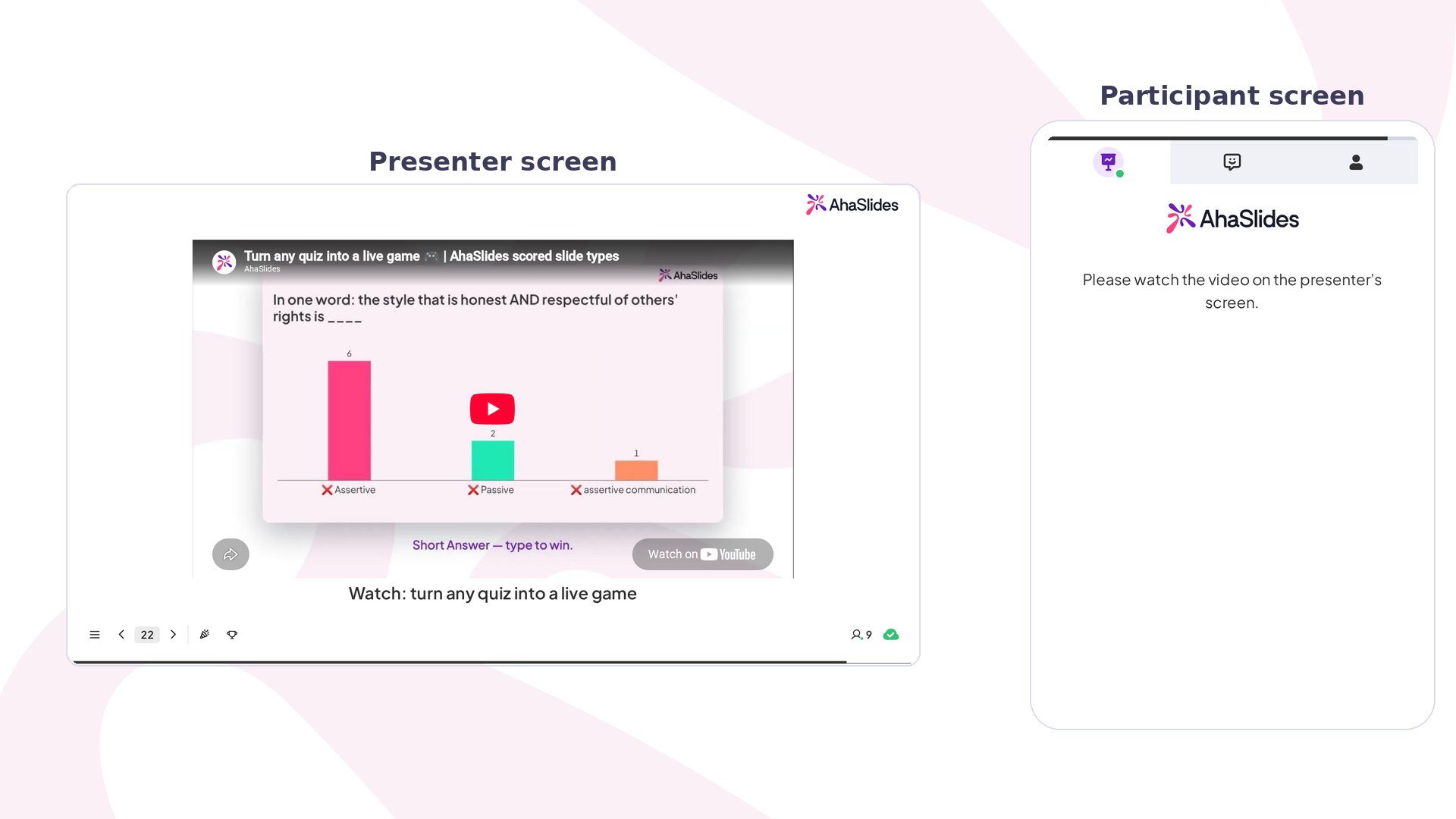
Слайд YouTube воспроизводит видео с YouTube прямо внутри презентации — на экране ведущего и, при желании, на смартфонах вашей аудитории.
 ## Слайд YouTube кратко
| | |
| - | - |
| Где найти | **Создание** (New slide), затем **YouTube** в разделе **Содержание** (Content) окна выбора типа слайда |
| Что нужно | Ссылка на YouTube, вставленная в поле **ссылка на YouTube** (YouTube link) |
| На телефонах аудитории | По желанию; аудитория сама нажимает Play |
## Создание слайда YouTube
## Слайд YouTube кратко
| | |
| - | - |
| Где найти | **Создание** (New slide), затем **YouTube** в разделе **Содержание** (Content) окна выбора типа слайда |
| Что нужно | Ссылка на YouTube, вставленная в поле **ссылка на YouTube** (YouTube link) |
| На телефонах аудитории | По желанию; аудитория сама нажимает Play |
## Создание слайда YouTube
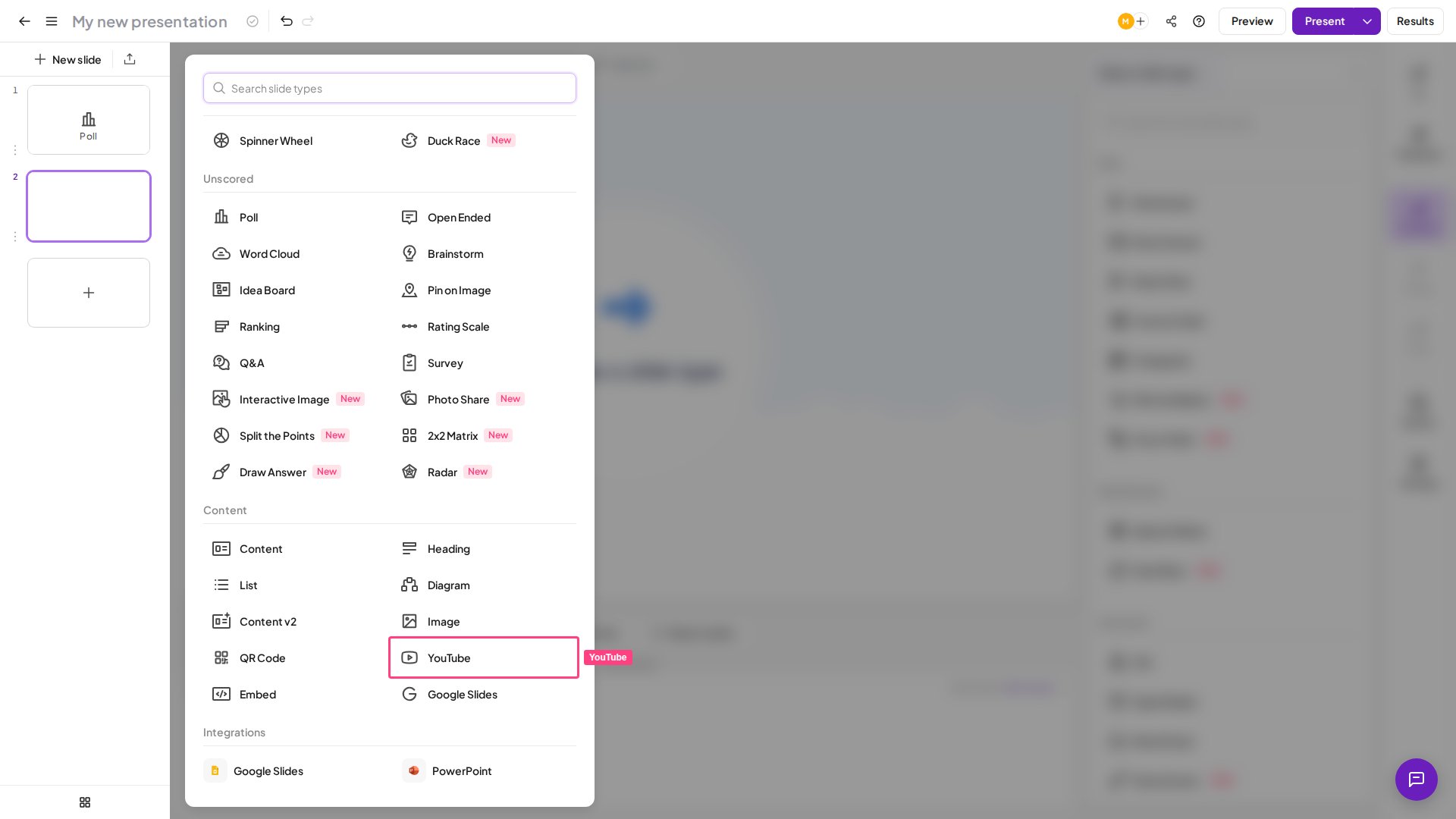 Выберите видео на YouTube, которое нужно воспроизвести в AhaSlides, и скопируйте его ссылку.
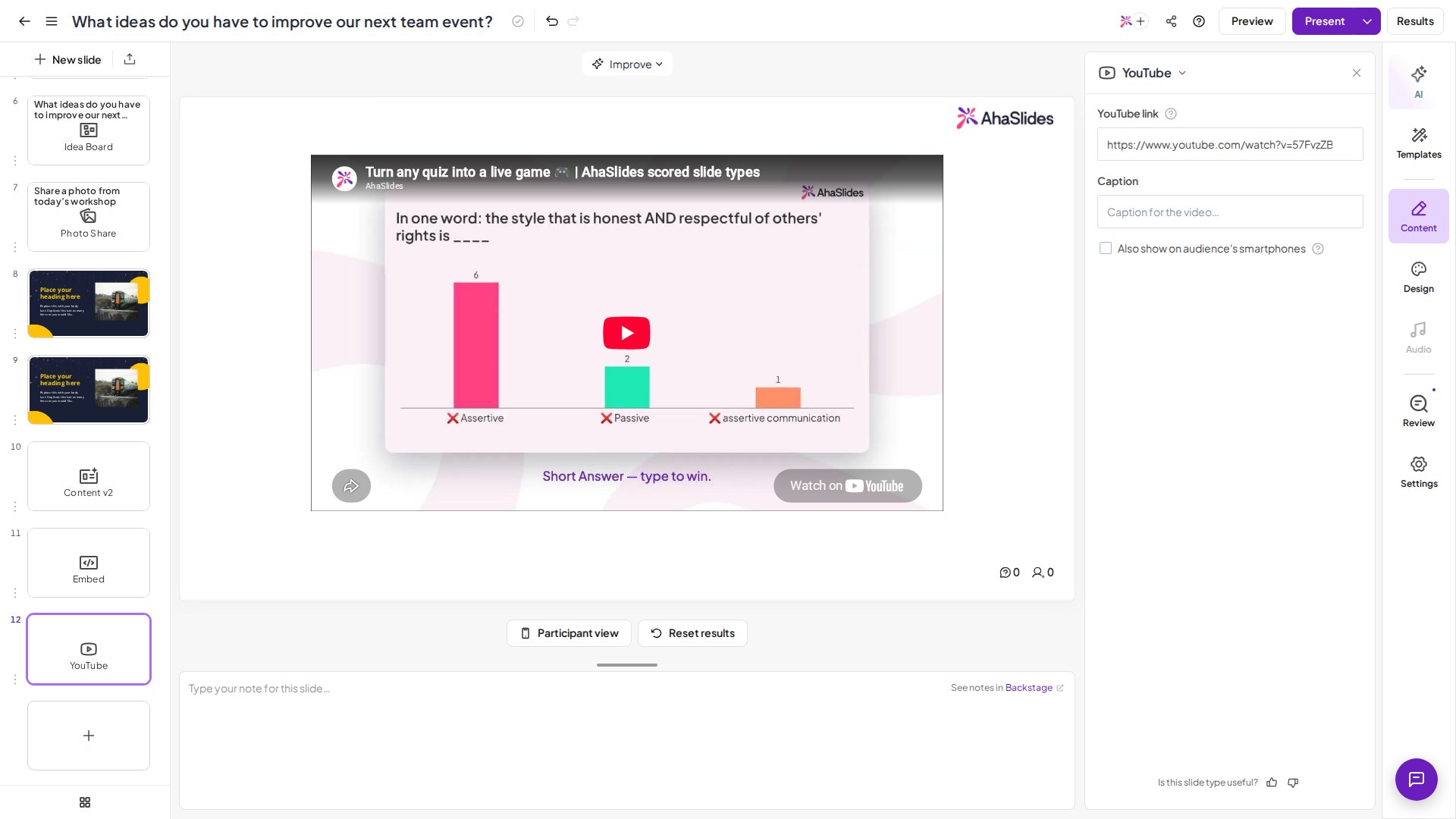
Вставьте ссылку на видео YouTube в поле **ссылка на YouTube** (YouTube link).
Установите флажок **Также показывать на смартфонах аудитории** (Also show on audience's smartphones), если хотите, чтобы видео YouTube показывалось и на смартфонах аудитории.
Выберите видео на YouTube, которое нужно воспроизвести в AhaSlides, и скопируйте его ссылку.
Вставьте ссылку на видео YouTube в поле **ссылка на YouTube** (YouTube link).
Установите флажок **Также показывать на смартфонах аудитории** (Also show on audience's smartphones), если хотите, чтобы видео YouTube показывалось и на смартфонах аудитории.
 Аудитории нужно самой нажать кнопку Play на видео.
### Вставка YouTube Short
Откройте видео YouTube Shorts.
Нажмите на URL в адресной строке браузера.
Замените слово **shorts** на **watch** в URL, затем нажмите Enter.
Ссылка на Shorts превращается в обычную ссылку для просмотра на YouTube, которую затем можно вставить в AhaSlides, как описано выше.
## Часто задаваемые вопросы
Нет. В AhaSlides нет прямой загрузки видеофайлов — видео добавляются по ссылке. Используйте **слайд YouTube** для видео с YouTube или [слайд Embed](/ru/using-slide-types/using-the-embed-slide) для других поддерживаемых платформ и для HTML-кода встраивания.
Если ваше видео — MP4 на компьютере, сначала загрузите его на YouTube (или другую платформу, которую поддерживает слайд Embed), а затем вставьте эту ссылку в слайд.
Если вы не хотите размещать видео на YouTube, есть другой путь: загрузите видео в презентацию Google Slides, а затем добавьте эту презентацию в AhaSlides с помощью [слайда Google Slides](/ru/using-slide-types/using-your-google-slides-presentation-with-ahaslides). Видео будет воспроизводиться изнутри презентации Google Slides.
Изображения и звук можно загрузить с вашего устройства — см. [Рекомендации по загрузке изображений](/ru/features-and-functions/upload-image-guidelines-for-ahaslides) и [Звук слайда, звук презентации и звуковые эффекты](/ru/features-and-functions/slide-audio-presentation-audio-and-sound-effects). Также можно импортировать файлы PowerPoint и PDF, об этом рассказано в статье [Импорт презентации PowerPoint или файла PDF](/ru/features-and-functions/importing-a-powerpoint-presentation-or-pdf-file).
На слайде YouTube вы и ваша аудитория сами нажимаете **Play** на видео. Если нужно, чтобы видео запускалось автоматически, добавьте его через [слайд Embed](/ru/using-slide-types/using-the-embed-slide) и включите в код встраивания параметр `autoplay=1`.
**Остались вопросы?**
Свяжитесь с нашей службой поддержки: если вы вошли в аккаунт, нажмите на значок чата в правом нижнем углу панели управления; в остальных случаях [напишите нам здесь](https://ahaslides.com/contact-us/) или отправьте письмо на [hi@ahaslides.com](mailto:hi@ahaslides.com).
Хотите пообщаться с другими пользователями? Присоединяйтесь к [сообществу AhaSlides](https://community.ahaslides.com/): делитесь советами, предлагайте новые функции и смотрите, как другие вовлекают свою аудиторию.
This documentation is built and hosted on [Mintlify](https://mintlify.com), a developer documentation platform.
Аудитории нужно самой нажать кнопку Play на видео.
### Вставка YouTube Short
Откройте видео YouTube Shorts.
Нажмите на URL в адресной строке браузера.
Замените слово **shorts** на **watch** в URL, затем нажмите Enter.
Ссылка на Shorts превращается в обычную ссылку для просмотра на YouTube, которую затем можно вставить в AhaSlides, как описано выше.
## Часто задаваемые вопросы
Нет. В AhaSlides нет прямой загрузки видеофайлов — видео добавляются по ссылке. Используйте **слайд YouTube** для видео с YouTube или [слайд Embed](/ru/using-slide-types/using-the-embed-slide) для других поддерживаемых платформ и для HTML-кода встраивания.
Если ваше видео — MP4 на компьютере, сначала загрузите его на YouTube (или другую платформу, которую поддерживает слайд Embed), а затем вставьте эту ссылку в слайд.
Если вы не хотите размещать видео на YouTube, есть другой путь: загрузите видео в презентацию Google Slides, а затем добавьте эту презентацию в AhaSlides с помощью [слайда Google Slides](/ru/using-slide-types/using-your-google-slides-presentation-with-ahaslides). Видео будет воспроизводиться изнутри презентации Google Slides.
Изображения и звук можно загрузить с вашего устройства — см. [Рекомендации по загрузке изображений](/ru/features-and-functions/upload-image-guidelines-for-ahaslides) и [Звук слайда, звук презентации и звуковые эффекты](/ru/features-and-functions/slide-audio-presentation-audio-and-sound-effects). Также можно импортировать файлы PowerPoint и PDF, об этом рассказано в статье [Импорт презентации PowerPoint или файла PDF](/ru/features-and-functions/importing-a-powerpoint-presentation-or-pdf-file).
На слайде YouTube вы и ваша аудитория сами нажимаете **Play** на видео. Если нужно, чтобы видео запускалось автоматически, добавьте его через [слайд Embed](/ru/using-slide-types/using-the-embed-slide) и включите в код встраивания параметр `autoplay=1`.
**Остались вопросы?**
Свяжитесь с нашей службой поддержки: если вы вошли в аккаунт, нажмите на значок чата в правом нижнем углу панели управления; в остальных случаях [напишите нам здесь](https://ahaslides.com/contact-us/) или отправьте письмо на [hi@ahaslides.com](mailto:hi@ahaslides.com).
Хотите пообщаться с другими пользователями? Присоединяйтесь к [сообществу AhaSlides](https://community.ahaslides.com/): делитесь советами, предлагайте новые функции и смотрите, как другие вовлекают свою аудиторию.
This documentation is built and hosted on [Mintlify](https://mintlify.com), a developer documentation platform.