> ## Documentation Index
> Fetch the complete documentation index at: https://docs.ahaslides.com/llms.txt
> Use this file to discover all available pages before exploring further.
# Настройки викторины в AhaSlides
> Все настройки викторины AhaSlides: баллы, время, частичная оценка, подсказки и звук для слайда, общие настройки и викторины в темпе аудитории.
У викторины в AhaSlides два уровня настроек: те, что относятся к отдельному слайду викторины, и общие, которые действуют на всю викторину. В этой статье рассказано об обоих, а также о том, как провести викторину без ведущего.
Впервые делаете викторину? Начните со статьи [Как создать и провести викторину](/ru/using-slide-types/how-to-make-and-run-a-quiz), а затем возвращайтесь сюда, чтобы настроить её тоньше.
## Перед началом
Настройки отдельного слайда находятся на вкладке **Содержание** (Content), а настройки всей викторины — в разделе **Настройки** (Settings), затем **Опыт викторины** (Quiz experience). **Время** (Time limit) на ответ — это настройка отдельного слайда, поэтому она находится на вкладке **Содержание** (Content), а не на общей вкладке **Настройки** (Settings).
| Уровень | Где найти |
| - | - |
| Настройки слайда викторины | Выберите слайд, откройте вкладку **Содержание** (Content) в правой колонке редактора и прокрутите вниз |
| Настройки опыта викторины | **Настройки** (Settings) в правом боковом меню, затем **Опыт викторины** (Quiz experience) |
## Изменение настроек слайда викторины
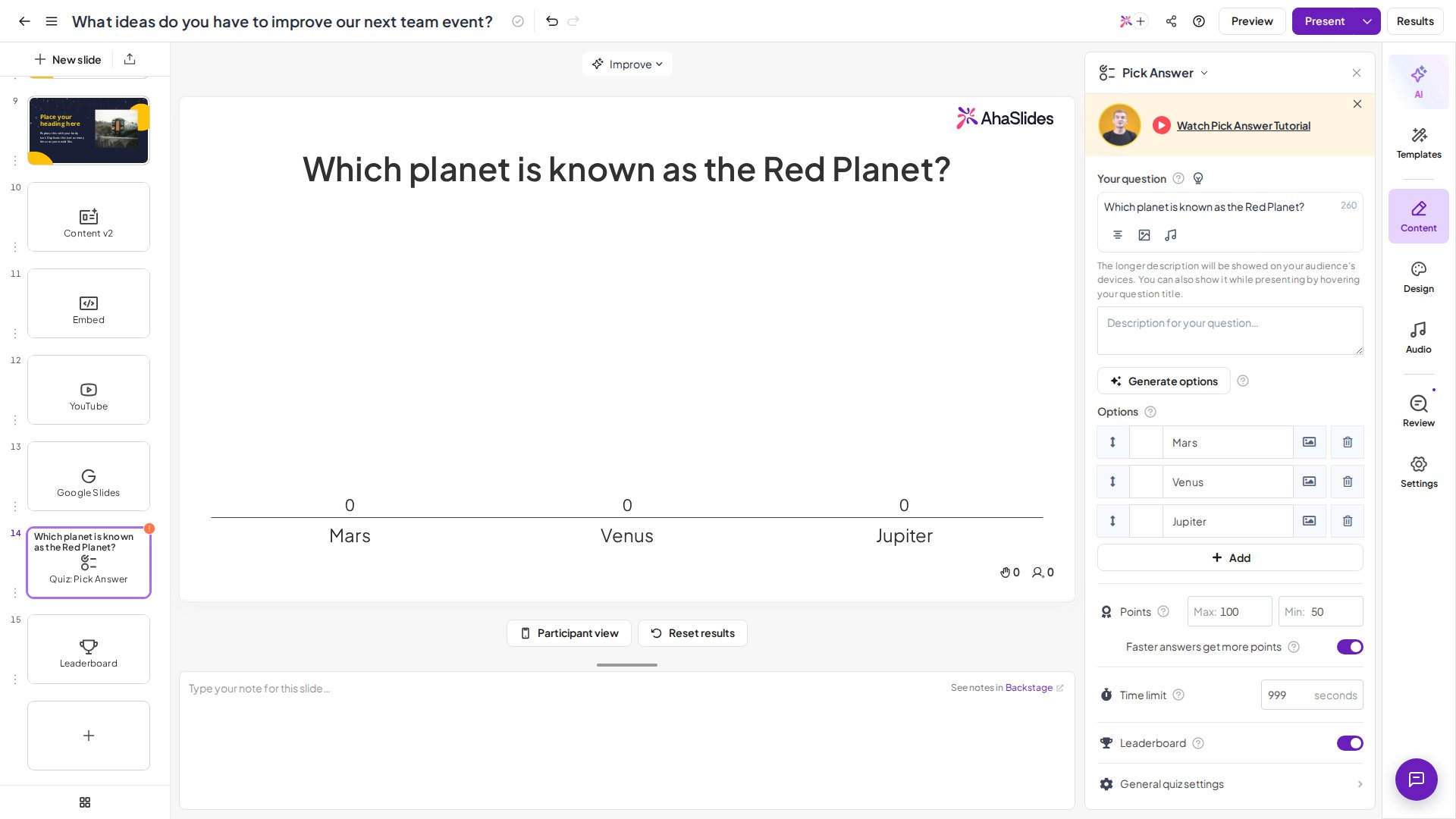
У каждого слайда викторины есть собственные настройки. Выберите слайд, откройте вкладку **Содержание** (Content) в правой колонке редактора и прокрутите вниз, чтобы найти их.
 | Настройка | Что делает |
| - | - |
| Баллы | **Max** — наибольшее количество баллов, которое можно получить за правильный ответ на этот вопрос, от 1 до 1000, поэтому вопрос викторины не может стоить ноль баллов. **Min** — наименьшее количество баллов за правильный ответ, оно может быть равно 0. Min действует, только если установлен флажок **Более быстрые ответы дают больше баллов** (Faster answers get more points): самые быстрые правильные ответы приносят почти Max, а правильный ответ, данный в последний момент, приносит Min. Если флажок снят, каждый правильный ответ приносит Max. |
| Более быстрые ответы дают больше баллов | Побуждает игроков отвечать быстрее. Например, если на ответ отведено 100 секунд, а баллы за ответ заданы как 100 максимум и 0 минимум, игрок, отправивший ответ, когда осталось 80 секунд, получит 80 баллов. |
| Время | Сколько времени есть у каждого игрока на ответ: от **5 до 1200** секунд (от 5 секунд до 20 минут). См. примечания ниже. |
| Слайд с таблицей лидеров | Если включено, сразу после этого слайда добавляется слайд с таблицей лидеров. |
У слайда викторины всегда есть ограничение по времени. Вы можете изменить его длительность, но не можете отключить, потому что подсчёт баллов отчасти зависит от скорости ответов игроков. Когда время истекает, слайд переключается на экран с результатами, но сама викторина дальше не идёт: вы переходите к следующему слайду, когда будете готовы. Задавайте время для каждого слайда викторины отдельно; параметр **Apply to all**, который есть у интерактивных слайдов, на слайдах викторины недоступен.
Чтобы задать вопрос без обратного отсчёта, используйте интерактивный тип слайда, где таймер необязателен: на слайдах [Poll](/ru/using-slide-types/creating-a-poll-question-on-ahaslides), [Word Cloud](/ru/using-slide-types/using-the-word-cloud-slide), [Open Ended](/ru/using-slide-types/using-the-open-ended-slide) и [Rating Scale](/ru/using-slide-types/how-to-use-rating-scale-slides-on-ahaslides) таймер можно отключить.
## Включение частичной оценки
При настройке слайда Pick Answer вы можете отметить несколько ответов как правильные. В этом случае участники смогут выбрать больше одного ответа, и появится параметр **Частичная оценка** (Partial scoring) — включите или выключите его:
* **On** — игроки получают баллы за каждый правильный ответ, но любой неправильный ответ обнуляет результат.
* **Выключить** (Off) — чтобы получить баллы, игроки должны выбрать все правильные ответы.
Частичную оценку можно включить и на слайдах **Match Pairs** и **Categorise**. [Нажмите здесь, чтобы узнать, как это работает](/ru/using-slide-types/using-the-match-pairs-slide).
## Добавление подсказок к вопросу викторины
Вы можете добавлять подсказки к вопросам викторины, чтобы помочь игрокам. Раскрыть подсказку во время вопроса может только ведущий.
В правой панели нажмите значок **лампочки** рядом с **Ваш вопрос** (Your question) (подсказка при наведении: *Add hints to aid players*). Под вашим вопросом откроется раздел **Подсказки** (Hints).
Напишите до 3 подсказок в полях.
Пока идёт вопрос, нажмите значок подсказки на экране презентации, чтобы показать первую подсказку. Стрелками переходите к следующей подсказке.
Участники не видят подсказку, пока вы её не раскроете. Когда вы это сделаете, она одновременно появится на вашем экране и на их телефонах.
Сейчас подсказки доступны только на слайде [Pick Answer](/ru/using-slide-types/using-the-pick-answer-slide), независимо от того, текстовые у него варианты ответа или изображения. В [режиме в собственном темпе](/ru/presenting/setting-up-a-self-paced-presentation-on-ahaslides) они недоступны, потому что нет ведущего, который мог бы их раскрыть. Если ваши участники не видят подсказку, проверьте, что вы раскрыли её, пока вопрос ещё шёл.
## Добавление звука к вопросу викторины
На любом платном тарифном плане вы можете также добавить к вопросам викторины сопровождающий звук. Выберите слайд викторины, нажмите **Звук** (Audio) в правой панели редактирования, а на подвкладке **Слайд** (Slide) нажмите **Выбрать** (Select), чтобы выбрать трек из библиотеки, или **Загрузить** (Upload), чтобы добавить собственный файл mp3. Подробнее — в статье [Звук слайда, звук презентации и звуковые эффекты](/ru/features-and-functions/slide-audio-presentation-audio-and-sound-effects).
## Изменение настроек «Опыт викторины»
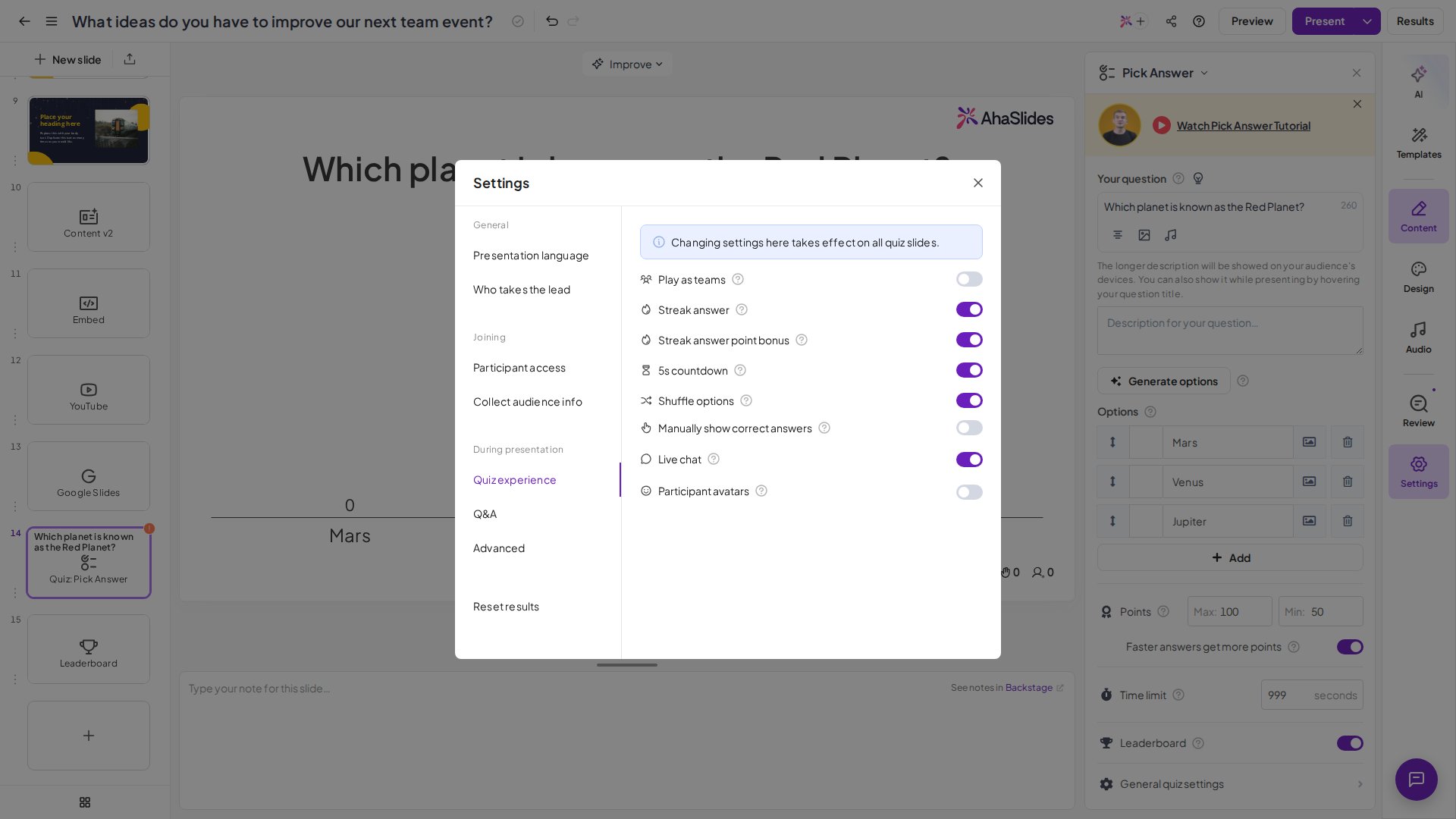
Помимо настроек каждого слайда, вы можете включать и отключать общие настройки для всей викторины. Найдите их в разделе **Настройки** (Settings) в правом боковом меню, затем **Опыт викторины** (Quiz experience).
| Настройка | Что делает |
| - | - |
| Баллы | **Max** — наибольшее количество баллов, которое можно получить за правильный ответ на этот вопрос, от 1 до 1000, поэтому вопрос викторины не может стоить ноль баллов. **Min** — наименьшее количество баллов за правильный ответ, оно может быть равно 0. Min действует, только если установлен флажок **Более быстрые ответы дают больше баллов** (Faster answers get more points): самые быстрые правильные ответы приносят почти Max, а правильный ответ, данный в последний момент, приносит Min. Если флажок снят, каждый правильный ответ приносит Max. |
| Более быстрые ответы дают больше баллов | Побуждает игроков отвечать быстрее. Например, если на ответ отведено 100 секунд, а баллы за ответ заданы как 100 максимум и 0 минимум, игрок, отправивший ответ, когда осталось 80 секунд, получит 80 баллов. |
| Время | Сколько времени есть у каждого игрока на ответ: от **5 до 1200** секунд (от 5 секунд до 20 минут). См. примечания ниже. |
| Слайд с таблицей лидеров | Если включено, сразу после этого слайда добавляется слайд с таблицей лидеров. |
У слайда викторины всегда есть ограничение по времени. Вы можете изменить его длительность, но не можете отключить, потому что подсчёт баллов отчасти зависит от скорости ответов игроков. Когда время истекает, слайд переключается на экран с результатами, но сама викторина дальше не идёт: вы переходите к следующему слайду, когда будете готовы. Задавайте время для каждого слайда викторины отдельно; параметр **Apply to all**, который есть у интерактивных слайдов, на слайдах викторины недоступен.
Чтобы задать вопрос без обратного отсчёта, используйте интерактивный тип слайда, где таймер необязателен: на слайдах [Poll](/ru/using-slide-types/creating-a-poll-question-on-ahaslides), [Word Cloud](/ru/using-slide-types/using-the-word-cloud-slide), [Open Ended](/ru/using-slide-types/using-the-open-ended-slide) и [Rating Scale](/ru/using-slide-types/how-to-use-rating-scale-slides-on-ahaslides) таймер можно отключить.
## Включение частичной оценки
При настройке слайда Pick Answer вы можете отметить несколько ответов как правильные. В этом случае участники смогут выбрать больше одного ответа, и появится параметр **Частичная оценка** (Partial scoring) — включите или выключите его:
* **On** — игроки получают баллы за каждый правильный ответ, но любой неправильный ответ обнуляет результат.
* **Выключить** (Off) — чтобы получить баллы, игроки должны выбрать все правильные ответы.
Частичную оценку можно включить и на слайдах **Match Pairs** и **Categorise**. [Нажмите здесь, чтобы узнать, как это работает](/ru/using-slide-types/using-the-match-pairs-slide).
## Добавление подсказок к вопросу викторины
Вы можете добавлять подсказки к вопросам викторины, чтобы помочь игрокам. Раскрыть подсказку во время вопроса может только ведущий.
В правой панели нажмите значок **лампочки** рядом с **Ваш вопрос** (Your question) (подсказка при наведении: *Add hints to aid players*). Под вашим вопросом откроется раздел **Подсказки** (Hints).
Напишите до 3 подсказок в полях.
Пока идёт вопрос, нажмите значок подсказки на экране презентации, чтобы показать первую подсказку. Стрелками переходите к следующей подсказке.
Участники не видят подсказку, пока вы её не раскроете. Когда вы это сделаете, она одновременно появится на вашем экране и на их телефонах.
Сейчас подсказки доступны только на слайде [Pick Answer](/ru/using-slide-types/using-the-pick-answer-slide), независимо от того, текстовые у него варианты ответа или изображения. В [режиме в собственном темпе](/ru/presenting/setting-up-a-self-paced-presentation-on-ahaslides) они недоступны, потому что нет ведущего, который мог бы их раскрыть. Если ваши участники не видят подсказку, проверьте, что вы раскрыли её, пока вопрос ещё шёл.
## Добавление звука к вопросу викторины
На любом платном тарифном плане вы можете также добавить к вопросам викторины сопровождающий звук. Выберите слайд викторины, нажмите **Звук** (Audio) в правой панели редактирования, а на подвкладке **Слайд** (Slide) нажмите **Выбрать** (Select), чтобы выбрать трек из библиотеки, или **Загрузить** (Upload), чтобы добавить собственный файл mp3. Подробнее — в статье [Звук слайда, звук презентации и звуковые эффекты](/ru/features-and-functions/slide-audio-presentation-audio-and-sound-effects).
## Изменение настроек «Опыт викторины»
Помимо настроек каждого слайда, вы можете включать и отключать общие настройки для всей викторины. Найдите их в разделе **Настройки** (Settings) в правом боковом меню, затем **Опыт викторины** (Quiz experience).
 ### Живой чат
Когда он включён, ведущий и участники могут обмениваться сообщениями, подогревать дружеское соперничество и живо обсуждать происходящее на экране лобби викторины. Это создаёт оживлённую атмосферу и превращает викторину в увлекательное занятие, которое сближает. Чтобы очистить ленту чата перед повторным использованием презентации, [сбросьте результаты презентации](/ru/after-the-presentation/resetting-the-results) — это удалит сообщения живого чата вместе со всеми остальными данными, отправленными участниками.
### Звуковые эффекты
Звуковые эффекты находятся не в разделе **Опыт викторины** (Quiz experience): они расположены на подвкладке **Презентация** (Presentation) вкладки **Звук** (Audio) в правой панели редактирования и доступны на любом тарифном плане. Звуковые эффекты — это короткие звуки, которые AhaSlides воспроизводит, чтобы повысить энергию живой викторины: сигналы начала викторины и 5-секундного обратного отсчёта, таймер по мере приближения к нулю, мелодия при перестановке в таблице лидеров и более торжественная мелодия для победителя в итоговой таблице лидеров. Их выбирает AhaSlides, и настроить их нельзя.
Вы управляете ими в разделе **Звуковые эффекты** (Sound effects) на подвкладке **Презентация** (Presentation) вкладки **Звук** (Audio): там отдельные переключатели для **На экране презентации** (On the presenting screen) и **На устройствах аудитории** (On participants' devices). Во время показа вы также можете отключать и включать весь звук, который вы слышите на экране ведущего, с помощью **значка динамика** в левом верхнем углу. Полную настройку звука описывает статья [Звук слайда, звук презентации и звуковые эффекты](/ru/features-and-functions/slide-audio-presentation-audio-and-sound-effects).
**Музыка в лобби** викторины не связана с переключателями звуковых эффектов. По умолчанию она играет на экране лобби, и отключить её переключателем нельзя — её можно только заглушить экранным регулятором громкости или, на платном тарифном плане, заменить, выбрав трек **Аудиопрезентация** (Presentation audio) из библиотеки AhaSlides на той же подвкладке **Презентация** (Presentation).
### 5-секундный обратный отсчёт
Когда он включён, перед каждым вопросом запускается 5-секундный таймер обратного отсчёта, чтобы у игроков было время прочитать вопрос, прежде чем отвечать.
### Игра командами
Доступно не на каждом тарифном плане; если ваш план его не включает, вам предложат перейти на другой. Игроки играют в викторину командами, а не по отдельности. О настройке читайте в статье [Проведение командной викторины](/ru/features-and-functions/running-a-team-quiz).
### Перемешивание вариантов
Доступно не на каждом тарифном плане; если ваш план его не включает, вам предложат перейти на другой. Когда включено **Shuffle Options**, варианты ответа Pick Answer отображаются у каждого игрока в разном порядке, и игрокам труднее обмениваться ответами, показывая друг другу экраны. Слайды Match Pairs и Correct Order всегда перемешиваются для игроков, независимо от того, включено ли **Shuffle Options**. Перемешиваются варианты ответа внутри каждого вопроса; порядок самих вопросов не меняется — они всегда идут в том порядке, в котором вы их создали.
### Вручную показывать правильные ответы
Доступно не на каждом тарифном плане; если ваш план его не включает, вам предложат перейти на другой. Не работает в [режиме в собственном темпе](/ru/presenting/setting-up-a-self-paced-presentation-on-ahaslides). Когда включено **Вручную показывать правильные ответы** (Manually show correct answers), правильный ответ в конце каждого вопроса остаётся скрытым: на вашем экране результаты показываются без отметки правильного ответа, а на телефонах участников не видно, ответили ли они верно и сколько баллов набрали. Когда будете готовы, нажмите **Показать результат** (Show answers) — правильный ответ и результат каждого игрока появятся на обоих экранах. Так у вас есть время объяснить вопрос до раскрытия ответа.
### Аватары участников
**Enabled** — участники выбирают аватар при подключении к викторине на экране лобби. **Disabled** — участники могут подключаться к викторине без аватаров.
## Проведение викторины в собственном темпе
Вы также можете позволить игрокам проходить викторину без ведущего. Это отличное решение для учителей, которые хотят задать викторину в качестве домашнего задания, и для ведущих викторин, которые хотят дать игрокам свободу пройти её в удобное время.
Чтобы настроить это, прочитайте статью [Настройка презентации в собственном темпе в AhaSlides](/ru/presenting/setting-up-a-self-paced-presentation-on-ahaslides).
## Связанные страницы
Полное пошаговое руководство: выбор слайда викторины, его редактирование, подключение игроков и показ.
Таймеры автоматического завершения викторины, ограничения символов, скрытие результатов и то, что можно изменить в оформлении слайда викторины.
**Остались вопросы?**
Свяжитесь с нашей службой поддержки: если вы вошли в аккаунт, нажмите на значок чата в правом нижнем углу панели управления; в остальных случаях [напишите нам здесь](https://ahaslides.com/contact-us/) или отправьте письмо на [hi@ahaslides.com](mailto:hi@ahaslides.com).
Хотите пообщаться с другими пользователями? Присоединяйтесь к [сообществу AhaSlides](https://community.ahaslides.com/): делитесь советами, предлагайте новые функции и смотрите, как другие вовлекают свою аудиторию.
This documentation is built and hosted on [Mintlify](https://mintlify.com), a developer documentation platform.
### Живой чат
Когда он включён, ведущий и участники могут обмениваться сообщениями, подогревать дружеское соперничество и живо обсуждать происходящее на экране лобби викторины. Это создаёт оживлённую атмосферу и превращает викторину в увлекательное занятие, которое сближает. Чтобы очистить ленту чата перед повторным использованием презентации, [сбросьте результаты презентации](/ru/after-the-presentation/resetting-the-results) — это удалит сообщения живого чата вместе со всеми остальными данными, отправленными участниками.
### Звуковые эффекты
Звуковые эффекты находятся не в разделе **Опыт викторины** (Quiz experience): они расположены на подвкладке **Презентация** (Presentation) вкладки **Звук** (Audio) в правой панели редактирования и доступны на любом тарифном плане. Звуковые эффекты — это короткие звуки, которые AhaSlides воспроизводит, чтобы повысить энергию живой викторины: сигналы начала викторины и 5-секундного обратного отсчёта, таймер по мере приближения к нулю, мелодия при перестановке в таблице лидеров и более торжественная мелодия для победителя в итоговой таблице лидеров. Их выбирает AhaSlides, и настроить их нельзя.
Вы управляете ими в разделе **Звуковые эффекты** (Sound effects) на подвкладке **Презентация** (Presentation) вкладки **Звук** (Audio): там отдельные переключатели для **На экране презентации** (On the presenting screen) и **На устройствах аудитории** (On participants' devices). Во время показа вы также можете отключать и включать весь звук, который вы слышите на экране ведущего, с помощью **значка динамика** в левом верхнем углу. Полную настройку звука описывает статья [Звук слайда, звук презентации и звуковые эффекты](/ru/features-and-functions/slide-audio-presentation-audio-and-sound-effects).
**Музыка в лобби** викторины не связана с переключателями звуковых эффектов. По умолчанию она играет на экране лобби, и отключить её переключателем нельзя — её можно только заглушить экранным регулятором громкости или, на платном тарифном плане, заменить, выбрав трек **Аудиопрезентация** (Presentation audio) из библиотеки AhaSlides на той же подвкладке **Презентация** (Presentation).
### 5-секундный обратный отсчёт
Когда он включён, перед каждым вопросом запускается 5-секундный таймер обратного отсчёта, чтобы у игроков было время прочитать вопрос, прежде чем отвечать.
### Игра командами
Доступно не на каждом тарифном плане; если ваш план его не включает, вам предложат перейти на другой. Игроки играют в викторину командами, а не по отдельности. О настройке читайте в статье [Проведение командной викторины](/ru/features-and-functions/running-a-team-quiz).
### Перемешивание вариантов
Доступно не на каждом тарифном плане; если ваш план его не включает, вам предложат перейти на другой. Когда включено **Shuffle Options**, варианты ответа Pick Answer отображаются у каждого игрока в разном порядке, и игрокам труднее обмениваться ответами, показывая друг другу экраны. Слайды Match Pairs и Correct Order всегда перемешиваются для игроков, независимо от того, включено ли **Shuffle Options**. Перемешиваются варианты ответа внутри каждого вопроса; порядок самих вопросов не меняется — они всегда идут в том порядке, в котором вы их создали.
### Вручную показывать правильные ответы
Доступно не на каждом тарифном плане; если ваш план его не включает, вам предложат перейти на другой. Не работает в [режиме в собственном темпе](/ru/presenting/setting-up-a-self-paced-presentation-on-ahaslides). Когда включено **Вручную показывать правильные ответы** (Manually show correct answers), правильный ответ в конце каждого вопроса остаётся скрытым: на вашем экране результаты показываются без отметки правильного ответа, а на телефонах участников не видно, ответили ли они верно и сколько баллов набрали. Когда будете готовы, нажмите **Показать результат** (Show answers) — правильный ответ и результат каждого игрока появятся на обоих экранах. Так у вас есть время объяснить вопрос до раскрытия ответа.
### Аватары участников
**Enabled** — участники выбирают аватар при подключении к викторине на экране лобби. **Disabled** — участники могут подключаться к викторине без аватаров.
## Проведение викторины в собственном темпе
Вы также можете позволить игрокам проходить викторину без ведущего. Это отличное решение для учителей, которые хотят задать викторину в качестве домашнего задания, и для ведущих викторин, которые хотят дать игрокам свободу пройти её в удобное время.
Чтобы настроить это, прочитайте статью [Настройка презентации в собственном темпе в AhaSlides](/ru/presenting/setting-up-a-self-paced-presentation-on-ahaslides).
## Связанные страницы
Полное пошаговое руководство: выбор слайда викторины, его редактирование, подключение игроков и показ.
Таймеры автоматического завершения викторины, ограничения символов, скрытие результатов и то, что можно изменить в оформлении слайда викторины.
**Остались вопросы?**
Свяжитесь с нашей службой поддержки: если вы вошли в аккаунт, нажмите на значок чата в правом нижнем углу панели управления; в остальных случаях [напишите нам здесь](https://ahaslides.com/contact-us/) или отправьте письмо на [hi@ahaslides.com](mailto:hi@ahaslides.com).
Хотите пообщаться с другими пользователями? Присоединяйтесь к [сообществу AhaSlides](https://community.ahaslides.com/): делитесь советами, предлагайте новые функции и смотрите, как другие вовлекают свою аудиторию.
This documentation is built and hosted on [Mintlify](https://mintlify.com), a developer documentation platform.