> ## Documentation Index
> Fetch the complete documentation index at: https://docs.ahaslides.com/llms.txt
> Use this file to discover all available pages before exploring further.
# Сбор вопросов аудитории с помощью Q&A
> Принимайте вопросы аудитории в любой момент — на отдельном слайде Q&A или на всех слайдах — со встроенной модерацией и голосованием за вопросы.
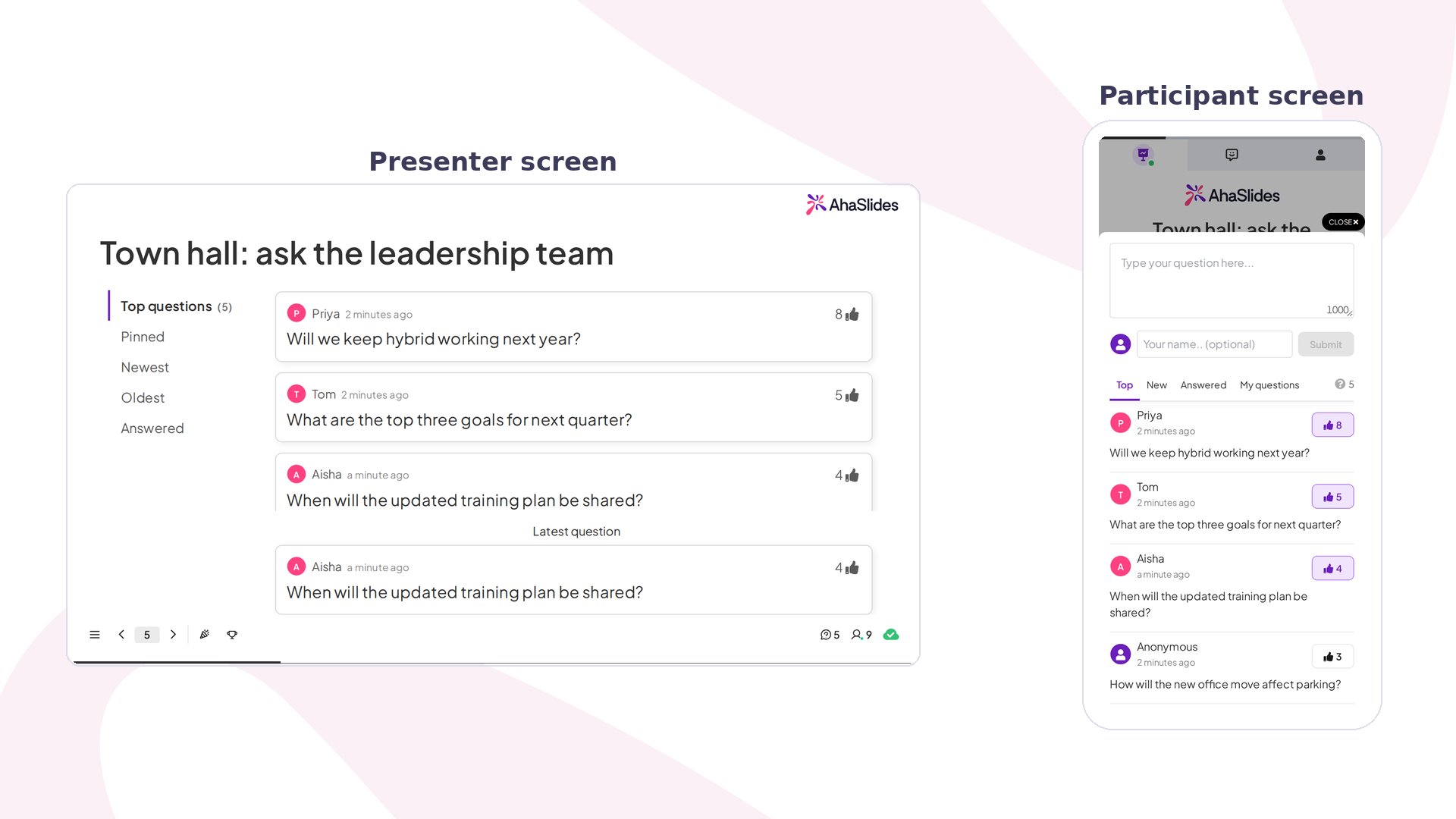 Функция Q\&A позволяет собирать вопросы аудитории во время презентации, а затем упорядочивать их и отвечать на них по одному. Она работает без оценки: используйте её для открытых вопросов в любой момент — на отдельном слайде или на всех слайдах.
## Q\&A кратко
| | |
| - | - |
| Тип | Без оценки |
| Где найти | **Создание** (New slide), затем **Q\&A**; или **Настройки** (Settings), затем **Когда аудитория сможет задать вам вопросы?** (When can the audience send you questions?), затем **На всех слайдах** (On all slides) |
| Ограничения | Каждый вопрос аудитории — до 1000 символов |
| Доступность | Q\&A на всех слайдах и модерация доступны не на каждом тарифном плане; если ваш план их не включает, вам предложат перейти на другой |
## Создание слайда Q\&A
Существует два режима Q\&A.
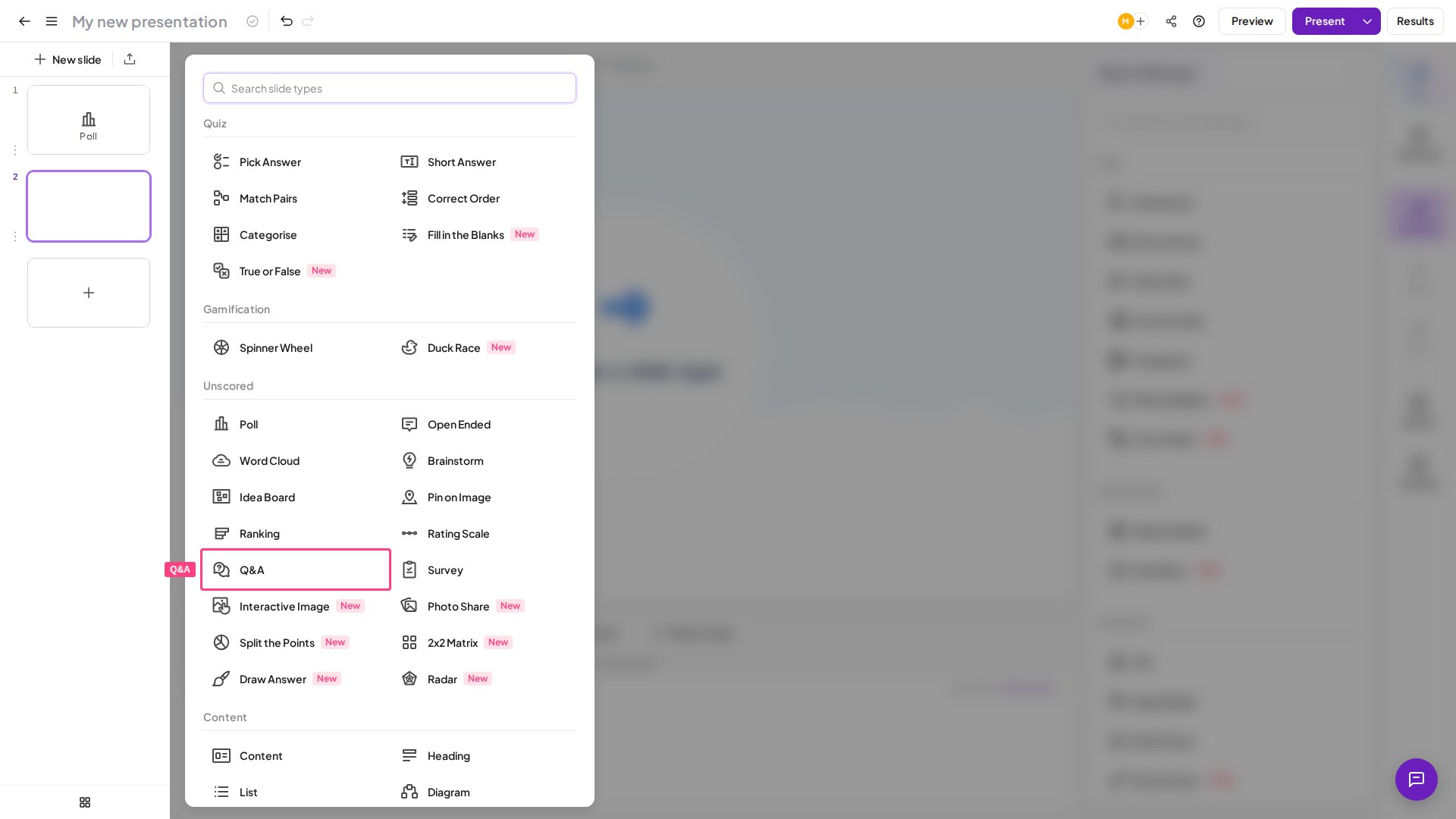
Добавьте **слайд Q\&A** в презентацию через окно выбора типа слайда. Участники могут отправлять вам вопросы, только пока вы показываете этот слайд. Введите текст в поле **Заголовок** (Heading), чтобы пригласить аудиторию задавать вопросы, — лучше всего подходит ясная и дружелюбная формулировка, например *«Есть вопрос? Спрашивайте!»*
Чтобы добавить его, нажмите **Создание** (New slide) и выберите **Q\&A**.
Функция Q\&A позволяет собирать вопросы аудитории во время презентации, а затем упорядочивать их и отвечать на них по одному. Она работает без оценки: используйте её для открытых вопросов в любой момент — на отдельном слайде или на всех слайдах.
## Q\&A кратко
| | |
| - | - |
| Тип | Без оценки |
| Где найти | **Создание** (New slide), затем **Q\&A**; или **Настройки** (Settings), затем **Когда аудитория сможет задать вам вопросы?** (When can the audience send you questions?), затем **На всех слайдах** (On all slides) |
| Ограничения | Каждый вопрос аудитории — до 1000 символов |
| Доступность | Q\&A на всех слайдах и модерация доступны не на каждом тарифном плане; если ваш план их не включает, вам предложат перейти на другой |
## Создание слайда Q\&A
Существует два режима Q\&A.
Добавьте **слайд Q\&A** в презентацию через окно выбора типа слайда. Участники могут отправлять вам вопросы, только пока вы показываете этот слайд. Введите текст в поле **Заголовок** (Heading), чтобы пригласить аудиторию задавать вопросы, — лучше всего подходит ясная и дружелюбная формулировка, например *«Есть вопрос? Спрашивайте!»*
Чтобы добавить его, нажмите **Создание** (New slide) и выберите **Q\&A**.
 Если в презентации больше одного слайда Q\&A, все отправленные вопросы отображаются на **каждом** слайде Q\&A — Q\&A работает как единая общая сессия для всей презентации, а не как отдельные доски вопросов для каждого слайда. Вопрос, отправленный на одном слайде Q\&A, виден и на любом другом слайде Q\&A в той же презентации.
Включите **Q\&A на всех slides** (Q\&A on all slides) в настройках презентации — нажмите **Настройки** (Settings) в правой панели меню, найдите **Когда аудитория сможет задать вам вопросы?** (When can the audience send you questions?) и выберите **На всех слайдах** (On all slides). Когда режим включён, на устройствах участников в течение всей презентации, а не только на отдельном слайде Q\&A, появляется кнопка **Ask a question**, чтобы они могли отправить вопрос в любой момент. Этот режим доступен не на каждом тарифном плане; если ваш план его не включает, вам предложат перейти на другой.
Пока режим включён, вы видите счётчик всех вопросов без ответа, отправленных во время презентации. Щёлкните счётчик, чтобы открыть интерфейс Q\&A и сразу ответить на вопросы так же, как на слайде Q\&A.
Вы можете выбрать **На всех слайдах** (On all slides) и при этом сохранить отдельный слайд Q\&A — аудитория сможет присылать вопросы в течение всей презентации, а когда вы дойдёте до слайда, вы ответите на все.
## Показ слайда Q\&A
Во время показа отправленные вопросы собираются на доске ведущего, где их можно сортировать по **Top questions**, **Newest** или **Answered**, а также закреплять и отмечать по мере работы с аудиторией.
На телефонах участники нажимают **Ask a question**, чтобы отправить вопрос, — анонимно, если вы это разрешили.
### Управление вопросами в Q\&A
Очередь Q\&A на экране ведущего позволяет сортировать входящие вопросы и управлять ими с помощью пяти фильтров:
* **Top** — сортирует по числу голосов, самые популярные вопросы поднимаются вверх. Это фильтр по умолчанию.
* **Pinned** — показывает только закреплённые вами вопросы, чтобы важные оставались на виду.
* **Newest** — сортирует по времени отправки, сначала новые.
* **Oldest** — сортирует по времени отправки, сначала старые; удобно, чтобы отвечать на вопросы в порядке поступления.
* **Answered** — показывает вопросы, которые вы уже отметили как отвеченные.
**Чтобы ответить на вопрос:**
1. Щёлкните вопрос в очереди.
2. Нажмите **Ответ** (Answer), чтобы отметить его как отвеченный. Вопрос переместится на вкладку Answered и уйдёт из активной очереди.
**Чтобы закрепить вопрос:**
Наведите курсор на любой вопрос и нажмите **Pin**. Вопрос окажется в фильтре **Pinned** и закрепится вверху фильтра **Top questions**. Закрепляйте вопрос, когда хотите вернуться к нему или когда он обсуждается прямо сейчас.
## Настройки Q\&A
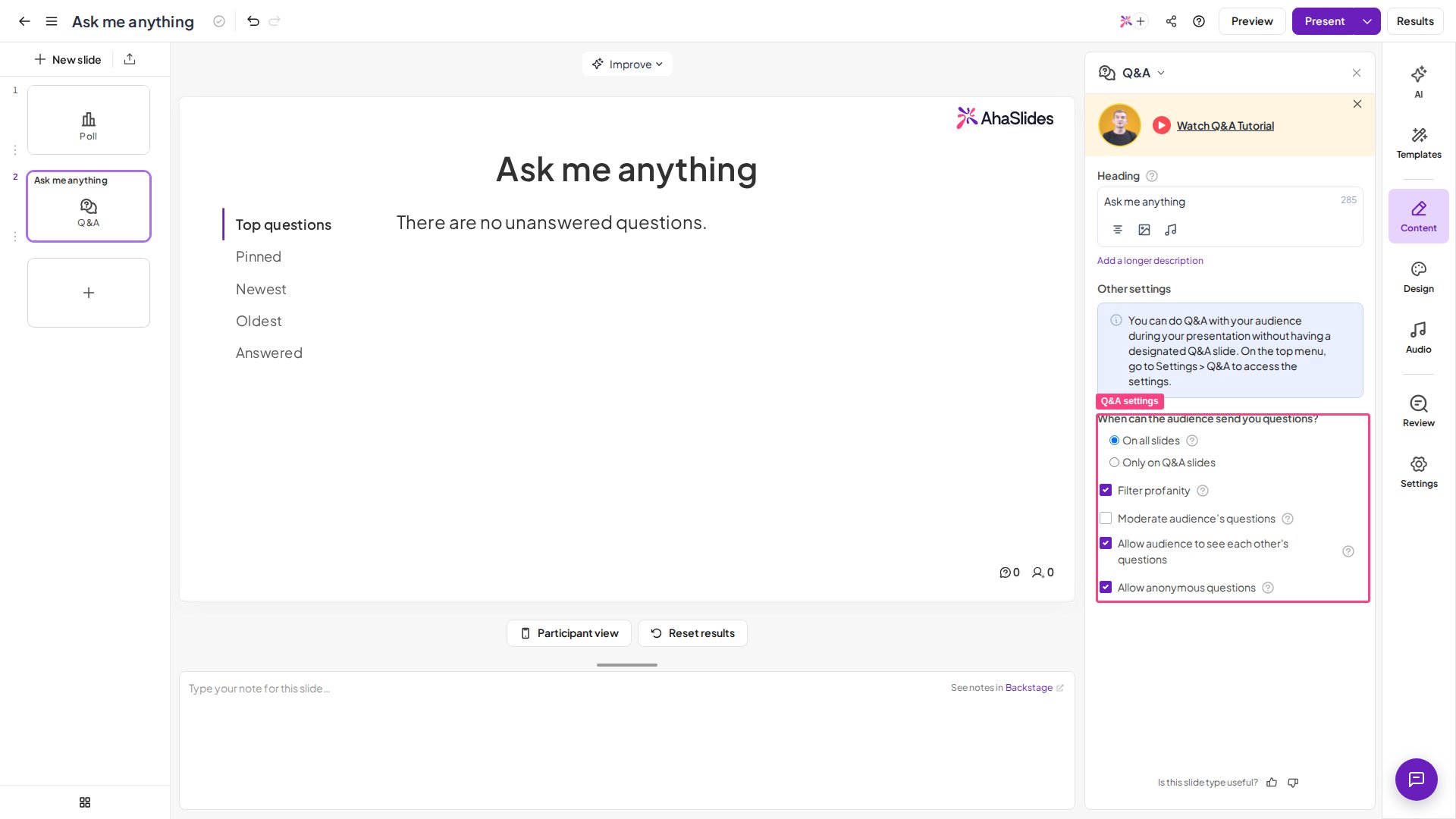
Эти настройки находятся на панели **Содержание** (Content) вашего слайда Q\&A или в **Settings → Q\&A with your audience**. Те же настройки действуют, проводите ли вы Q\&A на всех слайдах или только на отдельном слайде Q\&A.
Если в презентации больше одного слайда Q\&A, все отправленные вопросы отображаются на **каждом** слайде Q\&A — Q\&A работает как единая общая сессия для всей презентации, а не как отдельные доски вопросов для каждого слайда. Вопрос, отправленный на одном слайде Q\&A, виден и на любом другом слайде Q\&A в той же презентации.
Включите **Q\&A на всех slides** (Q\&A on all slides) в настройках презентации — нажмите **Настройки** (Settings) в правой панели меню, найдите **Когда аудитория сможет задать вам вопросы?** (When can the audience send you questions?) и выберите **На всех слайдах** (On all slides). Когда режим включён, на устройствах участников в течение всей презентации, а не только на отдельном слайде Q\&A, появляется кнопка **Ask a question**, чтобы они могли отправить вопрос в любой момент. Этот режим доступен не на каждом тарифном плане; если ваш план его не включает, вам предложат перейти на другой.
Пока режим включён, вы видите счётчик всех вопросов без ответа, отправленных во время презентации. Щёлкните счётчик, чтобы открыть интерфейс Q\&A и сразу ответить на вопросы так же, как на слайде Q\&A.
Вы можете выбрать **На всех слайдах** (On all slides) и при этом сохранить отдельный слайд Q\&A — аудитория сможет присылать вопросы в течение всей презентации, а когда вы дойдёте до слайда, вы ответите на все.
## Показ слайда Q\&A
Во время показа отправленные вопросы собираются на доске ведущего, где их можно сортировать по **Top questions**, **Newest** или **Answered**, а также закреплять и отмечать по мере работы с аудиторией.
На телефонах участники нажимают **Ask a question**, чтобы отправить вопрос, — анонимно, если вы это разрешили.
### Управление вопросами в Q\&A
Очередь Q\&A на экране ведущего позволяет сортировать входящие вопросы и управлять ими с помощью пяти фильтров:
* **Top** — сортирует по числу голосов, самые популярные вопросы поднимаются вверх. Это фильтр по умолчанию.
* **Pinned** — показывает только закреплённые вами вопросы, чтобы важные оставались на виду.
* **Newest** — сортирует по времени отправки, сначала новые.
* **Oldest** — сортирует по времени отправки, сначала старые; удобно, чтобы отвечать на вопросы в порядке поступления.
* **Answered** — показывает вопросы, которые вы уже отметили как отвеченные.
**Чтобы ответить на вопрос:**
1. Щёлкните вопрос в очереди.
2. Нажмите **Ответ** (Answer), чтобы отметить его как отвеченный. Вопрос переместится на вкладку Answered и уйдёт из активной очереди.
**Чтобы закрепить вопрос:**
Наведите курсор на любой вопрос и нажмите **Pin**. Вопрос окажется в фильтре **Pinned** и закрепится вверху фильтра **Top questions**. Закрепляйте вопрос, когда хотите вернуться к нему или когда он обсуждается прямо сейчас.
## Настройки Q\&A
Эти настройки находятся на панели **Содержание** (Content) вашего слайда Q\&A или в **Settings → Q\&A with your audience**. Те же настройки действуют, проводите ли вы Q\&A на всех слайдах или только на отдельном слайде Q\&A.
 | Настройка | Что делает | По умолчанию |
| - | - | - |
| Filter profanity | Автоматически блокирует вопросы с оскорбительной лексикой до того, как они попадут в живую очередь. Подробнее — в статье [как использовать фильтр ненормативной лексики](/ru/presenting/how-to-use-profanity-filter). Включайте его для любой сессии с большой или не до конца известной аудиторией. | — |
| Moderate audience's questions | Доступно не на каждом тарифном плане; если ваш план это не включает, вам предложат перейти на другой. Просматривайте вопросы до того, как они появятся на экране. Когда настройка включена, каждый отправленный вопрос остаётся **в ожидании** (Pending), пока вы его не пропустите: нажмите **Approve**, чтобы отправить вопрос в живую очередь, или **Отклонить** (Dismiss), чтобы скрыть его. Вопрос попадает в категорию **Approved** или **Dismissed**, и при необходимости его можно вернуть в **в ожидании** (Pending). Рекомендуется для открытых вебинаров и крупных мероприятий. Одобрять или отклонять вопросы можно с экрана ведущего или из **Backstage** во время показа. | — |
| Allow audience to see each other's questions | Позволяет каждому участнику видеть все отправленные вопросы на своём устройстве, а также на экране ведущего. Если отключить настройку, создаётся закрытая очередь, видимая только ведущему. | — |
| Allow anonymous questions | Позволяет каждому участнику отправить вопрос, не вводя имя. Поле имени по-прежнему отображается, но заполнять его необязательно. | — |
**Хотите, чтобы вопросы модерировал отдельный человек с другого устройства?** Начните показ, откройте [Backstage](/ru/presenting/using-backstage-while-presenting-on-ahaslides) и используйте ссылку **Remote Control** — поделитесь QR-кодом или ссылкой с модератором, и он сможет одобрять или отклонять вопросы со своего устройства **без доступа к вашему аккаунту AhaSlides**. Ваши изменения и изменения модератора синхронизируются в реальном времени. Полные инструкции см. в статье [Использование Backstage и Remote Control](/ru/presenting/using-backstage-while-presenting-on-ahaslides#remote-control).
Каждый вопрос аудитории может содержать до **1000 символов**.
Включайте **Модерация** (Moderation) для вебинаров и крупных открытых мероприятий, чтобы нерелевантные или неуместные вопросы не появлялись на экране. Вы можете просматривать и одобрять вопросы в реальном времени на панели ведущего, а аудитория не заметит задержки.
## Модерация других слайдов, помимо Q\&A
Да. Помимо очереди одобрения в Q\&A, у других слайдов есть собственные инструменты модерации:
* **Photo Share** — этапа одобрения нет, но во время показа можно навести курсор на фото и нажать **Удалить** (Remove), чтобы убрать его со стены. См. [Слайд Photo Share](/ru/using-slide-types/using-the-photo-share-slide).
* **Word Cloud и Open Ended** — во время показа можно удалять отдельные ответы. См. [ручное скрытие ответов](/ru/presenting/how-to-manually-censor-responses-on-open-ended-word-cloud-slides).
* **Введённые ответы** — [фильтр ненормативной лексики](/ru/presenting/how-to-use-profanity-filter) блокирует бранные слова на слайдах, где участники вводят текст, таких как Word Cloud, Open Ended, Q\&A и викторины Short Answer, а также в именах участников.
* **Имена в викторине** — скройте неподобающее имя участника. См. [скрытие неподобающих имён в викторине](/ru/presenting/how-to-censor-inappropriate-names-on-a-quiz).
Сравниваете инструменты для Q\&A? См. [AhaSlides и Slido](/ru/compare/ahaslides-vs-slido), [AhaSlides и Mentimeter](/ru/compare/ahaslides-vs-mentimeter) и [AhaSlides и ClassPoint](/ru/compare/ahaslides-vs-classpoint).
**Остались вопросы?**
Свяжитесь с нашей службой поддержки: если вы вошли в аккаунт, нажмите на значок чата в правом нижнем углу панели управления; в остальных случаях [напишите нам здесь](https://ahaslides.com/contact-us/) или отправьте письмо на [hi@ahaslides.com](mailto:hi@ahaslides.com).
Хотите пообщаться с другими пользователями? Присоединяйтесь к [сообществу AhaSlides](https://community.ahaslides.com/): делитесь советами, предлагайте новые функции и смотрите, как другие вовлекают свою аудиторию.
This documentation is built and hosted on [Mintlify](https://mintlify.com), a developer documentation platform.
| Настройка | Что делает | По умолчанию |
| - | - | - |
| Filter profanity | Автоматически блокирует вопросы с оскорбительной лексикой до того, как они попадут в живую очередь. Подробнее — в статье [как использовать фильтр ненормативной лексики](/ru/presenting/how-to-use-profanity-filter). Включайте его для любой сессии с большой или не до конца известной аудиторией. | — |
| Moderate audience's questions | Доступно не на каждом тарифном плане; если ваш план это не включает, вам предложат перейти на другой. Просматривайте вопросы до того, как они появятся на экране. Когда настройка включена, каждый отправленный вопрос остаётся **в ожидании** (Pending), пока вы его не пропустите: нажмите **Approve**, чтобы отправить вопрос в живую очередь, или **Отклонить** (Dismiss), чтобы скрыть его. Вопрос попадает в категорию **Approved** или **Dismissed**, и при необходимости его можно вернуть в **в ожидании** (Pending). Рекомендуется для открытых вебинаров и крупных мероприятий. Одобрять или отклонять вопросы можно с экрана ведущего или из **Backstage** во время показа. | — |
| Allow audience to see each other's questions | Позволяет каждому участнику видеть все отправленные вопросы на своём устройстве, а также на экране ведущего. Если отключить настройку, создаётся закрытая очередь, видимая только ведущему. | — |
| Allow anonymous questions | Позволяет каждому участнику отправить вопрос, не вводя имя. Поле имени по-прежнему отображается, но заполнять его необязательно. | — |
**Хотите, чтобы вопросы модерировал отдельный человек с другого устройства?** Начните показ, откройте [Backstage](/ru/presenting/using-backstage-while-presenting-on-ahaslides) и используйте ссылку **Remote Control** — поделитесь QR-кодом или ссылкой с модератором, и он сможет одобрять или отклонять вопросы со своего устройства **без доступа к вашему аккаунту AhaSlides**. Ваши изменения и изменения модератора синхронизируются в реальном времени. Полные инструкции см. в статье [Использование Backstage и Remote Control](/ru/presenting/using-backstage-while-presenting-on-ahaslides#remote-control).
Каждый вопрос аудитории может содержать до **1000 символов**.
Включайте **Модерация** (Moderation) для вебинаров и крупных открытых мероприятий, чтобы нерелевантные или неуместные вопросы не появлялись на экране. Вы можете просматривать и одобрять вопросы в реальном времени на панели ведущего, а аудитория не заметит задержки.
## Модерация других слайдов, помимо Q\&A
Да. Помимо очереди одобрения в Q\&A, у других слайдов есть собственные инструменты модерации:
* **Photo Share** — этапа одобрения нет, но во время показа можно навести курсор на фото и нажать **Удалить** (Remove), чтобы убрать его со стены. См. [Слайд Photo Share](/ru/using-slide-types/using-the-photo-share-slide).
* **Word Cloud и Open Ended** — во время показа можно удалять отдельные ответы. См. [ручное скрытие ответов](/ru/presenting/how-to-manually-censor-responses-on-open-ended-word-cloud-slides).
* **Введённые ответы** — [фильтр ненормативной лексики](/ru/presenting/how-to-use-profanity-filter) блокирует бранные слова на слайдах, где участники вводят текст, таких как Word Cloud, Open Ended, Q\&A и викторины Short Answer, а также в именах участников.
* **Имена в викторине** — скройте неподобающее имя участника. См. [скрытие неподобающих имён в викторине](/ru/presenting/how-to-censor-inappropriate-names-on-a-quiz).
Сравниваете инструменты для Q\&A? См. [AhaSlides и Slido](/ru/compare/ahaslides-vs-slido), [AhaSlides и Mentimeter](/ru/compare/ahaslides-vs-mentimeter) и [AhaSlides и ClassPoint](/ru/compare/ahaslides-vs-classpoint).
**Остались вопросы?**
Свяжитесь с нашей службой поддержки: если вы вошли в аккаунт, нажмите на значок чата в правом нижнем углу панели управления; в остальных случаях [напишите нам здесь](https://ahaslides.com/contact-us/) или отправьте письмо на [hi@ahaslides.com](mailto:hi@ahaslides.com).
Хотите пообщаться с другими пользователями? Присоединяйтесь к [сообществу AhaSlides](https://community.ahaslides.com/): делитесь советами, предлагайте новые функции и смотрите, как другие вовлекают свою аудиторию.
This documentation is built and hosted on [Mintlify](https://mintlify.com), a developer documentation platform.