> ## Documentation Index
> Fetch the complete documentation index at: https://docs.ahaslides.com/llms.txt
> Use this file to discover all available pages before exploring further.
# Настройка слайда Categorise
> Превратите упражнение на сортировку в живую викторину с оценкой: участники перетаскивают элементы по категориям с телефонов, а результаты видны на экране.
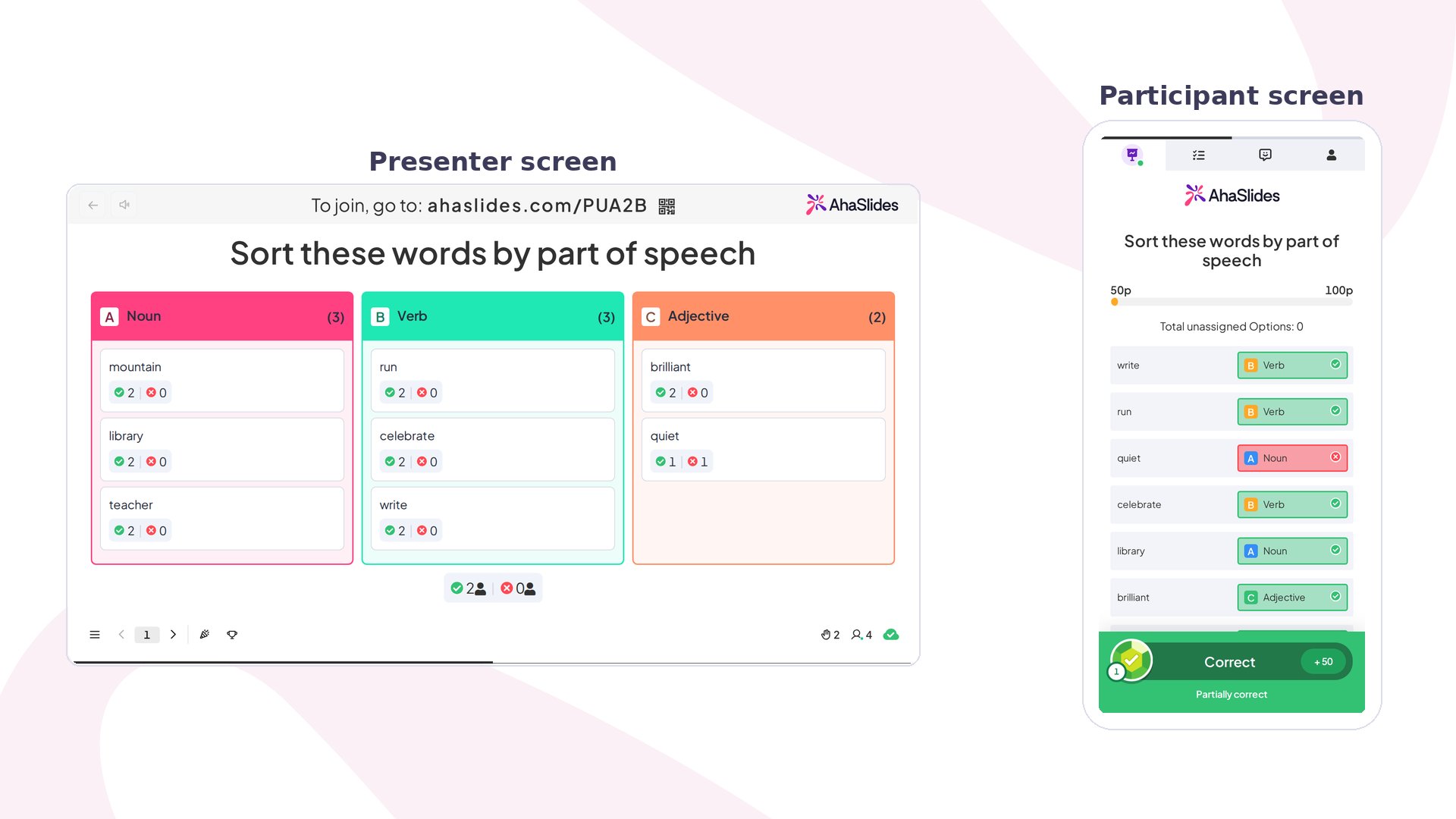
Categorise — это тип вопроса [викторины](/ru/using-slide-types/how-to-make-and-run-a-quiz) с оценкой, где участники на своих телефонах распределяют общий список элементов по заранее заданным категориям. Результаты обновляются в реальном времени на экране ведущего, поэтому это быстрый способ превратить упражнение на сортировку в соревнование.
## Categorise кратко
| | |
| - | - |
| Тип | Слайд викторины с оценкой |
| Где найти | **Создание** (New slide), затем **Categorise** в разделе **Викторина** (Quiz) в окне выбора типа слайда |
| Ограничения | До 8 категорий; в каждом элементе до 150 символов |
## Создание слайда Categorise
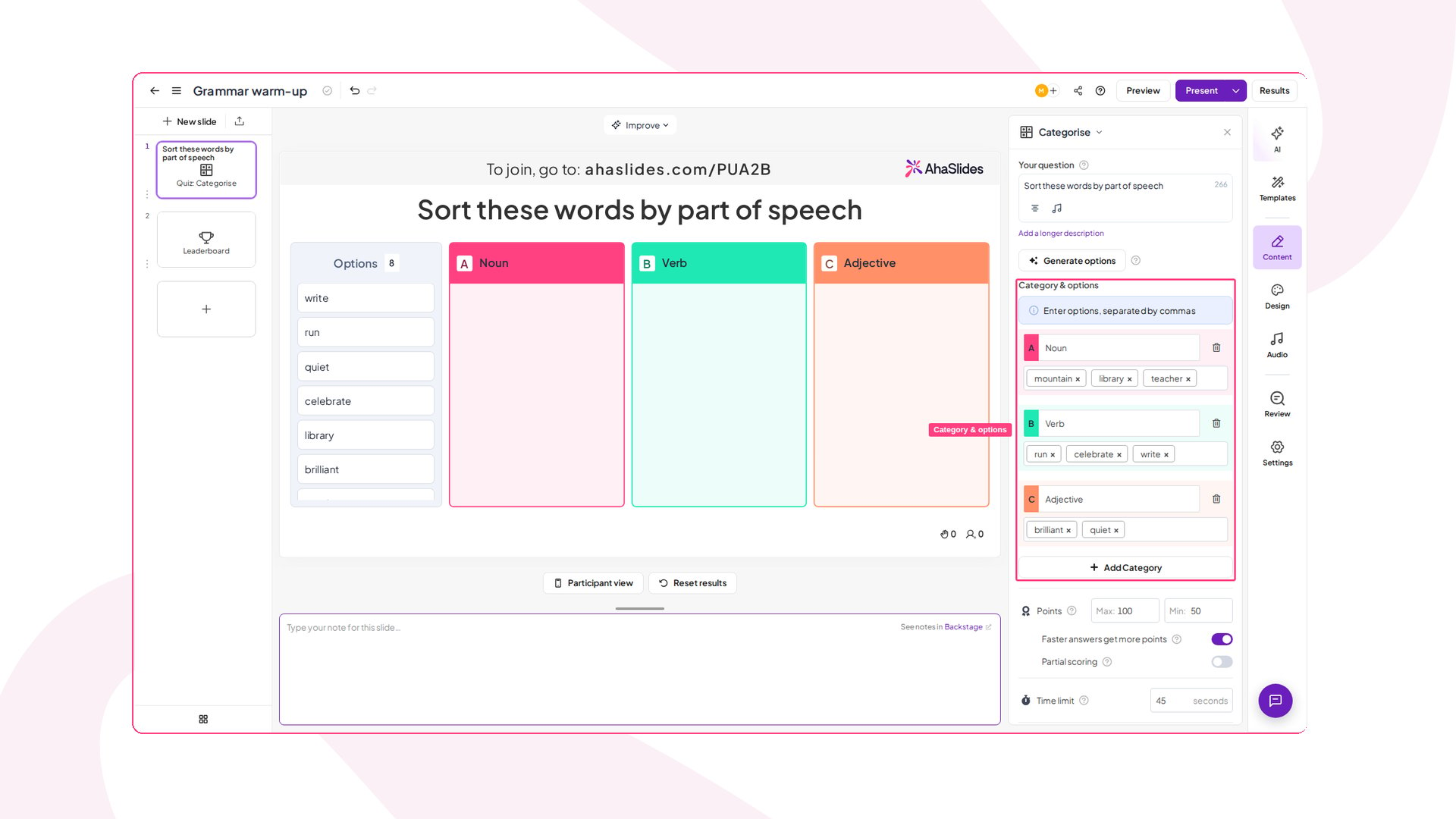
В редакторе нажмите **Создание** (New slide) и выберите **Categorise** в разделе **Викторина** (Quiz) окна выбора типа слайда.
Щёлкните в поле **Ваш вопрос** (Your question) и введите задание для участников. Чётко укажите, что именно они сортируют.
В разделе **Категория и варианты** (Category & options) введите все элементы, которые участники будут сортировать, в общее поле «**Enter options, separated by commas**». AhaSlides автоматически разделит их на перетаскиваемые элементы на экране участника. Вместо запятой после каждого элемента можно нажимать **Enter**. В каждом элементе может быть до 150 символов. Если элемент содержит запятую или точку с запятой, см. [Почему один из моих элементов разделился на несколько?](#почему-один-из-моих-элементов-разделился-на-несколько).
Укажите название для каждого блока категории. Можно добавить до **8 категорий**, нажимая **+ Add Category**. Также можно ввести элементы конкретной категории в поле «**Enter options, separated by commas**» внутри неё, чтобы заранее назначить их правильными ответами.
Настройте оценку и время — см. [Настройки Categorise](#настройки-categorise) — затем сохраните слайд.
Предпочитаете смотреть? В этом видеоуроке показано, как настроить и провести слайд Categorise:
## Показ слайда Categorise
Когда вы показываете слайд Categorise, участники видят на своих устройствах список перемешанных элементов и перетаскивают каждый в категорию, к которой, по их мнению, он относится. Чем больше элементов они определяют верно и чем быстрее отвечают, тем больше баллов получают. На экране ведущего столбцы категорий заполняются элементами в реальном времени по мере поступления ответов.
О том, как работает оценка, о таблице лидеров и других настройках всей викторины читайте в статье [Как создать и провести викторину](/ru/using-slide-types/how-to-make-and-run-a-quiz).
## Настройки Categorise
| Настройка | Что делает | По умолчанию |
| - | - | - |
| Очки (Points) | Задаёт баллы **Max** и **Min** за вопрос. Все правильные ответы получают максимум, если не включён параметр **Более быстрые ответы дают больше баллов** (Faster answers get more points). | — |
| Более быстрые ответы дают больше баллов (Faster answers get more points) | Поощряет скорость. Например, при 45 секундах на таймере и максимуме 1000 баллов ответ с 30 секундами в запасе принесёт больше, чем ответ в последние секунды. | — |
| Частичная оценка (Partial scoring) | Начисляет баллы за каждый верно отсортированный элемент, даже если участник определил не все правильно. | — |
| Время (Time limit) | Сколько секунд есть у участников, чтобы ответить. | 45 секунд |
| Слайд с таблицей лидеров (Leaderboard slide) | Автоматически показывает слайд с таблицей лидеров после слайда Categorise. | — |
## Идеи для использования Categorise
Сортируйте слова по грамматическим категориям, классифицируйте организмы по царствам или группируйте исторические события по эпохам — живые результаты показывают учителю, что классу стоит повторить.
Попросите новых сотрудников распределить ценности компании по группам «стратегический приоритет» и «культурная опора» или классифицировать жалобы клиентов по уровням поддержки.
Рассортируйте список идей по улучшению на группы «быстрая победа», «крупная ставка» и «отложить на потом» или сгруппируйте препятствия по первопричине.
Распределите интересные факты, командные загадки или функции продукта по тематическим категориям, чтобы разогреть сессию конференции или общее собрание.
Попросите участников распределить характеристики продукта по столбцам «обязательно», «желательно» и «не нужно» или сгруппировать сценарии использования по отделам.
### Попробуйте шаблон «Корпоративное обучение и адаптация»
Нужен готовый пример? Этот шаблон содержит три раунда Categorise для адаптации: распределите ценности компании на **Strategic Priority** и **Cultural Pillar**, классифицируйте жалобы клиентов по **уровню поддержки** и назначьте задачи адаптации на **Эйчар** (HR), **IT** или **Manager**.
Откройте этот пример Categorise в AhaSlides и адаптируйте его под себя.
## Часто задаваемые вопросы
### Почему один из моих элементов разделился на несколько?
Потому что в тексте элемента была запятая или точка с запятой. Поле вариантов считает разделителями элементов **и `,`, и `;`**, а нажатие **Enter** или **Tab** тоже завершает текущий элемент. Символа экранирования нет, поэтому элемент не может содержать запятую или точку с запятой в собственном тексте: если вставить целое предложение с запятой, на экране участника оно появится как две отдельные перетаскиваемые карточки.
Это особенно важно для языковых и грамматических заданий, где элементы — целые предложения, а не отдельные слова. Если элементам нужна внутренняя пунктуация, замените её тем, по чему поле не делит текст:
| Вместо | Используйте |
| - | - |
| `Before we start, open your books` | `Before we start — open your books` |
| `Yes, I agree; strongly` | `Yes (I agree) strongly` |
Тире, двоеточие или скобки остаются внутри одного элемента. Если вашему заданию пригодился бы разделитель, который можно выбрать самому, сообщите об этом нашей службе поддержки — мы передаём такие отзывы команде продукта.
### Можно ли изменить цвета рамок категорий в Categorise?
По отдельности — нет. Цветная рамка вокруг каждой категории — это не настройка, которую можно менять для каждой категории: она следует общему цвету визуализации презентации, который задаётся для всей презентации, а не для отдельных элементов. Изменение цвета визуализации в **Дизайн** (Design) > **Customize** тоже не перекрасит рамки категорий, поскольку эта настройка применяется к диаграммам и отображению ответов, а не именно к рамкам Categorise. Если вам нужен такой уровень контроля, сообщите об этом нашей службе поддержки — мы передаём такие отзывы команде продукта.
**Остались вопросы?**
Свяжитесь с нашей службой поддержки: если вы вошли в аккаунт, нажмите на значок чата в правом нижнем углу панели управления; в остальных случаях [напишите нам здесь](https://ahaslides.com/contact-us/) или отправьте письмо на [hi@ahaslides.com](mailto:hi@ahaslides.com).
Хотите пообщаться с другими пользователями? Присоединяйтесь к [сообществу AhaSlides](https://community.ahaslides.com/): делитесь советами, предлагайте новые функции и смотрите, как другие вовлекают свою аудиторию.
This documentation is built and hosted on [Mintlify](https://mintlify.com), a developer documentation platform.
 Categorise — это тип вопроса [викторины](/ru/using-slide-types/how-to-make-and-run-a-quiz) с оценкой, где участники на своих телефонах распределяют общий список элементов по заранее заданным категориям. Результаты обновляются в реальном времени на экране ведущего, поэтому это быстрый способ превратить упражнение на сортировку в соревнование.
## Categorise кратко
| | |
| - | - |
| Тип | Слайд викторины с оценкой |
| Где найти | **Создание** (New slide), затем **Categorise** в разделе **Викторина** (Quiz) в окне выбора типа слайда |
| Ограничения | До 8 категорий; в каждом элементе до 150 символов |
## Создание слайда Categorise
Categorise — это тип вопроса [викторины](/ru/using-slide-types/how-to-make-and-run-a-quiz) с оценкой, где участники на своих телефонах распределяют общий список элементов по заранее заданным категориям. Результаты обновляются в реальном времени на экране ведущего, поэтому это быстрый способ превратить упражнение на сортировку в соревнование.
## Categorise кратко
| | |
| - | - |
| Тип | Слайд викторины с оценкой |
| Где найти | **Создание** (New slide), затем **Categorise** в разделе **Викторина** (Quiz) в окне выбора типа слайда |
| Ограничения | До 8 категорий; в каждом элементе до 150 символов |
## Создание слайда Categorise