> ## Documentation Index
> Fetch the complete documentation index at: https://docs.ahaslides.com/llms.txt
> Use this file to discover all available pages before exploring further.
# Создание слайда Content
> Создавайте неинтерактивные слайды со свободно размещаемыми блоками текста, изображений, GIF, эмодзи и фигур, с анимацией и полным контролем над макетом.
Слайд Content позволяет создавать собственные неинтерактивные слайды — это холст в стиле PowerPoint, на котором вы размещаете и оформляете блоки текста, изображений и других элементов именно там, где вам нужно.
 ## Слайд Content кратко
| | |
| - | - |
| Тип | Неинтерактивный (только показ) |
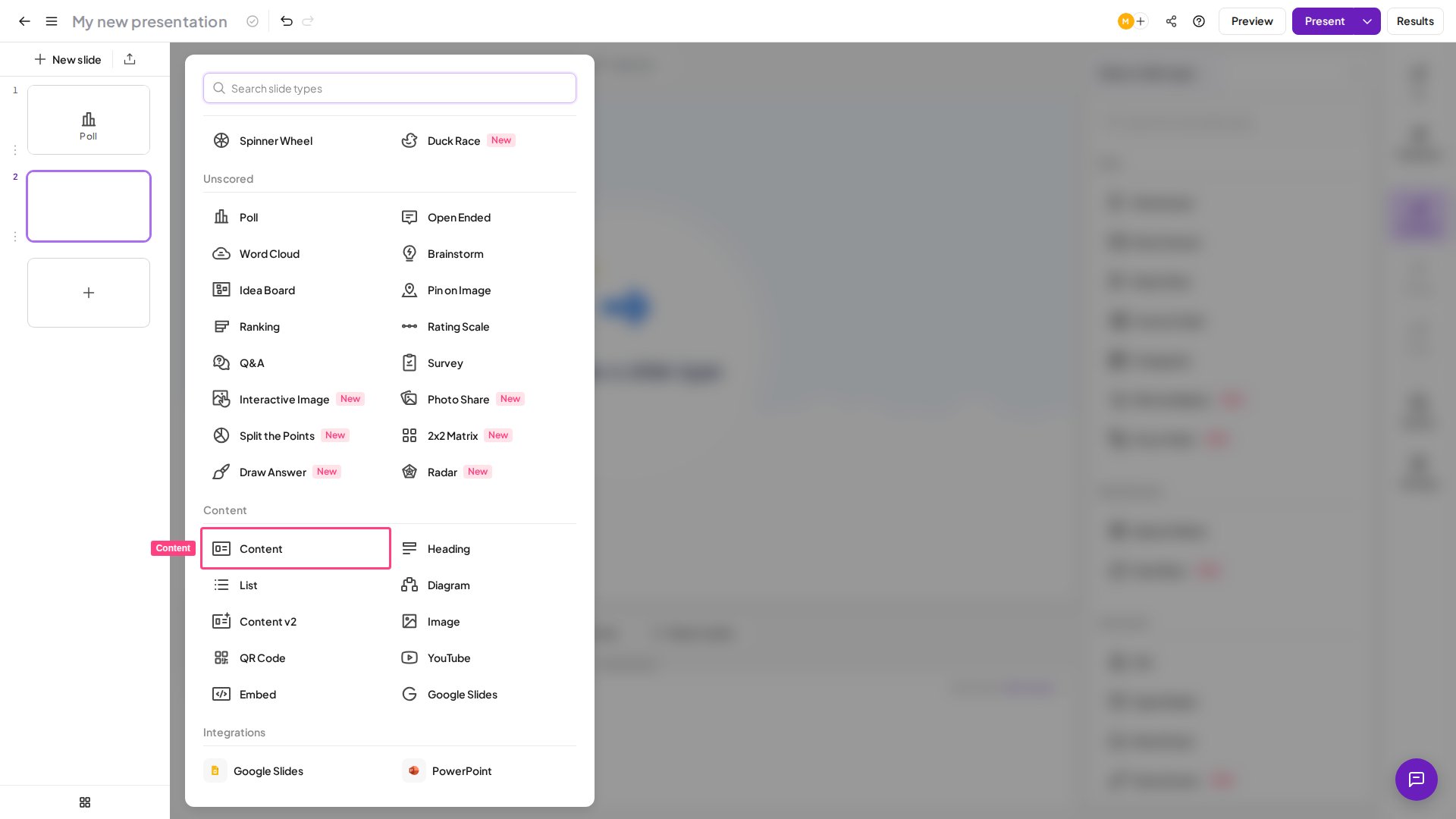
| Где найти | **Создание** (New slide), затем **Content** в окне выбора типа слайда |
| Блоки | Текст, изображение, GIF, эмодзи и фигура; каждый слайд Content начинается с двух блоков |
Слайд Content работает только на ноутбуках и ПК с шириной экрана не менее **1180px**. Если вы работаете на ноутбуке или ПК, но всё равно видите предупреждение о ширине, уменьшите масштаб в браузере, чтобы редактировать слайд.
## Создание слайда Content
## Слайд Content кратко
| | |
| - | - |
| Тип | Неинтерактивный (только показ) |
| Где найти | **Создание** (New slide), затем **Content** в окне выбора типа слайда |
| Блоки | Текст, изображение, GIF, эмодзи и фигура; каждый слайд Content начинается с двух блоков |
Слайд Content работает только на ноутбуках и ПК с шириной экрана не менее **1180px**. Если вы работаете на ноутбуке или ПК, но всё равно видите предупреждение о ширине, уменьшите масштаб в браузере, чтобы редактировать слайд.
## Создание слайда Content
 Слайд Content работает с **блоками**, как обычный слайд PowerPoint: добавляйте содержимое в блоки и свободно перемещайте их, чтобы расположить слайд так, как вам нравится.
### Редактирование блоков
Нажмите на блок один раз, чтобы переместить или повернуть его, а также открыть параметры, позволяющие **дублировать** или **удалить** его.
Нажмите на блок ещё раз, чтобы изменить его текст, форматирование, цвет, выравнивание, изображения и многое другое.
Слайд Content работает с **блоками**, как обычный слайд PowerPoint: добавляйте содержимое в блоки и свободно перемещайте их, чтобы расположить слайд так, как вам нравится.
### Редактирование блоков
Нажмите на блок один раз, чтобы переместить или повернуть его, а также открыть параметры, позволяющие **дублировать** или **удалить** его.
Нажмите на блок ещё раз, чтобы изменить его текст, форматирование, цвет, выравнивание, изображения и многое другое.
 ### Добавление новых блоков
Используйте **5 значков в верхней части слайда**, чтобы добавлять новые блоки:
| Значок | Добавляет |
| - | - |
| **Текст** (Text) | Новый текстовый блок |
| **Картинка** (Image) | Открывает экран загрузки — загрузите файл с компьютера или из буфера обмена либо выберите из встроенной библиотеки |
| **GIF** | Открывает экран загрузки — загрузите GIF с компьютера или из буфера обмена либо выберите из встроенной библиотеки |
| **Emoji** | Открывает список эмодзи — выберите один, чтобы разместить его на слайде |
| **Shape** | Открывает список фигур — выберите фигуру, затем перетащите её стороны, чтобы изменить размер (удерживайте **Shift**, чтобы сохранить пропорции) |
Новый блок можно также создать, продублировав существующий и изменив его содержимое.
### Расположение блоков
У блоков **многослойная структура**: блок, лежащий поверх другого, закрывает его. Переместите блок **вперёд** или **назад**, чтобы изменить порядок слоёв.
Используйте **направляющие выравнивания**, чтобы точно центрировать блоки: перетащите блок к середине холста, и он зафиксируется по вертикальной линии, по горизонтальной или по обеим сразу.
### Добавление анимации
Нажмите на блок, который нужно анимировать.
Нажмите значок **Анимация** (Animation) на панели инструментов над слайдом. Он остаётся серым, пока вы не выберете блок текста, изображения, эмодзи, фигуры или линии. После этого в правой колонке откроется панель **Анимация** (Animation).
Выберите эффект анимации, который нужно применить к блоку. На панели **Анимация** (Animation) слайда Content доступны такие эффекты: **Постепенное появление** (Fade In), **Вставка** (Slide In), **Приблизить** (Zoom In), **Подпрыгивать** (Bounce), **Пульсация** (Pulse), **Вспышка** (Flash) и **Тряска** (Shake). Выберите **Нет анимации** (No animation) в любой момент, чтобы убрать её.
Анимации слайда Content — это **эффекты появления, которые воспроизводятся, когда вы переходите к слайду**: все анимированные блоки проигрывают свой эффект одновременно в этот момент. У каждого блока может быть только одна анимация. Чтобы показывать блоки **по одному по щелчку** (последовательность в стиле PowerPoint), используйте вместо этого слайд [Content v2](/ru/using-slide-types/using-the-content-v2-slide), который поддерживает пошаговую последовательность для каждого блока **On click**. Content v2 — это также слайд с блоком **Таймер** (Timer), поэтому используйте его, если на слайде нужен таймер обратного отсчёта.
### Предпросмотр слайда в редакторе
Слайд Content — единственный тип слайда, который показывает **полный предпросмотр** своего содержимого на левой панели слайдов редактора, что удобно для навигации по презентациям с несколькими слайдами Content.
## Показ слайда Content
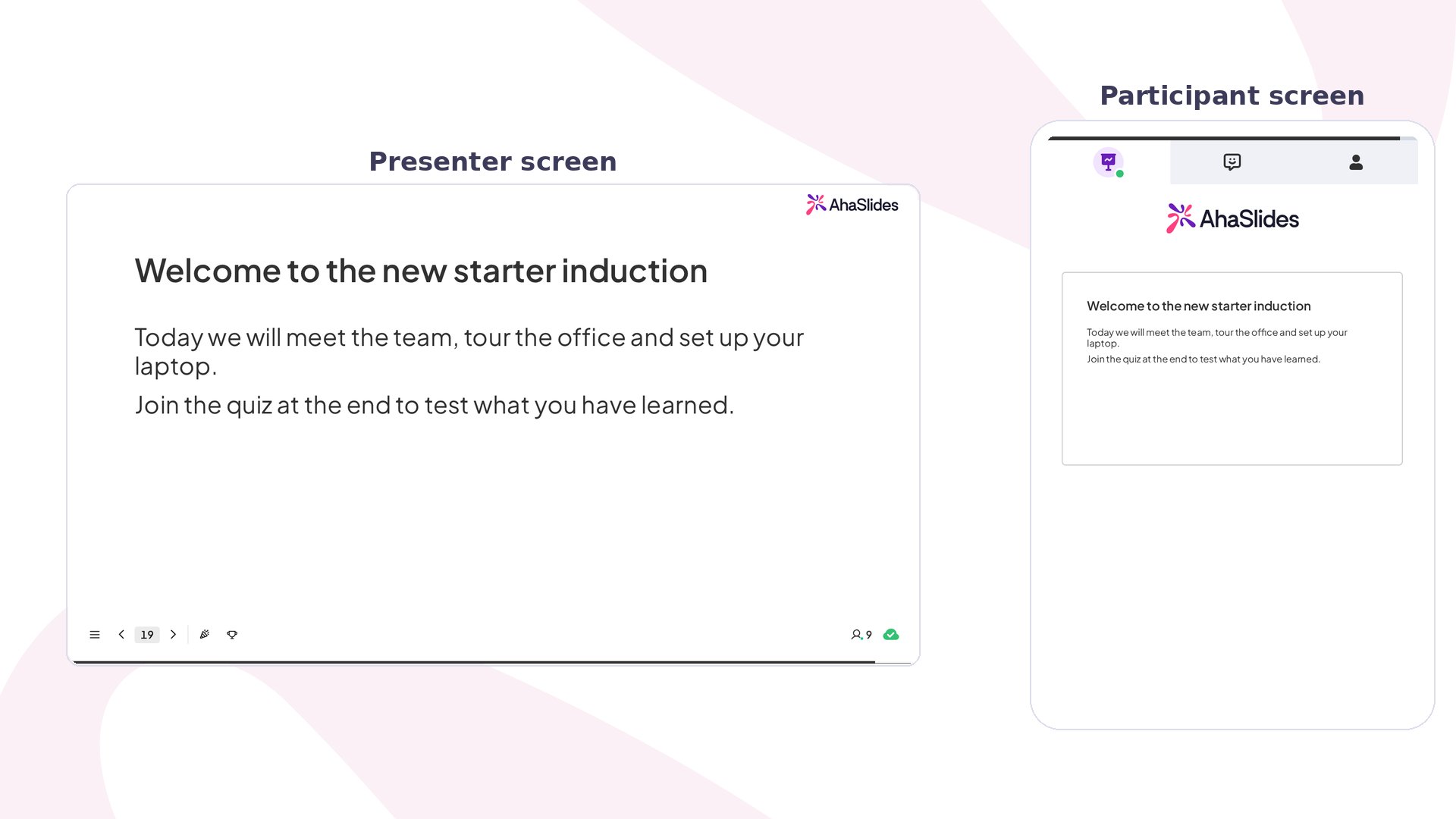
Слайд Content неинтерактивный: участники видят его на своих телефонах, но не могут на него отвечать, кроме отправки реакций.
**Остались вопросы?**
Свяжитесь с нашей службой поддержки: если вы вошли в аккаунт, нажмите на значок чата в правом нижнем углу панели управления; в остальных случаях [напишите нам здесь](https://ahaslides.com/contact-us/) или отправьте письмо на [hi@ahaslides.com](mailto:hi@ahaslides.com).
Хотите пообщаться с другими пользователями? Присоединяйтесь к [сообществу AhaSlides](https://community.ahaslides.com/): делитесь советами, предлагайте новые функции и смотрите, как другие вовлекают свою аудиторию.
This documentation is built and hosted on [Mintlify](https://mintlify.com), a developer documentation platform.
### Добавление новых блоков
Используйте **5 значков в верхней части слайда**, чтобы добавлять новые блоки:
| Значок | Добавляет |
| - | - |
| **Текст** (Text) | Новый текстовый блок |
| **Картинка** (Image) | Открывает экран загрузки — загрузите файл с компьютера или из буфера обмена либо выберите из встроенной библиотеки |
| **GIF** | Открывает экран загрузки — загрузите GIF с компьютера или из буфера обмена либо выберите из встроенной библиотеки |
| **Emoji** | Открывает список эмодзи — выберите один, чтобы разместить его на слайде |
| **Shape** | Открывает список фигур — выберите фигуру, затем перетащите её стороны, чтобы изменить размер (удерживайте **Shift**, чтобы сохранить пропорции) |
Новый блок можно также создать, продублировав существующий и изменив его содержимое.
### Расположение блоков
У блоков **многослойная структура**: блок, лежащий поверх другого, закрывает его. Переместите блок **вперёд** или **назад**, чтобы изменить порядок слоёв.
Используйте **направляющие выравнивания**, чтобы точно центрировать блоки: перетащите блок к середине холста, и он зафиксируется по вертикальной линии, по горизонтальной или по обеим сразу.
### Добавление анимации
Нажмите на блок, который нужно анимировать.
Нажмите значок **Анимация** (Animation) на панели инструментов над слайдом. Он остаётся серым, пока вы не выберете блок текста, изображения, эмодзи, фигуры или линии. После этого в правой колонке откроется панель **Анимация** (Animation).
Выберите эффект анимации, который нужно применить к блоку. На панели **Анимация** (Animation) слайда Content доступны такие эффекты: **Постепенное появление** (Fade In), **Вставка** (Slide In), **Приблизить** (Zoom In), **Подпрыгивать** (Bounce), **Пульсация** (Pulse), **Вспышка** (Flash) и **Тряска** (Shake). Выберите **Нет анимации** (No animation) в любой момент, чтобы убрать её.
Анимации слайда Content — это **эффекты появления, которые воспроизводятся, когда вы переходите к слайду**: все анимированные блоки проигрывают свой эффект одновременно в этот момент. У каждого блока может быть только одна анимация. Чтобы показывать блоки **по одному по щелчку** (последовательность в стиле PowerPoint), используйте вместо этого слайд [Content v2](/ru/using-slide-types/using-the-content-v2-slide), который поддерживает пошаговую последовательность для каждого блока **On click**. Content v2 — это также слайд с блоком **Таймер** (Timer), поэтому используйте его, если на слайде нужен таймер обратного отсчёта.
### Предпросмотр слайда в редакторе
Слайд Content — единственный тип слайда, который показывает **полный предпросмотр** своего содержимого на левой панели слайдов редактора, что удобно для навигации по презентациям с несколькими слайдами Content.
## Показ слайда Content
Слайд Content неинтерактивный: участники видят его на своих телефонах, но не могут на него отвечать, кроме отправки реакций.
**Остались вопросы?**
Свяжитесь с нашей службой поддержки: если вы вошли в аккаунт, нажмите на значок чата в правом нижнем углу панели управления; в остальных случаях [напишите нам здесь](https://ahaslides.com/contact-us/) или отправьте письмо на [hi@ahaslides.com](mailto:hi@ahaslides.com).
Хотите пообщаться с другими пользователями? Присоединяйтесь к [сообществу AhaSlides](https://community.ahaslides.com/): делитесь советами, предлагайте новые функции и смотрите, как другие вовлекают свою аудиторию.
This documentation is built and hosted on [Mintlify](https://mintlify.com), a developer documentation platform.