> ## Documentation Index
> Fetch the complete documentation index at: https://docs.ahaslides.com/llms.txt
> Use this file to discover all available pages before exploring further.
# Настройка слайда Correct Order
> Участники перетаскивают перемешанные утверждения в правильном порядке; баллы зависят от скорости, а частичной оценки за почти верный порядок нет.
Слайд викторины Correct Order предлагает участникам расставить случайно перемешанные утверждения в правильном порядке. Это тип слайда викторины с оценкой, и он входит в состав [викторины](/ru/using-slide-types/how-to-make-and-run-a-quiz).
## Correct Order кратко
| | |
| - | - |
| Тип | Слайд викторины с оценкой, без частичной оценки |
| Где найти | **Создание** (New slide), затем **Correct Order** в разделе **Викторина** (Quiz) в окне выбора типа слайда |
| Ограничения | До 7 утверждений, только текст, до 50 символов в каждом |
## Создание слайда Correct Order
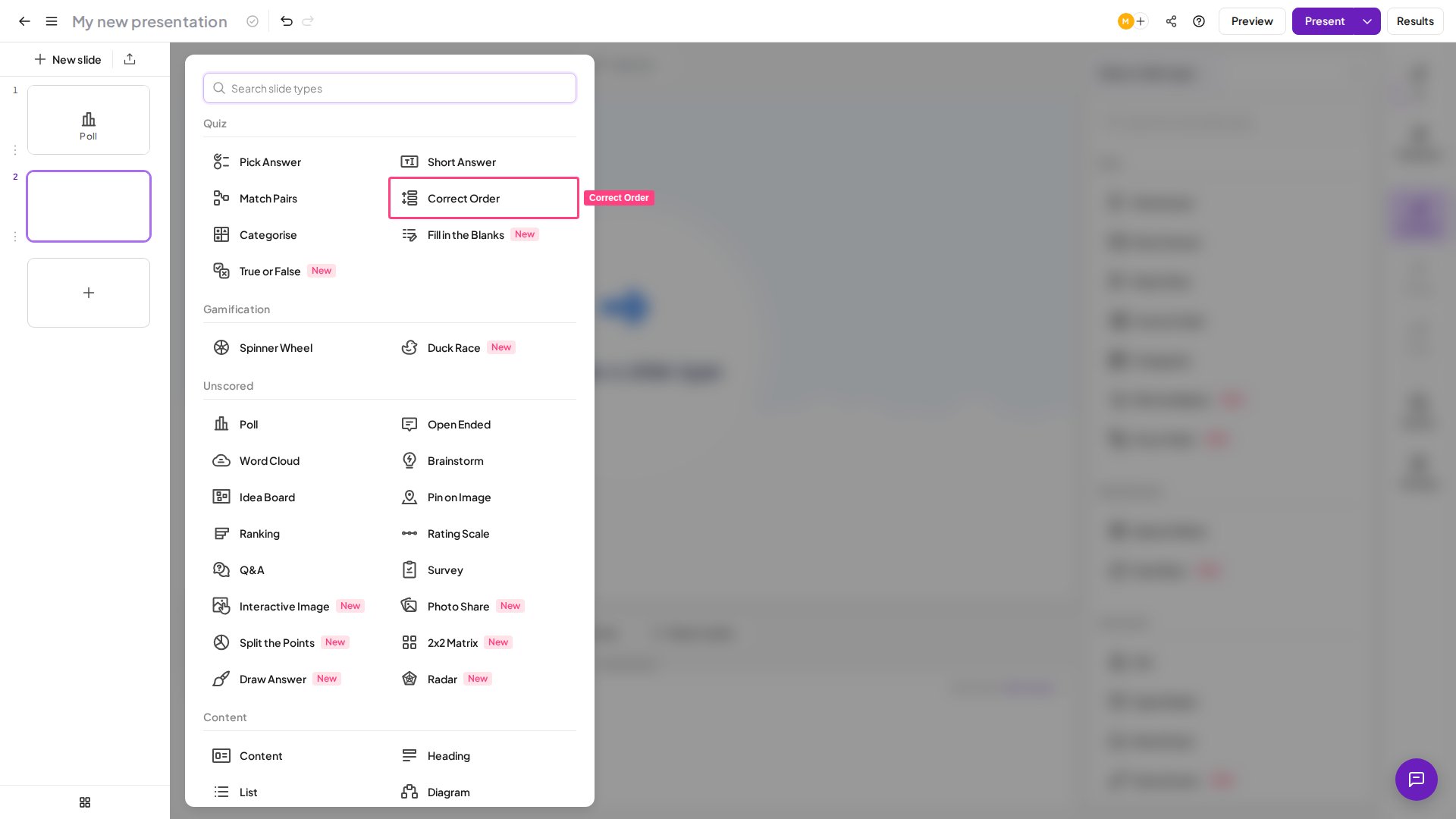
В редакторе выберите **Correct Order** в разделе **Викторина** (Quiz) окна выбора типа слайда.
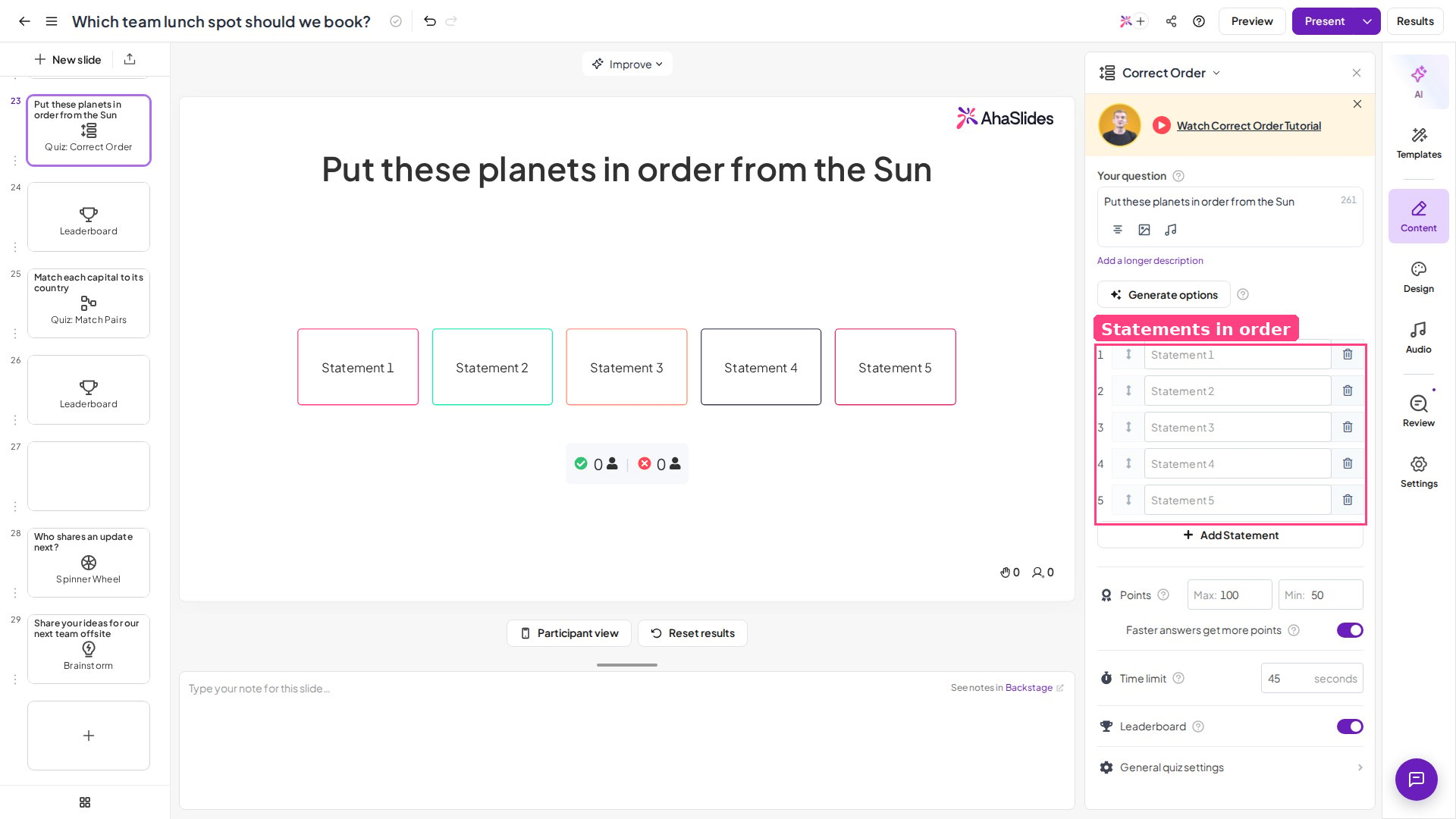
Введите вопрос или инструкцию в поле **Ваш вопрос** (Your question). Лучше всего работает ясный, однозначный вопрос — например, *«Расставьте эти шаги в правильном порядке»*.
В разделе **Утверждения** (Statements) введите до **7 утверждений** в правильном порядке. AhaSlides автоматически перемешивает их для участников на полотне презентации. Слайд Correct Order всегда перемешивает утверждения. Настройка викторины **Shuffle Options** это перемешивание не отключает. Каждое утверждение в Correct Order — только текст, до 50 символов. Добавить изображение к утверждению Correct Order нельзя. Изображение можно добавить к вопросу слайда Correct Order.
Прокрутите вниз, чтобы задать диапазон баллов и время на ответ — см. [Настройки Correct Order](#настройки-correct-order).
Как сделать хороший слайд Correct Order:
* **Ограничьте список 5 элементами** — меньше элементов означает меньшую нагрузку и более лёгкое перетаскивание на телефоне.
* **Делайте каждый элемент различимым** — избегайте элементов, которые могли бы правдоподобно поменяться местами.
* **Выбирайте логичный тип последовательности** — лучше всего работают хронология событий, шаги процесса или ранжированные приоритеты.
* **Пишите элементы кратко** — короткие фразы из 3–7 слов легче читать и перетаскивать.
* **Не нумеруйте элементы** — не пишите в тексте «Шаг 1: …», потому что это выдаёт ответ.
Предпочитаете смотреть? В этом видеоуроке показано, как настроить и провести слайд Correct Order:
## Показ слайда Correct Order
Участники видят на своём устройстве вопрос и ряд перемешанных утверждений. У них есть заданное вами время, чтобы перетащить утверждения в порядок, который они считают правильным, а затем нажать **Подтвердить** (Submit), чтобы зафиксировать ответ.
Correct Order не поддерживает частичную оценку. Чтобы получить баллы, участники должны расставить все утверждения в точно верном порядке — даже одно неверно поставленное утверждение означает 0 баллов.
О том, как работает оценка, о таблице лидеров и других настройках всей викторины читайте в статье [Как создать и провести викторину](/ru/using-slide-types/how-to-make-and-run-a-quiz).
## Настройки Correct Order
| Настройка | Что делает | По умолчанию |
| - | - | - |
| Очки (Points) | Задаёт максимальное и минимальное количество баллов за вопрос. Если включён параметр **Более быстрые ответы дают больше баллов** (Faster answers get more points), игроки, ответившие раньше, получают больше баллов в диапазоне от максимума до минимума. | Более быстрые ответы дают больше баллов: включено |
| Time to answer | Время на ответ в секундах. Измените его в соответствии с вопросом. | 45 секунд |
**Остались вопросы?**
Свяжитесь с нашей службой поддержки: если вы вошли в аккаунт, нажмите на значок чата в правом нижнем углу панели управления; в остальных случаях [напишите нам здесь](https://ahaslides.com/contact-us/) или отправьте письмо на [hi@ahaslides.com](mailto:hi@ahaslides.com).
Хотите пообщаться с другими пользователями? Присоединяйтесь к [сообществу AhaSlides](https://community.ahaslides.com/): делитесь советами, предлагайте новые функции и смотрите, как другие вовлекают свою аудиторию.
This documentation is built and hosted on [Mintlify](https://mintlify.com), a developer documentation platform.
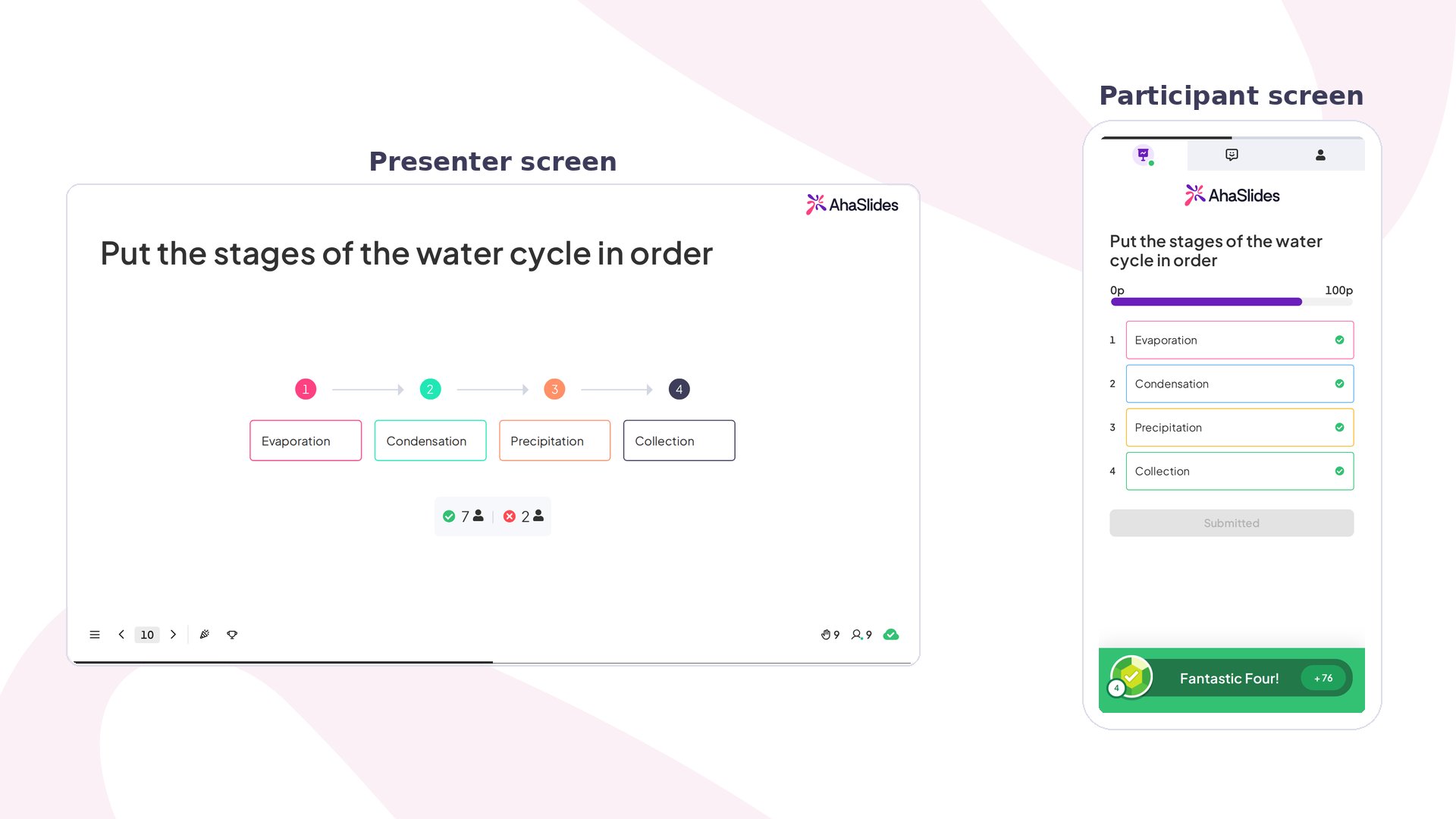 Слайд викторины Correct Order предлагает участникам расставить случайно перемешанные утверждения в правильном порядке. Это тип слайда викторины с оценкой, и он входит в состав [викторины](/ru/using-slide-types/how-to-make-and-run-a-quiz).
## Correct Order кратко
| | |
| - | - |
| Тип | Слайд викторины с оценкой, без частичной оценки |
| Где найти | **Создание** (New slide), затем **Correct Order** в разделе **Викторина** (Quiz) в окне выбора типа слайда |
| Ограничения | До 7 утверждений, только текст, до 50 символов в каждом |
## Создание слайда Correct Order
Слайд викторины Correct Order предлагает участникам расставить случайно перемешанные утверждения в правильном порядке. Это тип слайда викторины с оценкой, и он входит в состав [викторины](/ru/using-slide-types/how-to-make-and-run-a-quiz).
## Correct Order кратко
| | |
| - | - |
| Тип | Слайд викторины с оценкой, без частичной оценки |
| Где найти | **Создание** (New slide), затем **Correct Order** в разделе **Викторина** (Quiz) в окне выбора типа слайда |
| Ограничения | До 7 утверждений, только текст, до 50 символов в каждом |
## Создание слайда Correct Order
 Как сделать хороший слайд Correct Order:
* **Ограничьте список 5 элементами** — меньше элементов означает меньшую нагрузку и более лёгкое перетаскивание на телефоне.
* **Делайте каждый элемент различимым** — избегайте элементов, которые могли бы правдоподобно поменяться местами.
* **Выбирайте логичный тип последовательности** — лучше всего работают хронология событий, шаги процесса или ранжированные приоритеты.
* **Пишите элементы кратко** — короткие фразы из 3–7 слов легче читать и перетаскивать.
* **Не нумеруйте элементы** — не пишите в тексте «Шаг 1: …», потому что это выдаёт ответ.
Предпочитаете смотреть? В этом видеоуроке показано, как настроить и провести слайд Correct Order:
## Показ слайда Correct Order
Участники видят на своём устройстве вопрос и ряд перемешанных утверждений. У них есть заданное вами время, чтобы перетащить утверждения в порядок, который они считают правильным, а затем нажать **Подтвердить** (Submit), чтобы зафиксировать ответ.
Как сделать хороший слайд Correct Order:
* **Ограничьте список 5 элементами** — меньше элементов означает меньшую нагрузку и более лёгкое перетаскивание на телефоне.
* **Делайте каждый элемент различимым** — избегайте элементов, которые могли бы правдоподобно поменяться местами.
* **Выбирайте логичный тип последовательности** — лучше всего работают хронология событий, шаги процесса или ранжированные приоритеты.
* **Пишите элементы кратко** — короткие фразы из 3–7 слов легче читать и перетаскивать.
* **Не нумеруйте элементы** — не пишите в тексте «Шаг 1: …», потому что это выдаёт ответ.
Предпочитаете смотреть? В этом видеоуроке показано, как настроить и провести слайд Correct Order:
## Показ слайда Correct Order
Участники видят на своём устройстве вопрос и ряд перемешанных утверждений. У них есть заданное вами время, чтобы перетащить утверждения в порядок, который они считают правильным, а затем нажать **Подтвердить** (Submit), чтобы зафиксировать ответ.