> ## Documentation Index
> Fetch the complete documentation index at: https://docs.ahaslides.com/llms.txt
> Use this file to discover all available pages before exploring further.
# Блок-схемы на слайде Diagram
> Создавайте блок-схемы, оргструктуры, временные шкалы и диаграммы прямо в презентации: визуализации на данных обновляются сразу, без загрузки картинок.
Слайд Diagram позволяет создавать и показывать структурированные схемы — блок-схемы, иерархии, диаграммы, временные шкалы, сравнения и другое — прямо в AhaSlides. Вместо вставки статичного снимка экрана вы описываете содержимое в структурированной форме на правой панели, и схема отображается автоматически, без внешних инструментов.
## Diagram кратко
| | |
| - | - |
| Тип | Только показ, без ответов аудитории |
| Где найти | **Создание** (New slide), затем **Diagram** в разделе **Содержание** (Content) окна выбора типа слайда (с пометкой **Новое** (New)) |
| Типы схем | Семь: Relation, Hierarchy, Items, Chart, Word Cloud, Compare, Advanced |
| Потоковая анимация | Выключена (по умолчанию), Slow, Medium или Fast |
Используйте слайд Diagram, когда нужно показать связи, процессы, данные или структуру, а не список слов или результат опроса. Слайд поддерживает семь типов схем:
* **Потоки процессов и сетевые схемы** — показывают, как связаны шаги или системы.
* **Оргструктуры и деревья решений** — иерархии с вложенными уровнями.
* **Столбчатые, линейные, круговые и кольцевые диаграммы** — отображают числовые данные с подписями.
* **Временные шкалы, дорожные карты и пирамиды** — размещают последовательные или многоуровневые элементы.
* **Сравнения** — SWOT-анализ, квадранты, бинарные сравнения.
* **Облака слов** — визуализируют термины, размер которых зависит от веса.
* **Пользовательские инфографики** — пишите разметку AntV напрямую для полного контроля.
В отличие от слайда Content со статичным изображением, слайд Diagram работает на данных: вы вводите подписи и значения на панели, и визуализация обновляется сразу.
## Создание слайда Diagram
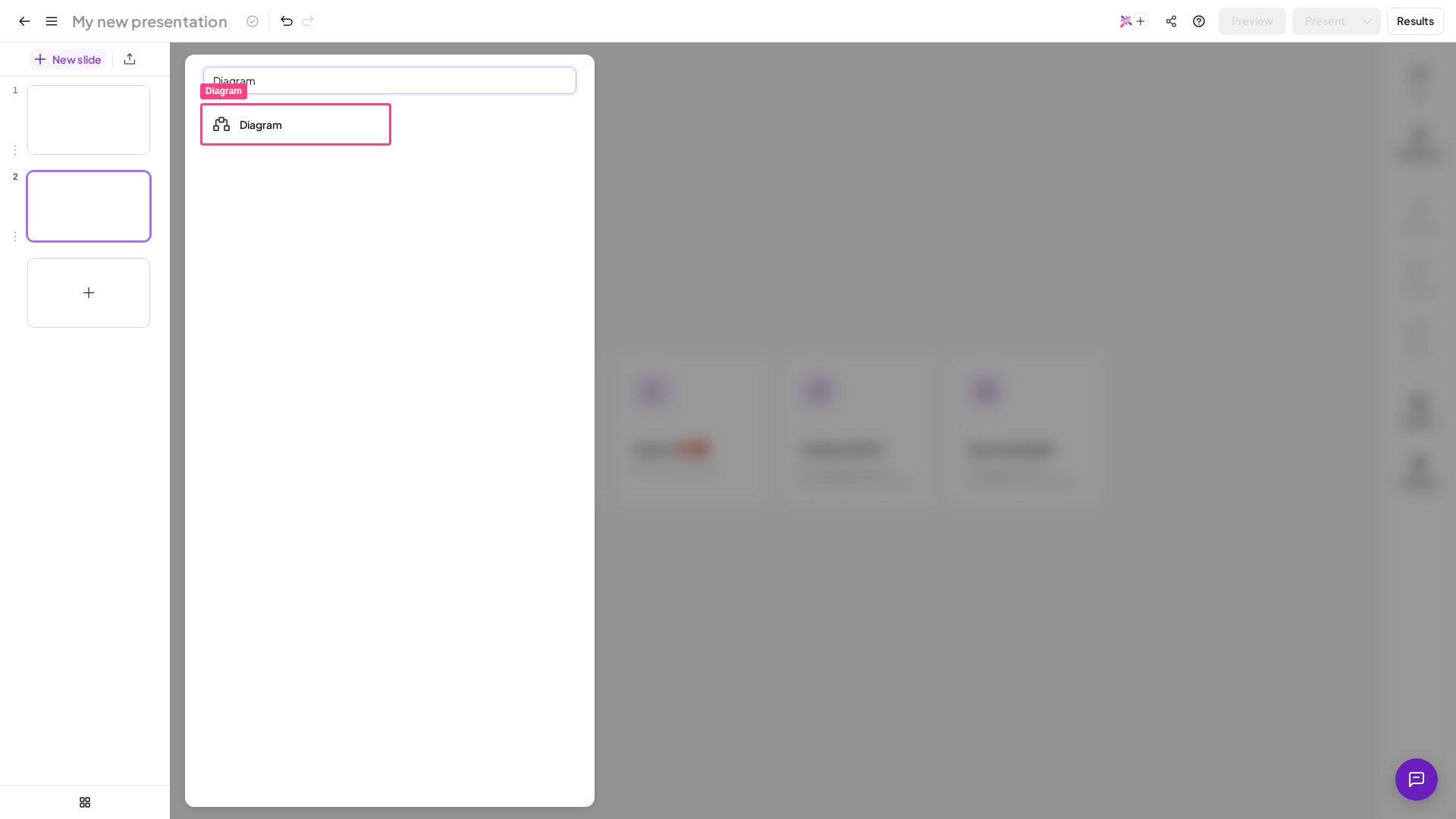 В редакторе нажмите **Создание** (New slide) и выберите **Diagram** в разделе **Содержание** (Content) окна выбора типа слайда. В окне выбора слайд отмечен как **Новое** (New).
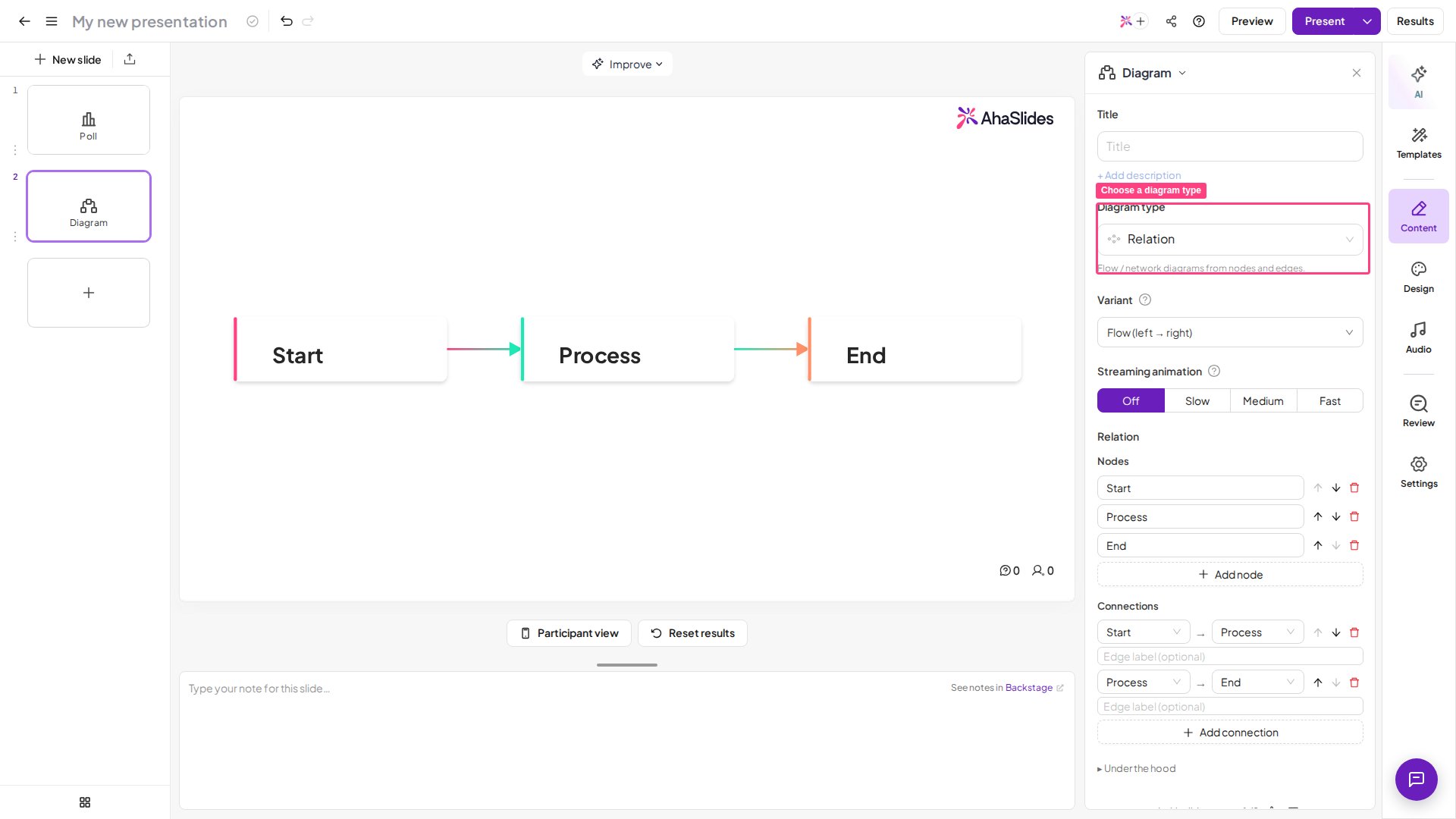
На правой панели откройте список **Diagram type** и выберите тип, подходящий вашему содержимому. Холст показывает предпросмотр схемы при переключении типов.
Откройте список **Variant**, чтобы выбрать внешний вид схемы. В списке отображаются визуальные превью, которые помогают сделать выбор.
В зависимости от типа: добавьте узлы и связи (**Relation**), вложите дочерние узлы в корневой (**Hierarchy**), добавьте элементы с подписями и описаниями (**Items**), добавьте точки данных с подписями и значениями (**Chart**), добавьте слова с весами (**Word Cloud**), добавьте группы и их элементы (**Compare**) или введите разметку AntV напрямую (**Advanced**).
Используйте параметр **Streaming animation**, чтобы схема анимировалась при первом появлении слайда. Доступные варианты: **Выключить** (Off) (по умолчанию), **Slow**, **Средний** (Medium) и **Fast**.
Введите заголовок в поле **Title** вверху правой панели, а под ним при желании добавьте краткое описание.
В редакторе нажмите **Создание** (New slide) и выберите **Diagram** в разделе **Содержание** (Content) окна выбора типа слайда. В окне выбора слайд отмечен как **Новое** (New).
На правой панели откройте список **Diagram type** и выберите тип, подходящий вашему содержимому. Холст показывает предпросмотр схемы при переключении типов.
Откройте список **Variant**, чтобы выбрать внешний вид схемы. В списке отображаются визуальные превью, которые помогают сделать выбор.
В зависимости от типа: добавьте узлы и связи (**Relation**), вложите дочерние узлы в корневой (**Hierarchy**), добавьте элементы с подписями и описаниями (**Items**), добавьте точки данных с подписями и значениями (**Chart**), добавьте слова с весами (**Word Cloud**), добавьте группы и их элементы (**Compare**) или введите разметку AntV напрямую (**Advanced**).
Используйте параметр **Streaming animation**, чтобы схема анимировалась при первом появлении слайда. Доступные варианты: **Выключить** (Off) (по умолчанию), **Slow**, **Средний** (Medium) и **Fast**.
Введите заголовок в поле **Title** вверху правой панели, а под ним при желании добавьте краткое описание.
 * **Начните с правильного типа** — при смене типа содержимое сбрасывается, поэтому выберите нужный тип до заполнения элементов.
* **Relation — для связанных потоков, Hierarchy — для деревьев** — если у элементов строгая вложенность «родитель — потомок» без перекрёстных связей, Hierarchy проще в управлении.
* **Проверьте перед показом** — нажмите **Предпросмотр** (Preview) в верхней панели редактора, чтобы увидеть, как схема отображается на весь экран.
* **Используйте анимацию умеренно** — потоковая анимация лучше всего работает с типами Relation и Hierarchy, постепенно раскрывая связи; для плотных диаграмм Chart или Word Cloud обычно лучше оставить Off.
Кнопка ИИ **Улучшить** (Improve) на панели инструментов редактора доступна и на слайдах Diagram: опишите нужный поток или структуру обычным языком, позвольте ИИ создать исходные данные, а затем доработайте их на панели.
Слайд Diagram пока не поддерживается инструментом `create_slides()` AhaSlides MCP. Добавляйте слайды Diagram вручную в редакторе.
## Показ слайда Diagram
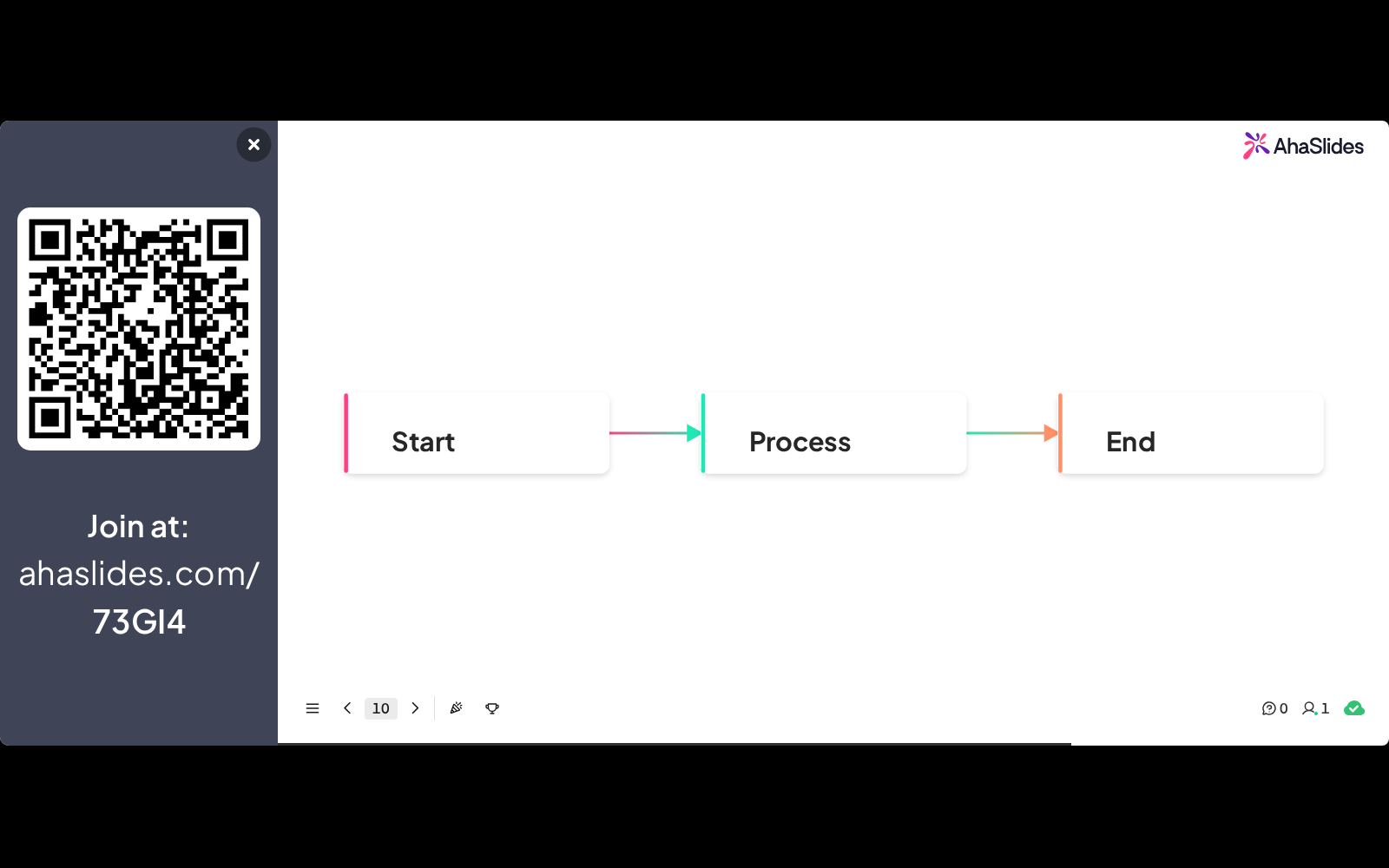
Когда презентация доходит до слайда Diagram, схема занимает всю область слайда на экране ведущего. Участники на своих устройствах видят ту же визуализацию в режиме только для чтения — от аудитории на слайде Diagram не требуется ни ответов, ни действий. Если включена потоковая анимация, схема анимированно появляется вместе со слайдом.
* **Начните с правильного типа** — при смене типа содержимое сбрасывается, поэтому выберите нужный тип до заполнения элементов.
* **Relation — для связанных потоков, Hierarchy — для деревьев** — если у элементов строгая вложенность «родитель — потомок» без перекрёстных связей, Hierarchy проще в управлении.
* **Проверьте перед показом** — нажмите **Предпросмотр** (Preview) в верхней панели редактора, чтобы увидеть, как схема отображается на весь экран.
* **Используйте анимацию умеренно** — потоковая анимация лучше всего работает с типами Relation и Hierarchy, постепенно раскрывая связи; для плотных диаграмм Chart или Word Cloud обычно лучше оставить Off.
Кнопка ИИ **Улучшить** (Improve) на панели инструментов редактора доступна и на слайдах Diagram: опишите нужный поток или структуру обычным языком, позвольте ИИ создать исходные данные, а затем доработайте их на панели.
Слайд Diagram пока не поддерживается инструментом `create_slides()` AhaSlides MCP. Добавляйте слайды Diagram вручную в редакторе.
## Показ слайда Diagram
Когда презентация доходит до слайда Diagram, схема занимает всю область слайда на экране ведущего. Участники на своих устройствах видят ту же визуализацию в режиме только для чтения — от аудитории на слайде Diagram не требуется ни ответов, ни действий. Если включена потоковая анимация, схема анимированно появляется вместе со слайдом.
 ## Типы схем и варианты
| Тип | Описание | Варианты |
| - | - | - |
| **Relation** | Потоковые и сетевые схемы из узлов и связей. Задайте **Nodes** и **Connections** между ними, при необходимости с подписью связи. | Flow (left → right), Flow (top → bottom), Flow LR (animated), Flow TB (animated), Circle (progress), Circle (icons), Network |
| **Hierarchy** | Дерево с вложенными потомками. Задайте корневой узел и вложите под него потомков и их потомков. | Radial tree, Tree (top → bottom), Tree (left → right), Tree (right → left), Tree (bottom → top), Tech-style tree |
| **Items** | Плоский список или последовательность шагов. Задайте список элементов, у каждого из которых есть подпись и необязательное описание. | Pyramid, Horizontal arrows, Row (icon arrows), Vertical arrows, Grid, Grid (progress), Zigzag (down), Zigzag (up), Sector, Sector (half), Stairs, Timeline, Roadmap, Funnel, Circular, Steps, Snake steps, Pyramid (sequence) |
| **Chart** | Столбчатая, линейная, круговая или кольцевая диаграмма по значениям с подписями. Задайте элементы с **Label** и числовым **Value**. | Bar, Column, Line, Pie, Donut |
| **Word Cloud** | Слова, размер которых зависит от веса. Задайте список слов, у каждого из которых есть числовой **Weight** (минимум 1). | Standard |
| **Compare** | Сравнение рядом. Задайте группы элементов, у каждой из которых есть подпись и необязательные элементы. Шаблон по умолчанию — SWOT-анализ. | Quadrant (cards), а также дополнительные бинарные и иерархические варианты |
| **Advanced** | Ручное написание разметки инфографики AntV напрямую — списка Variant нет. | — |
Тип схемы Word Cloud создаёт статичное облако слов с весами, которое вы настраиваете сами. Оно отличается от интерактивного [слайда Word Cloud](/ru/using-slide-types/using-the-word-cloud-slide), на котором участники отправляют ответы в реальном времени.
## Слайд Diagram и слайд Content
| | Слайд Diagram | Слайд Content |
| - | - | - |
| Источник | Данные, введённые на правой панели | Загруженное статичное изображение |
| Редактирование в редакторе | Да — можно менять подписи и значения | Нет (для изменения нужно загрузить заново) |
| Лучше всего подходит для | Потоков, деревьев, диаграмм, временных шкал, SWOT | Фото, снимков экрана, инфографики |
| Автомакет | Да — вариант управляет макетом автоматически | Нет |
| Взаимодействие участников | Нет (только показ) | Нет (только показ) |
**Остались вопросы?**
Свяжитесь с нашей службой поддержки: если вы вошли в аккаунт, нажмите на значок чата в правом нижнем углу панели управления; в остальных случаях [напишите нам здесь](https://ahaslides.com/contact-us/) или отправьте письмо на [hi@ahaslides.com](mailto:hi@ahaslides.com).
Хотите пообщаться с другими пользователями? Присоединяйтесь к [сообществу AhaSlides](https://community.ahaslides.com/): делитесь советами, предлагайте новые функции и смотрите, как другие вовлекают свою аудиторию.
This documentation is built and hosted on [Mintlify](https://mintlify.com), a developer documentation platform.
## Типы схем и варианты
| Тип | Описание | Варианты |
| - | - | - |
| **Relation** | Потоковые и сетевые схемы из узлов и связей. Задайте **Nodes** и **Connections** между ними, при необходимости с подписью связи. | Flow (left → right), Flow (top → bottom), Flow LR (animated), Flow TB (animated), Circle (progress), Circle (icons), Network |
| **Hierarchy** | Дерево с вложенными потомками. Задайте корневой узел и вложите под него потомков и их потомков. | Radial tree, Tree (top → bottom), Tree (left → right), Tree (right → left), Tree (bottom → top), Tech-style tree |
| **Items** | Плоский список или последовательность шагов. Задайте список элементов, у каждого из которых есть подпись и необязательное описание. | Pyramid, Horizontal arrows, Row (icon arrows), Vertical arrows, Grid, Grid (progress), Zigzag (down), Zigzag (up), Sector, Sector (half), Stairs, Timeline, Roadmap, Funnel, Circular, Steps, Snake steps, Pyramid (sequence) |
| **Chart** | Столбчатая, линейная, круговая или кольцевая диаграмма по значениям с подписями. Задайте элементы с **Label** и числовым **Value**. | Bar, Column, Line, Pie, Donut |
| **Word Cloud** | Слова, размер которых зависит от веса. Задайте список слов, у каждого из которых есть числовой **Weight** (минимум 1). | Standard |
| **Compare** | Сравнение рядом. Задайте группы элементов, у каждой из которых есть подпись и необязательные элементы. Шаблон по умолчанию — SWOT-анализ. | Quadrant (cards), а также дополнительные бинарные и иерархические варианты |
| **Advanced** | Ручное написание разметки инфографики AntV напрямую — списка Variant нет. | — |
Тип схемы Word Cloud создаёт статичное облако слов с весами, которое вы настраиваете сами. Оно отличается от интерактивного [слайда Word Cloud](/ru/using-slide-types/using-the-word-cloud-slide), на котором участники отправляют ответы в реальном времени.
## Слайд Diagram и слайд Content
| | Слайд Diagram | Слайд Content |
| - | - | - |
| Источник | Данные, введённые на правой панели | Загруженное статичное изображение |
| Редактирование в редакторе | Да — можно менять подписи и значения | Нет (для изменения нужно загрузить заново) |
| Лучше всего подходит для | Потоков, деревьев, диаграмм, временных шкал, SWOT | Фото, снимков экрана, инфографики |
| Автомакет | Да — вариант управляет макетом автоматически | Нет |
| Взаимодействие участников | Нет (только показ) | Нет (только показ) |
**Остались вопросы?**
Свяжитесь с нашей службой поддержки: если вы вошли в аккаунт, нажмите на значок чата в правом нижнем углу панели управления; в остальных случаях [напишите нам здесь](https://ahaslides.com/contact-us/) или отправьте письмо на [hi@ahaslides.com](mailto:hi@ahaslides.com).
Хотите пообщаться с другими пользователями? Присоединяйтесь к [сообществу AhaSlides](https://community.ahaslides.com/): делитесь советами, предлагайте новые функции и смотрите, как другие вовлекают свою аудиторию.
This documentation is built and hosted on [Mintlify](https://mintlify.com), a developer documentation platform.