> ## Documentation Index
> Fetch the complete documentation index at: https://docs.ahaslides.com/llms.txt
> Use this file to discover all available pages before exploring further.
# Слайд Draw Answer
> Draw Answer позволяет каждому участнику нарисовать ответ на телефоне, а рисунки за секунды появляются на экране ведущего. Без баллов и таблицы лидеров.
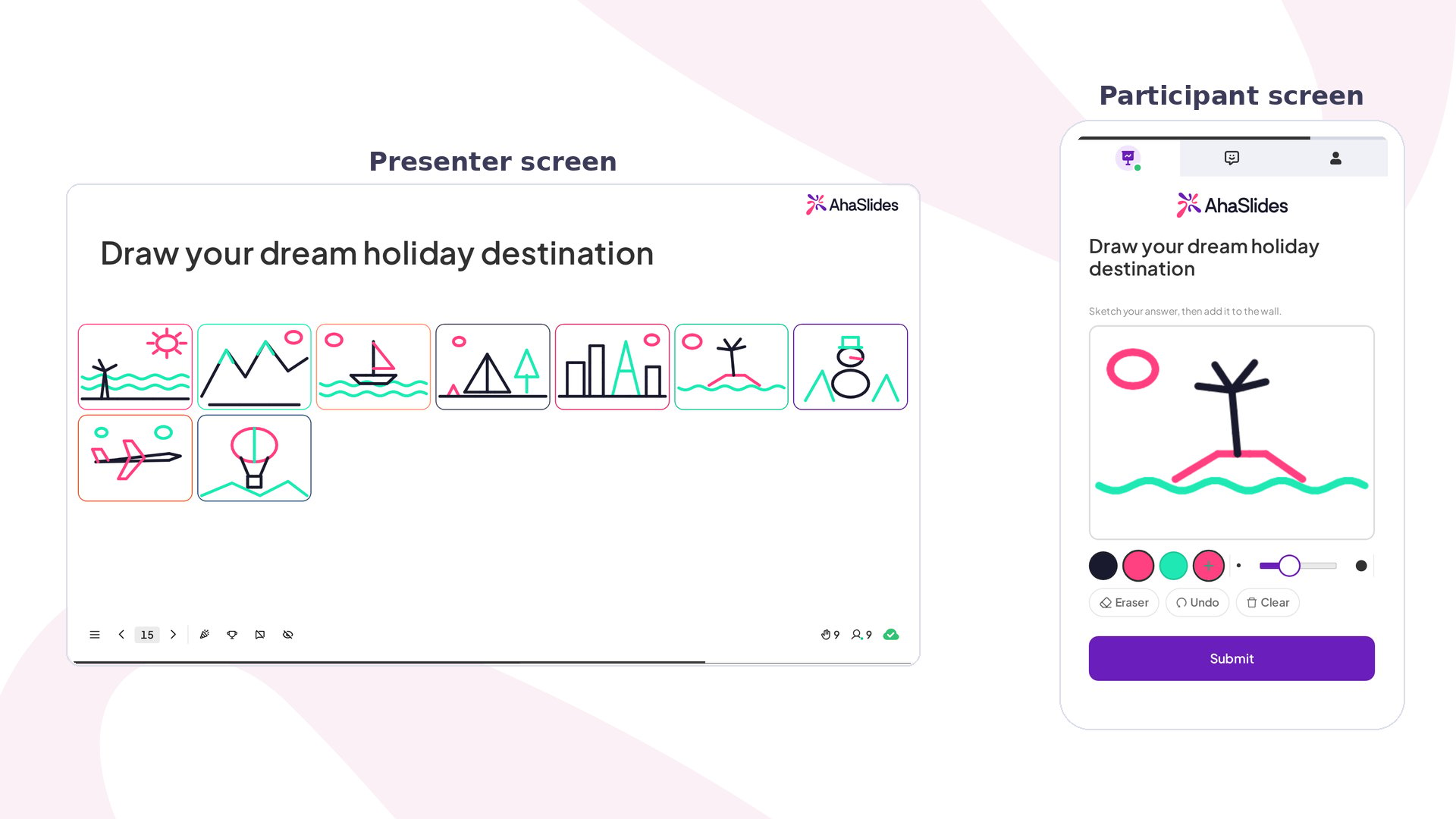 Выберите любое задание, шуточное или серьёзное, и каждый в зале нарисует своё видение на телефоне простыми инструментами, не требующими художественного таланта: выберите цвет, настройте кисть и рисуйте. Слайд без оценки, он создан для знакомства, мозговых штурмов и непринуждённых моментов или занятий в классе, где весело сравнивать совершенно разные трактовки одного задания, а не выяснять, кто нарисовал «лучше».
## Draw Answer кратко
| | |
| - | - |
| Тип | Без оценки: без баллов и таблицы лидеров |
| Где найти | **Создание** (New slide), затем **Draw Answer** в списке типов слайдов |
## Создание слайда Draw Answer
Выберите любое задание, шуточное или серьёзное, и каждый в зале нарисует своё видение на телефоне простыми инструментами, не требующими художественного таланта: выберите цвет, настройте кисть и рисуйте. Слайд без оценки, он создан для знакомства, мозговых штурмов и непринуждённых моментов или занятий в классе, где весело сравнивать совершенно разные трактовки одного задания, а не выяснять, кто нарисовал «лучше».
## Draw Answer кратко
| | |
| - | - |
| Тип | Без оценки: без баллов и таблицы лидеров |
| Где найти | **Создание** (New slide), затем **Draw Answer** в списке типов слайдов |
## Создание слайда Draw Answer
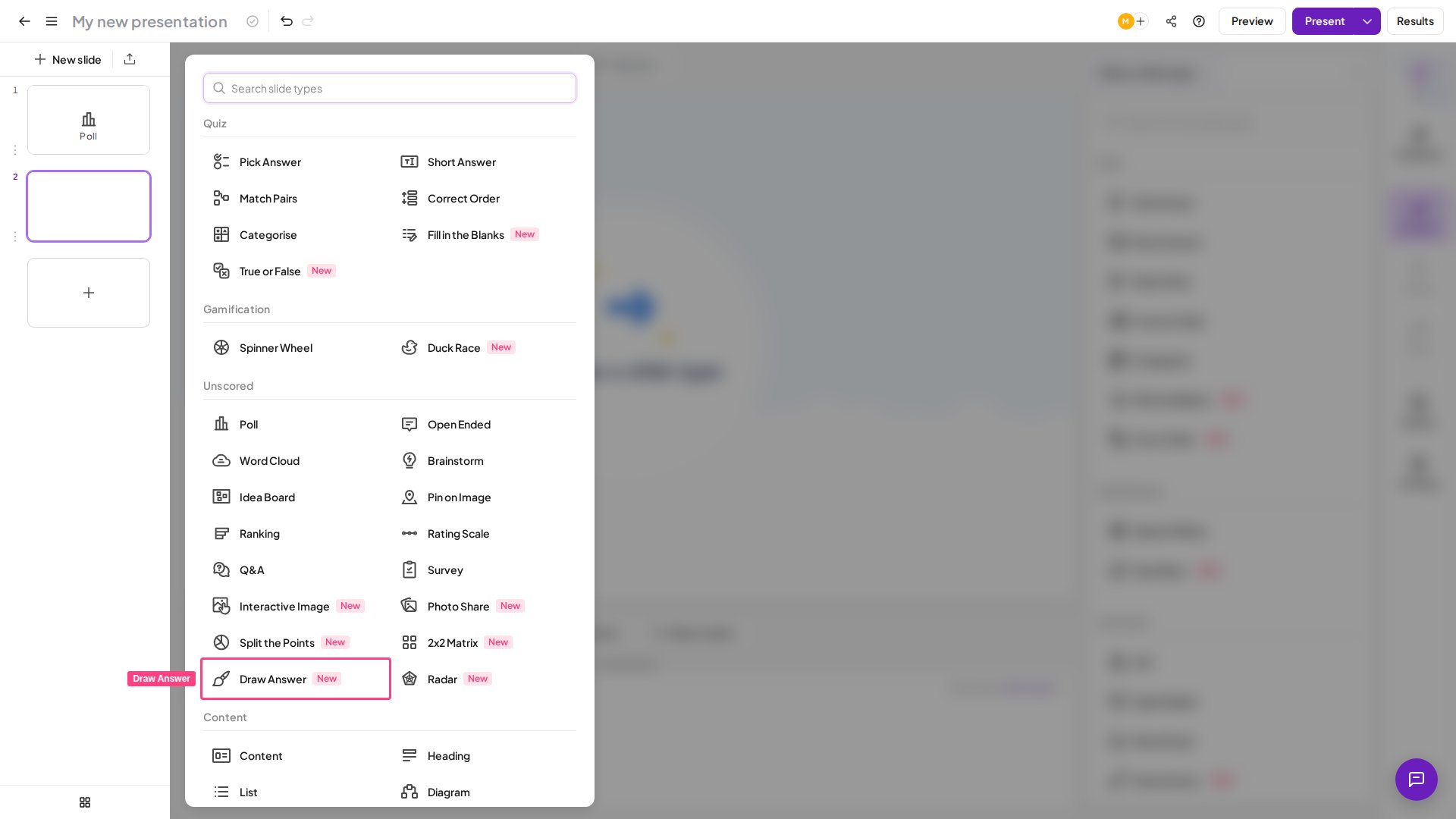 В редакторе нажмите **Создание** (New slide) и выберите **Draw Answer** в списке типов слайдов.
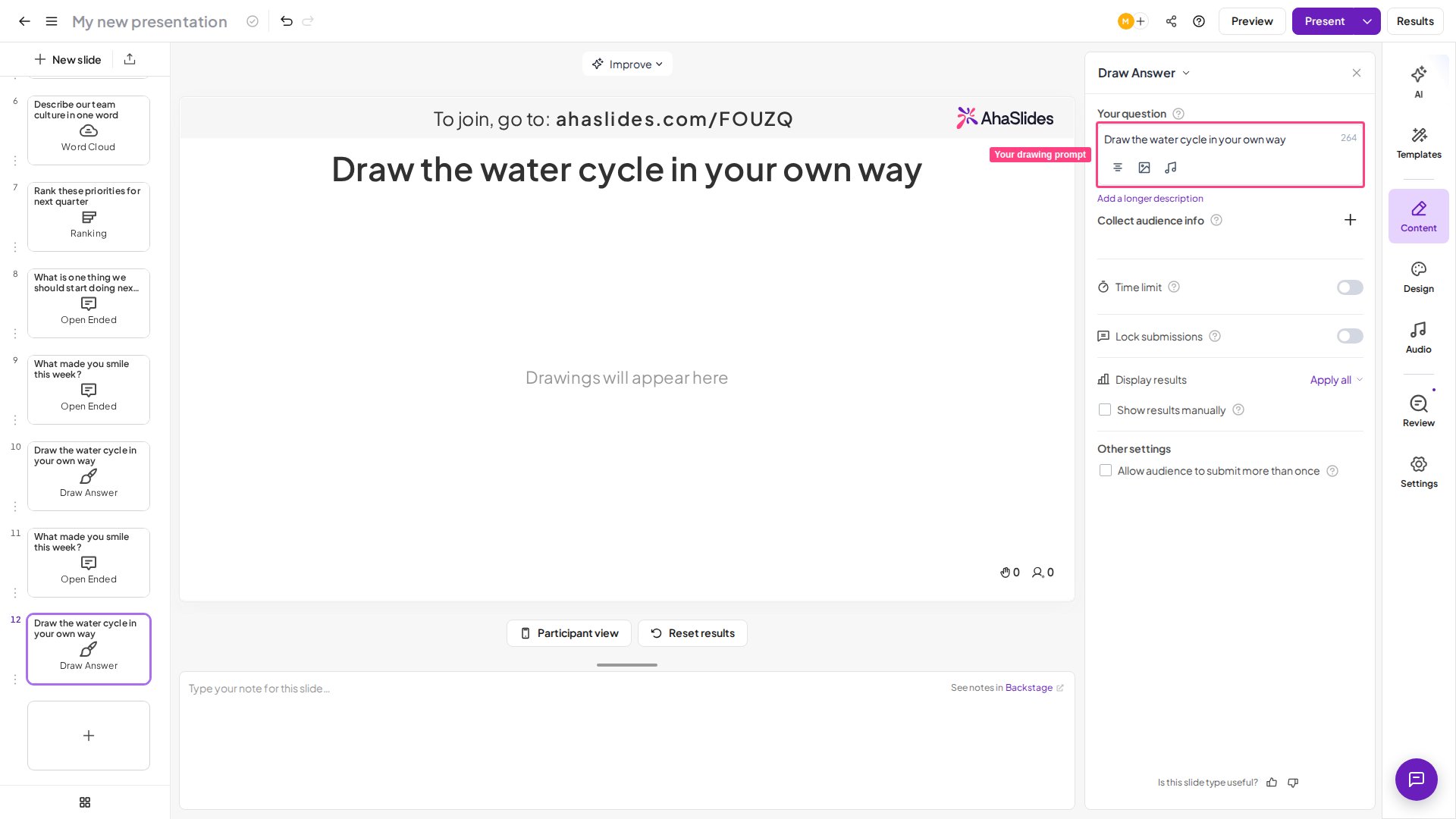
Введите задание для рисования в поле заголовка слайда, как и на любом другом слайде. Делайте его коротким и образным: рисовать проще, чем печатать.
На панели настроек задайте **Multiple submissions** и **Clear all drawings** — см. [Настройки Draw Answer](#настройки-draw-answer).
В редакторе нажмите **Создание** (New slide) и выберите **Draw Answer** в списке типов слайдов.
Введите задание для рисования в поле заголовка слайда, как и на любом другом слайде. Делайте его коротким и образным: рисовать проще, чем печатать.
На панели настроек задайте **Multiple submissions** и **Clear all drawings** — см. [Настройки Draw Answer](#настройки-draw-answer).
 ## Показ слайда Draw Answer
Нажмите **Предпросмотр** (Preview) в верхней панели, чтобы до начала показа увидеть и стену ведущего, и холст участника.
Когда будете готовы, нажмите **Подарить** (Present). Участники присоединяются по коду доступа на экране и начинают рисовать.
Задание для рисования находится в том же поле заголовка, что и на любом другом слайде AhaSlides, отдельного поля «задание» нет. Всё, что вы введёте в заголовок (например, «Нарисуйте своё счастливое место» или «Набросайте нашего талисмана»), участники увидят над своим холстом.
На телефоне каждый участник получает пустой холст с панелью инструментов под ним:
* **Pen** — коснитесь любого готового образца цвета и рисуйте; каждый образец имеет фиксированный фирменный цвет, поэтому рисунки остаются читаемыми при любой теме презентации.
* **Custom colour** — коснитесь образца «+», чтобы открыть палитру самого устройства и рисовать любым цветом, а не только готовыми.
* **Brush size** — ползунок от тонкой до толстой линии задаёт ширину следующего штриха, как для пера, так и для ластика.
* **Eraser** — переключает в режим ластика: проведите по любой части наброска, чтобы стереть только этот штрих, не очищая весь холст. Повторное касание цвета возвращает к рисованию.
* **Отменить действие** (Undo) — возвращает на один штрих назад, так что ошибка не означает, что нужно начинать заново.
* **Clear** — стирает собственный набросок участника и открывает новый пустой холст. Это отдельно от настройки ведущего «Clear All Drawings» ниже, которая сбрасывает всю стену для всех.
После отправки холст блокируется с отметкой подтверждения, и делать больше ничего не нужно, пока ведущий не начнёт новый раунд или не очистит стену.
На экране ведущего каждый рисунок появляется в порядке отправки с именем автора и эмодзи-аватаром или с подписью «Anonymous», если автор не указал имя.
## Настройки Draw Answer
| Настройка | Что делает | По умолчанию |
| - | - | - |
| Multiple submissions | Первый рисунок каждого участника фиксируется и становится его окончательным ответом. Включите настройку, чтобы участники могли рисовать и отправлять заново после первой отправки. | Выключено |
| Clear all drawings | Удаляет все рисунки со стены ведущего и снова открывает холст на устройстве каждого участника для нового раунда. Кнопка неактивна, пока нет рисунков, и перед очисткой запрашивает подтверждение. | — |
## Идеи по использованию Draw Answer
### Класс
* **Разминка** — начните урок с быстрого наброска.
* **Проверка понимания** — ученики рисуют понятие вместо того, чтобы описывать его.
* **Языковая практика** — рисование снимает напряжение из-за орфографии.
### Встречи
* **Проверка настроения** — стена показывает, как чувствует себя зал, быстрее любого текстового ответа.
* **Творчески разомните** группу перед мозговым штурмом.
### Тренинги и воркшопы
* **Растопите лёд** в зале незнакомых людей в начале.
* **Разрядите обстановку** быстрой проверкой знаний между официальными блоками.
### Мероприятия
Превратите большой экран в общий момент: рисунки появляются в реальном времени, а наблюдать, как заполняется стена, — главная награда.
### Знакомство
Любое задание без высоких ставок вовлекает всех менее чем за минуту — подготовка сводится к вводу заголовка.
## Чем Draw Answer не является
* **Не викторина с оценкой** — здесь нечего оценивать, и баллы за «правильный» рисунок не начисляются.
* **Не галерея и не голосование** — участники не видят и не оценивают рисунки друг друга; все работы вместе показывает только стена ведущего.
* **Не для детальных или точных работ** — это инструмент рисования на телефоне для быстрых игривых набросков, а не для тонкой иллюстрации.
## Когда не использовать Draw Answer
Выберите другой тип слайда, когда:
* Ответы нужно измерять, ранжировать или сравнивать — используйте вместо этого **голосование**, **шкалу оценки** или [2×2 Matrix](/ru/using-slide-types/using-the-2x2-matrix-slide).
* Контекст достаточно официален, чтобы каракули портили тон.
* На вопрос нужны точные, конкретные текстовые ответы, а не набросок.
**Остались вопросы?**
Свяжитесь с нашей службой поддержки: если вы вошли в аккаунт, нажмите на значок чата в правом нижнем углу панели управления; в остальных случаях [напишите нам здесь](https://ahaslides.com/contact-us/) или отправьте письмо на [hi@ahaslides.com](mailto:hi@ahaslides.com).
Хотите пообщаться с другими пользователями? Присоединяйтесь к [сообществу AhaSlides](https://community.ahaslides.com/): делитесь советами, предлагайте новые функции и смотрите, как другие вовлекают свою аудиторию.
This documentation is built and hosted on [Mintlify](https://mintlify.com), a developer documentation platform.
## Показ слайда Draw Answer
Нажмите **Предпросмотр** (Preview) в верхней панели, чтобы до начала показа увидеть и стену ведущего, и холст участника.
Когда будете готовы, нажмите **Подарить** (Present). Участники присоединяются по коду доступа на экране и начинают рисовать.
Задание для рисования находится в том же поле заголовка, что и на любом другом слайде AhaSlides, отдельного поля «задание» нет. Всё, что вы введёте в заголовок (например, «Нарисуйте своё счастливое место» или «Набросайте нашего талисмана»), участники увидят над своим холстом.
На телефоне каждый участник получает пустой холст с панелью инструментов под ним:
* **Pen** — коснитесь любого готового образца цвета и рисуйте; каждый образец имеет фиксированный фирменный цвет, поэтому рисунки остаются читаемыми при любой теме презентации.
* **Custom colour** — коснитесь образца «+», чтобы открыть палитру самого устройства и рисовать любым цветом, а не только готовыми.
* **Brush size** — ползунок от тонкой до толстой линии задаёт ширину следующего штриха, как для пера, так и для ластика.
* **Eraser** — переключает в режим ластика: проведите по любой части наброска, чтобы стереть только этот штрих, не очищая весь холст. Повторное касание цвета возвращает к рисованию.
* **Отменить действие** (Undo) — возвращает на один штрих назад, так что ошибка не означает, что нужно начинать заново.
* **Clear** — стирает собственный набросок участника и открывает новый пустой холст. Это отдельно от настройки ведущего «Clear All Drawings» ниже, которая сбрасывает всю стену для всех.
После отправки холст блокируется с отметкой подтверждения, и делать больше ничего не нужно, пока ведущий не начнёт новый раунд или не очистит стену.
На экране ведущего каждый рисунок появляется в порядке отправки с именем автора и эмодзи-аватаром или с подписью «Anonymous», если автор не указал имя.
## Настройки Draw Answer
| Настройка | Что делает | По умолчанию |
| - | - | - |
| Multiple submissions | Первый рисунок каждого участника фиксируется и становится его окончательным ответом. Включите настройку, чтобы участники могли рисовать и отправлять заново после первой отправки. | Выключено |
| Clear all drawings | Удаляет все рисунки со стены ведущего и снова открывает холст на устройстве каждого участника для нового раунда. Кнопка неактивна, пока нет рисунков, и перед очисткой запрашивает подтверждение. | — |
## Идеи по использованию Draw Answer
### Класс
* **Разминка** — начните урок с быстрого наброска.
* **Проверка понимания** — ученики рисуют понятие вместо того, чтобы описывать его.
* **Языковая практика** — рисование снимает напряжение из-за орфографии.
### Встречи
* **Проверка настроения** — стена показывает, как чувствует себя зал, быстрее любого текстового ответа.
* **Творчески разомните** группу перед мозговым штурмом.
### Тренинги и воркшопы
* **Растопите лёд** в зале незнакомых людей в начале.
* **Разрядите обстановку** быстрой проверкой знаний между официальными блоками.
### Мероприятия
Превратите большой экран в общий момент: рисунки появляются в реальном времени, а наблюдать, как заполняется стена, — главная награда.
### Знакомство
Любое задание без высоких ставок вовлекает всех менее чем за минуту — подготовка сводится к вводу заголовка.
## Чем Draw Answer не является
* **Не викторина с оценкой** — здесь нечего оценивать, и баллы за «правильный» рисунок не начисляются.
* **Не галерея и не голосование** — участники не видят и не оценивают рисунки друг друга; все работы вместе показывает только стена ведущего.
* **Не для детальных или точных работ** — это инструмент рисования на телефоне для быстрых игривых набросков, а не для тонкой иллюстрации.
## Когда не использовать Draw Answer
Выберите другой тип слайда, когда:
* Ответы нужно измерять, ранжировать или сравнивать — используйте вместо этого **голосование**, **шкалу оценки** или [2×2 Matrix](/ru/using-slide-types/using-the-2x2-matrix-slide).
* Контекст достаточно официален, чтобы каракули портили тон.
* На вопрос нужны точные, конкретные текстовые ответы, а не набросок.
**Остались вопросы?**
Свяжитесь с нашей службой поддержки: если вы вошли в аккаунт, нажмите на значок чата в правом нижнем углу панели управления; в остальных случаях [напишите нам здесь](https://ahaslides.com/contact-us/) или отправьте письмо на [hi@ahaslides.com](mailto:hi@ahaslides.com).
Хотите пообщаться с другими пользователями? Присоединяйтесь к [сообществу AhaSlides](https://community.ahaslides.com/): делитесь советами, предлагайте новые функции и смотрите, как другие вовлекают свою аудиторию.
This documentation is built and hosted on [Mintlify](https://mintlify.com), a developer documentation platform.