> ## Documentation Index
> Fetch the complete documentation index at: https://docs.ahaslides.com/llms.txt
> Use this file to discover all available pages before exploring further.
# Как использовать слайд Embed в AhaSlides
> Слайд Embed добавляет в презентацию внешние инструменты и сайты по URL для встраивания или HTML-коду: YouTube, Google Docs, Miro и другие.
С помощью слайда Embed вы можете добавить в презентацию AhaSlides многие внешние инструменты и сайты, используя URL для встраивания или HTML-код встраивания.
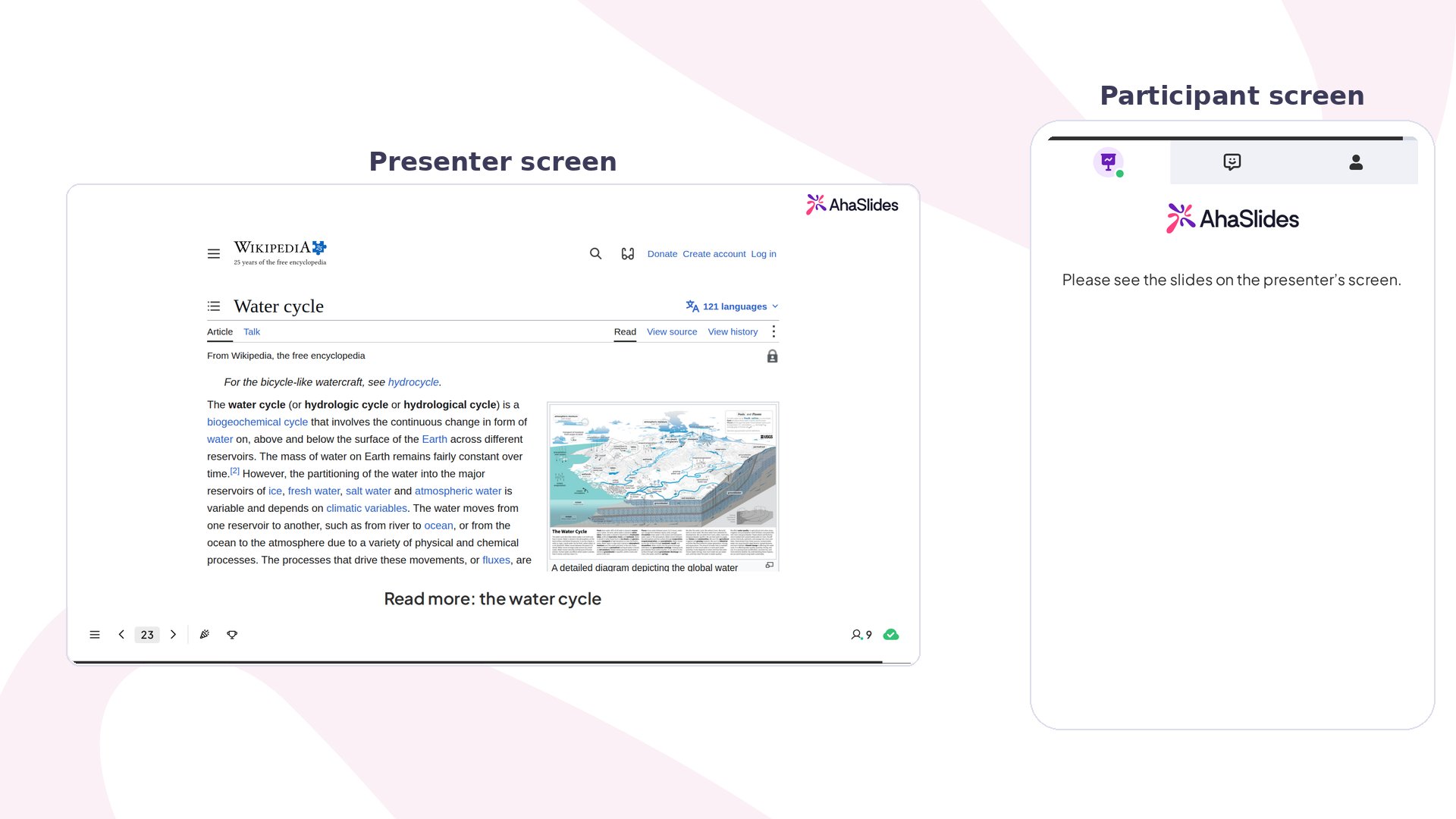 Некоторый контент нельзя встроить из-за ограничений авторских прав, и его можно смотреть только на исходной платформе.
## Слайд Embed кратко
| | |
| - | - |
| Где найти | **Создание** (New slide), затем **Embed** в разделе **Содержание** (Content) окна выбора типа слайда |
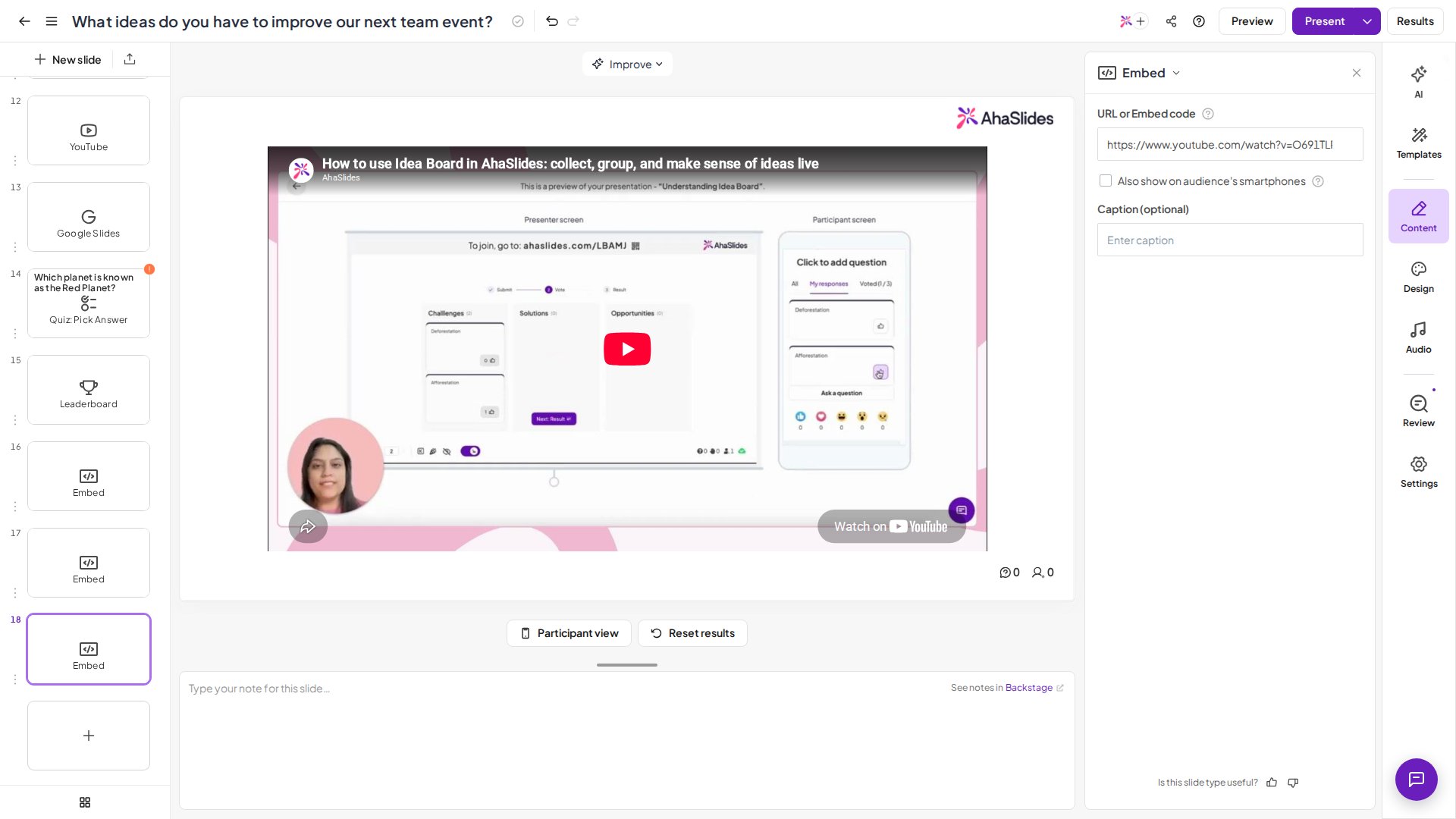
| Что принимает | URL для встраивания или HTML-код встраивания, введённый в поле **Встроить код** (URL or Embed code) |
| На телефонах аудитории | По желанию, с помощью **Также показывать на смартфонах аудитории** (Also show on audience's smartphones) |
## Создание слайда Embed
Некоторый контент нельзя встроить из-за ограничений авторских прав, и его можно смотреть только на исходной платформе.
## Слайд Embed кратко
| | |
| - | - |
| Где найти | **Создание** (New slide), затем **Embed** в разделе **Содержание** (Content) окна выбора типа слайда |
| Что принимает | URL для встраивания или HTML-код встраивания, введённый в поле **Встроить код** (URL or Embed code) |
| На телефонах аудитории | По желанию, с помощью **Также показывать на смартфонах аудитории** (Also show on audience's smartphones) |
## Создание слайда Embed
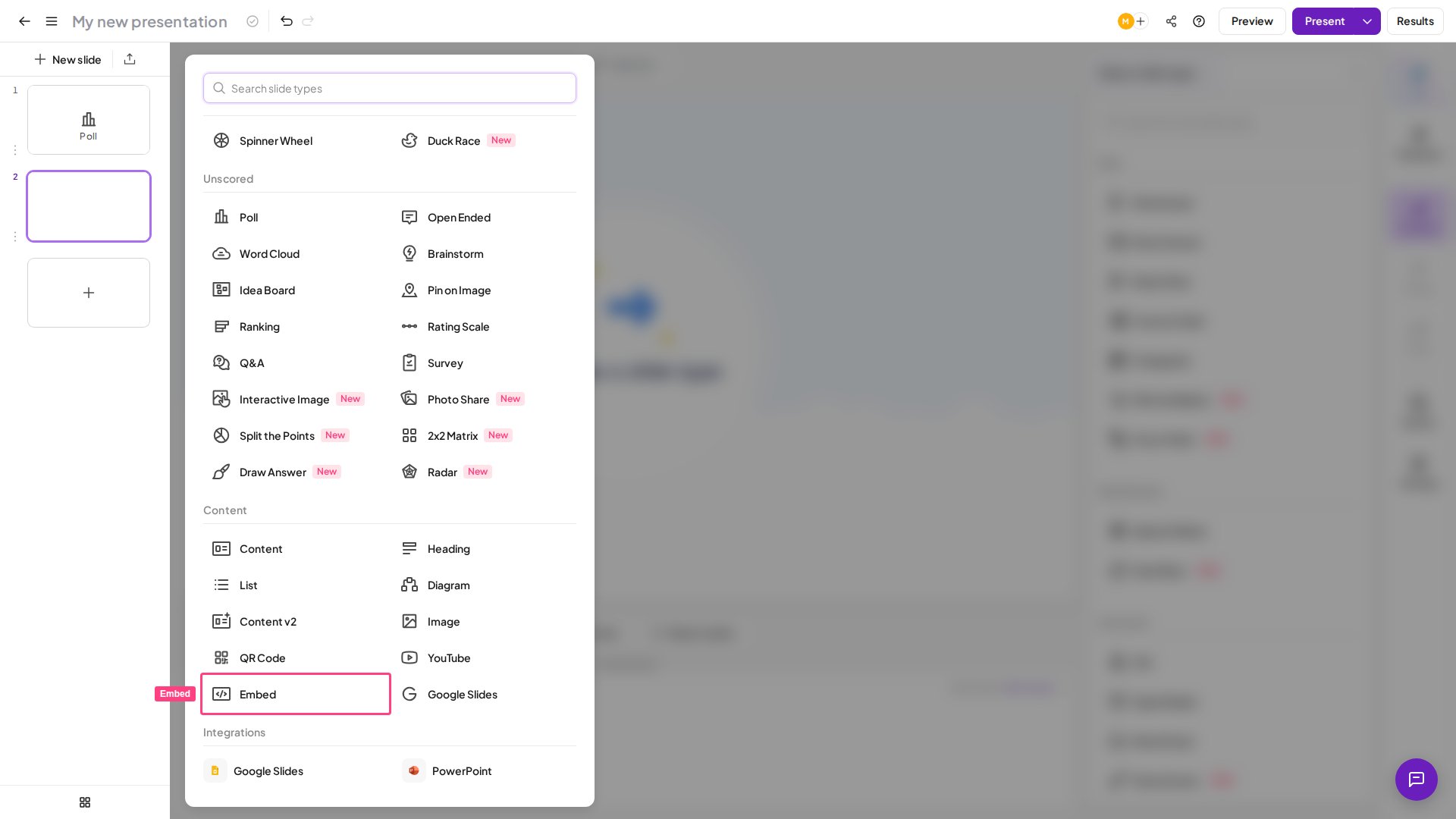 На слайде Embed введите одно из следующего в поле **Встроить код** (URL or Embed code).
 ### Добавление URL
Поддерживаемые форматы URL:
* **YouTube:** `https://youtube.com/watch?v=…` или `https://youtube.com/embed/{videoId}`
* **Vimeo:** `https://vimeo.com/{videoId}`
* **Google Docs, Sheets, Slides:** ссылка из пункта **Publish to the web**
* **Miro:** `https://miro.com/app/board/{boardId}`
* **Skoletube:** `https://skoletube.dk/e/{videoId}`
Для любого другого сайта вставьте его ссылку как есть или вставьте его HTML-код встраивания. AhaSlides не ведёт список разрешённых сайтов, но сайт, который запрещает встраивание, не отобразится.
### Добавление кода встраивания
Также можно вставить HTML-код встраивания в виде `
```
Для видео YouTube через код встраивания можно управлять **автозапуском**, **временем начала** и **временем окончания**. Добавьте в URL `src` параметры вроде `autoplay=1`, `start=TIME_IN_SECONDS` и `end=TIME_IN_SECONDS`.
Например, чтобы автоматически запустить видео с 0:30 и закончить на 1:05, добавьте `autoplay=1&start=30&end=65`. Замените этими параметрами существующий уникальный идентификатор (например, `si=1TXF_LEelk04bjDC`) в URL `src`.
## Настройки слайда Embed
| Настройка | Что она делает | По умолчанию |
| - | - | - |
| **Заголовок** (Caption) | Добавляет подпись под окном встроенного содержимого. | — |
| **Также показывать на смартфонах аудитории** (Also show on audience's smartphones) | Установите этот флажок, если хотите, чтобы встроенное содержимое (например, видео YouTube) отображалось и на устройствах вашей аудитории. | — |
**Остались вопросы?**
Свяжитесь с нашей службой поддержки: если вы вошли в аккаунт, нажмите на значок чата в правом нижнем углу панели управления; в остальных случаях [напишите нам здесь](https://ahaslides.com/contact-us/) или отправьте письмо на [hi@ahaslides.com](mailto:hi@ahaslides.com).
Хотите пообщаться с другими пользователями? Присоединяйтесь к [сообществу AhaSlides](https://community.ahaslides.com/): делитесь советами, предлагайте новые функции и смотрите, как другие вовлекают свою аудиторию.
This documentation is built and hosted on [Mintlify](https://mintlify.com), a developer documentation platform.
### Добавление URL
Поддерживаемые форматы URL:
* **YouTube:** `https://youtube.com/watch?v=…` или `https://youtube.com/embed/{videoId}`
* **Vimeo:** `https://vimeo.com/{videoId}`
* **Google Docs, Sheets, Slides:** ссылка из пункта **Publish to the web**
* **Miro:** `https://miro.com/app/board/{boardId}`
* **Skoletube:** `https://skoletube.dk/e/{videoId}`
Для любого другого сайта вставьте его ссылку как есть или вставьте его HTML-код встраивания. AhaSlides не ведёт список разрешённых сайтов, но сайт, который запрещает встраивание, не отобразится.
### Добавление кода встраивания
Также можно вставить HTML-код встраивания в виде `
```
Для видео YouTube через код встраивания можно управлять **автозапуском**, **временем начала** и **временем окончания**. Добавьте в URL `src` параметры вроде `autoplay=1`, `start=TIME_IN_SECONDS` и `end=TIME_IN_SECONDS`.
Например, чтобы автоматически запустить видео с 0:30 и закончить на 1:05, добавьте `autoplay=1&start=30&end=65`. Замените этими параметрами существующий уникальный идентификатор (например, `si=1TXF_LEelk04bjDC`) в URL `src`.
## Настройки слайда Embed
| Настройка | Что она делает | По умолчанию |
| - | - | - |
| **Заголовок** (Caption) | Добавляет подпись под окном встроенного содержимого. | — |
| **Также показывать на смартфонах аудитории** (Also show on audience's smartphones) | Установите этот флажок, если хотите, чтобы встроенное содержимое (например, видео YouTube) отображалось и на устройствах вашей аудитории. | — |
**Остались вопросы?**
Свяжитесь с нашей службой поддержки: если вы вошли в аккаунт, нажмите на значок чата в правом нижнем углу панели управления; в остальных случаях [напишите нам здесь](https://ahaslides.com/contact-us/) или отправьте письмо на [hi@ahaslides.com](mailto:hi@ahaslides.com).
Хотите пообщаться с другими пользователями? Присоединяйтесь к [сообществу AhaSlides](https://community.ahaslides.com/): делитесь советами, предлагайте новые функции и смотрите, как другие вовлекают свою аудиторию.
This documentation is built and hosted on [Mintlify](https://mintlify.com), a developer documentation platform.