> ## Documentation Index
> Fetch the complete documentation index at: https://docs.ahaslides.com/llms.txt
> Use this file to discover all available pages before exploring further.
# Использование слайда Interactive Image
> Interactive Image позволяет закрепить заметки в точках картинки, а аудитория нажимает на каждую точку и читает в своём темпе на своём телефоне.
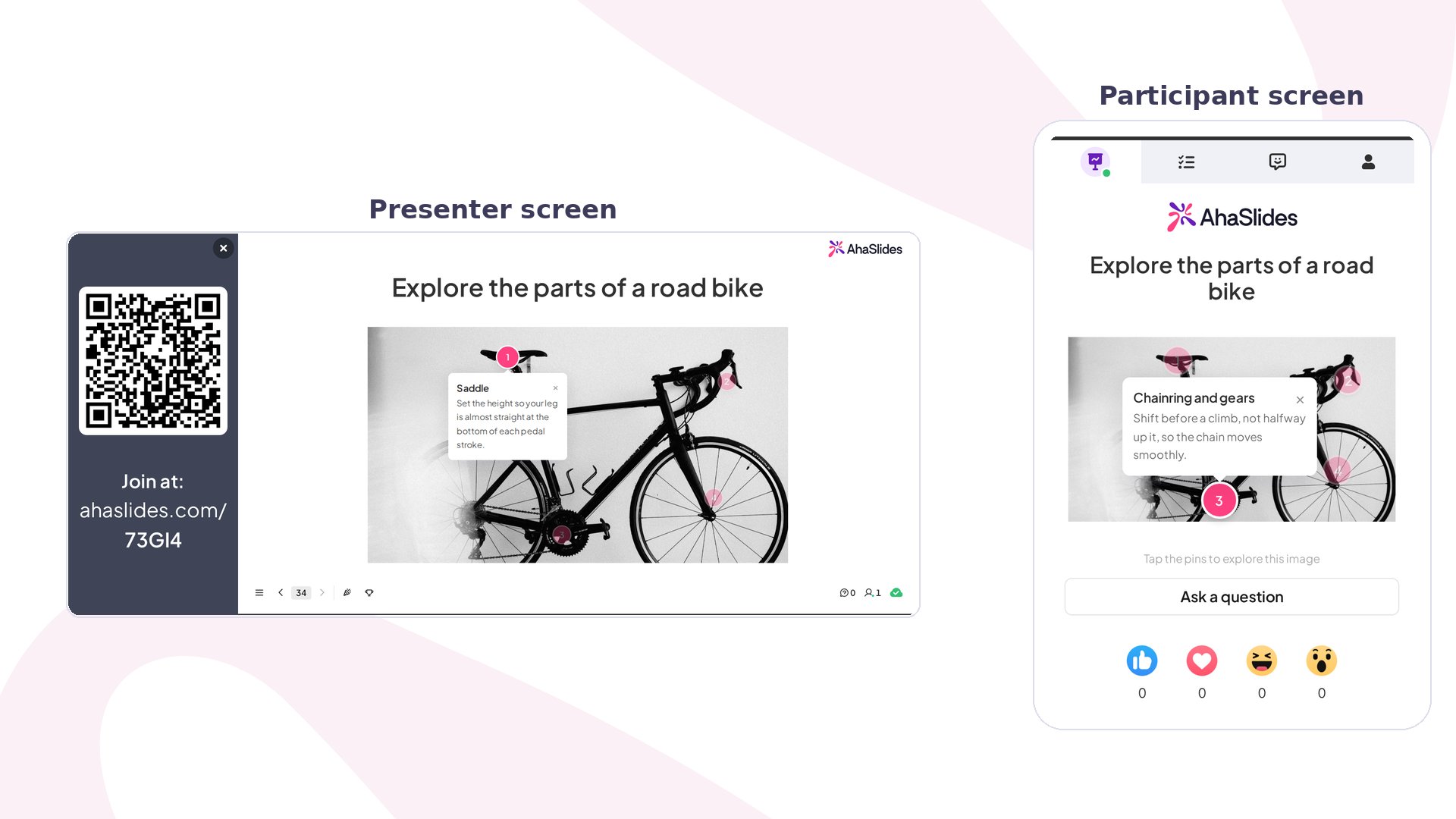
Interactive Image превращает картинку в то, что аудитория изучает самостоятельно. Вы загружаете изображение, размещаете заметки в важных местах, а каждый человек нажимает на эти места на своём телефоне и читает в собственном темпе. Это слайд с содержимым в собственном темпе — без вопроса, таймера и оценки, — поэтому он остаётся на экране столько, сколько нужно залу, пока вы говорите.
 ## Interactive Image кратко
| | |
| - | - |
| Тип | Без оценки: без вопроса, таймера и баллов |
| Где найти | **Создание** (New slide), затем **Interactive Image** в окне выбора типа слайда |
| Ограничения | Одно изображение, до восьми точек; заголовок до 40 символов, заметка до 150 |
| В собственном темпе | Да, каждый нажимает и читает на своём телефоне |
## Как провести Interactive Image
Разместите до восьми **точек** на загруженном изображении. В каждой хранится короткая заметка — заголовок и одна-две строки, — а маркеры пронумерованы, так что можно задать порядок, в котором взгляд будет двигаться по картинке. Во время показа каждый участник видит полное изображение на своём телефоне и нажимает на любой маркер, чтобы открыть его заметку, в любом порядке и сколько угодно раз. Посещённые точки выглядят иначе, чем непосещённые, а на насыщенном изображении можно увеличивать масштаб щипком.
## Interactive Image кратко
| | |
| - | - |
| Тип | Без оценки: без вопроса, таймера и баллов |
| Где найти | **Создание** (New slide), затем **Interactive Image** в окне выбора типа слайда |
| Ограничения | Одно изображение, до восьми точек; заголовок до 40 символов, заметка до 150 |
| В собственном темпе | Да, каждый нажимает и читает на своём телефоне |
## Как провести Interactive Image
Разместите до восьми **точек** на загруженном изображении. В каждой хранится короткая заметка — заголовок и одна-две строки, — а маркеры пронумерованы, так что можно задать порядок, в котором взгляд будет двигаться по картинке. Во время показа каждый участник видит полное изображение на своём телефоне и нажимает на любой маркер, чтобы открыть его заметку, в любом порядке и сколько угодно раз. Посещённые точки выглядят иначе, чем непосещённые, а на насыщенном изображении можно увеличивать масштаб щипком.
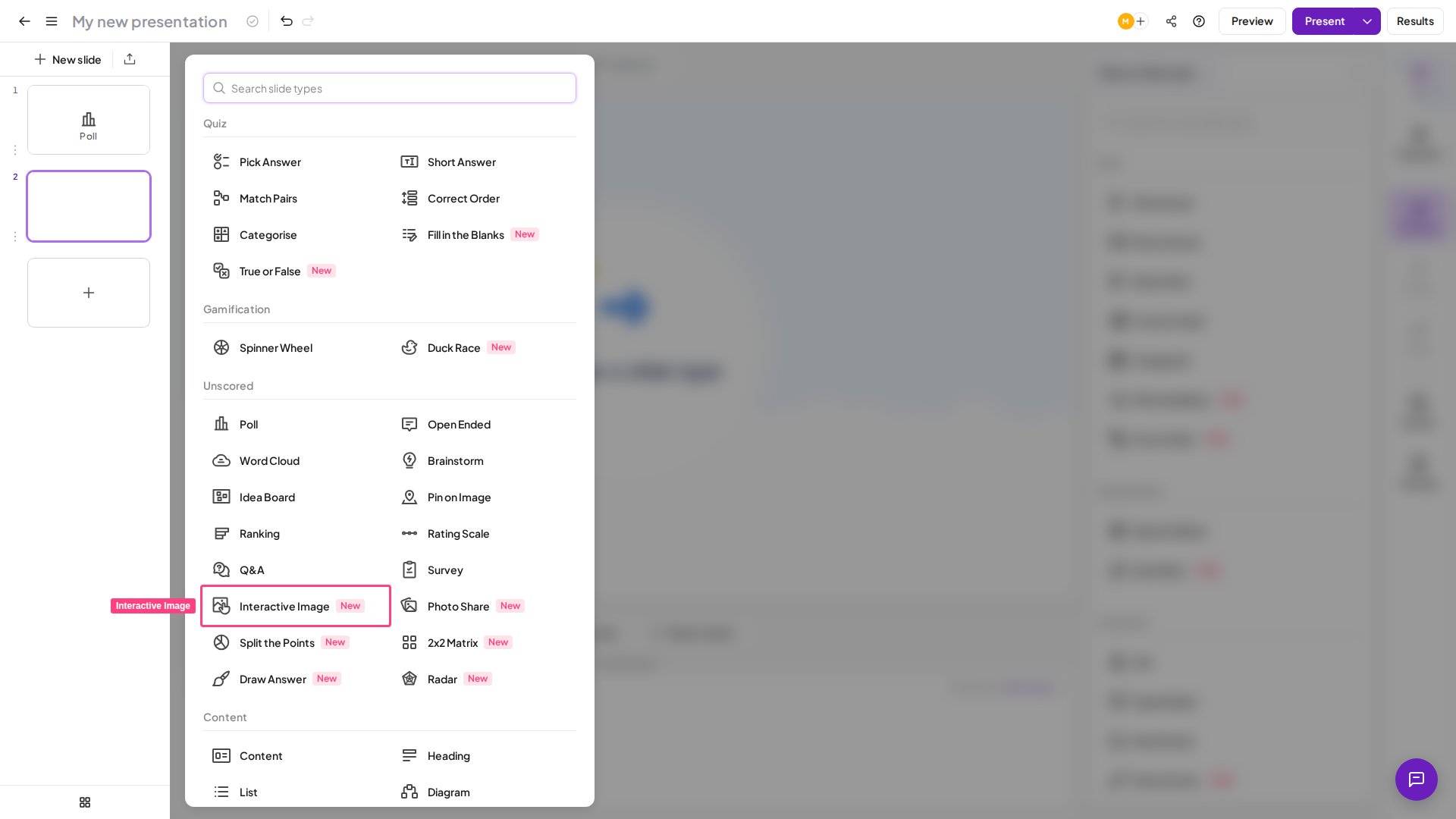 В редакторе нажмите **Создание** (New slide) и выберите **Interactive Image** в окне выбора типа слайда.
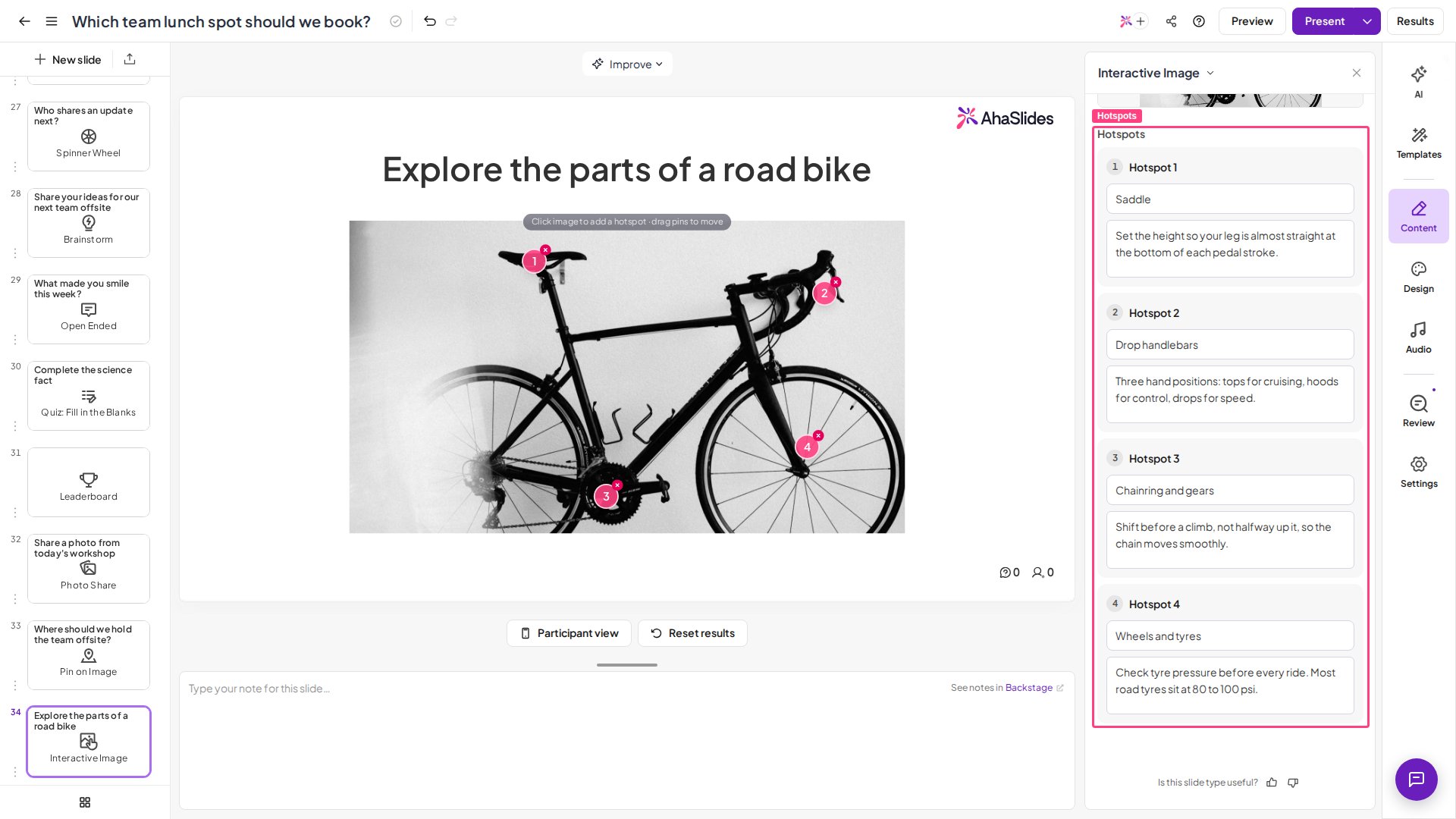
Добавьте одно изображение — схему, карту, снимок экрана продукта или фото. Оно заполняет слайд, поэтому выберите то, что стоит изучать.
Нажмите в любом месте изображения, чтобы добавить точку, — всего до восьми. Перетащите маркер, чтобы изменить его положение, или удалите одну точку, чтобы освободить место.
Задайте каждой точке заголовок (до 40 символов) и заметку (до 150 символов). Делайте каждую заметку самодостаточной, так как люди читают их в любом порядке.
Измените порядок точек так, чтобы цифры прокладывали по изображению нужный вам путь.
В редакторе нажмите **Создание** (New slide) и выберите **Interactive Image** в окне выбора типа слайда.
Добавьте одно изображение — схему, карту, снимок экрана продукта или фото. Оно заполняет слайд, поэтому выберите то, что стоит изучать.
Нажмите в любом месте изображения, чтобы добавить точку, — всего до восьми. Перетащите маркер, чтобы изменить его положение, или удалите одну точку, чтобы освободить место.
Задайте каждой точке заголовок (до 40 символов) и заметку (до 150 символов). Делайте каждую заметку самодостаточной, так как люди читают их в любом порядке.
Измените порядок точек так, чтобы цифры прокладывали по изображению нужный вам путь.
 ### Предпросмотр и показ
Сначала нажмите **Предпросмотр** (Preview) в верхней панели, чтобы проверить вид ведущего и участников. Во время показа изображение занимает основной экран, а маркеры читаются с последних рядов зала. Открытие заметки на большом экране не управляет ничьим телефоном — каждый продолжает читать в своём темпе.
## Идеи по использованию Interactive Image
Interactive Image подходит для любого момента, когда подробности несёт картинка и вы хотите, чтобы зал изучал её, а не голосовал.
### Образование
* **Схемы и анатомия** — подпишите части системы и позвольте студентам нажимать на каждую, чтобы прочитать, как она работает.
* **Карты и временные шкалы** — закрепите контекст на местах или датах для самостоятельного изучения.
### Обучение и воркшопы
* **Пошаговые разборы процессов** — отметьте каждый шаг рабочего процесса или схемы безопасности на одном изображении.
* **Обзоры продукта** — снабдите снимок экрана пометками, чтобы обучающиеся изучали интерфейс в своём темпе.
### Встречи и мероприятия
* **Оргструктуры или планы этажей** — позвольте людям нажимать на разные места, чтобы найти нужное для себя.
* **Насыщенная графика** — превратите плотную инфографику во что-то, что зал сможет читать на своих устройствах.
## Interactive Image и Pin on Image
Оба слайда строятся на изображении, но это противоположные инструменты. В **[Pin on Image](/ru/using-slide-types/using-the-pin-on-image-slide)** аудитория ставит булавки, отвечая на вопрос, а вы получаете тепловую карту в реальном времени. В Interactive Image булавки ставите *вы*, а аудитория нажимает, чтобы прочитать, — он передаёт информацию, а не собирает её.
**Остались вопросы?**
Свяжитесь с нашей службой поддержки: если вы вошли в аккаунт, нажмите на значок чата в правом нижнем углу панели управления; в остальных случаях [напишите нам здесь](https://ahaslides.com/contact-us/) или отправьте письмо на [hi@ahaslides.com](mailto:hi@ahaslides.com).
Хотите пообщаться с другими пользователями? Присоединяйтесь к [сообществу AhaSlides](https://community.ahaslides.com/): делитесь советами, предлагайте новые функции и смотрите, как другие вовлекают свою аудиторию.
This documentation is built and hosted on [Mintlify](https://mintlify.com), a developer documentation platform.
### Предпросмотр и показ
Сначала нажмите **Предпросмотр** (Preview) в верхней панели, чтобы проверить вид ведущего и участников. Во время показа изображение занимает основной экран, а маркеры читаются с последних рядов зала. Открытие заметки на большом экране не управляет ничьим телефоном — каждый продолжает читать в своём темпе.
## Идеи по использованию Interactive Image
Interactive Image подходит для любого момента, когда подробности несёт картинка и вы хотите, чтобы зал изучал её, а не голосовал.
### Образование
* **Схемы и анатомия** — подпишите части системы и позвольте студентам нажимать на каждую, чтобы прочитать, как она работает.
* **Карты и временные шкалы** — закрепите контекст на местах или датах для самостоятельного изучения.
### Обучение и воркшопы
* **Пошаговые разборы процессов** — отметьте каждый шаг рабочего процесса или схемы безопасности на одном изображении.
* **Обзоры продукта** — снабдите снимок экрана пометками, чтобы обучающиеся изучали интерфейс в своём темпе.
### Встречи и мероприятия
* **Оргструктуры или планы этажей** — позвольте людям нажимать на разные места, чтобы найти нужное для себя.
* **Насыщенная графика** — превратите плотную инфографику во что-то, что зал сможет читать на своих устройствах.
## Interactive Image и Pin on Image
Оба слайда строятся на изображении, но это противоположные инструменты. В **[Pin on Image](/ru/using-slide-types/using-the-pin-on-image-slide)** аудитория ставит булавки, отвечая на вопрос, а вы получаете тепловую карту в реальном времени. В Interactive Image булавки ставите *вы*, а аудитория нажимает, чтобы прочитать, — он передаёт информацию, а не собирает её.
**Остались вопросы?**
Свяжитесь с нашей службой поддержки: если вы вошли в аккаунт, нажмите на значок чата в правом нижнем углу панели управления; в остальных случаях [напишите нам здесь](https://ahaslides.com/contact-us/) или отправьте письмо на [hi@ahaslides.com](mailto:hi@ahaslides.com).
Хотите пообщаться с другими пользователями? Присоединяйтесь к [сообществу AhaSlides](https://community.ahaslides.com/): делитесь советами, предлагайте новые функции и смотрите, как другие вовлекают свою аудиторию.
This documentation is built and hosted on [Mintlify](https://mintlify.com), a developer documentation platform.