> ## Documentation Index
> Fetch the complete documentation index at: https://docs.ahaslides.com/llms.txt
> Use this file to discover all available pages before exploring further.
# Создание слайда Pick Answer
> Создайте вопрос викторины с выбором ответа и оценкой: до 8 вариантов, частичная оценка, подсказки и баллы за скорость для таблицы лидеров.
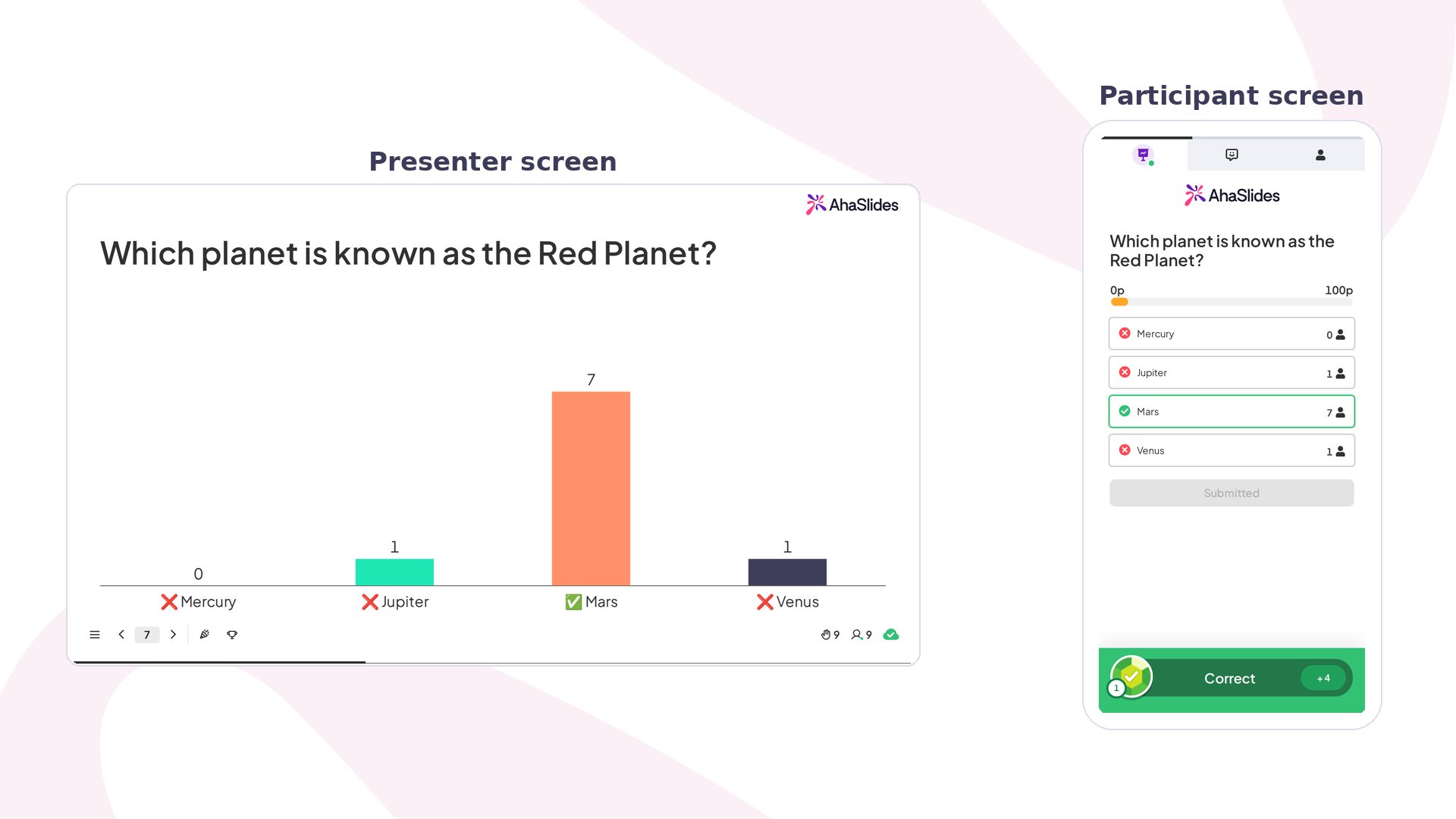 Слайд Pick Answer — это классический вопрос викторины с выбором ответа, и он оценивается. Участники выбирают один из вариантов ответа на своих телефонах и получают баллы за правильный ответ — чем быстрее они отвечают, тем больше баллов зарабатывают.
## Pick Answer кратко
| | |
| - | - |
| Тип | Слайд викторины с оценкой |
| Где найти | **Создание** (New slide), затем **Pick Answer** в разделе **Викторина** (Quiz) в окне выбора типа слайда |
| Ограничения | От 2 до 8 вариантов ответа (текст или изображение), в каждом текстовом варианте до 150 символов; вопрос — до 300 символов |
Pick Answer — это тип вопроса викторины. О таблице лидеров, командной игре и полном руководстве по викторинам читайте в статье [Как создать и провести викторину](/ru/using-slide-types/how-to-make-and-run-a-quiz).
## Создание слайда Pick Answer
Слайд Pick Answer — это классический вопрос викторины с выбором ответа, и он оценивается. Участники выбирают один из вариантов ответа на своих телефонах и получают баллы за правильный ответ — чем быстрее они отвечают, тем больше баллов зарабатывают.
## Pick Answer кратко
| | |
| - | - |
| Тип | Слайд викторины с оценкой |
| Где найти | **Создание** (New slide), затем **Pick Answer** в разделе **Викторина** (Quiz) в окне выбора типа слайда |
| Ограничения | От 2 до 8 вариантов ответа (текст или изображение), в каждом текстовом варианте до 150 символов; вопрос — до 300 символов |
Pick Answer — это тип вопроса викторины. О таблице лидеров, командной игре и полном руководстве по викторинам читайте в статье [Как создать и провести викторину](/ru/using-slide-types/how-to-make-and-run-a-quiz).
## Создание слайда Pick Answer
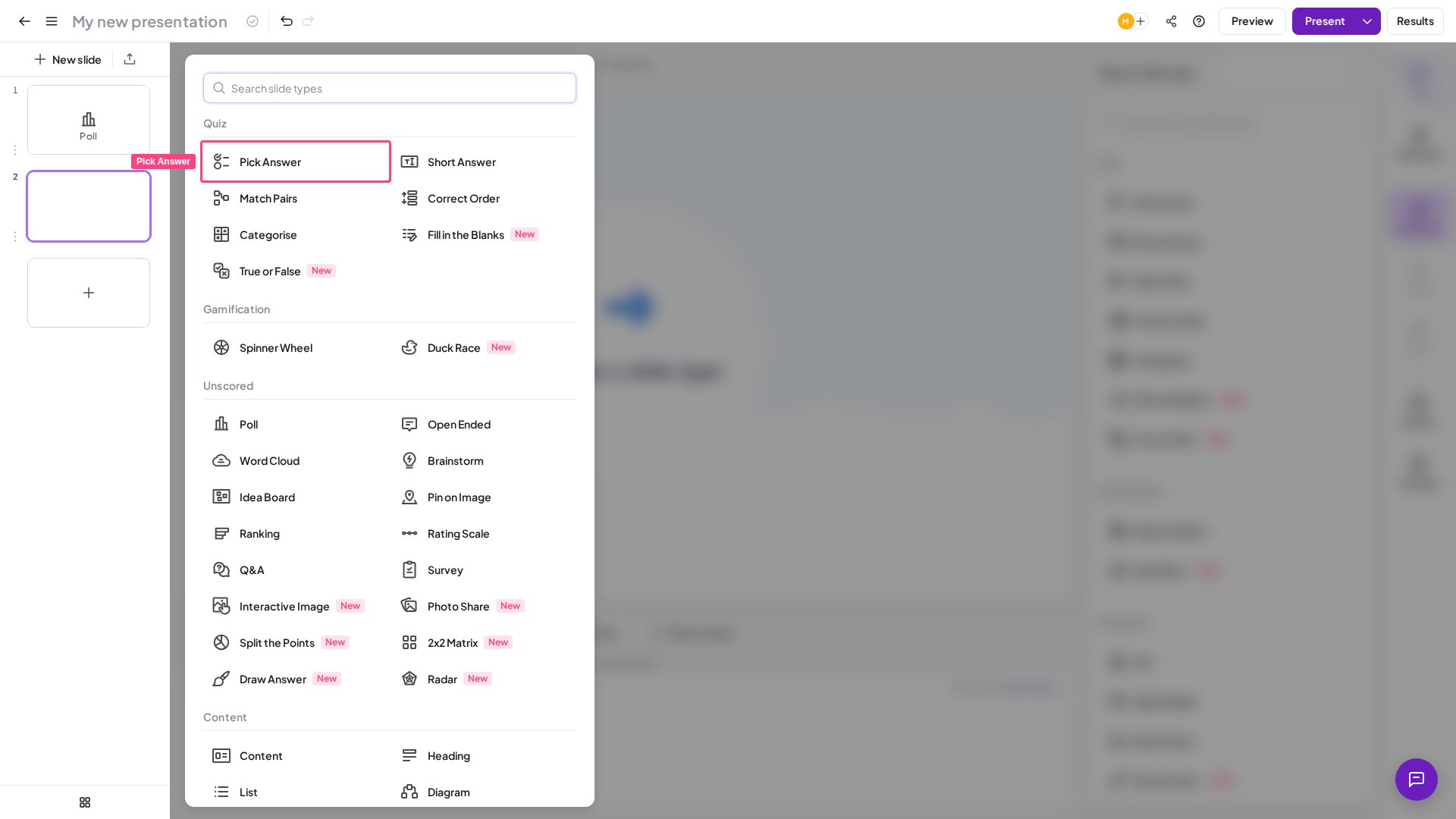 В редакторе создайте новый слайд и выберите **Pick Answer** в разделе **Викторина** (Quiz) окна выбора типа слайда.
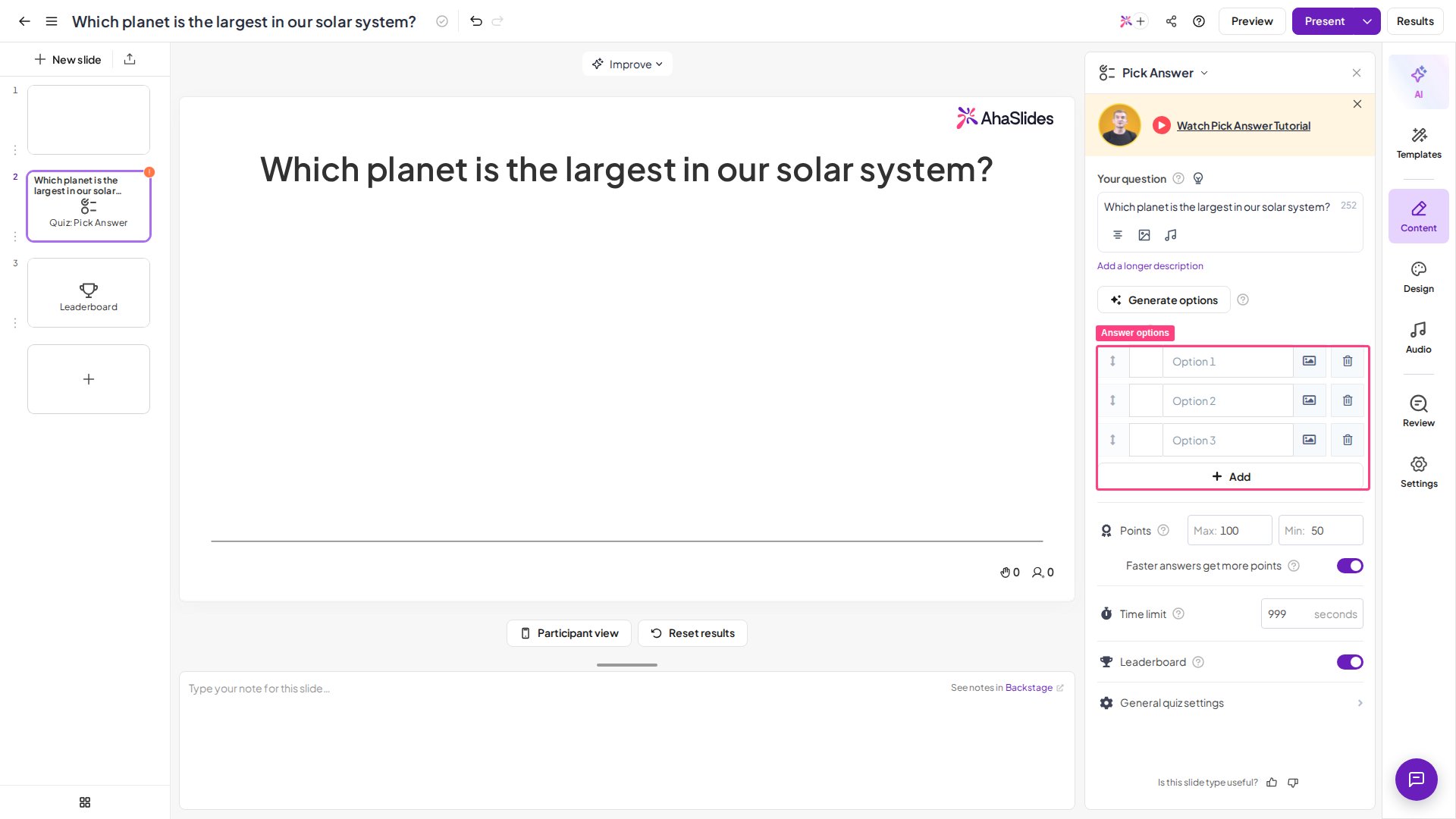
Введите вопрос в поле **Ваш вопрос** (Your question) в правой колонке. К вопросу также можно добавить изображение (необязательно) — такая возможность есть и на многих других интерактивных слайдах.
Напишите от 2 до **8 вариантов ответа**, из которых будут выбирать игроки. Нажмите значок изображения рядом с вариантом, чтобы добавить картинку: вариант может содержать текст, изображение или и то и другое. В каждом текстовом варианте может быть до **150 символов** — во время ввода счётчик показывает, сколько символов осталось. Отметьте хотя бы один вариант как правильный, установив флажок рядом с ним. Правильными можно отметить несколько вариантов — тогда игроки смогут выбрать несколько ответов, а также появится параметр **Частичная оценка** (Partial scoring). Чтобы изменить порядок вариантов, перетащите вариант за маркер слева от него в правой колонке (на самом слайде перетаскивать их нельзя). Варианты ответа отображаются в фиксированном макете, и настройки для изменения их расположения нет. Варианты ответа также можно поручить AI — см. [создание вопросов и ответов с помощью AI](/ru/ai-powered-features/generating-questions-and-answers-using-ai-on-ahaslides).
Прокрутите правую колонку вниз, чтобы настроить оценку и время (см. [Настройки Pick Answer](#настройки-pick-answer)).
Нажмите значок **лампочки** рядом с полем **Ваш вопрос** (Your question) в правой панели, а затем напишите до 3 подсказок в открывшемся разделе **Подсказки** (Hints).
В редакторе создайте новый слайд и выберите **Pick Answer** в разделе **Викторина** (Quiz) окна выбора типа слайда.
Введите вопрос в поле **Ваш вопрос** (Your question) в правой колонке. К вопросу также можно добавить изображение (необязательно) — такая возможность есть и на многих других интерактивных слайдах.
Напишите от 2 до **8 вариантов ответа**, из которых будут выбирать игроки. Нажмите значок изображения рядом с вариантом, чтобы добавить картинку: вариант может содержать текст, изображение или и то и другое. В каждом текстовом варианте может быть до **150 символов** — во время ввода счётчик показывает, сколько символов осталось. Отметьте хотя бы один вариант как правильный, установив флажок рядом с ним. Правильными можно отметить несколько вариантов — тогда игроки смогут выбрать несколько ответов, а также появится параметр **Частичная оценка** (Partial scoring). Чтобы изменить порядок вариантов, перетащите вариант за маркер слева от него в правой колонке (на самом слайде перетаскивать их нельзя). Варианты ответа отображаются в фиксированном макете, и настройки для изменения их расположения нет. Варианты ответа также можно поручить AI — см. [создание вопросов и ответов с помощью AI](/ru/ai-powered-features/generating-questions-and-answers-using-ai-on-ahaslides).
Прокрутите правую колонку вниз, чтобы настроить оценку и время (см. [Настройки Pick Answer](#настройки-pick-answer)).
Нажмите значок **лампочки** рядом с полем **Ваш вопрос** (Your question) в правой панели, а затем напишите до 3 подсказок в открывшемся разделе **Подсказки** (Hints).
 Нужно создать много вопросов? Чтобы набросать несколько вопросов по запросу, нажмите кнопку **AI** (AI) в верхней части панели инструментов вдоль правого края редактора — см. [Панель AI](/ru/ai-powered-features/using-the-ai-panel-on-ahaslides). Вместо того чтобы добавлять каждый слайд вручную, можно также [создавать викторины и опросы прямо из импортированного файла PPT или PDF с помощью AI](/ru/ai-powered-features/generating-quiz-questions-from-imported-ppt-or-pdf-files-on-ahaslides).
Как сделать хороший слайд Pick Answer:
* **Делайте варианты короткими и различимыми** — чёткие ответы с одной мыслью проще читать и нажимать на телефоне.
* **Для большинства вопросов используйте 3–4 варианта** — этого достаточно, чтобы игроки подумали, но не растерялись. Максимум — восемь, но он редко нужен.
* **Делайте неверные варианты правдоподобными** — заведомо неверные ответы ничего не проверяют.
* **Используйте несколько правильных ответов и частичную оценку** для вопросов «выберите все подходящие», где нужно поощрить частичное знание.
* **Добавляйте подсказку** к сложным вопросам, чтобы выручить застрявшую аудиторию, не выдавая ответ напрямую.
## Показ слайда Pick Answer
Нажмите **Предпросмотр** (Preview) в верхней панели, чтобы отрепетировать слайд в режимах ведущего и игрока — участники для этого не нужны. Когда всё готово, нажмите **Подарить** (Present). Игроки подключаются по коду доступа на экране, вводят имя и отвечают на каждый вопрос на своих телефонах.
На телефоне игроки видят вопрос и нажимают на вариант, который считают правильным. Если вы отметили правильными несколько вариантов, игроки могут выбрать больше одного, прежде чем отправить ответ. Когда таймер заканчивается, показывается правильный ответ, начисляются баллы, и игроки видят своё место в рейтинге.
Полное руководство по созданию и проведению викторины — подключение, лобби, командная игра и другое — читайте в статье [Как создать и провести викторину](/ru/using-slide-types/how-to-make-and-run-a-quiz).
## Настройки Pick Answer
| Настройка | Что делает | По умолчанию |
| - | - | - |
| Очки (Points) | Задаёт максимальное и минимальное количество баллов за вопрос. Если параметр **Более быстрые ответы дают больше баллов** (Faster answers get more points) выключен, за любой правильный ответ начисляется максимум. | — |
| Более быстрые ответы дают больше баллов (Faster answers get more points) | Поощряет скорость. Например, при лимите времени 100 секунд и максимуме 100 баллов игрок, ответивший за 80 секунд до конца, получает 80 баллов. | Включено |
| Время (Time limit) | Количество секунд, которое есть у каждого игрока на ответ. | — |
| Слайд с таблицей лидеров (Leaderboard slide) | Автоматически добавляет слайд с таблицей лидеров сразу после этого вопроса. | — |
| Подсказки (Hints) | Скрыты, пока вы их не покажете. Пока идёт вопрос, нажмите значок подсказки на экране ведущего, чтобы показать первую подсказку, а затем используйте стрелки для следующих. Показанная подсказка появляется и на вашем экране, и на телефонах участников. Подсказки работают как с текстовыми, так и с графическими вариантами ответа, но недоступны в режиме в собственном темпе. Сейчас подсказки есть только на слайде Pick Answer — полные шаги см. в [настройках викторины](/ru/using-slide-types/quiz-settings-on-ahaslides). | — |
| Частичная оценка (Partial scoring) | Появляется, только если вы отметили правильными более одного варианта. **On** — игроки получают баллы за каждый выбранный правильный ответ, но если выбран хотя бы один неверный, результат — 0 баллов. **Выключить** (Off) — чтобы получить баллы, игроки должны выбрать *все* правильные ответы. | — |
В тарифных планах, где это предусмотрено, к вопросам викторины можно также добавить [аудио](/ru/features-and-functions/slide-audio-presentation-audio-and-sound-effects).
## Идеи для использования Pick Answer
Быстрые вопросы на понимание во время урока или после него; таблица лидеров добавляет дружеское соревнование.
Проверьте, что правила, факты о продукте или требования соответствия усвоены.
Быстрые весёлые раунды, которые заряжают энергией встречи, вебинары и мероприятия.
Проверьте знания зала, а не просто собирайте мнения.
## Pick Answer и Poll
Слайд [Poll](/ru/using-slide-types/creating-a-poll-question-on-ahaslides) выглядит похоже, но просто собирает мнения. В Poll тоже можно отметить правильные варианты и показать их с помощью **На этот вопрос есть правильный ответ(ы)** (This question has correct answer(s)). Слайд Pick Answer *оценивается*: у него есть правильный ответ, он начисляет баллы и запрашивает имена игроков, чтобы они могли соревноваться.
Pick Answer ограничен 8 вариантами ответа, потому что это слайд викторины с оценкой. Для случая без оценки — например, для знакомства, где участники выбирают из длинного списка имён или вариантов без «правильного» ответа, — используйте слайд Poll: он поддерживает до 30 вариантов и не требует правильных ответов и оценки.
## Часто задаваемые вопросы
### Есть ли ограничение на длину вариантов ответа в Pick Answer?
Да. Каждый вариант ответа на слайде Pick Answer может содержать до **150 символов**. Пока вы вводите текст в поле варианта, счётчик показывает, сколько символов осталось, а при достижении лимита поле перестаёт принимать ввод. Для самого вопроса лимит — 300 символов; см. [Проблемы с викториной и ответы на вопросы](/ru/using-slide-types/quiz-troubleshooting-and-faqs).
### Почему длинные варианты ответа сокращаются на экране результатов?
На экране ведущего диаграмма результатов переносит длинный текст вариантов. Если на слайде три или больше вариантов, более длинные подписи дополнительно сокращаются с помощью «…», чтобы поместиться, и чем больше вариантов, тем короче подписи. Наведите курсор на столбец, чтобы увидеть полный текст варианта.
### Можно ли показывать проценты вместо количества ответов?
Да, во время показа. Диаграмма результатов показывает, сколько игроков выбрали каждый вариант; нажмите на столбец, чтобы переключить диаграмму между числами и процентами. Когда вопрос заканчивается, правильный ответ выделяется автоматически. Чтобы скрыть его до обсуждения вопроса, включите [Вручную показывать правильные ответы](/ru/using-slide-types/quiz-settings-on-ahaslides#вручную-показывать-правильные-ответы) (Manually show correct answers).
**Остались вопросы?**
Свяжитесь с нашей службой поддержки: если вы вошли в аккаунт, нажмите на значок чата в правом нижнем углу панели управления; в остальных случаях [напишите нам здесь](https://ahaslides.com/contact-us/) или отправьте письмо на [hi@ahaslides.com](mailto:hi@ahaslides.com).
Хотите пообщаться с другими пользователями? Присоединяйтесь к [сообществу AhaSlides](https://community.ahaslides.com/): делитесь советами, предлагайте новые функции и смотрите, как другие вовлекают свою аудиторию.
This documentation is built and hosted on [Mintlify](https://mintlify.com), a developer documentation platform.
Нужно создать много вопросов? Чтобы набросать несколько вопросов по запросу, нажмите кнопку **AI** (AI) в верхней части панели инструментов вдоль правого края редактора — см. [Панель AI](/ru/ai-powered-features/using-the-ai-panel-on-ahaslides). Вместо того чтобы добавлять каждый слайд вручную, можно также [создавать викторины и опросы прямо из импортированного файла PPT или PDF с помощью AI](/ru/ai-powered-features/generating-quiz-questions-from-imported-ppt-or-pdf-files-on-ahaslides).
Как сделать хороший слайд Pick Answer:
* **Делайте варианты короткими и различимыми** — чёткие ответы с одной мыслью проще читать и нажимать на телефоне.
* **Для большинства вопросов используйте 3–4 варианта** — этого достаточно, чтобы игроки подумали, но не растерялись. Максимум — восемь, но он редко нужен.
* **Делайте неверные варианты правдоподобными** — заведомо неверные ответы ничего не проверяют.
* **Используйте несколько правильных ответов и частичную оценку** для вопросов «выберите все подходящие», где нужно поощрить частичное знание.
* **Добавляйте подсказку** к сложным вопросам, чтобы выручить застрявшую аудиторию, не выдавая ответ напрямую.
## Показ слайда Pick Answer
Нажмите **Предпросмотр** (Preview) в верхней панели, чтобы отрепетировать слайд в режимах ведущего и игрока — участники для этого не нужны. Когда всё готово, нажмите **Подарить** (Present). Игроки подключаются по коду доступа на экране, вводят имя и отвечают на каждый вопрос на своих телефонах.
На телефоне игроки видят вопрос и нажимают на вариант, который считают правильным. Если вы отметили правильными несколько вариантов, игроки могут выбрать больше одного, прежде чем отправить ответ. Когда таймер заканчивается, показывается правильный ответ, начисляются баллы, и игроки видят своё место в рейтинге.
Полное руководство по созданию и проведению викторины — подключение, лобби, командная игра и другое — читайте в статье [Как создать и провести викторину](/ru/using-slide-types/how-to-make-and-run-a-quiz).
## Настройки Pick Answer
| Настройка | Что делает | По умолчанию |
| - | - | - |
| Очки (Points) | Задаёт максимальное и минимальное количество баллов за вопрос. Если параметр **Более быстрые ответы дают больше баллов** (Faster answers get more points) выключен, за любой правильный ответ начисляется максимум. | — |
| Более быстрые ответы дают больше баллов (Faster answers get more points) | Поощряет скорость. Например, при лимите времени 100 секунд и максимуме 100 баллов игрок, ответивший за 80 секунд до конца, получает 80 баллов. | Включено |
| Время (Time limit) | Количество секунд, которое есть у каждого игрока на ответ. | — |
| Слайд с таблицей лидеров (Leaderboard slide) | Автоматически добавляет слайд с таблицей лидеров сразу после этого вопроса. | — |
| Подсказки (Hints) | Скрыты, пока вы их не покажете. Пока идёт вопрос, нажмите значок подсказки на экране ведущего, чтобы показать первую подсказку, а затем используйте стрелки для следующих. Показанная подсказка появляется и на вашем экране, и на телефонах участников. Подсказки работают как с текстовыми, так и с графическими вариантами ответа, но недоступны в режиме в собственном темпе. Сейчас подсказки есть только на слайде Pick Answer — полные шаги см. в [настройках викторины](/ru/using-slide-types/quiz-settings-on-ahaslides). | — |
| Частичная оценка (Partial scoring) | Появляется, только если вы отметили правильными более одного варианта. **On** — игроки получают баллы за каждый выбранный правильный ответ, но если выбран хотя бы один неверный, результат — 0 баллов. **Выключить** (Off) — чтобы получить баллы, игроки должны выбрать *все* правильные ответы. | — |
В тарифных планах, где это предусмотрено, к вопросам викторины можно также добавить [аудио](/ru/features-and-functions/slide-audio-presentation-audio-and-sound-effects).
## Идеи для использования Pick Answer
Быстрые вопросы на понимание во время урока или после него; таблица лидеров добавляет дружеское соревнование.
Проверьте, что правила, факты о продукте или требования соответствия усвоены.
Быстрые весёлые раунды, которые заряжают энергией встречи, вебинары и мероприятия.
Проверьте знания зала, а не просто собирайте мнения.
## Pick Answer и Poll
Слайд [Poll](/ru/using-slide-types/creating-a-poll-question-on-ahaslides) выглядит похоже, но просто собирает мнения. В Poll тоже можно отметить правильные варианты и показать их с помощью **На этот вопрос есть правильный ответ(ы)** (This question has correct answer(s)). Слайд Pick Answer *оценивается*: у него есть правильный ответ, он начисляет баллы и запрашивает имена игроков, чтобы они могли соревноваться.
Pick Answer ограничен 8 вариантами ответа, потому что это слайд викторины с оценкой. Для случая без оценки — например, для знакомства, где участники выбирают из длинного списка имён или вариантов без «правильного» ответа, — используйте слайд Poll: он поддерживает до 30 вариантов и не требует правильных ответов и оценки.
## Часто задаваемые вопросы
### Есть ли ограничение на длину вариантов ответа в Pick Answer?
Да. Каждый вариант ответа на слайде Pick Answer может содержать до **150 символов**. Пока вы вводите текст в поле варианта, счётчик показывает, сколько символов осталось, а при достижении лимита поле перестаёт принимать ввод. Для самого вопроса лимит — 300 символов; см. [Проблемы с викториной и ответы на вопросы](/ru/using-slide-types/quiz-troubleshooting-and-faqs).
### Почему длинные варианты ответа сокращаются на экране результатов?
На экране ведущего диаграмма результатов переносит длинный текст вариантов. Если на слайде три или больше вариантов, более длинные подписи дополнительно сокращаются с помощью «…», чтобы поместиться, и чем больше вариантов, тем короче подписи. Наведите курсор на столбец, чтобы увидеть полный текст варианта.
### Можно ли показывать проценты вместо количества ответов?
Да, во время показа. Диаграмма результатов показывает, сколько игроков выбрали каждый вариант; нажмите на столбец, чтобы переключить диаграмму между числами и процентами. Когда вопрос заканчивается, правильный ответ выделяется автоматически. Чтобы скрыть его до обсуждения вопроса, включите [Вручную показывать правильные ответы](/ru/using-slide-types/quiz-settings-on-ahaslides#вручную-показывать-правильные-ответы) (Manually show correct answers).
**Остались вопросы?**
Свяжитесь с нашей службой поддержки: если вы вошли в аккаунт, нажмите на значок чата в правом нижнем углу панели управления; в остальных случаях [напишите нам здесь](https://ahaslides.com/contact-us/) или отправьте письмо на [hi@ahaslides.com](mailto:hi@ahaslides.com).
Хотите пообщаться с другими пользователями? Присоединяйтесь к [сообществу AhaSlides](https://community.ahaslides.com/): делитесь советами, предлагайте новые функции и смотрите, как другие вовлекают свою аудиторию.
This documentation is built and hosted on [Mintlify](https://mintlify.com), a developer documentation platform.