> ## Documentation Index
> Fetch the complete documentation index at: https://docs.ahaslides.com/llms.txt
> Use this file to discover all available pages before exploring further.
# Создание слайда Pin on Image
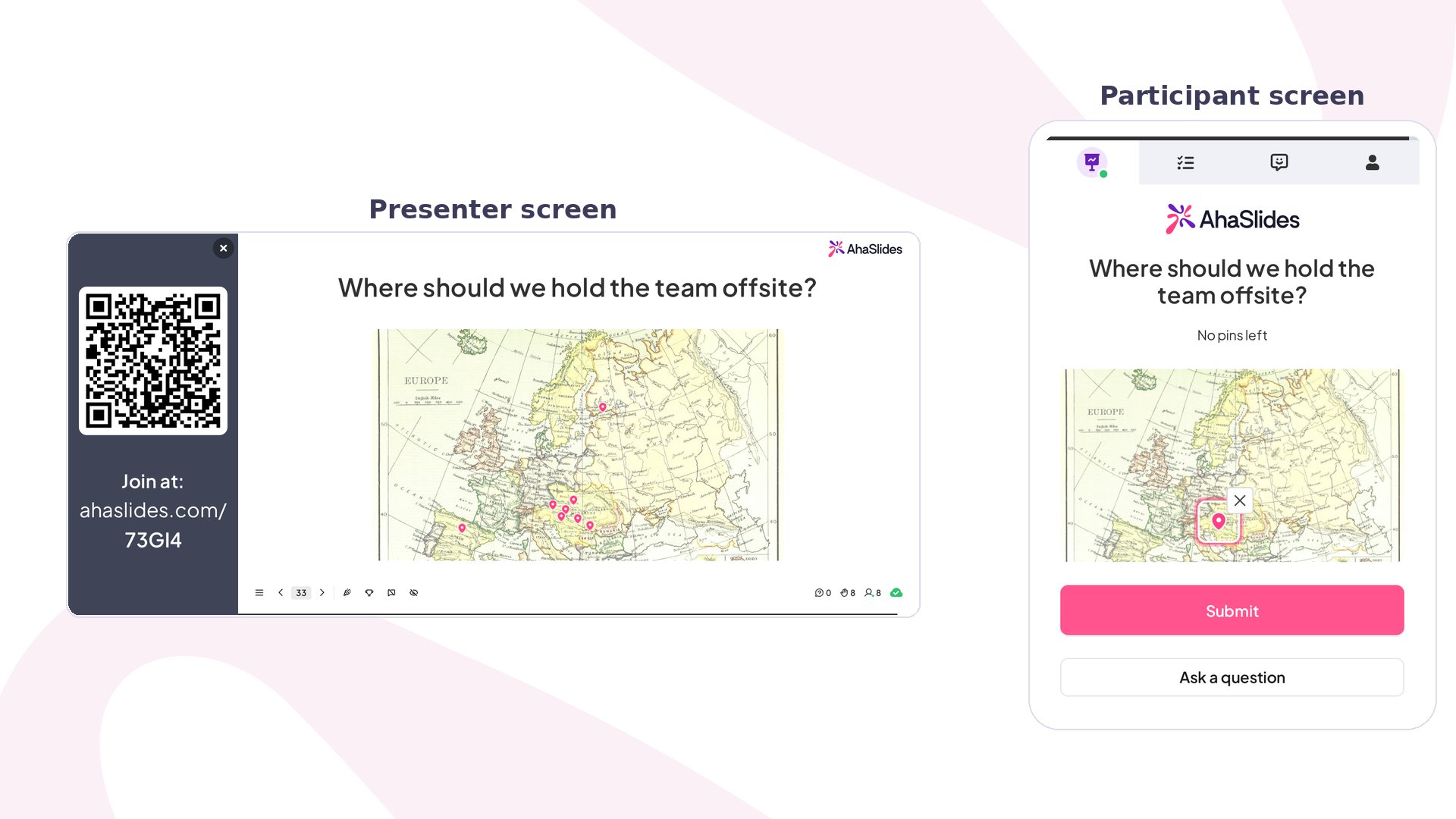
> Участники касаются или щёлкают в любом месте изображения, чтобы поставить метку, а все метки сразу появляются на экране ведущего.
Слайд Pin on Image предлагает участникам коснуться или щёлкнуть прямо на вашем изображении, чтобы поставить метку, — их ответом становится положение, а не слово или число. Используйте его, чтобы отметить места на карте, указать часть схемы, увидеть, куда люди смотрят в первую очередь на скриншоте продукта, или собрать любой ответ, для которого важно положение на изображении.
## Pin on Image кратко
| | |
| - | - |
| Тип | Без оценки |
| Где найти | **Создание** (New slide), затем **Pin on Image** в разделе **Без оценки** (Unscored) окна выбора типа слайда |
| Ограничения | До 10 меток на участника (по умолчанию 1); загрузка изображения в формате JPEG, PNG, GIF или SVG размером до 15 МБ |
## Создание слайда Pin on Image
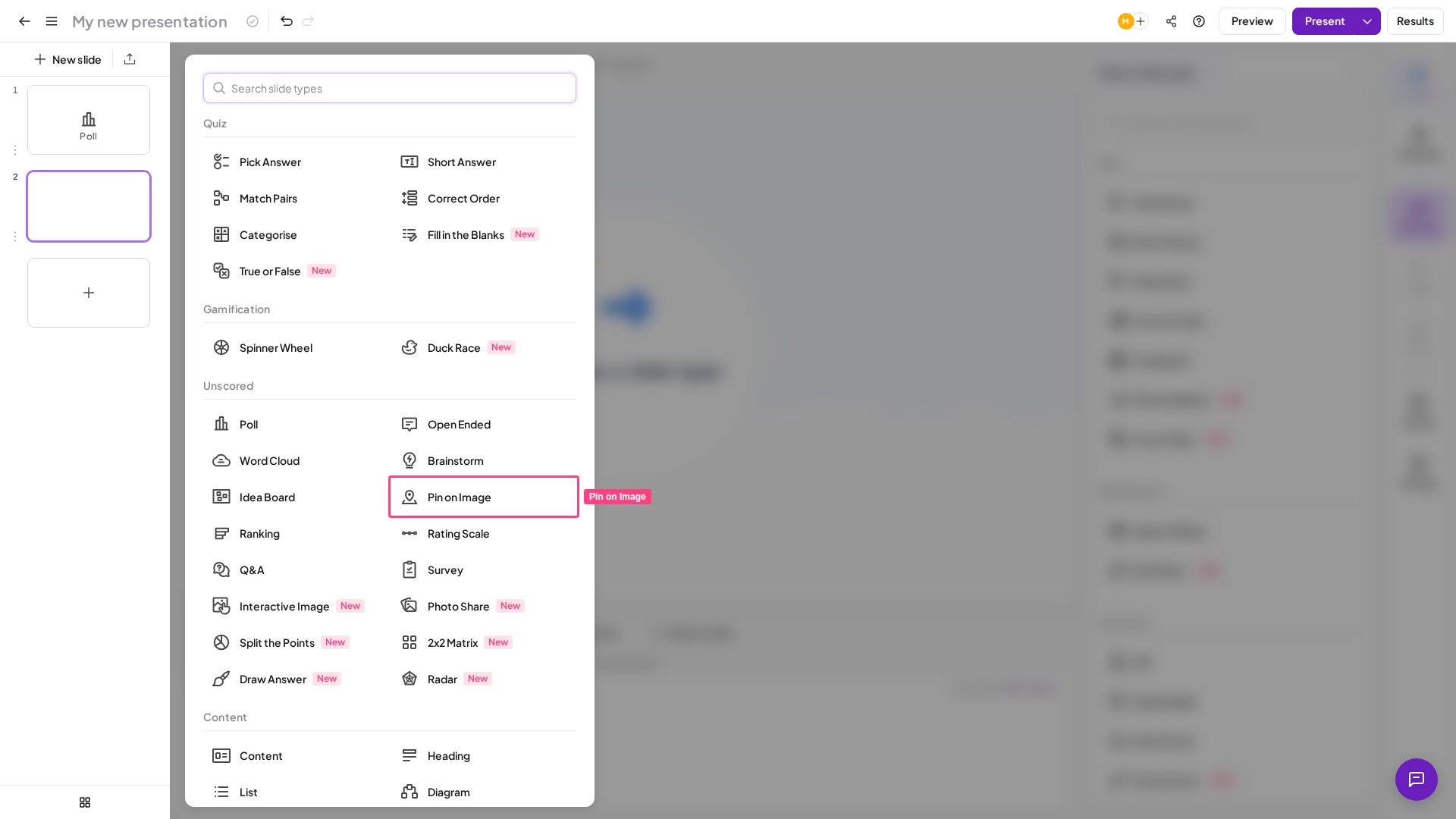
В редакторе нажмите **Создание** (New slide) (вверху слева) и выберите **Pin on Image** в окне выбора типа слайда. Он находится в разделе **Без оценки** (Unscored).
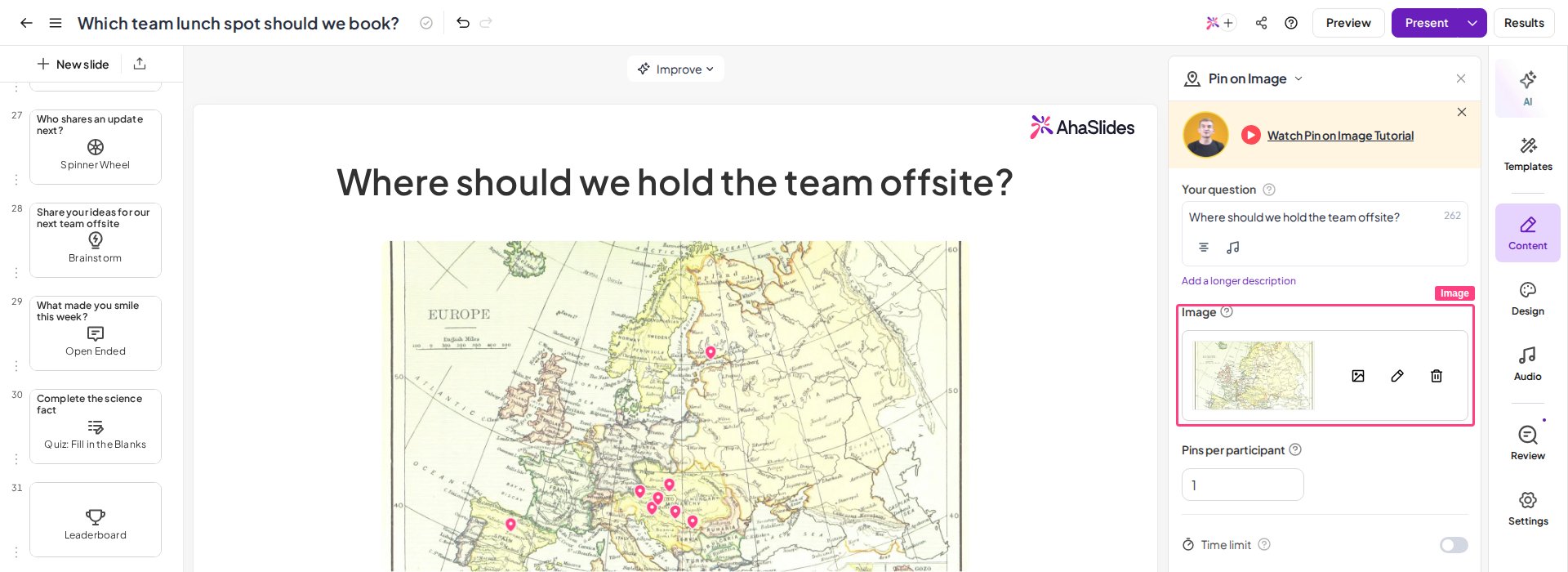
Щёлкните поле **Ваш вопрос** (Your question) на панели «Содержание» и введите задание для участников. Чётко укажите, где именно нужно поставить метку, например: *«Куда бы вы поместили главную кнопку призыва к действию на этой странице?»* или *«Щёлкните область, где, по вашему мнению, были самые высокие продажи».*
Щёлкните область **Добавить изображение** (Add image) на панели «Содержание», чтобы открыть библиотеку изображений, затем выберите **Загрузить** (Upload) (JPEG, PNG, GIF или SVG — до 15 МБ), **Мои картинки** (My Images), **Исходные фото** (Stock Photos) (бесплатные фото Unsplash) или **GIFs и стикеры** (GIFs & Stickers). После выбора откроется инструмент обрезки, чтобы вы могли выбрать кадр перед сохранением.
Поле **Pins per participant** определяет, сколько меток может поставить каждый участник. По умолчанию — **1**; увеличьте значение, если хотите, чтобы участники отмечали на одном изображении несколько мест.
Настройте дополнительные параметры (см. [Настройки Pin on Image](#настройки-pin-on-image)), затем сохраните слайд.
Чтобы слайд Pin on Image получился удачным:
* **Выберите понятное базовое изображение** — хорошо подходят схемы, карты, макеты продуктов, фотографии и планы помещений.
* **Используйте горизонтальные изображения** — изображение занимает весь экран участника, поэтому горизонтальная ориентация обычно смотрится лучше вертикальной.
Предпочитаете смотреть? В этом видеоуроке показано, как настроить и провести слайд Pin on Image:
## Показ слайда Pin on Image
Нажмите **Подарить** (Present) в верхней панели, чтобы начать показ. Участники подключаются по коду доступа на экране, видят ваше изображение и получают предложение поставить метку. По мере поступления ответов метки сразу появляются на экране ведущего, и вы с первого взгляда видите, куда указывает ваша аудитория.
Во время показа участники касаются или щёлкают в любом месте изображения, чтобы поставить метку, — это положение и есть их ответ. Заранее заданных зон ответа нет, поэтому можно использовать любое изображение, а ответы будут группироваться естественным образом. Участники могут передвинуть метку перед отправкой — если перетащить её на новое место, ответ сразу обновится.
Метки, расположенные близко друг к другу, на экране ведущего объединяются в одну крупную метку — наведите на неё курсор, чтобы увидеть, сколько меток она включает.
## Настройки Pin on Image
| Настройка | Что делает | По умолчанию |
| - | - | - |
| Pins per participant | Задаёт, сколько меток может поставить каждый участник, до 10. | 1 |
| Time limit | Включите, чтобы добавить таймер обратного отсчёта. Когда время истекает, ответы автоматически блокируются. | — |
| Lock submissions | Включите, чтобы вручную заблокировать отправку ответов во время показа — удобно, если нужно перейти дальше до окончания таймера. | — |
| Show results manually | Скрывает метки от участников во время живой сессии. Полезно для активностей с раскрытием результатов, когда вы хотите обсудить, где люди ставили метки, прежде чем показать все метки. | — |
## Идеи по использованию Pin on Image
Попросите участников отметить свою страну, регион на политической карте или место, где они бывали.
Покажите скриншот сайта и спросите, где участники ожидали бы найти кнопку с ценами.
Покажите анатомическую схему или схему оборудования и попросите участников указать определённую часть.
Загрузите изображение матрицы 2×2 и попросите каждого отметить, где оказался последний спринт.
## Часто задаваемые вопросы
### Можно ли изменить цвет меток на слайде Pin on Image?
Метки используют первый цвет палитры **Цвета визуализации** (Visualisation colours) вашей презентации, поэтому при смене палитры меняется и цвет меток. См. [Изменение цветов визуализации](/ru/branding/design-your-theme-on-ahaslides#изменение-цветов-визуализации).
**Остались вопросы?**
Свяжитесь с нашей службой поддержки: если вы вошли в аккаунт, нажмите на значок чата в правом нижнем углу панели управления; в остальных случаях [напишите нам здесь](https://ahaslides.com/contact-us/) или отправьте письмо на [hi@ahaslides.com](mailto:hi@ahaslides.com).
Хотите пообщаться с другими пользователями? Присоединяйтесь к [сообществу AhaSlides](https://community.ahaslides.com/): делитесь советами, предлагайте новые функции и смотрите, как другие вовлекают свою аудиторию.
This documentation is built and hosted on [Mintlify](https://mintlify.com), a developer documentation platform.
 Слайд Pin on Image предлагает участникам коснуться или щёлкнуть прямо на вашем изображении, чтобы поставить метку, — их ответом становится положение, а не слово или число. Используйте его, чтобы отметить места на карте, указать часть схемы, увидеть, куда люди смотрят в первую очередь на скриншоте продукта, или собрать любой ответ, для которого важно положение на изображении.
## Pin on Image кратко
| | |
| - | - |
| Тип | Без оценки |
| Где найти | **Создание** (New slide), затем **Pin on Image** в разделе **Без оценки** (Unscored) окна выбора типа слайда |
| Ограничения | До 10 меток на участника (по умолчанию 1); загрузка изображения в формате JPEG, PNG, GIF или SVG размером до 15 МБ |
## Создание слайда Pin on Image
Слайд Pin on Image предлагает участникам коснуться или щёлкнуть прямо на вашем изображении, чтобы поставить метку, — их ответом становится положение, а не слово или число. Используйте его, чтобы отметить места на карте, указать часть схемы, увидеть, куда люди смотрят в первую очередь на скриншоте продукта, или собрать любой ответ, для которого важно положение на изображении.
## Pin on Image кратко
| | |
| - | - |
| Тип | Без оценки |
| Где найти | **Создание** (New slide), затем **Pin on Image** в разделе **Без оценки** (Unscored) окна выбора типа слайда |
| Ограничения | До 10 меток на участника (по умолчанию 1); загрузка изображения в формате JPEG, PNG, GIF или SVG размером до 15 МБ |
## Создание слайда Pin on Image
 Чтобы слайд Pin on Image получился удачным:
* **Выберите понятное базовое изображение** — хорошо подходят схемы, карты, макеты продуктов, фотографии и планы помещений.
* **Используйте горизонтальные изображения** — изображение занимает весь экран участника, поэтому горизонтальная ориентация обычно смотрится лучше вертикальной.
Предпочитаете смотреть? В этом видеоуроке показано, как настроить и провести слайд Pin on Image:
## Показ слайда Pin on Image
Нажмите **Подарить** (Present) в верхней панели, чтобы начать показ. Участники подключаются по коду доступа на экране, видят ваше изображение и получают предложение поставить метку. По мере поступления ответов метки сразу появляются на экране ведущего, и вы с первого взгляда видите, куда указывает ваша аудитория.
Во время показа участники касаются или щёлкают в любом месте изображения, чтобы поставить метку, — это положение и есть их ответ. Заранее заданных зон ответа нет, поэтому можно использовать любое изображение, а ответы будут группироваться естественным образом. Участники могут передвинуть метку перед отправкой — если перетащить её на новое место, ответ сразу обновится.
Метки, расположенные близко друг к другу, на экране ведущего объединяются в одну крупную метку — наведите на неё курсор, чтобы увидеть, сколько меток она включает.
## Настройки Pin on Image
| Настройка | Что делает | По умолчанию |
| - | - | - |
| Pins per participant | Задаёт, сколько меток может поставить каждый участник, до 10. | 1 |
| Time limit | Включите, чтобы добавить таймер обратного отсчёта. Когда время истекает, ответы автоматически блокируются. | — |
| Lock submissions | Включите, чтобы вручную заблокировать отправку ответов во время показа — удобно, если нужно перейти дальше до окончания таймера. | — |
| Show results manually | Скрывает метки от участников во время живой сессии. Полезно для активностей с раскрытием результатов, когда вы хотите обсудить, где люди ставили метки, прежде чем показать все метки. | — |
## Идеи по использованию Pin on Image
Чтобы слайд Pin on Image получился удачным:
* **Выберите понятное базовое изображение** — хорошо подходят схемы, карты, макеты продуктов, фотографии и планы помещений.
* **Используйте горизонтальные изображения** — изображение занимает весь экран участника, поэтому горизонтальная ориентация обычно смотрится лучше вертикальной.
Предпочитаете смотреть? В этом видеоуроке показано, как настроить и провести слайд Pin on Image:
## Показ слайда Pin on Image
Нажмите **Подарить** (Present) в верхней панели, чтобы начать показ. Участники подключаются по коду доступа на экране, видят ваше изображение и получают предложение поставить метку. По мере поступления ответов метки сразу появляются на экране ведущего, и вы с первого взгляда видите, куда указывает ваша аудитория.
Во время показа участники касаются или щёлкают в любом месте изображения, чтобы поставить метку, — это положение и есть их ответ. Заранее заданных зон ответа нет, поэтому можно использовать любое изображение, а ответы будут группироваться естественным образом. Участники могут передвинуть метку перед отправкой — если перетащить её на новое место, ответ сразу обновится.
Метки, расположенные близко друг к другу, на экране ведущего объединяются в одну крупную метку — наведите на неё курсор, чтобы увидеть, сколько меток она включает.
## Настройки Pin on Image
| Настройка | Что делает | По умолчанию |
| - | - | - |
| Pins per participant | Задаёт, сколько меток может поставить каждый участник, до 10. | 1 |
| Time limit | Включите, чтобы добавить таймер обратного отсчёта. Когда время истекает, ответы автоматически блокируются. | — |
| Lock submissions | Включите, чтобы вручную заблокировать отправку ответов во время показа — удобно, если нужно перейти дальше до окончания таймера. | — |
| Show results manually | Скрывает метки от участников во время живой сессии. Полезно для активностей с раскрытием результатов, когда вы хотите обсудить, где люди ставили метки, прежде чем показать все метки. | — |
## Идеи по использованию Pin on Image