> ## Documentation Index
> Fetch the complete documentation index at: https://docs.ahaslides.com/llms.txt
> Use this file to discover all available pages before exploring further.
# Слайд Radar
> Radar превращает оценки аудитории в живую лепестковую диаграмму: все оценивают одни и те же критерии и вместе видят общую картину.
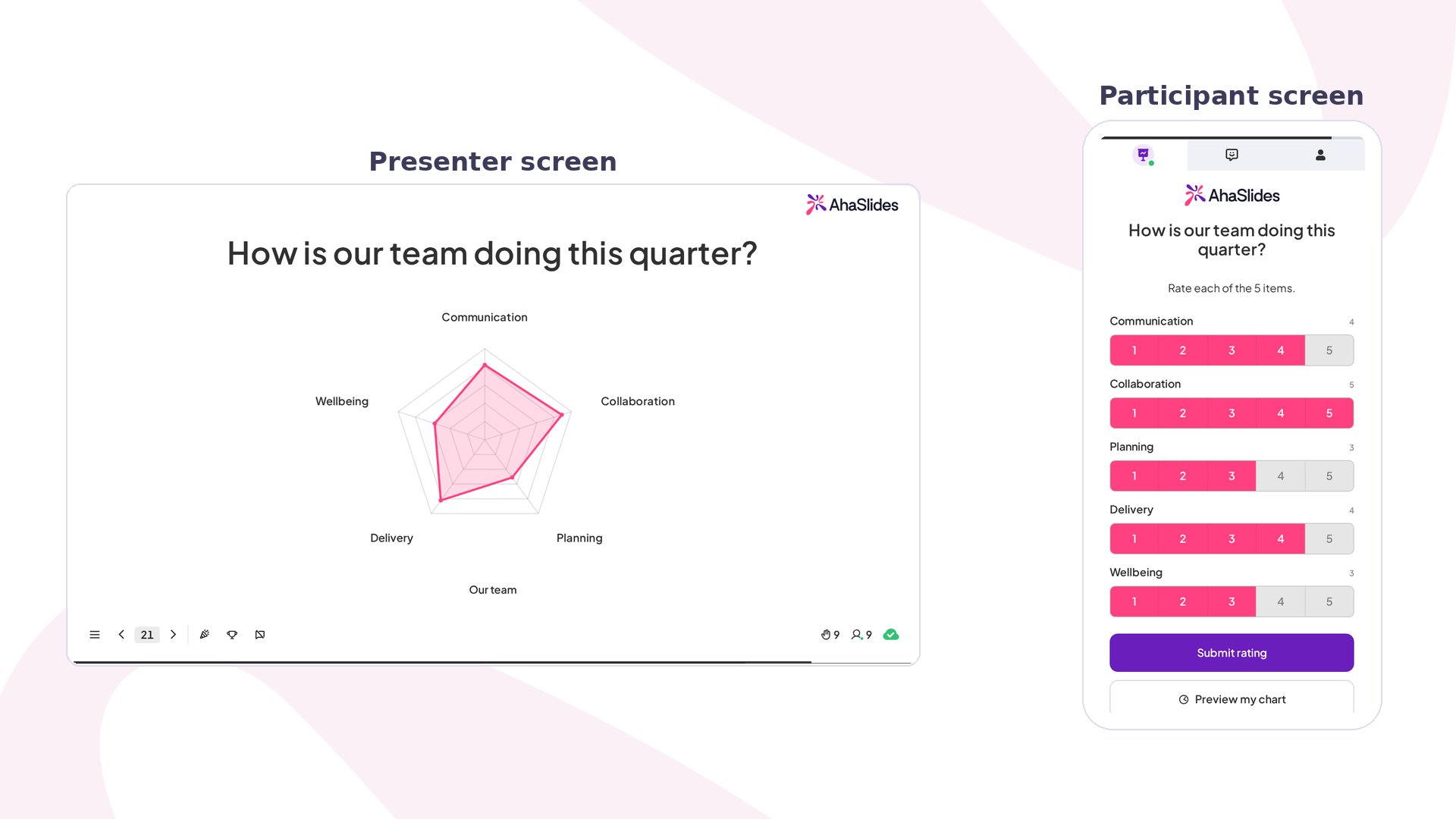
Когда нужно быстро оценить сразу несколько областей, один опрос покажет лишь часть картины. Radar просит всех оценить на телефоне одни и те же несколько критериев, а затем отображает среднее значение по каждому из них на лепестковой диаграмме. Оценок и таблицы лидеров нет.
## Radar кратко
| | |
| - | - |
| Тип | Без оценки |
| Где найти | **Создание** (New slide), затем **Radar** в разделе **Без оценки** (Unscored) окна выбора типа слайда |
| Ограничения | От 3 до 8 измерений, каждое до 24 символов; до 3 объектов |
## Создание слайда Radar
Каждый луч диаграммы — это **измерение**, один критерий, который нужно оценить (например, «Коммуникация» или «Простота использования»). Участники оценивают каждое измерение по одной и той же шкале и отправляют ответ один раз. На диаграмме ведущего отображается **среднее значение** по каждому измерению, и она обновляется по мере поступления оценок.
Можно также сравнивать до трёх **объектов** на одних и тех же осях, например две идеи продукта или этот квартал с прошлым. Каждый объект рисуется своим цветным контуром, поэтому фигуры накладываются друг на друга, а различия заметны сразу.
В редакторе нажмите **Создание** (New slide) и выберите **Radar** в разделе **Без оценки** (Unscored) окна выбора типа слайда.
Введите вопрос в поле заголовка слайда, например *«Как дела у нашей команды в этом квартале?»*. Можно также загрузить изображение и с помощью **Image position** выбрать, будет ли оно находиться слева (**Left**) или справа (**Right**) от диаграммы.
В разделе **Rating dimensions** перечислите от 3 до 8 критериев, каждый до 24 символов. Чтобы добавить ещё, нажмите **Add dimension**. Лучше всего читаются пять-шесть коротких и непохожих друг на друга названий; если два измерения означают почти одно и то же, объедините их.
В разделе **Suggest with AI** опишите тему (например, *«наше новое мобильное приложение»*), выберите нужное количество измерений и нажмите **Генерировать** (Generate). После того как вы отредактируете список, кнопка превращается в **Replace**, а её раскрывающаяся стрелка позволяет добавить новые измерения к списку, а не заменять его. Если в теме названы две-три вещи для сравнения, ИИ заполнит и объекты.
В разделе **Subjects** назовите то, что оценивается, и нажмите **Add subject**, чтобы сравнить до трёх объектов рядом. Оставьте один объект, если нужна простая диаграмма с одной фигурой.
В разделе **Rating scale** выберите **1–5**, **1–10** или **0–100%**. Шкала применяется ко всем измерениям. Выбирайте 1–5 для быстрой интуитивной оценки, а 1–10 или 0–100% — когда важны более тонкие различия.
Чтобы слайд Radar получился удачным:
* **Делайте измерения короткими и непохожими** — лучше всего читаются пять-шесть коротких и непохожих названий; если два измерения означают почти одно и то же, объедините их.
* **Подбирайте шкалу под вопрос** — выбирайте 1–5 для быстрой интуитивной оценки, а 1–10 или 0–100% — когда важны более тонкие различия.
Посмотрите, как это работает (около минуты):
## Показ слайда Radar
Нажмите **Предпросмотр** (Preview) в верхней панели, чтобы перед началом показа рядом проверить диаграмму ведущего и экран оценки у участника. Во время показа участники подключаются по коду доступа на экране.
На телефонах участники оценивают каждое измерение, а затем нажимают **Submit rating**. В слайде Radar с одним объектом они также могут нажать **Preview my chart**, оценив хотя бы одно измерение, чтобы увидеть фигуру, которую собираются отправить. Диаграмма на большом экране появляется с анимацией при первой оценке и по мере поступления новых оценок устанавливается на средних значениях аудитории.
Сильные стороны вытягиваются к краю, слабые места подтягиваются к центру, и разрывы видны с первого взгляда.
## Настройки Radar
Откройте **Дополнительно** (Advanced) в нижней части панели настроек, чтобы изменить внешний вид результатов:
| Настройка | Что делает | По умолчанию |
| - | - | - |
| Reveal pattern | Выбирает анимацию появления фигуры: **Bloom**, **Crystallise**, **Pinwheel**, **Vortex** или **Radar sweep**. Движение, тайминг, направление, порядок и фронт появления можно уточнить в разделе **Reveal**. | — |
| Rating flow | Отображается только при сравнении двух и более объектов. **One dimension at a time** выводит все объекты на одной странице для каждого критерия; **One subject at a time** показывает все измерения для одного объекта, а кнопка **Далее** (Next) переводит к следующему объекту. | — |
| Grid shape | Кольца позади диаграммы: **Polygon**, **Circle** или **Пусто** (None), а также **Ring style** — **Plain**, **Zebra** или **Hidden**, когда сетка отображается. | — |
| Hollow centre | Оставляет пустое место в середине вместо схождения в одной точке. | — |
| Scores | Показывает среднее значение каждого измерения числом на диаграмме в стиле **Chip**, **Colour** или **Muted**. | — |
## Идеи по использованию Radar
### Совещания и ретроспективы
* **Оценка состояния команды** — оцените *Коммуникацию*, *Рабочую нагрузку*, *Ясность целей*, *Сотрудничество* и *Моральный дух* по шкале 1–5, а затем обсудите луч, который опустился ниже всех.
* **Ретроспектива** — сравните *Этот спринт* и *Прошлый спринт* как два объекта, чтобы увидеть, что улучшилось.
### Обучение и воркшопы
* **Самооценка навыков** — слушатели оценивают свою уверенность по каждому навыку в начале курса, а затем снова в конце.
* **Итоги занятия** — завершите воркшоп оценкой *Содержания*, *Темпа*, *Актуальности* и *Тренера* по шкале 1–10.
### Продукты и мероприятия
* **Обратная связь по продукту** — пусть ИИ предложит критерии для *«нашего нового мобильного приложения»*, а бета-пользователи оценят каждый из них.
* **Оценочная карта поставщика или площадки** — наложите до трёх вариантов как объекты и дайте аудитории сравнить их по одним и тем же критериям.
## Radar и Rating Scale
Оба слайда собирают оценки по нескольким утверждениям. Слайд [Rating Scale](/ru/using-slide-types/how-to-use-rating-scale-slides-on-ahaslides) показывает, как ответы распределяются по шкале каждого утверждения, что подходит для подробной обратной связи в формате опроса. Radar объединяет все средние значения в одну фигуру, что удобно, чтобы с первого взгляда увидеть сильные стороны и пробелы или сравнить до трёх объектов по одним и тем же критериям.
## Часто задаваемые вопросы
### Оценивается ли Radar?
Нет. Radar собирает мнения, поэтому правильных ответов, баллов и таблицы лидеров здесь нет.
### Обязаны ли участники оценить каждое измерение?
В слайде Radar с одним объектом — нет: если кто-то отправляет ответ, не оценив некоторые измерения, его просят подтвердить отправку. Когда слайд сравнивает два и более объектов, кнопка **Подтвердить** (Submit) остаётся неактивной, пока не оценено каждое измерение для каждого объекта. Среднее значение по каждому измерению рассчитывается только по тем, кто его оценил.
### Можно ли изменить измерения после того, как люди ответили?
Нет. После поступления первой оценки нельзя добавлять, удалять, переупорядочивать или переименовывать измерения и объекты, а также менять шкалу. Это сохраняет точность диаграммы. Изменить их можно только [сбросив результаты](/ru/after-the-presentation/resetting-the-results), что удалит все собранные ответы. Параметры отображения в разделе **Дополнительно** (Advanced) остаются доступными для редактирования.
### Почему при сравнении объектов диаграмма показывает только контуры?
Закрашенные фигуры скрывали бы друг друга при наложении, поэтому диаграмма с двумя или тремя объектами рисует каждый из них цветным контуром с легендой.
### С какого значения начинается шкала 0–100%?
Шкалы 1–5 и 1–10 начинаются с 1. Шкала 0–100% начинается с 0, поэтому она хорошо подходит для ответов в процентах, например на вопрос *«Насколько вы уверены?»*.
**Остались вопросы?**
Свяжитесь с нашей службой поддержки: если вы вошли в аккаунт, нажмите на значок чата в правом нижнем углу панели управления; в остальных случаях [напишите нам здесь](https://ahaslides.com/contact-us/) или отправьте письмо на [hi@ahaslides.com](mailto:hi@ahaslides.com).
Хотите пообщаться с другими пользователями? Присоединяйтесь к [сообществу AhaSlides](https://community.ahaslides.com/): делитесь советами, предлагайте новые функции и смотрите, как другие вовлекают свою аудиторию.
This documentation is built and hosted on [Mintlify](https://mintlify.com), a developer documentation platform.
 Когда нужно быстро оценить сразу несколько областей, один опрос покажет лишь часть картины. Radar просит всех оценить на телефоне одни и те же несколько критериев, а затем отображает среднее значение по каждому из них на лепестковой диаграмме. Оценок и таблицы лидеров нет.
## Radar кратко
| | |
| - | - |
| Тип | Без оценки |
| Где найти | **Создание** (New slide), затем **Radar** в разделе **Без оценки** (Unscored) окна выбора типа слайда |
| Ограничения | От 3 до 8 измерений, каждое до 24 символов; до 3 объектов |
## Создание слайда Radar
Каждый луч диаграммы — это **измерение**, один критерий, который нужно оценить (например, «Коммуникация» или «Простота использования»). Участники оценивают каждое измерение по одной и той же шкале и отправляют ответ один раз. На диаграмме ведущего отображается **среднее значение** по каждому измерению, и она обновляется по мере поступления оценок.
Можно также сравнивать до трёх **объектов** на одних и тех же осях, например две идеи продукта или этот квартал с прошлым. Каждый объект рисуется своим цветным контуром, поэтому фигуры накладываются друг на друга, а различия заметны сразу.
Когда нужно быстро оценить сразу несколько областей, один опрос покажет лишь часть картины. Radar просит всех оценить на телефоне одни и те же несколько критериев, а затем отображает среднее значение по каждому из них на лепестковой диаграмме. Оценок и таблицы лидеров нет.
## Radar кратко
| | |
| - | - |
| Тип | Без оценки |
| Где найти | **Создание** (New slide), затем **Radar** в разделе **Без оценки** (Unscored) окна выбора типа слайда |
| Ограничения | От 3 до 8 измерений, каждое до 24 символов; до 3 объектов |
## Создание слайда Radar
Каждый луч диаграммы — это **измерение**, один критерий, который нужно оценить (например, «Коммуникация» или «Простота использования»). Участники оценивают каждое измерение по одной и той же шкале и отправляют ответ один раз. На диаграмме ведущего отображается **среднее значение** по каждому измерению, и она обновляется по мере поступления оценок.
Можно также сравнивать до трёх **объектов** на одних и тех же осях, например две идеи продукта или этот квартал с прошлым. Каждый объект рисуется своим цветным контуром, поэтому фигуры накладываются друг на друга, а различия заметны сразу.