> ## Documentation Index
> Fetch the complete documentation index at: https://docs.ahaslides.com/llms.txt
> Use this file to discover all available pages before exploring further.
# Создание слайда Ranking
> Пусть аудитория расставит приоритеты в списке, перетаскивая варианты по порядку; баллы считаются методом Борда, и видны приоритеты группы.
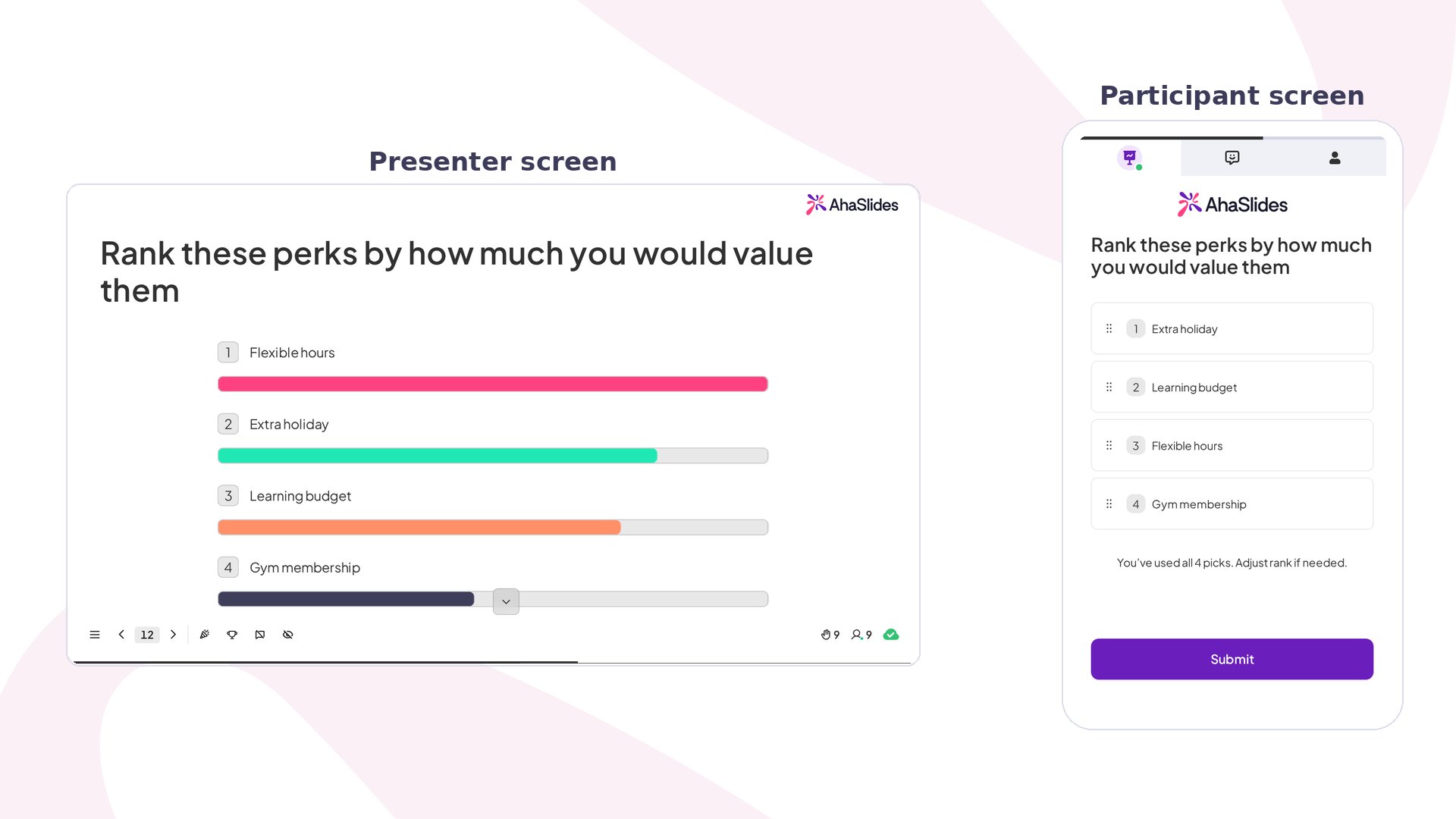 Слайд Ranking позволяет аудитории расставить приоритеты в предложенном вами списке, а не просто выбрать любимый вариант. Вместо вопроса «Что вам нравится?» вы спрашиваете «Что важнее всего?» — а результаты обновляются мгновенно по мере поступления ответов.
## Ranking кратко
| | |
| - | - |
| Тип | Без оценки (варианты упорядочиваются системой баллов по методу Борда, а не оценкой викторины) |
| Где найти | **Новый слайд** (New Slide), затем **Ranking** |
| Ограничения | До 10 вариантов для ранжирования; от 2 до 10 выборов на участника; ограничение по времени от 5 секунд до 20 минут |
## Создание слайда Ranking
Слайд Ranking позволяет аудитории расставить приоритеты в предложенном вами списке, а не просто выбрать любимый вариант. Вместо вопроса «Что вам нравится?» вы спрашиваете «Что важнее всего?» — а результаты обновляются мгновенно по мере поступления ответов.
## Ranking кратко
| | |
| - | - |
| Тип | Без оценки (варианты упорядочиваются системой баллов по методу Борда, а не оценкой викторины) |
| Где найти | **Новый слайд** (New Slide), затем **Ranking** |
| Ограничения | До 10 вариантов для ранжирования; от 2 до 10 выборов на участника; ограничение по времени от 5 секунд до 20 минут |
## Создание слайда Ranking
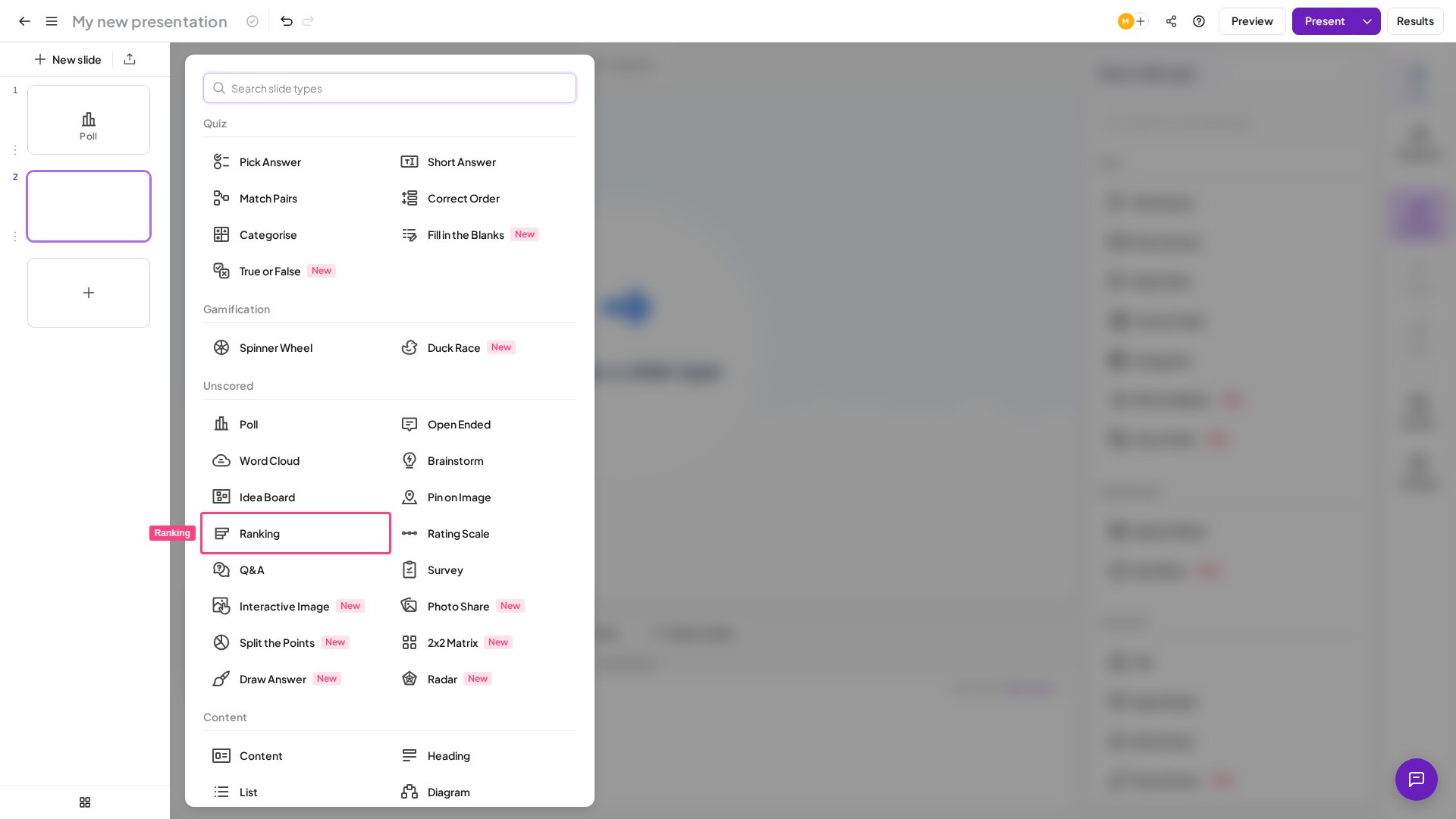 Откройте презентацию в редакторе AhaSlides.
Нажмите **Новый слайд** (New Slide) и выберите **Ranking**.
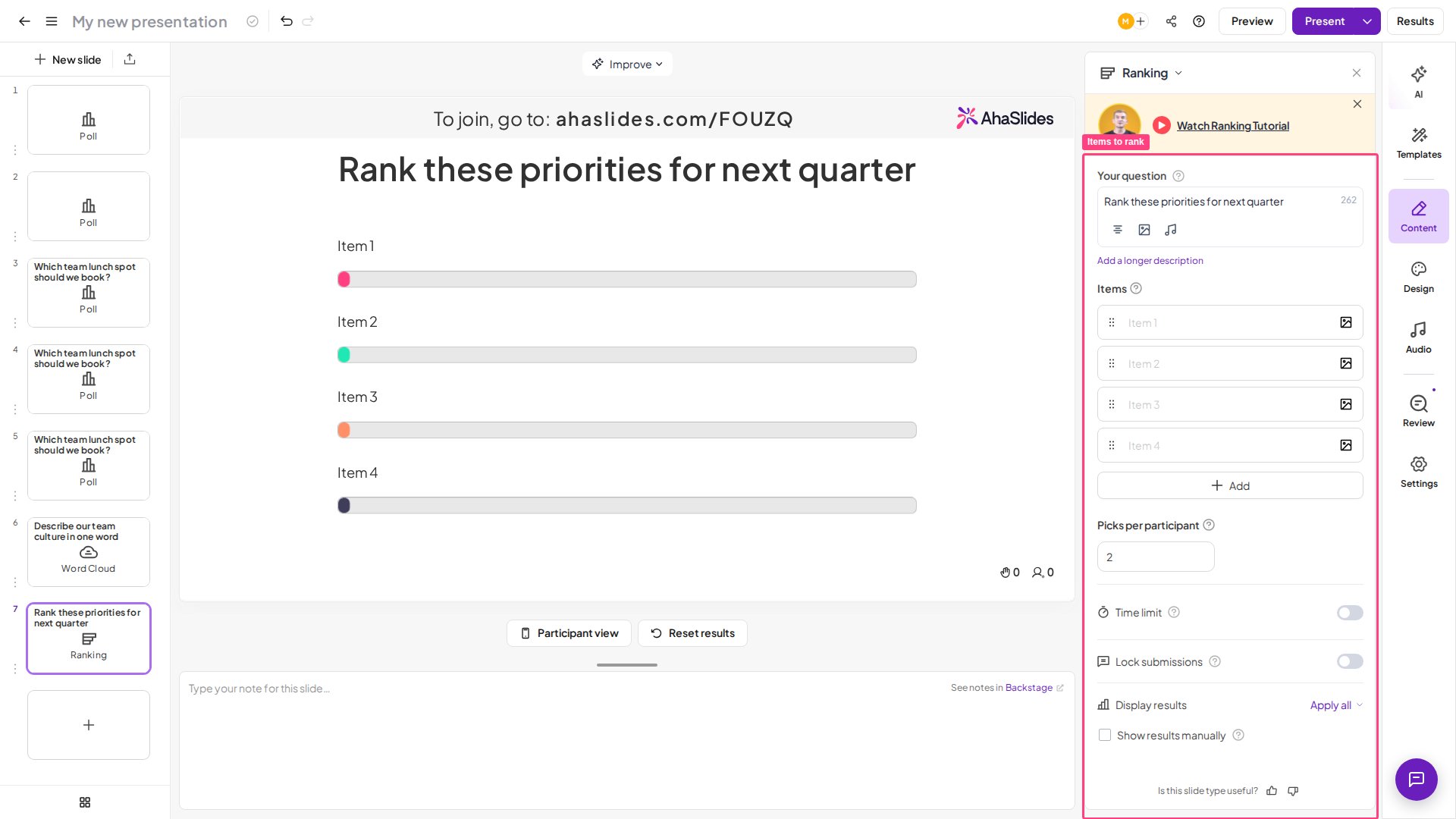
Введите вопрос в поле **Ваш вопрос** (Your question).
Введите список вариантов, которые участники должны ранжировать, — до **10 вариантов**. Весь список вы задаёте до показа; участники затем выбирают определённое число этих вариантов и ранжируют только выбранные — число выборов задаётся параметром **Picks per participant** (по умолчанию 2).
Щёлкните значок изображения рядом с вопросом или любым вариантом, чтобы добавить изображение.
Откройте презентацию в редакторе AhaSlides.
Нажмите **Новый слайд** (New Slide) и выберите **Ranking**.
Введите вопрос в поле **Ваш вопрос** (Your question).
Введите список вариантов, которые участники должны ранжировать, — до **10 вариантов**. Весь список вы задаёте до показа; участники затем выбирают определённое число этих вариантов и ранжируют только выбранные — число выборов задаётся параметром **Picks per participant** (по умолчанию 2).
Щёлкните значок изображения рядом с вопросом или любым вариантом, чтобы добавить изображение.
 Чтобы слайд Ranking получился удачным:
* **Будьте чёткими и конкретными** — убедитесь, что участники точно понимают, что они ранжируют и по каким критериям.
* **Оставьте достаточно времени** — около 60 секунд для очных сессий и 90 секунд для виртуальных.
* **Используйте ранжирование для приоритизации** — выбирайте Ranking, когда нужны порядок и компромиссы, а не просто общие мнения.
* **При необходимости сначала сузьте список** — если список длинный, используйте опрос, чтобы отобрать варианты, прежде чем просить участников их ранжировать.
* **Сосредоточьтесь на верхних результатах** — верхние и нижние позиции обычно самые надёжные; средние места могут сильнее различаться.
Предпочитаете смотреть? В этом видеоуроке показано, как настроить и провести слайд Ranking:
## Показ слайда Ranking
Участники выполняют эти действия на своих устройствах:
Подключитесь по ссылке или QR-коду.
Коснитесь вариантов, чтобы выбрать их. Чтобы отменить выбор, коснитесь варианта ещё раз или перетащите его обратно в список.
Перетащите варианты в нужном вам порядке.
Отправьте ответ. После отправки ответы изменить нельзя.
## Как работает подсчёт баллов в Ranking
Каждый участник оценивает только те варианты, которые он выбрал сам. Параметр **Picks per participant** определяет, сколько вариантов выбирает каждый участник.
Слайды Ranking используют взвешенную систему подсчёта (**подсчёт Борда**): варианты с более высоким местом получают больше баллов, с более низким — меньше, а все баллы суммируются, чтобы определить итоговый порядок. Первое место в итоге не обязательно набирает больше всего голосов — оно отражает наивысший общий приоритет.
Например, в списке из 10 вариантов первый выбор участника получает 10 баллов, второй — 9 баллов, третий — 8 баллов и так далее до последнего выбора, который получает 1 балл. Баллы всех участников суммируются, и побеждает вариант с наибольшей суммой.
## Настройки Ranking
| Настройка | Что делает | По умолчанию |
| - | - | - |
| Picks per participant | Число вариантов, которые может выбрать каждый участник, — **от 2 до 10**. | 2 |
| Time limit | Установите ограничение по времени **от 5 секунд до 20 минут** (1200 секунд). | — |
| Lock submissions | Прекратите приём ответов в любой момент показа — удобно, если нужно уточнить вопрос до того, как аудитория отправит ответы, или по любой другой причине, когда участникам не стоит отправлять ответы прямо сейчас. | — |
| Show results manually | [Скрывает](/ru/presenting/hide-results) отправленные ответы на экране ведущего по мере их поступления. Во время показа в середине слайда появляется кнопка, чтобы раскрыть ответы, когда вы будете готовы. | — |
## Идеи по использованию Ranking
Расставляйте приоритеты инициатив, идей или проектов и помогайте командам согласовать, на чём сосредоточиться в первую очередь.
Помогайте слушателям оценивать компромиссы, ранжируя конкурирующие факторы или решения.
Определите, какие функции или улучшения нужно создавать в первую очередь, на основе мнения команды или клиентов.
Ранжируйте проблемы или области улучшения, чтобы решить, чем заняться в следующем спринте.
Узнайте, какие программы, льготы или направления развития сотрудники ценят больше всего.
Получайте более глубокие выводы, предлагая респондентам расставить приоритеты потребностей, предпочтений или функций.
**Остались вопросы?**
Свяжитесь с нашей службой поддержки: если вы вошли в аккаунт, нажмите на значок чата в правом нижнем углу панели управления; в остальных случаях [напишите нам здесь](https://ahaslides.com/contact-us/) или отправьте письмо на [hi@ahaslides.com](mailto:hi@ahaslides.com).
Хотите пообщаться с другими пользователями? Присоединяйтесь к [сообществу AhaSlides](https://community.ahaslides.com/): делитесь советами, предлагайте новые функции и смотрите, как другие вовлекают свою аудиторию.
This documentation is built and hosted on [Mintlify](https://mintlify.com), a developer documentation platform.
Чтобы слайд Ranking получился удачным:
* **Будьте чёткими и конкретными** — убедитесь, что участники точно понимают, что они ранжируют и по каким критериям.
* **Оставьте достаточно времени** — около 60 секунд для очных сессий и 90 секунд для виртуальных.
* **Используйте ранжирование для приоритизации** — выбирайте Ranking, когда нужны порядок и компромиссы, а не просто общие мнения.
* **При необходимости сначала сузьте список** — если список длинный, используйте опрос, чтобы отобрать варианты, прежде чем просить участников их ранжировать.
* **Сосредоточьтесь на верхних результатах** — верхние и нижние позиции обычно самые надёжные; средние места могут сильнее различаться.
Предпочитаете смотреть? В этом видеоуроке показано, как настроить и провести слайд Ranking:
## Показ слайда Ranking
Участники выполняют эти действия на своих устройствах:
Подключитесь по ссылке или QR-коду.
Коснитесь вариантов, чтобы выбрать их. Чтобы отменить выбор, коснитесь варианта ещё раз или перетащите его обратно в список.
Перетащите варианты в нужном вам порядке.
Отправьте ответ. После отправки ответы изменить нельзя.
## Как работает подсчёт баллов в Ranking
Каждый участник оценивает только те варианты, которые он выбрал сам. Параметр **Picks per participant** определяет, сколько вариантов выбирает каждый участник.
Слайды Ranking используют взвешенную систему подсчёта (**подсчёт Борда**): варианты с более высоким местом получают больше баллов, с более низким — меньше, а все баллы суммируются, чтобы определить итоговый порядок. Первое место в итоге не обязательно набирает больше всего голосов — оно отражает наивысший общий приоритет.
Например, в списке из 10 вариантов первый выбор участника получает 10 баллов, второй — 9 баллов, третий — 8 баллов и так далее до последнего выбора, который получает 1 балл. Баллы всех участников суммируются, и побеждает вариант с наибольшей суммой.
## Настройки Ranking
| Настройка | Что делает | По умолчанию |
| - | - | - |
| Picks per participant | Число вариантов, которые может выбрать каждый участник, — **от 2 до 10**. | 2 |
| Time limit | Установите ограничение по времени **от 5 секунд до 20 минут** (1200 секунд). | — |
| Lock submissions | Прекратите приём ответов в любой момент показа — удобно, если нужно уточнить вопрос до того, как аудитория отправит ответы, или по любой другой причине, когда участникам не стоит отправлять ответы прямо сейчас. | — |
| Show results manually | [Скрывает](/ru/presenting/hide-results) отправленные ответы на экране ведущего по мере их поступления. Во время показа в середине слайда появляется кнопка, чтобы раскрыть ответы, когда вы будете готовы. | — |
## Идеи по использованию Ranking
Расставляйте приоритеты инициатив, идей или проектов и помогайте командам согласовать, на чём сосредоточиться в первую очередь.
Помогайте слушателям оценивать компромиссы, ранжируя конкурирующие факторы или решения.
Определите, какие функции или улучшения нужно создавать в первую очередь, на основе мнения команды или клиентов.
Ранжируйте проблемы или области улучшения, чтобы решить, чем заняться в следующем спринте.
Узнайте, какие программы, льготы или направления развития сотрудники ценят больше всего.
Получайте более глубокие выводы, предлагая респондентам расставить приоритеты потребностей, предпочтений или функций.
**Остались вопросы?**
Свяжитесь с нашей службой поддержки: если вы вошли в аккаунт, нажмите на значок чата в правом нижнем углу панели управления; в остальных случаях [напишите нам здесь](https://ahaslides.com/contact-us/) или отправьте письмо на [hi@ahaslides.com](mailto:hi@ahaslides.com).
Хотите пообщаться с другими пользователями? Присоединяйтесь к [сообществу AhaSlides](https://community.ahaslides.com/): делитесь советами, предлагайте новые функции и смотрите, как другие вовлекают свою аудиторию.
This documentation is built and hosted on [Mintlify](https://mintlify.com), a developer documentation platform.