> ## Documentation Index
> Fetch the complete documentation index at: https://docs.ahaslides.com/llms.txt
> Use this file to discover all available pages before exploring further.
# Spinner Wheel для случайного выбора
> Вращайте колесо в реальном времени, чтобы выбрать победителя, вызвать участника или тему: вводите варианты вручную или берите имена аудитории.
Слайд Spinner Wheel добавляет в вашу презентацию **колесо имён** в реальном времени и инструмент случайного выбора имени. Заполните колесо вариантами или автоматически подставьте имена участников, затем нажмите кнопку в центре — колесо раскрутится, замедлится и остановится на одном из вариантов прямо на глазах у аудитории.
## Spinner Wheel кратко
| | |
| - | - |
| Тип | Без оценки (не слайд викторины с оценкой) |
| Где найти | **Создание** (New slide), затем **Spinner Wheel** в группе геймификации в списке типов слайдов |
| Ограничения | До 5 000 вариантов |
Крутить колесо может только **Presenter side**. Результаты вращения **не будут** сохранены в файле экспорта Excel.
## Как запустить Spinner Wheel
1. В редакторе нажмите **Создание** (New slide) и выберите **Spinner Wheel**.
2. Добавьте варианты, введя их вручную или подставив имена участников (см. [Добавление вариантов в Spinner Wheel](#добавление-вариантов-в-spinner-wheel)).
3. Нажмите **Подарить** (Present), затем нажмите кнопку **Spin** в элементах управления ведущего или клавишу **пробел**. Колесо вращается и постепенно замедляется, все варианты видны аудитории, затем останавливается на сегменте и подсвечивает выбранное имя или вариант для всех.
4. Выберите, что произойдёт с выбранным вариантом: **убрать его с колеса**, чтобы он не выпал при следующем вращении (для розыгрышей с выбыванием или для выбора нескольких разных победителей подряд), или **оставить**, если вращения независимы и повторный выбор допустим. Нажмите **Spin** снова в любой момент, чтобы провести ещё один выбор.
Предпочитаете смотреть? В этом видеоуроке показано, как добавлять варианты в Spinner Wheel, включая автозаполнение именами аудитории, и как крутить колесо:
## Добавление вариантов в Spinner Wheel
Нажмите поле **Entries** на правой панели редактора и введите первый вариант. Нажимайте **⏎ Enter** после каждого, чтобы добавить следующий, или сразу вставьте список из буфера обмена. Когда закончите, нажмите **Сохранить** (Save).
Этот способ подходит для заранее известных списков, например названий команд, тем для обсуждения, категорий призов или списка городов.
Варианты можно добавлять в Spinner Wheel и **во время показа в режиме презентации** — возвращаться в редактор не нужно.
Установите флажок **Participant name autofill** на правой панели редактора: колесо само заполнится именами всех участников, когда они отсканируют ваш QR-код и войдут, указав имя. Вводить ничего вручную не нужно. Эту опцию можно включить и в режиме презентации.
Если флажок установлен, участники сканируют QR-код на экране ведущего (или переходят по адресу для входа), вводят имя и выбирают аватар — так же, как при входе в викторину. Полный порядок входа описан в разделе [как участники присоединяются](/ru/using-slide-types/how-to-make-and-run-a-quiz).
Если перед слайдом Spinner Wheel у вас был любой слайд викторины, то при установленном флажке **Participant name autofill** имена игроков викторины подставятся автоматически — вводить их повторно не придётся.
Чтобы удалить вариант, добавленный вручную, до вращения колеса, наведите курсор на него в списке и нажмите **значок корзины** с подписью *«Delete this entry»*.
Есть простой обходной путь, чтобы участники сами добавляли варианты на колесо: создайте слайд [Word Cloud](/ru/using-slide-types/using-the-word-cloud-slide) и попросите участников отправить свои варианты в облако. Затем измените тип слайда с Word Cloud на Spinner Wheel — все ответы из Word Cloud автоматически загрузятся на колесо как варианты.
## Настройки Spinner Wheel
| Настройка | Что делает | По умолчанию |
| - | - | - |
| Spin duration | Как долго колесо вращается до остановки: от нескольких секунд до **1 200 секунд**. Чем дольше вращение, тем больше напряжение — удобно для эффектного объявления призов или важных розыгрышей на живых мероприятиях. | — |
| Allow duplicate entries | Умножает уже добавленные на колесо варианты до **10 раз** (10 times), повышая их шансы. Чтобы сбросить, снимите флажок. Например, если название команды добавлено трижды, шанс её выбора втрое выше, чем у команды, указанной один раз. | — |
| Hide entry board | Показывает аудитории только вращающееся колесо и скрывает полный список вариантов. Так участники не могут заранее просмотреть все варианты, и внимание сосредоточено на самом колесе. | — |
| Filter profanity | Автоматически блокирует оскорбительные слова, отправленные аудиторией на всех слайдах, включая имена, подставленные через **Autofill from participant names**. | — |
## Идеи по использованию Spinner Wheel
* **Сочетайте с Word Cloud** — соберите слова на слайде Word Cloud, затем прокрутите колесо Spinner Wheel по самым популярным ответам, чтобы выбрать один как тему для обсуждения.
* **Используйте автозаполнение для честных розыгрышей** — когда имена участников подставляются автоматически, не нужно ничего настраивать вручную, и нет повода подозревать подтасованный список.
* **Задайте длинное вращение для эффектного объявления призов** — вращение в 30–60 секунд с музыкой или обратным отсчётом создаёт настоящее ожидание у аудитории в реальном времени.
* **Вставляйте список имён прямо на панель вариантов** — не нужно вводить по одному: список, где каждое имя на отдельной строке, вставленный целиком, автоматически разбивается на отдельные варианты.
## Часто задаваемые вопросы
### Можно ли изменить цвета секторов Spinner Wheel?
Пока нет. Цвета секторов Spinner Wheel заданы фиксированной палитрой по умолчанию, и их нельзя настроить ни для отдельного сектора, ни для всей презентации. Если вам нужен такой контроль, сообщите об этом нашей службе поддержки — мы передаём подобные отзывы команде продукта.
### Можно ли добавить на Spinner Wheel музыку или звук?
Собственное аудио — нет. Для Spinner Wheel нельзя настроить [аудио слайда](/ru/features-and-functions/slide-audio-presentation-audio-and-sound-effects): аудио можно добавлять к другим типам слайдов, но не к колесу. При этом колесо воспроизводит встроенные звуки тиканья и результата, которые можно включить или отключить настройкой **Звуковые эффекты** (Sound effects). Если нужна музыка во время долгого вращения, включите её из другого источника в помещении.
**Остались вопросы?**
Свяжитесь с нашей службой поддержки: если вы вошли в аккаунт, нажмите на значок чата в правом нижнем углу панели управления; в остальных случаях [напишите нам здесь](https://ahaslides.com/contact-us/) или отправьте письмо на [hi@ahaslides.com](mailto:hi@ahaslides.com).
Хотите пообщаться с другими пользователями? Присоединяйтесь к [сообществу AhaSlides](https://community.ahaslides.com/): делитесь советами, предлагайте новые функции и смотрите, как другие вовлекают свою аудиторию.
This documentation is built and hosted on [Mintlify](https://mintlify.com), a developer documentation platform.
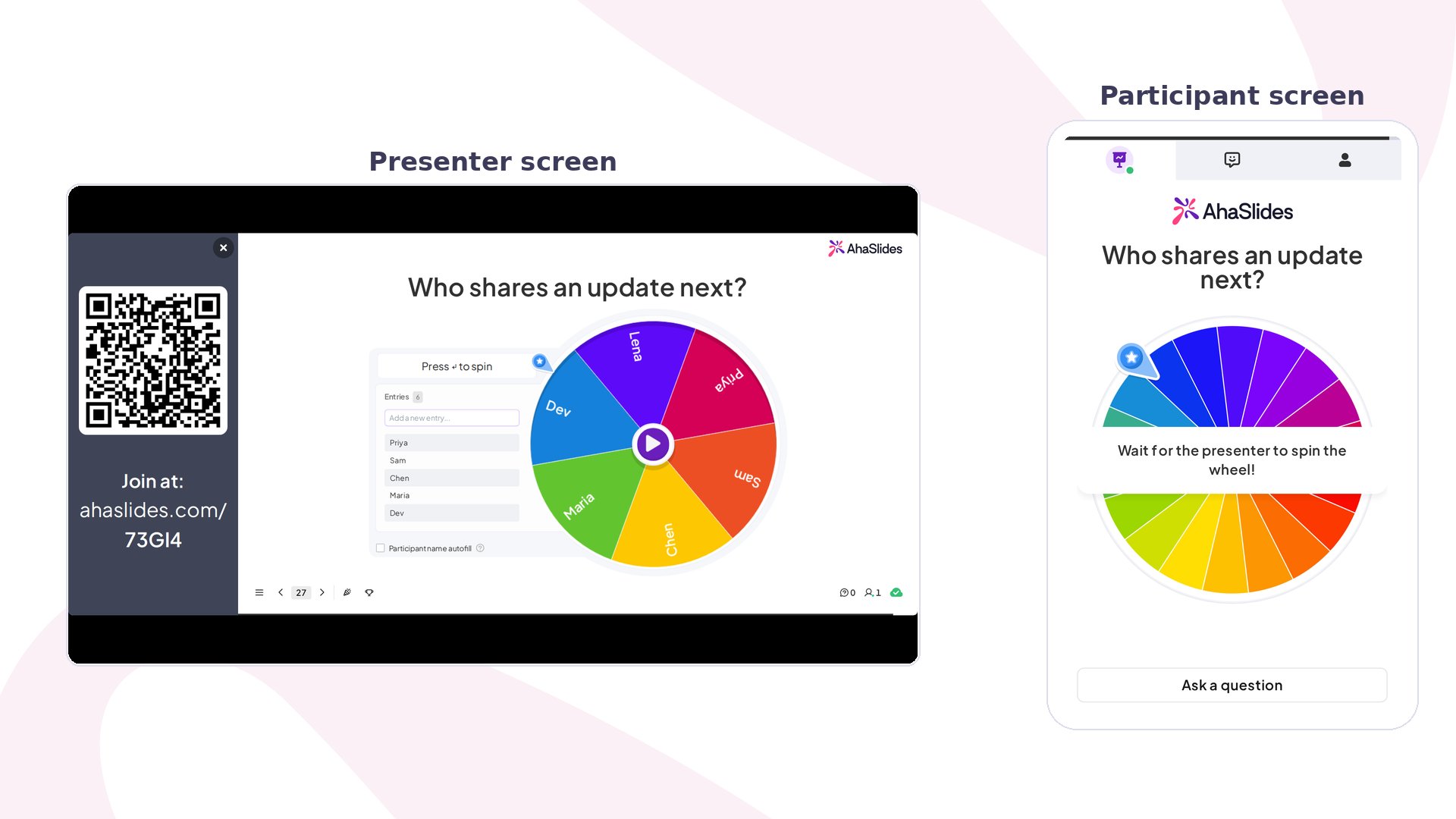 Слайд Spinner Wheel добавляет в вашу презентацию **колесо имён** в реальном времени и инструмент случайного выбора имени. Заполните колесо вариантами или автоматически подставьте имена участников, затем нажмите кнопку в центре — колесо раскрутится, замедлится и остановится на одном из вариантов прямо на глазах у аудитории.
## Spinner Wheel кратко
| | |
| - | - |
| Тип | Без оценки (не слайд викторины с оценкой) |
| Где найти | **Создание** (New slide), затем **Spinner Wheel** в группе геймификации в списке типов слайдов |
| Ограничения | До 5 000 вариантов |
Слайд Spinner Wheel добавляет в вашу презентацию **колесо имён** в реальном времени и инструмент случайного выбора имени. Заполните колесо вариантами или автоматически подставьте имена участников, затем нажмите кнопку в центре — колесо раскрутится, замедлится и остановится на одном из вариантов прямо на глазах у аудитории.
## Spinner Wheel кратко
| | |
| - | - |
| Тип | Без оценки (не слайд викторины с оценкой) |
| Где найти | **Создание** (New slide), затем **Spinner Wheel** в группе геймификации в списке типов слайдов |
| Ограничения | До 5 000 вариантов |
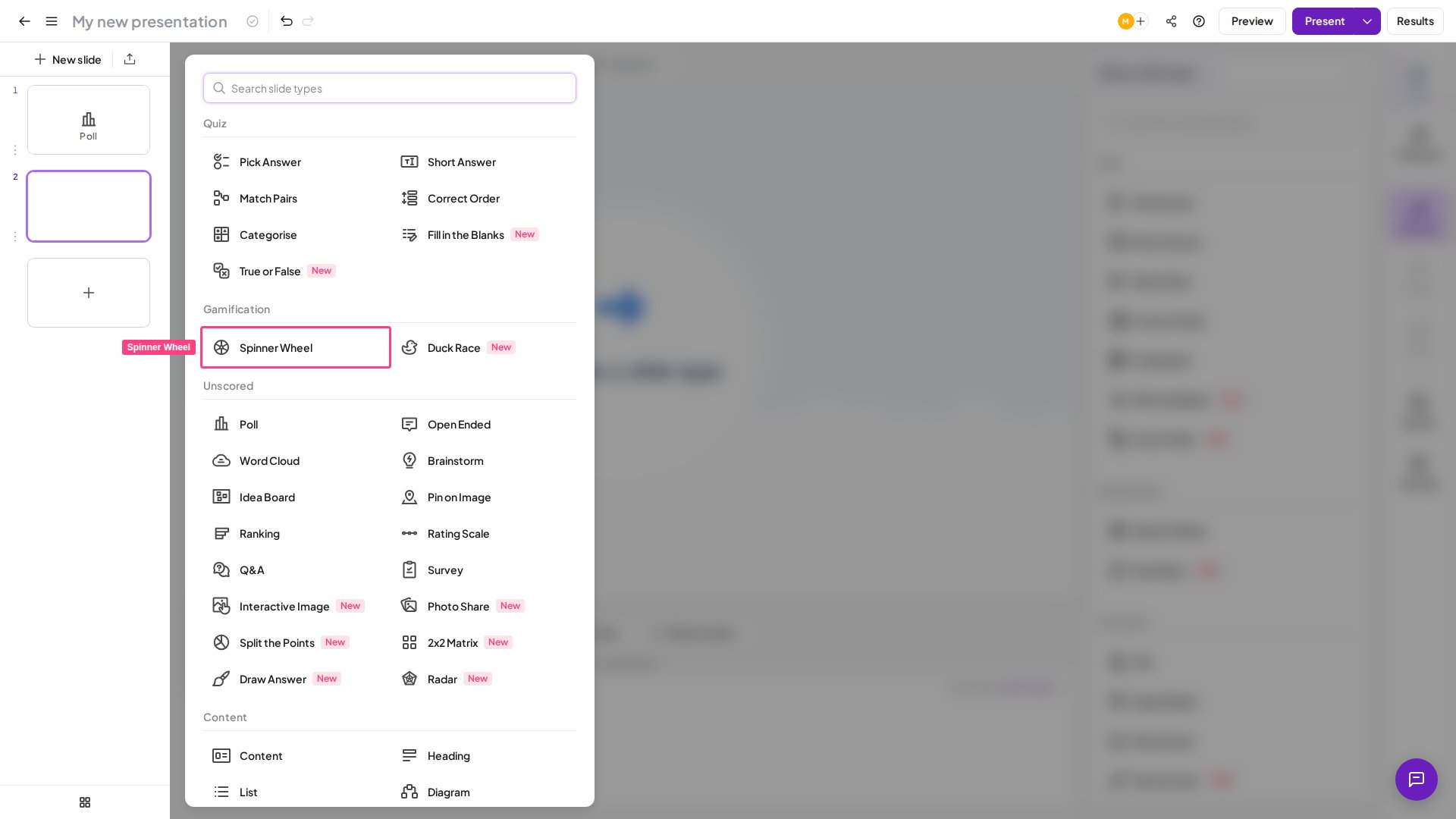 1. В редакторе нажмите **Создание** (New slide) и выберите **Spinner Wheel**.
2. Добавьте варианты, введя их вручную или подставив имена участников (см. [Добавление вариантов в Spinner Wheel](#добавление-вариантов-в-spinner-wheel)).
3. Нажмите **Подарить** (Present), затем нажмите кнопку **Spin** в элементах управления ведущего или клавишу **пробел**. Колесо вращается и постепенно замедляется, все варианты видны аудитории, затем останавливается на сегменте и подсвечивает выбранное имя или вариант для всех.
4. Выберите, что произойдёт с выбранным вариантом: **убрать его с колеса**, чтобы он не выпал при следующем вращении (для розыгрышей с выбыванием или для выбора нескольких разных победителей подряд), или **оставить**, если вращения независимы и повторный выбор допустим. Нажмите **Spin** снова в любой момент, чтобы провести ещё один выбор.
Предпочитаете смотреть? В этом видеоуроке показано, как добавлять варианты в Spinner Wheel, включая автозаполнение именами аудитории, и как крутить колесо:
## Добавление вариантов в Spinner Wheel
1. В редакторе нажмите **Создание** (New slide) и выберите **Spinner Wheel**.
2. Добавьте варианты, введя их вручную или подставив имена участников (см. [Добавление вариантов в Spinner Wheel](#добавление-вариантов-в-spinner-wheel)).
3. Нажмите **Подарить** (Present), затем нажмите кнопку **Spin** в элементах управления ведущего или клавишу **пробел**. Колесо вращается и постепенно замедляется, все варианты видны аудитории, затем останавливается на сегменте и подсвечивает выбранное имя или вариант для всех.
4. Выберите, что произойдёт с выбранным вариантом: **убрать его с колеса**, чтобы он не выпал при следующем вращении (для розыгрышей с выбыванием или для выбора нескольких разных победителей подряд), или **оставить**, если вращения независимы и повторный выбор допустим. Нажмите **Spin** снова в любой момент, чтобы провести ещё один выбор.
Предпочитаете смотреть? В этом видеоуроке показано, как добавлять варианты в Spinner Wheel, включая автозаполнение именами аудитории, и как крутить колесо:
## Добавление вариантов в Spinner Wheel
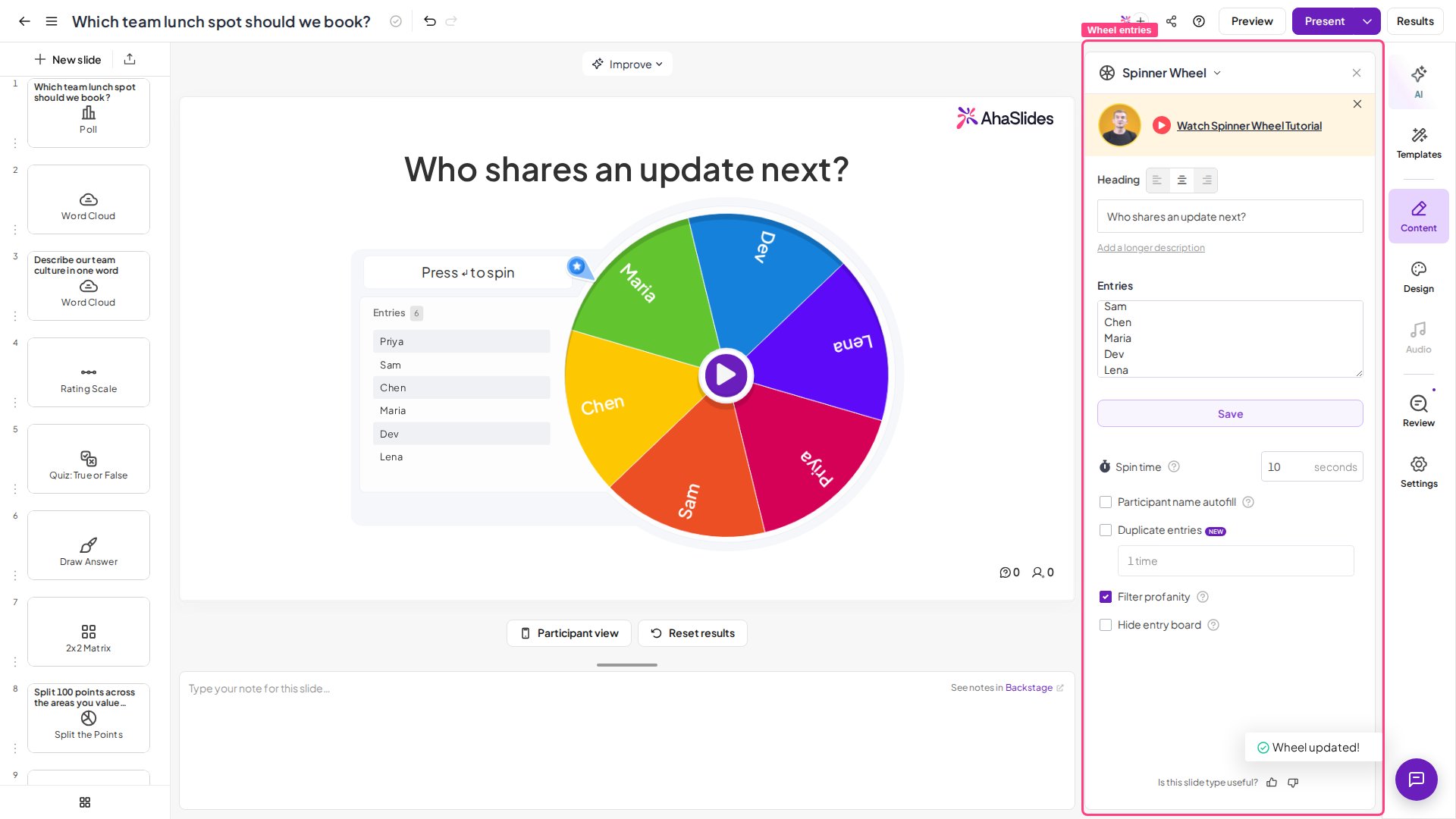 Чтобы удалить вариант, добавленный вручную, до вращения колеса, наведите курсор на него в списке и нажмите **значок корзины** с подписью *«Delete this entry»*.