> ## Documentation Index
> Fetch the complete documentation index at: https://docs.ahaslides.com/llms.txt
> Use this file to discover all available pages before exploring further.
# Слайд Split the Points
> Split the Points: аудитория делит набор баллов, процентов или своих единиц между вариантами, а вы сразу видите приоритеты группы.
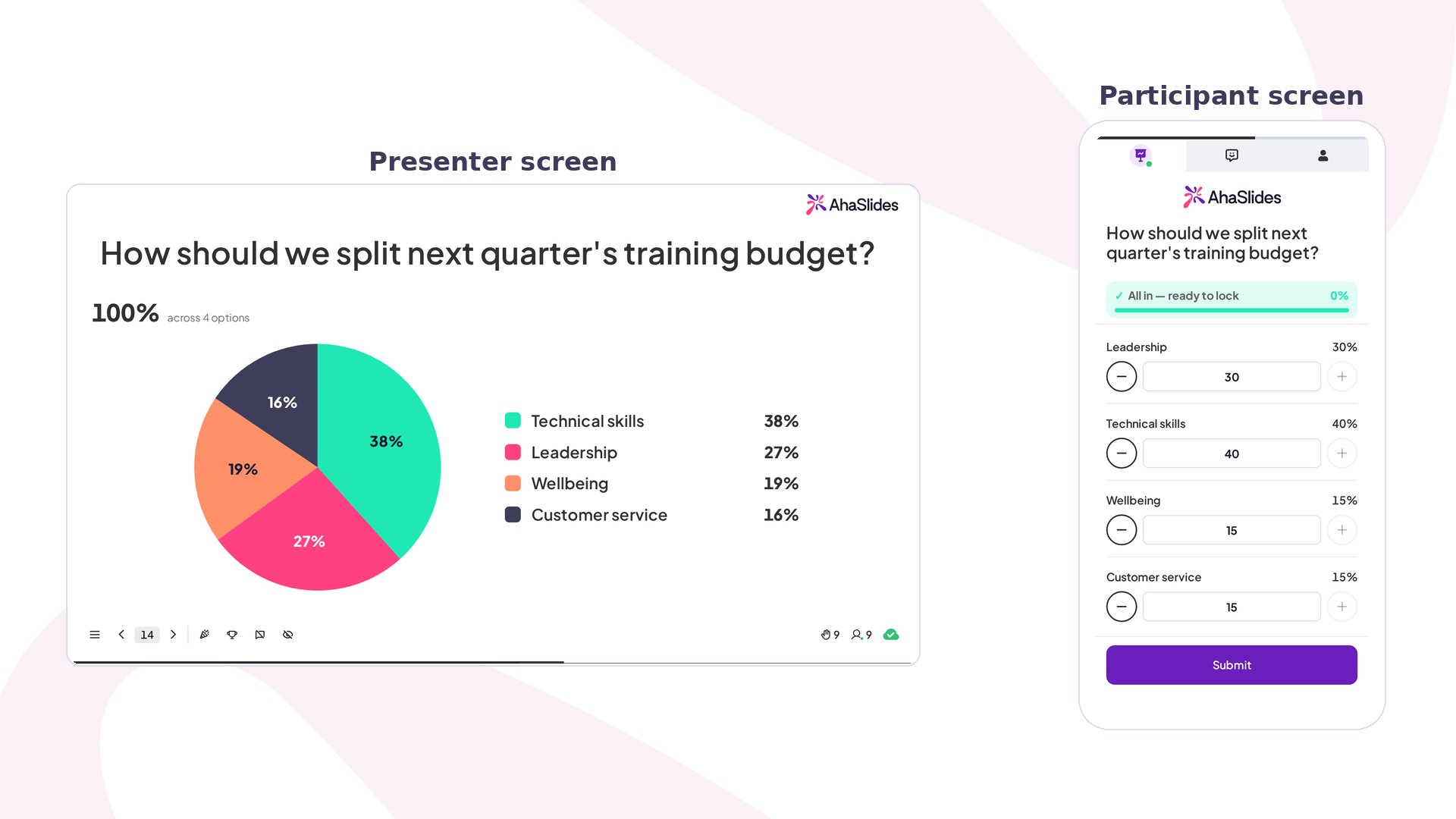 Некоторые решения не про выбор одного победителя — они про то, *насколько* ценен каждый вариант по сравнению с остальными. Split the Points даёт всей аудитории фиксированный набор, который нужно разделить между вашими вариантами на телефонах, так что расплывчатый вопрос «что важнее всего?» превращается в ясную взвешенную картину реальных приоритетов группы.
Это **слайд Vote без оценки** — здесь нет правильного ответа и таблицы лидеров, только живая картина того, как группа распределила бы ограниченный ресурс: бюджет, усилия, время или просто предпочтения.
## Split the Points кратко
| | |
| - | - |
| Тип | Слайд Vote без оценки (без правильного ответа и таблицы лидеров) |
| Где найти | **Создание** (New slide), затем **Split the Points** в разделе **Vote** окна выбора типа слайда |
| Ограничения | От 2 до 8 вариантов, каждый до 30 символов; всего 100 при **%** либо любое целое число от 10 до 10 000 при **pts** или **Другой** (Custom) |
## Создание слайда Split the Points
Некоторые решения не про выбор одного победителя — они про то, *насколько* ценен каждый вариант по сравнению с остальными. Split the Points даёт всей аудитории фиксированный набор, который нужно разделить между вашими вариантами на телефонах, так что расплывчатый вопрос «что важнее всего?» превращается в ясную взвешенную картину реальных приоритетов группы.
Это **слайд Vote без оценки** — здесь нет правильного ответа и таблицы лидеров, только живая картина того, как группа распределила бы ограниченный ресурс: бюджет, усилия, время или просто предпочтения.
## Split the Points кратко
| | |
| - | - |
| Тип | Слайд Vote без оценки (без правильного ответа и таблицы лидеров) |
| Где найти | **Создание** (New slide), затем **Split the Points** в разделе **Vote** окна выбора типа слайда |
| Ограничения | От 2 до 8 вариантов, каждый до 30 символов; всего 100 при **%** либо любое целое число от 10 до 10 000 при **pts** или **Другой** (Custom) |
## Создание слайда Split the Points
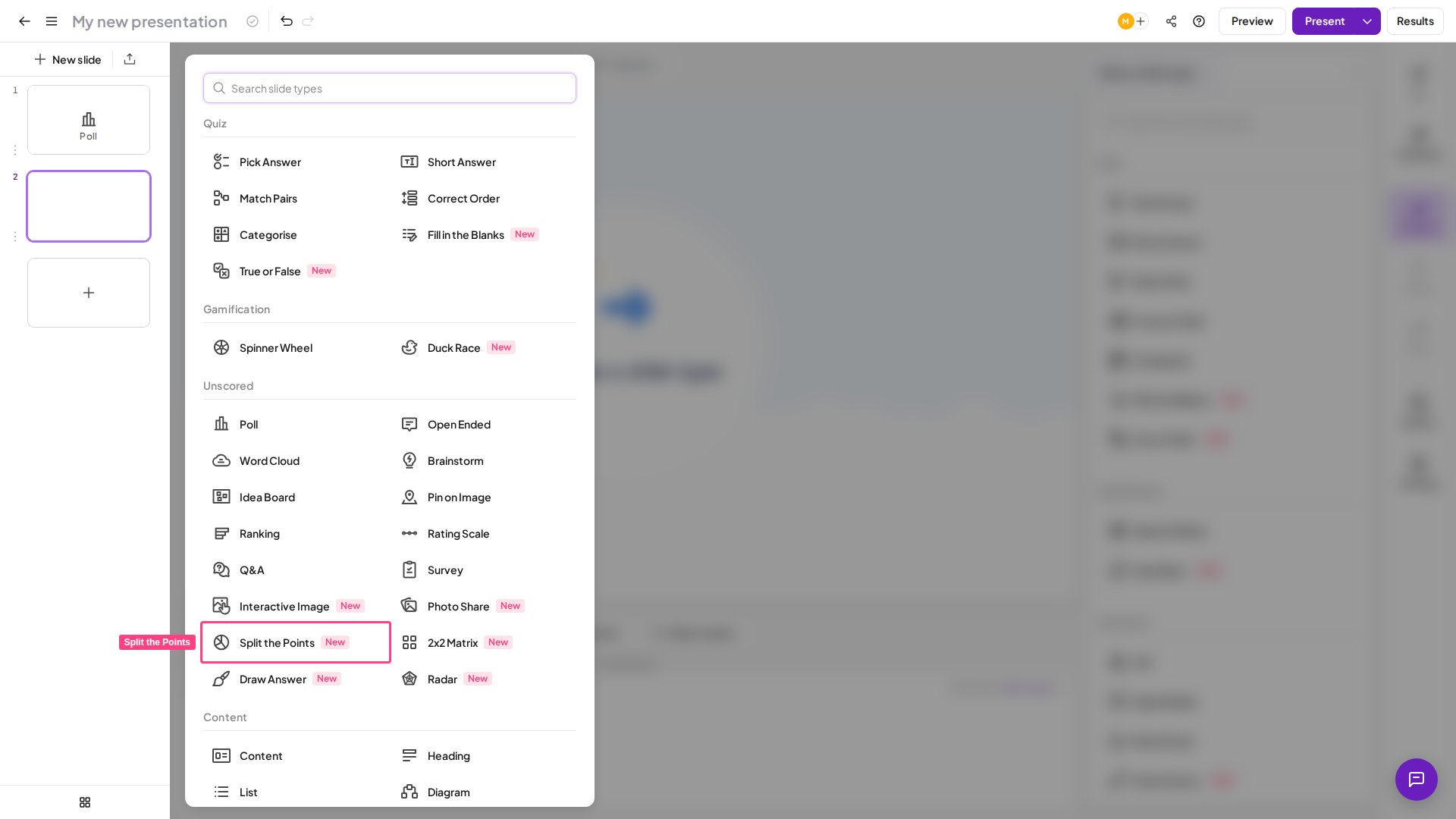 В редакторе нажмите **Создание** (New slide) и выберите **Split the Points** в разделе **Vote** окна выбора типа слайда.
Щёлкните поле заголовка слайда и введите задание для аудитории — например, «Как бы вы распределили бюджет на следующий квартал?» или «На чём нам сосредоточиться в первую очередь?».
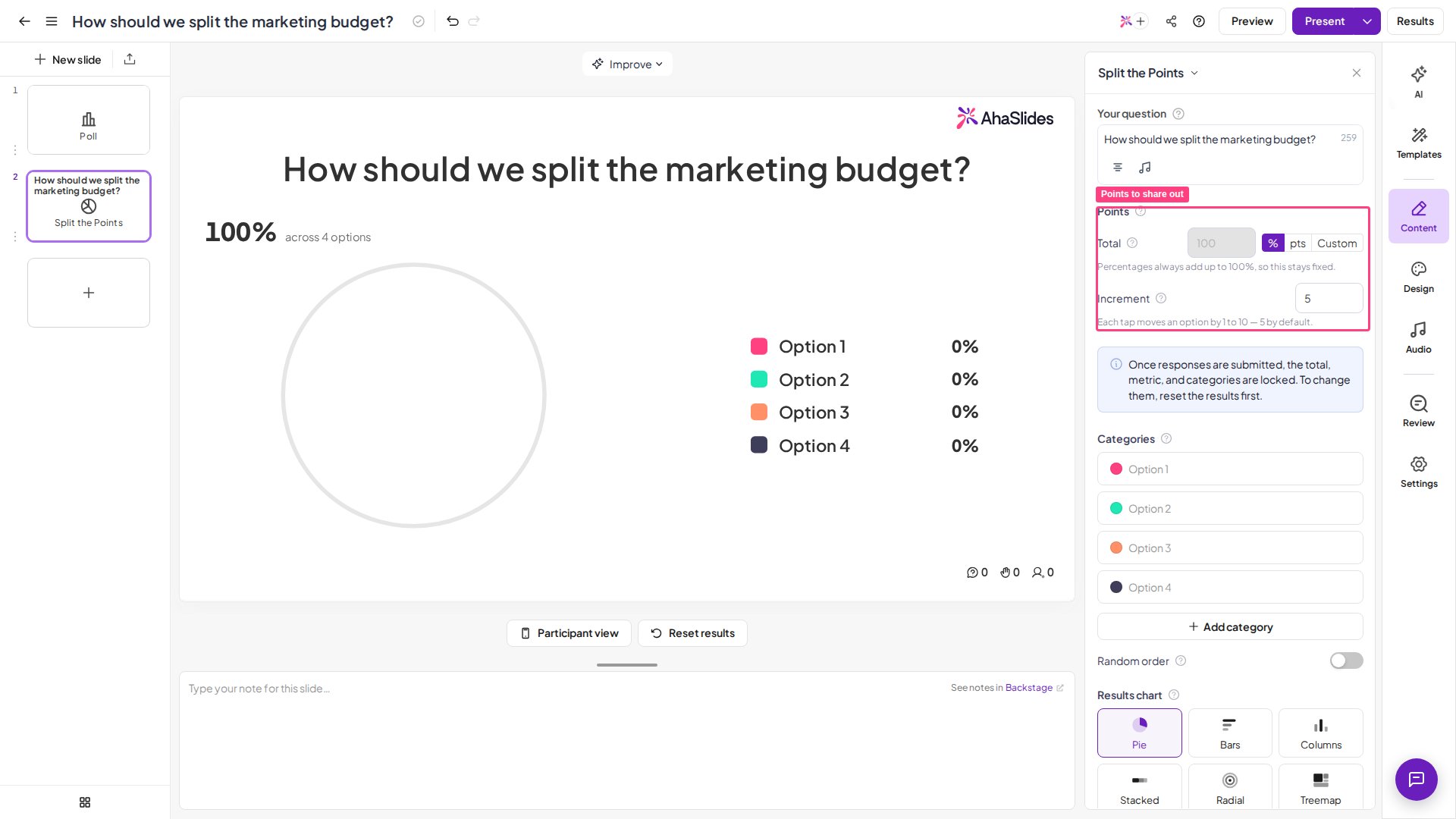
На панели настроек раздел **Очки** (Points) управляет набором, который делят все участники. Задайте **Всего** (Total), **Increment** и единицу — **%**, **pts** или **Другой** (Custom) (см. [Настройки Split the Points](#настройки-split-the-points)).
В разделе **Категории** (Categories) перечислите варианты, между которыми аудитория будет делить набор. Нажмите **Add category**, чтобы добавить строки, перетаскивайте их для изменения порядка и включите **Random order**, если хотите, чтобы каждый участник видел варианты в своём перемешанном порядке.
В разделе **Results chart** выберите, как распределение аудитории будет отображаться на экране. Все типы используют одни и те же ответы, поэтому можно свободно переключаться на тот, который лучше рассказывает историю.
В редакторе нажмите **Создание** (New slide) и выберите **Split the Points** в разделе **Vote** окна выбора типа слайда.
Щёлкните поле заголовка слайда и введите задание для аудитории — например, «Как бы вы распределили бюджет на следующий квартал?» или «На чём нам сосредоточиться в первую очередь?».
На панели настроек раздел **Очки** (Points) управляет набором, который делят все участники. Задайте **Всего** (Total), **Increment** и единицу — **%**, **pts** или **Другой** (Custom) (см. [Настройки Split the Points](#настройки-split-the-points)).
В разделе **Категории** (Categories) перечислите варианты, между которыми аудитория будет делить набор. Нажмите **Add category**, чтобы добавить строки, перетаскивайте их для изменения порядка и включите **Random order**, если хотите, чтобы каждый участник видел варианты в своём перемешанном порядке.
В разделе **Results chart** выберите, как распределение аудитории будет отображаться на экране. Все типы используют одни и те же ответы, поэтому можно свободно переключаться на тот, который лучше рассказывает историю.
 ## Показ слайда Split the Points
Нажмите **Предпросмотр** (Preview) в верхней панели, чтобы отрепетировать слайд до показа — участники для этого не нужны. Вы увидите и вид результатов для ведущего, и вид распределения для участника на экране телефона.
Когда будете готовы, нажмите **Подарить** (Present). Участники подключаются по коду доступа на экране, а их распределения заполняют вашу диаграмму в реальном времени по мере отправки.
### На экране ведущего
Ответы аудитории суммируются в реальном времени: для каждого варианта показывается **средняя доля**, которую ему дали все, по умолчанию в виде круговой диаграммы, чтобы соотношение частей и целого читалось с первого взгляда. По мере того как отправляют ответы всё больше людей, картина приближается к консенсусу группы.
### На телефонах участников
Участники видят ваш вопрос, ваши варианты и набор, который нужно разделить. У каждого варианта есть кнопки «минус» и «плюс» и поле для суммы, а счётчик показывает, какая часть набора ещё **осталось распределить**. Участники нажимают кнопки или вводят сумму, чтобы придать вес вариантам, а когда весь набор распределён, им сообщают, что всё готово и можно подтвердить ответ.
Чем больше получает вариант, тем он важнее; счётчик следит за тем, чтобы сумма сходилась. Участники могут отправить ответ, даже если часть набора осталась нераспределённой, — быстрое подтверждение проверяет, что это сделано намеренно, прежде чем зафиксировать ответ. После отправки их распределение сохраняется, а живые результаты строятся на экране ведущего.
## Настройки Split the Points
| Настройка | Что делает | По умолчанию |
| - | - | - |
| Total | Размер набора, который делит каждый участник. Фиксировано на 100 при **%**, так как проценты всегда в сумме дают 100; любое целое число от 10 до 10 000 при **pts** или **Другой** (Custom). | — |
| Increment | На сколько каждое нажатие кнопки «минус» или «плюс» меняет значение варианта. | — |
| Unit | **%**, **pts** или **Другой** (Custom). При выборе **Другой** (Custom) появляется поле **Metric**, где вы вводите свою подпись — кредиты, часы, €, звёзды или что угодно другое, — которая затем отображается рядом с каждой суммой. | — |
| Categories | Варианты, между которыми аудитория делит набор: от 2 до 8, каждый до 30 символов. Нажмите **Add category**, чтобы добавить строки, и перетаскивайте их для изменения порядка. | — |
| Random order | Каждый участник видит варианты в своём перемешанном порядке, поэтому позиция не влияет на распределение. | — |
| Results chart | Как распределение аудитории отображается на экране: **Круговая диаграмма** (Pie), **Полосы** (Bars), **Columns**, **Stacked**, **Radial** или **Treemap**. Все типы используют одни и те же ответы. | Pie |
## Идеи по использованию Split the Points
Split the Points оправдывает своё место везде, где нужно разделить ограниченный ресурс или где важен *относительный* вес, а не единственный выбор.
Разделите фиксированный бюджет между конкурирующими инициативами, и реальные приоритеты группы проявятся в виде пропорций, а не просто ранжированного списка. Это быстрый способ провести лёгкое упражнение по приоритизации в реальном времени.
Выдайте 100 баллов и попросите группу разделить их между ценностями, целями или направлениями. Разброс начинает разговор — именно там, где люди расходятся во мнениях, стоит вести обсуждение.
Распределите усилия, штат или время между проектами, чтобы сделать компромиссы явными. Поскольку набор фиксирован, группа не может сказать «важно всё» — ей приходится выбирать.
Пусть учащиеся распределят набор баллов, чтобы показать, как они взвешивают факторы решения, а затем сравните средние по классу, чтобы вызвать дискуссию.
Разделите вымышленный бюджет между офисными бонусами, идеями командной поездки или закусками. Наблюдать, куда попадают баллы — и куда не попадают, — половина удовольствия.
Взвесьте риски, возможности или критерии друг относительно друга, чтобы группа увидела полную картину на одной диаграмме, а не обсуждала их по одному.
## Split the Points в сравнении с опросом и Ranking
### Чем Split the Points не является
* **Не викторина с оценкой** — здесь нет правильного распределения, а участникам не начисляются баллы; «баллы» — это то, что они распределяют, а не то, что зарабатывают.
* **Не голосование с одним выбором** — если нужно, чтобы аудитория просто выбрала один вариант, проще использовать [опрос](/ru/using-slide-types/creating-a-poll-question-on-ahaslides). Split the Points нужен, чтобы взвесить сразу несколько вариантов.
* **Не строгое ранжирование** — если нужен упорядоченный список, а не пропорциональные доли, используйте вместо этого [слайд Ranking](/ru/using-slide-types/using-the-ranking-slide).
### Когда не стоит использовать Split the Points
Выберите другой тип слайда, когда:
* Нужно оценить только одно измерение или выбрать единственного победителя — быстрее будет [опрос](/ru/using-slide-types/creating-a-poll-question-on-ahaslides) или [шкала оценок](/ru/using-slide-types/how-to-use-rating-scale-slides-on-ahaslides).
* Вы хотите, чтобы аудитория оценивала варианты сразу по двум шкалам, — [2×2 Matrix](/ru/using-slide-types/using-the-2x2-matrix-slide) отображает два измерения вместе.
* Ответ должен быть текстовым или свободным, а не распределением фиксированного набора.
## Часто задаваемые вопросы
### Сколько вариантов можно добавить на слайд Split the Points?
От **2 до 8** вариантов, каждый до 30 символов. Каждый участник делит один и тот же набор между всеми вариантами.
### Можно ли использовать в Split the Points что-то кроме баллов или процентов?
Да. Выберите единицу **Другой** (Custom), и появится поле **Metric**, где вы вводите собственную подпись — кредиты, часы, €, звёзды или любую другую единицу. Эта подпись затем отображается рядом с каждой суммой на экране.
### Должна ли сумма в Split the Points равняться 100?
Только когда единица — **%**: набор фиксирован на 100, чтобы проценты в сумме давали 100. При **pts** или **Другой** (Custom) можно задать любое целое число от 10 до 10 000.
### Могут ли участники изменить ответ в Split the Points после отправки?
Каждый участник делит набор один раз и отправляет ответ. Если нужно повторить упражнение, сбросьте данные слайда, чтобы открыть его для нового раунда.
### Должны ли участники распределить в Split the Points все баллы?
Нет — они могут отправить ответ, оставив часть набора нераспределённой. Быстрое подтверждение проверяет, что это сделано намеренно, прежде чем зафиксировать ответ.
### Как отображаются результаты Split the Points?
По умолчанию — в виде живой диаграммы **Круговая диаграмма** (Pie); в разделе **Results chart** также доступны **Полосы** (Bars), **Columns**, **Stacked**, **Radial** и **Treemap**. Все виды используют одни и те же усреднённые ответы, поэтому можно переключиться на самый понятный.
**Остались вопросы?**
Свяжитесь с нашей службой поддержки: если вы вошли в аккаунт, нажмите на значок чата в правом нижнем углу панели управления; в остальных случаях [напишите нам здесь](https://ahaslides.com/contact-us/) или отправьте письмо на [hi@ahaslides.com](mailto:hi@ahaslides.com).
Хотите пообщаться с другими пользователями? Присоединяйтесь к [сообществу AhaSlides](https://community.ahaslides.com/): делитесь советами, предлагайте новые функции и смотрите, как другие вовлекают свою аудиторию.
This documentation is built and hosted on [Mintlify](https://mintlify.com), a developer documentation platform.
## Показ слайда Split the Points
Нажмите **Предпросмотр** (Preview) в верхней панели, чтобы отрепетировать слайд до показа — участники для этого не нужны. Вы увидите и вид результатов для ведущего, и вид распределения для участника на экране телефона.
Когда будете готовы, нажмите **Подарить** (Present). Участники подключаются по коду доступа на экране, а их распределения заполняют вашу диаграмму в реальном времени по мере отправки.
### На экране ведущего
Ответы аудитории суммируются в реальном времени: для каждого варианта показывается **средняя доля**, которую ему дали все, по умолчанию в виде круговой диаграммы, чтобы соотношение частей и целого читалось с первого взгляда. По мере того как отправляют ответы всё больше людей, картина приближается к консенсусу группы.
### На телефонах участников
Участники видят ваш вопрос, ваши варианты и набор, который нужно разделить. У каждого варианта есть кнопки «минус» и «плюс» и поле для суммы, а счётчик показывает, какая часть набора ещё **осталось распределить**. Участники нажимают кнопки или вводят сумму, чтобы придать вес вариантам, а когда весь набор распределён, им сообщают, что всё готово и можно подтвердить ответ.
Чем больше получает вариант, тем он важнее; счётчик следит за тем, чтобы сумма сходилась. Участники могут отправить ответ, даже если часть набора осталась нераспределённой, — быстрое подтверждение проверяет, что это сделано намеренно, прежде чем зафиксировать ответ. После отправки их распределение сохраняется, а живые результаты строятся на экране ведущего.
## Настройки Split the Points
| Настройка | Что делает | По умолчанию |
| - | - | - |
| Total | Размер набора, который делит каждый участник. Фиксировано на 100 при **%**, так как проценты всегда в сумме дают 100; любое целое число от 10 до 10 000 при **pts** или **Другой** (Custom). | — |
| Increment | На сколько каждое нажатие кнопки «минус» или «плюс» меняет значение варианта. | — |
| Unit | **%**, **pts** или **Другой** (Custom). При выборе **Другой** (Custom) появляется поле **Metric**, где вы вводите свою подпись — кредиты, часы, €, звёзды или что угодно другое, — которая затем отображается рядом с каждой суммой. | — |
| Categories | Варианты, между которыми аудитория делит набор: от 2 до 8, каждый до 30 символов. Нажмите **Add category**, чтобы добавить строки, и перетаскивайте их для изменения порядка. | — |
| Random order | Каждый участник видит варианты в своём перемешанном порядке, поэтому позиция не влияет на распределение. | — |
| Results chart | Как распределение аудитории отображается на экране: **Круговая диаграмма** (Pie), **Полосы** (Bars), **Columns**, **Stacked**, **Radial** или **Treemap**. Все типы используют одни и те же ответы. | Pie |
## Идеи по использованию Split the Points
Split the Points оправдывает своё место везде, где нужно разделить ограниченный ресурс или где важен *относительный* вес, а не единственный выбор.
Разделите фиксированный бюджет между конкурирующими инициативами, и реальные приоритеты группы проявятся в виде пропорций, а не просто ранжированного списка. Это быстрый способ провести лёгкое упражнение по приоритизации в реальном времени.
Выдайте 100 баллов и попросите группу разделить их между ценностями, целями или направлениями. Разброс начинает разговор — именно там, где люди расходятся во мнениях, стоит вести обсуждение.
Распределите усилия, штат или время между проектами, чтобы сделать компромиссы явными. Поскольку набор фиксирован, группа не может сказать «важно всё» — ей приходится выбирать.
Пусть учащиеся распределят набор баллов, чтобы показать, как они взвешивают факторы решения, а затем сравните средние по классу, чтобы вызвать дискуссию.
Разделите вымышленный бюджет между офисными бонусами, идеями командной поездки или закусками. Наблюдать, куда попадают баллы — и куда не попадают, — половина удовольствия.
Взвесьте риски, возможности или критерии друг относительно друга, чтобы группа увидела полную картину на одной диаграмме, а не обсуждала их по одному.
## Split the Points в сравнении с опросом и Ranking
### Чем Split the Points не является
* **Не викторина с оценкой** — здесь нет правильного распределения, а участникам не начисляются баллы; «баллы» — это то, что они распределяют, а не то, что зарабатывают.
* **Не голосование с одним выбором** — если нужно, чтобы аудитория просто выбрала один вариант, проще использовать [опрос](/ru/using-slide-types/creating-a-poll-question-on-ahaslides). Split the Points нужен, чтобы взвесить сразу несколько вариантов.
* **Не строгое ранжирование** — если нужен упорядоченный список, а не пропорциональные доли, используйте вместо этого [слайд Ranking](/ru/using-slide-types/using-the-ranking-slide).
### Когда не стоит использовать Split the Points
Выберите другой тип слайда, когда:
* Нужно оценить только одно измерение или выбрать единственного победителя — быстрее будет [опрос](/ru/using-slide-types/creating-a-poll-question-on-ahaslides) или [шкала оценок](/ru/using-slide-types/how-to-use-rating-scale-slides-on-ahaslides).
* Вы хотите, чтобы аудитория оценивала варианты сразу по двум шкалам, — [2×2 Matrix](/ru/using-slide-types/using-the-2x2-matrix-slide) отображает два измерения вместе.
* Ответ должен быть текстовым или свободным, а не распределением фиксированного набора.
## Часто задаваемые вопросы
### Сколько вариантов можно добавить на слайд Split the Points?
От **2 до 8** вариантов, каждый до 30 символов. Каждый участник делит один и тот же набор между всеми вариантами.
### Можно ли использовать в Split the Points что-то кроме баллов или процентов?
Да. Выберите единицу **Другой** (Custom), и появится поле **Metric**, где вы вводите собственную подпись — кредиты, часы, €, звёзды или любую другую единицу. Эта подпись затем отображается рядом с каждой суммой на экране.
### Должна ли сумма в Split the Points равняться 100?
Только когда единица — **%**: набор фиксирован на 100, чтобы проценты в сумме давали 100. При **pts** или **Другой** (Custom) можно задать любое целое число от 10 до 10 000.
### Могут ли участники изменить ответ в Split the Points после отправки?
Каждый участник делит набор один раз и отправляет ответ. Если нужно повторить упражнение, сбросьте данные слайда, чтобы открыть его для нового раунда.
### Должны ли участники распределить в Split the Points все баллы?
Нет — они могут отправить ответ, оставив часть набора нераспределённой. Быстрое подтверждение проверяет, что это сделано намеренно, прежде чем зафиксировать ответ.
### Как отображаются результаты Split the Points?
По умолчанию — в виде живой диаграммы **Круговая диаграмма** (Pie); в разделе **Results chart** также доступны **Полосы** (Bars), **Columns**, **Stacked**, **Radial** и **Treemap**. Все виды используют одни и те же усреднённые ответы, поэтому можно переключиться на самый понятный.
**Остались вопросы?**
Свяжитесь с нашей службой поддержки: если вы вошли в аккаунт, нажмите на значок чата в правом нижнем углу панели управления; в остальных случаях [напишите нам здесь](https://ahaslides.com/contact-us/) или отправьте письмо на [hi@ahaslides.com](mailto:hi@ahaslides.com).
Хотите пообщаться с другими пользователями? Присоединяйтесь к [сообществу AhaSlides](https://community.ahaslides.com/): делитесь советами, предлагайте новые функции и смотрите, как другие вовлекают свою аудиторию.
This documentation is built and hosted on [Mintlify](https://mintlify.com), a developer documentation platform.