> ## Documentation Index
> Fetch the complete documentation index at: https://docs.ahaslides.com/llms.txt
> Use this file to discover all available pages before exploring further.
# Создание и запуск опросов в AhaSlides
> Создайте Survey из нескольких вопросов 10 типов и поделитесь им по ссылке, встройте на страницу или проведите вживую внутри презентации.
Surveys в AhaSlides позволяют собирать структурированную обратную связь из нескольких вопросов. Создайте Survey один раз, а затем либо поделитесь отдельной ссылкой, по которой люди смогут пройти его в собственном темпе, либо добавьте его прямо в презентацию, чтобы аудитория заполнила его на месте.
## Перед началом
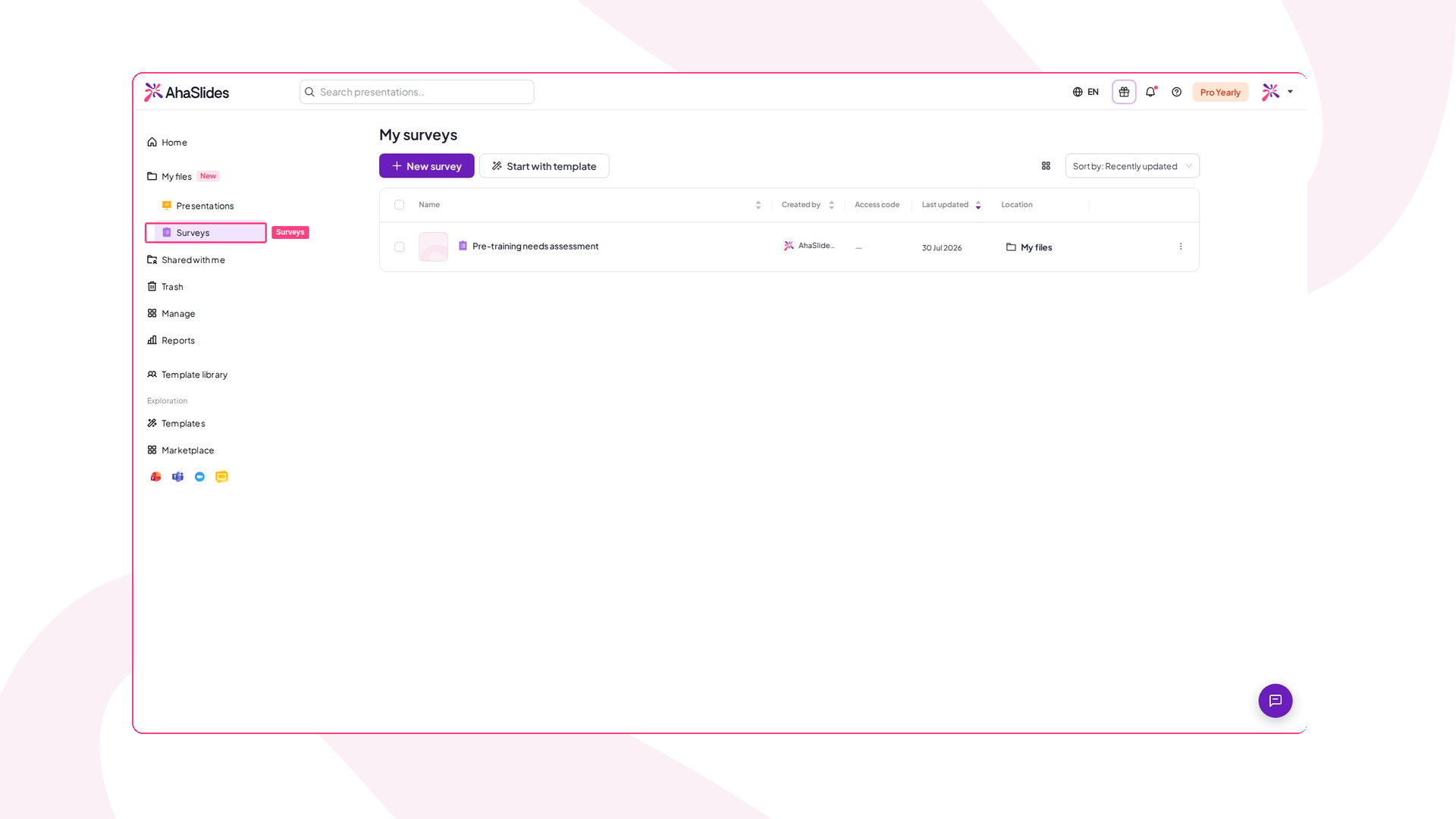
* **Где найти:** после входа в AhaSlides нажмите **Опросы** (Surveys) в меню слева. Surveys находятся в отдельном разделе панели управления, не среди ваших презентаций.
Функции ИИ в Surveys зависят от настройки **On-demand AI** в вашем аккаунте. Если ИИ отключён для вашего аккаунта или администратором команды, стартовые варианты с ИИ и помощник **AI** (AI) в редакторе неактивны, а всё остальное в Surveys продолжает работать. См. [Как AhaSlides использует ИИ и что вам нужно знать](/ru/ai-powered-features/how-ahaslides-uses-ai-and-what-you-should-know).
## Создание Survey
Войдите в AhaSlides и нажмите **Опросы** (Surveys) в меню слева.
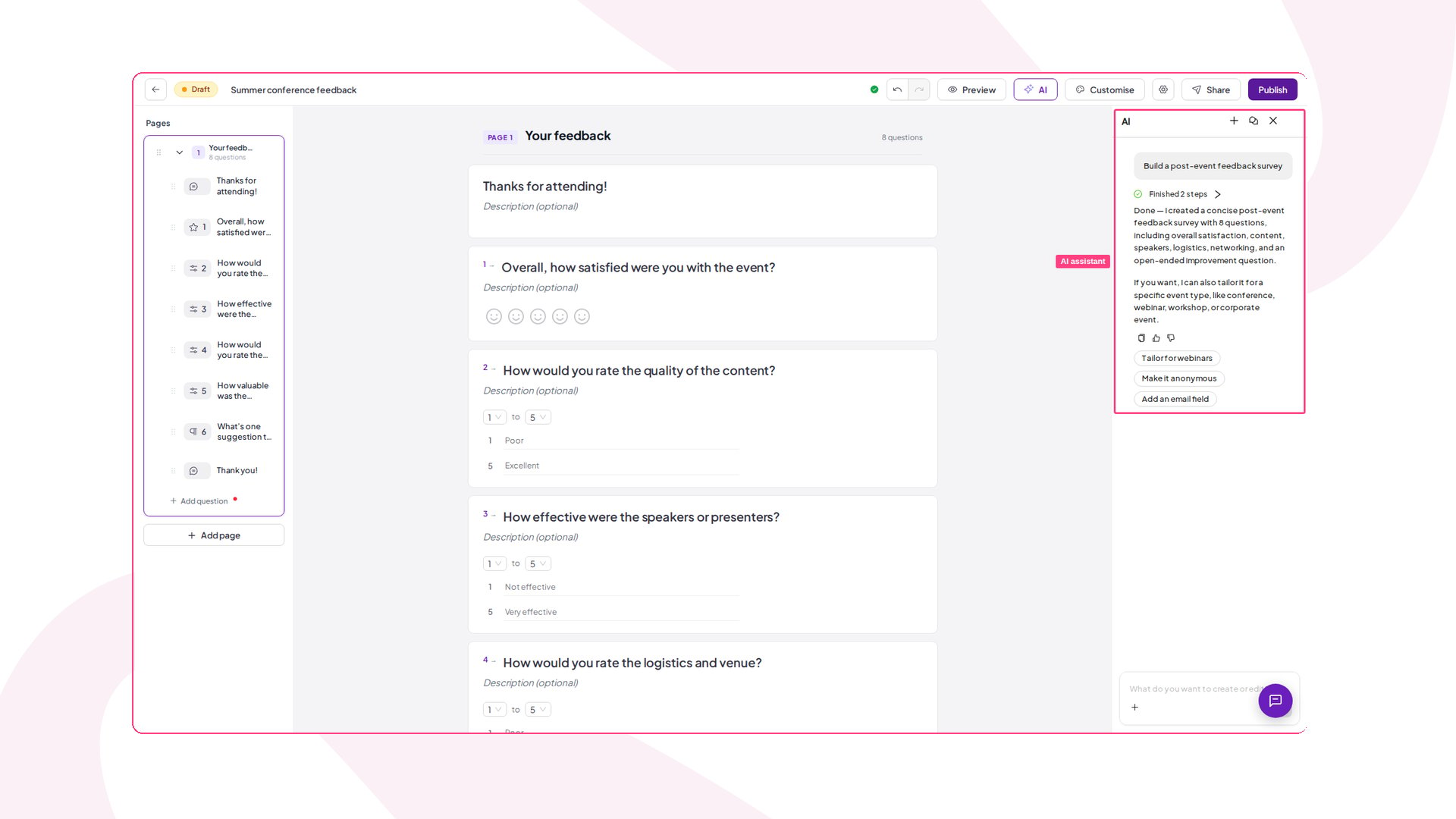
Нажмите **New survey**. В редакторе выберите **Создать с ИИ** (Create with AI), чтобы описать свой Survey и позволить AhaSlides составить вопросы, **Использовать шаблон** (Use a template), чтобы начать с готового опроса, или **Add a question**, чтобы создать всё самостоятельно.
Предпочитаете смотреть? В этом видеоуроке показано, как создать Survey и поделиться им:
## Выбор типов вопросов для Survey
В одном Survey можно сочетать сколько угодно типов вопросов:
Респонденты выбирают один вариант из заданного вами списка или, если включить **Multiple answers**, столько вариантов, сколько подходит. В вопросе может быть до 30 вариантов. У **Multiple answers** нет настройки, ограничивающей число вариантов, которые выбирает респондент.
Ползунок между двумя заданными вами подписями, например *Не полезно* и *Чрезвычайно полезно*. Шкала начинается с 0 или 1 и заканчивается числом не больше 10.
Быстрая оценка по пятизвёздочной шкале, более простая и наглядная альтернатива ползунку.
Фиксированная шкала от 0 до 10 — от **Not at all likely** до **Extremely likely** — с вопросом, насколько вероятно, что респонденты порекомендуют вас. Результаты автоматически рассчитываются как Net Promoter Score: доля промоутеров (9–10) минус доля критиков (0–6), от -100 до +100.
Однострочное поле для краткого ответа в свободной форме.
Многострочное поле для более подробной письменной обратной связи.
Несколько подвопросов с одинаковыми вариантами ответа — отлично подходит для таблиц Лайкерта.
Респонденты выбирают конкретную дату, формат которой можно настроить.
Респонденты перетаскивают варианты, расставляя их от самого предпочтительного к наименее предпочтительному.
Один блок, в котором собираются имя, электронная почта, телефон и компания.
Помимо вопросов, можно добавить блок **Заголовок** (Heading), чтобы группировать и подписывать разделы формы.
В вопросы **Multiple Choice** можно включить вариант **Другое** (Other) — текстовое поле, которое респонденты заполняют, если их ответа нет в списке. В вопросе **Ranking** параметр **Randomize initial order** включён по умолчанию, поэтому каждый респондент видит варианты в разном порядке, что снижает влияние позиции. Используйте помощника ИИ, чтобы составить целую анкету по запросу, прикрепляйте изображение к любому вопросу и отмечайте вопрос как **Обязательно** (Required), чтобы на него нужно было ответить перед отправкой. Изменения автоматически сохраняются как **Draft**, пока вы не опубликуете Survey.
Для вопросов **Multiple Choice** и **Ranking** переключатель **Option labels** показывает или скрывает метки перед каждым вариантом — отключите его для более простого вида. Параметр **Label style** переключает эти метки между **Alphabet** (A, B, C) и **Numbers** (1, 2, 3).
## Добавление темы в Survey
Придайте своему Survey особый вид, применив [тему](/ru/branding/design-your-theme-on-ahaslides) — те же темы, что и в презентациях AhaSlides, поэтому респонденты увидят фирменную, единообразную форму вместо обычной стандартной.
В редакторе Survey нажмите **Настроить** (Customise) на верхней панели действий. Справа откроется панель **Настроить** (Customise) с галереей тем.
Выберите оформление в разделе **My themes**, **Team themes** или **AhaSlides themes** — на каждой карточке показаны фон и палитра. Нажмите на карточку, чтобы сразу применить тему; редактор обновится, и вы увидите именно то, что получат респонденты. Выберите **Default**, чтобы вернуться к обычному виду.
Каждая тема содержит полный набор стилей:
* **Фон** (Background) — фоновый цвет или изображение темы заполняет Survey.
* **Цветовая палитра** — первый цвет палитры темы становится акцентным для интерактивных элементов, например кнопок и ссылок.
* **Шрифт и цвет текста** — вопросы и ответы отображаются шрифтом темы, а основной текст использует собственный цвет текста темы для удобства чтения.
Оформление темы отображается везде, где проходит Survey, — по ссылке для общего доступа и вживую внутри презентации.
Если Survey связан с презентацией, он автоматически использует тему этой презентации: на панели показано *Theme follows your linked presentation*, а сброс на **Default** отключён. Выбрать другую тему по-прежнему можно, и она синхронизируется с презентацией.
Оформление тем для Survey доступно не на всех тарифных планах; если на вашем плане его нет, вам предложат перейти на другой план. На плане Free по-прежнему можно применить вид **Default**; у всех остальных тем есть значок короны, который открывает предложение обновить план.
## Публикация Survey и доступ к нему
Пока Survey находится в состоянии **Draft**, ответы он не собирает. Когда вопросы вас устраивают, нажмите **Запостить** (Publish) на верхней панели редактора Survey — статус изменится на **Опубликовано** (Published), и Survey будет готов для респондентов.
### Запуск отдельного Survey
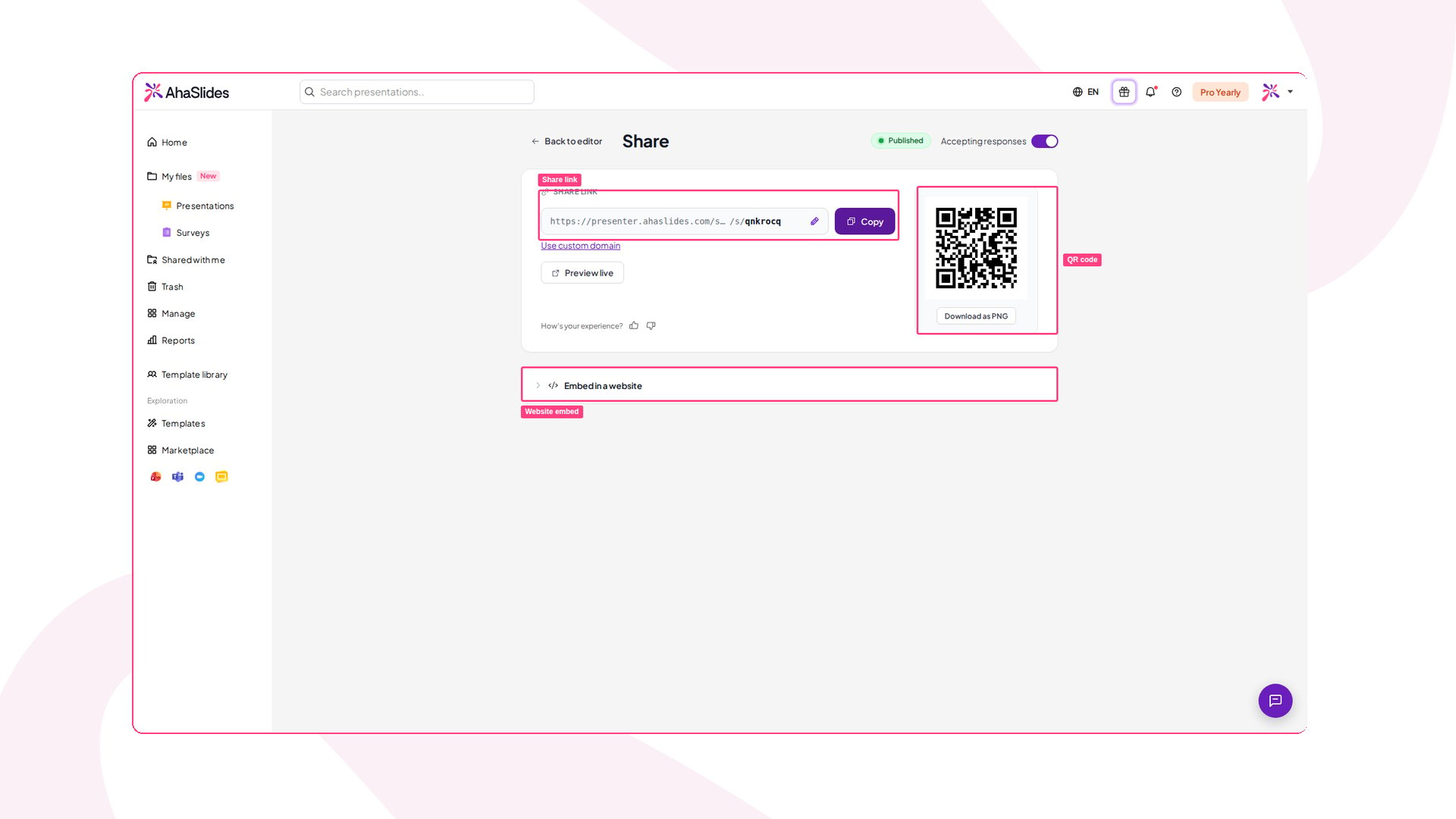
Чтобы открыть страницу «Поделиться», нажмите **Поделиться** (Share) на верхней панели редактора Survey и выберите **Share with respondents**; этот пункт неактивен, пока Survey не опубликован. На странице «Поделиться» опубликованным Survey можно поделиться тремя способами:
1. **Share link** — скопируйте ссылку и отправьте её куда угодно (электронная почта, Slack, LMS, плакат). Ссылку можно изменить на собственную запоминающуюся — QR-код обновится автоматически.
2. **QR код** (QR code) — покажите QR-код рядом со ссылкой или нажмите **Download as PNG**, чтобы использовать его в печати, на слайдах или для сканирования с экрана.
3. **Website embed** — откройте **Embed in a website** и нажмите **Скопировать код встраивания** (Copy embed code), чтобы встроить Survey на любую веб-страницу.
Участники открывают Survey на любом устройстве (телефон, планшет или компьютер) без загрузки приложений и без аккаунта.
Ответы собираются, пока Survey остаётся открытым. Чтобы перестать принимать новые ответы, отключите **Accepting responses** на странице «Поделиться» и подтвердите действие кнопкой **Stop accepting**. Статус изменится на **Closed**, уже собранные ответы сохранятся, а если снова включить **Accepting responses**, Survey откроется заново.
### Запуск Survey внутри презентации
Используйте это, когда нужна структурированная обратная связь от аудитории, пока она ещё в зале: формы в конце занятия, проверки посреди воркшопа, отзывы о мероприятии.
1. Откройте презентацию в редакторе и добавьте новый слайд.
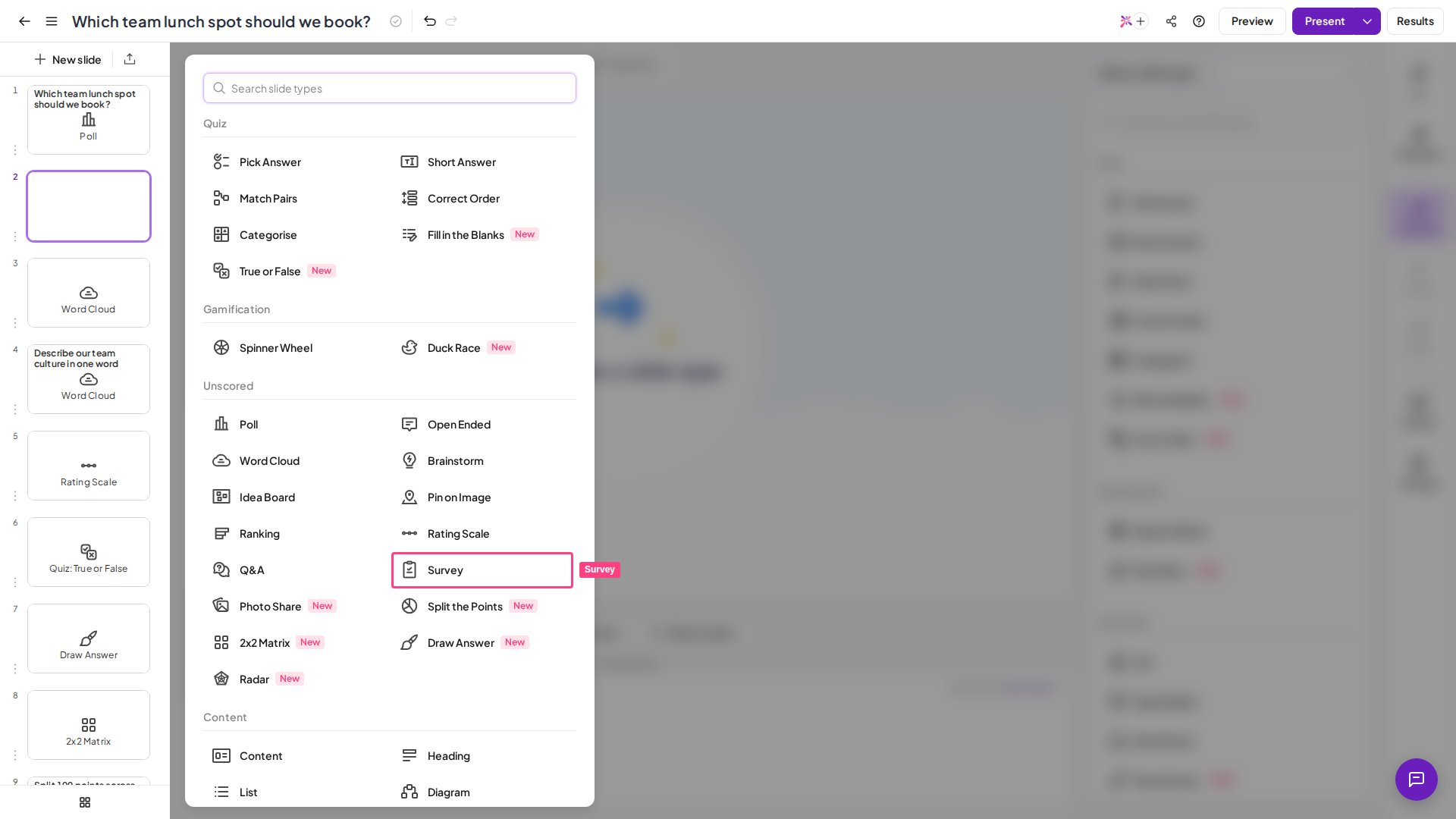
2. Выберите тип слайда **Survey**.
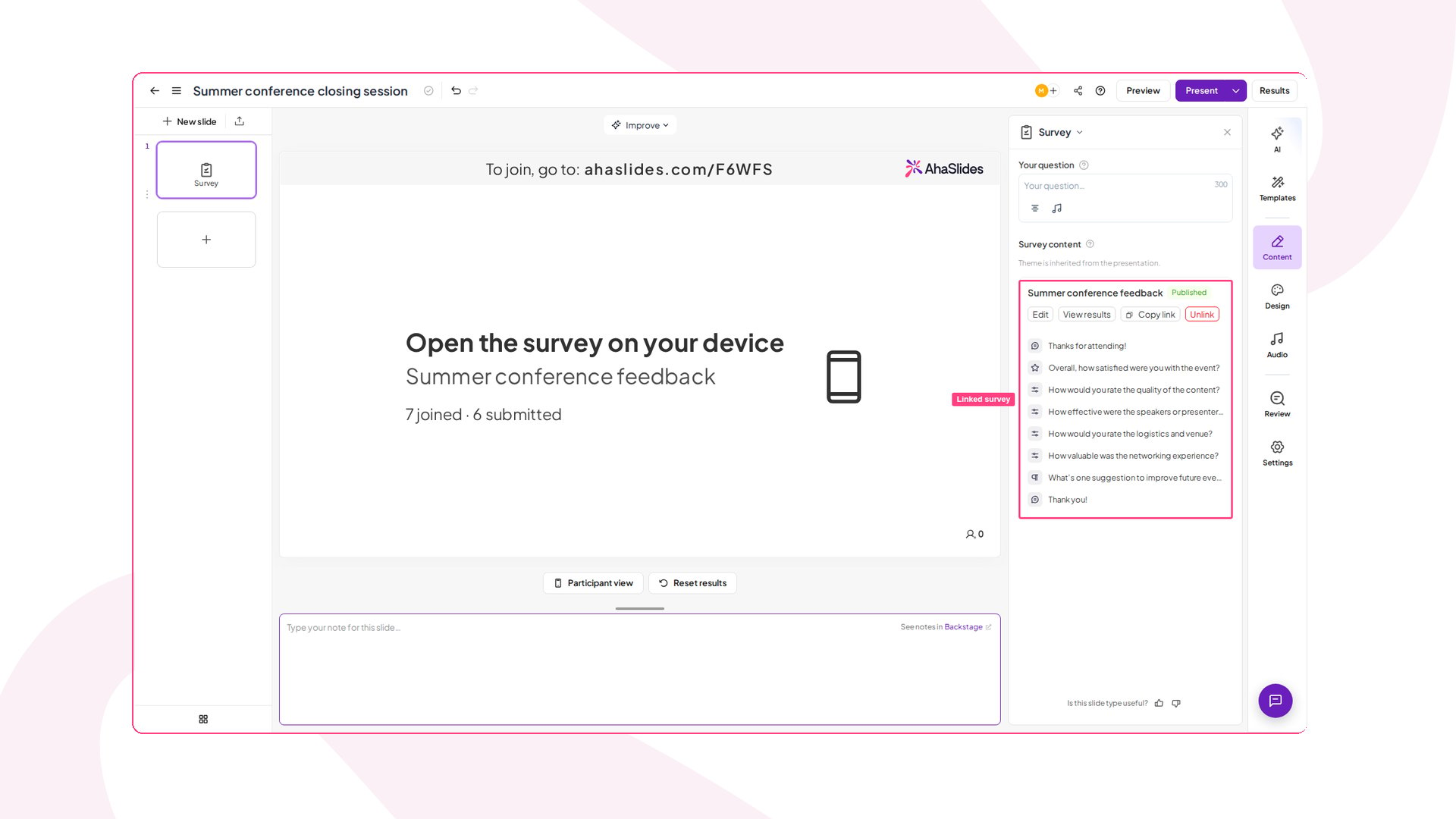
3. В разделе **More ways to fill this slide** нажмите **Add an existing survey**, а затем **Выбрать** (Select) нужный Survey. Можно связать любой из ваших опросов, в том числе черновики — при связывании он публикуется автоматически.
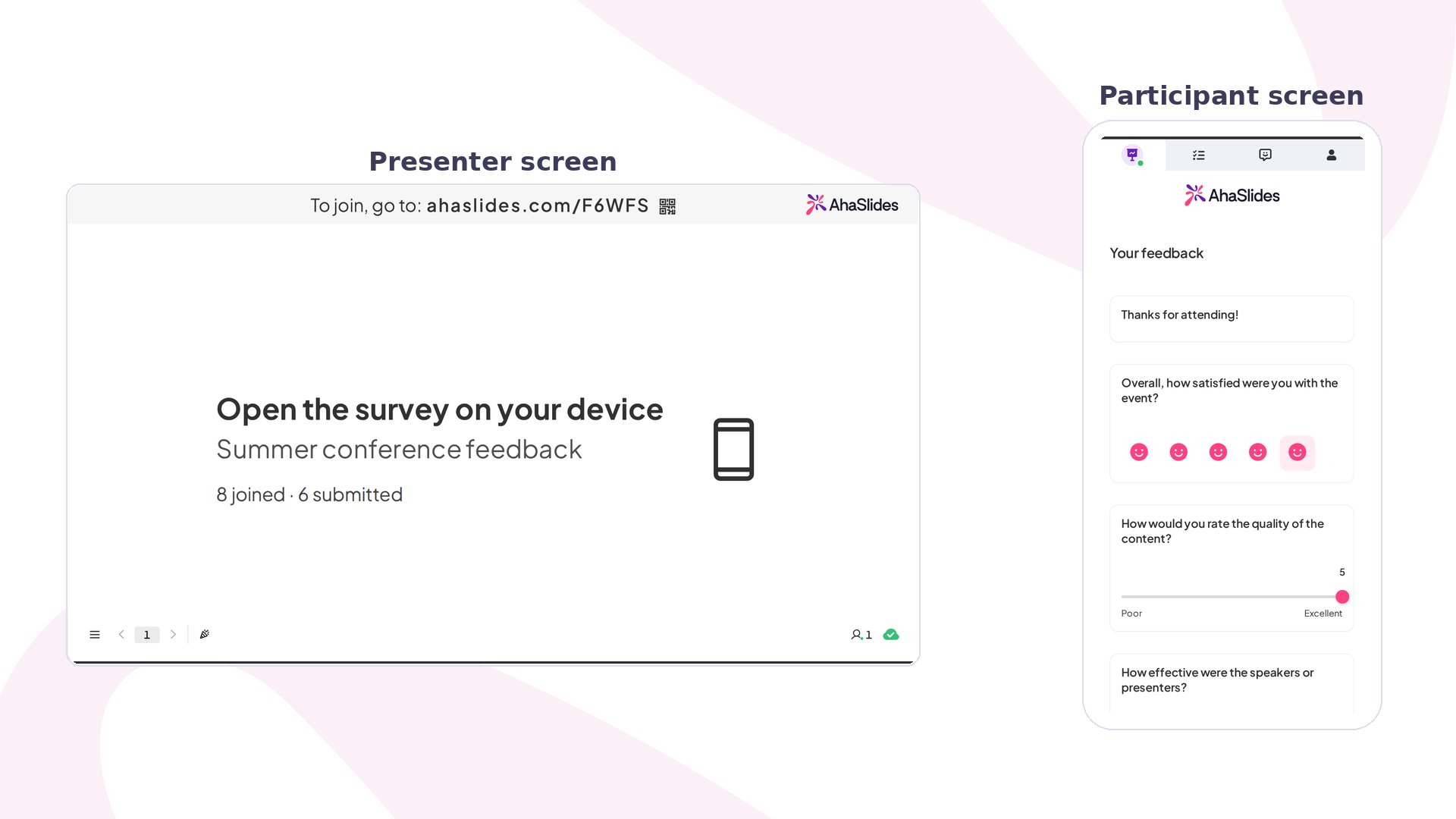
4. Проводите презентацию как обычно — участники присоединяются по обычному коду доступа или QR-коду.
5. Когда вы дойдёте до слайда Survey, он появится на устройстве каждого участника.
6. Каждый участник прокручивает вопросы, отвечает на них и нажимает **Подтвердить** (Submit).
Счётчик на слайде Survey (присоединились, отправили) учитывает только эту сессию презентации. На странице результатов Survey учитываются все сессии.
В **шаблоны** презентаций тоже могут входить слайды Survey, поэтому при применении такого шаблона вместе с ним добавляется и связанный Survey — он сразу готов к показу.
## Добавление соавторов в Survey
Пригласите других людей работать над Survey вместе с вами. В редакторе Survey нажмите **Поделиться** (Share) → **Добавить соавторов** (Add collaborators), введите адрес электронной почты, выберите роль и нажмите **Добавить** (Add):
* **Создатель** (Editor) — может редактировать Survey и просматривать все его результаты.
* **Зритель** (Viewer) — может просматривать Survey и его результаты, но не может его редактировать.
Люди с доступом разделены на группы **Editors** и **Viewers**. Survey, которым с вами поделились, отображается у соавтора в разделе **Shared with me**.
## Анонимные ответы и ответы со входом в Survey
По умолчанию отдельный Survey собирает **анонимные** ответы: имя, адрес электронной почты и вход в аккаунт не запрашиваются. Если нужно знать, кто ответил, потребуйте от респондентов сначала войти с аккаунтом AhaSlides.
В редакторе Survey нажмите значок шестерёнки **Survey settings** на верхней панели действий, а затем в разделе **Respondent identity** выберите один из двух вариантов:
* **Анонимный** (Anonymous) (по умолчанию) — респонденты отвечают без входа, и каждый ответ в результатах отображается как **Анонимный** (Anonymous).
* **Require sign-in** — респонденты входят в свой аккаунт AhaSlides перед ответом, и к каждому ответу прикрепляются их имя и адрес электронной почты.
Если включено **Require sign-in**, каждый, кто открывает отдельную ссылку или QR-код, сначала видит экран **Sign in to continue** с кнопкой **Sign in with AhaSlides**. Имя и адрес электронной почты каждого респондента затем отображаются рядом с его ответом на вкладке **Individual** в результатах.
Если включить **Require sign-in**, Survey перестаёт быть анонимным: респондентов заранее предупреждают, что их личность фиксируется. Оставьте вариант **Анонимный** (Anonymous), когда честная обратная связь без указания авторства важнее, чем знание того, кто ответил. Вход недоступен во **встроенном** Survey: респондента на странице сайта просят открыть Survey в отдельной вкладке браузера, чтобы войти.
Идентификация респондентов настраивается для каждого Survey отдельно, и оба варианта работают на любом тарифном плане, включая Free. Также можно добавить вопрос **Contact Information**, чтобы собрать конкретные данные, сохранив при этом анонимность самого Survey.
## Что дальше
Результаты можно посмотреть в любой момент. Откройте Survey и нажмите **View results** или найдите результаты всех Survey вместе на главной странице **Отчёты** (Reports) во вкладке **Опросы** (Surveys) — там есть поиск и фильтры по дате.
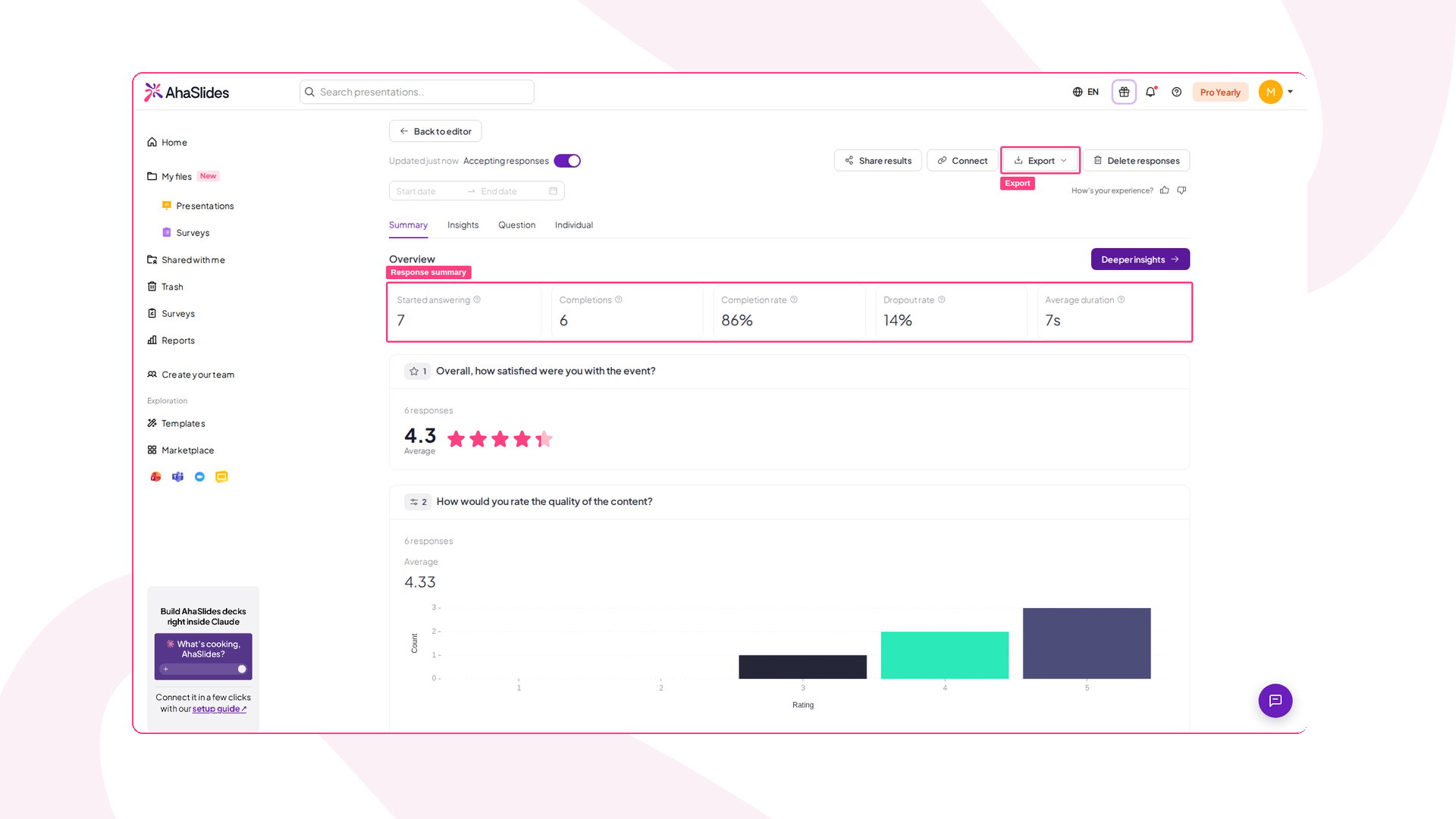
Вверху страницы результатов сводка показывает пять ключевых показателей:
* **Started answering** — сколько человек открыли Survey.
* **Completions** — сколько человек его отправили.
* **Completion rate** — доля начавших, которые дошли до конца.
* **Dropout rate** — доля тех, кто начал, но не закончил.
* **Average duration** — сколько в среднем занимал один ответ.
Ответы сохраняются только тогда, когда респондент нажимает **Подтвердить** (Submit), поэтому незавершённые ответы не попадают ни в результаты, ни в экспорт.
Ниже сводки результаты разбиты по вопросам.
**Экспорт результатов** — на странице результатов нажмите, чтобы экспортировать ответы в **Excel (.xlsx)** или **CSV**, а затем анализируйте их в своих инструментах.
**Управление ответами** — как владелец Survey, вы можете удалить один ответ или очистить все ответы на странице результатов. Удаление действует только для вас и никогда не отражается в общедоступном представлении общих результатов.
## Устранение неполадок в Surveys
### Почему мой Survey не собирает ответы?
Проверьте статус Survey в списке Surveys. Если там всё ещё **Draft**, он ещё не опубликован — участники не увидят его, пока вы его не опубликуете.
### Почему функции ИИ в моём Survey неактивны?
Surveys используют ту же настройку **On-demand AI**, что и остальная часть AhaSlides. Если она отключена в **Настройки аккаунта** (Account settings) → **Настройки ИИ** (AI preferences) или администратором команды, функции ИИ остаются видимыми, но неактивными — наведите курсор на любую из них, чтобы узнать причину. Включите **On-demand AI** снова и перезагрузите Survey; изменение вступает в силу примерно за 30 секунд. Всё остальное в Surveys в любом случае работает как обычно.
## Часто задаваемые вопросы
### Чем Survey отличается от слайда Poll?
Слайд Poll задаёт один вопрос за раз, а результаты показываются в реальном времени во время презентации. Survey — это форма из нескольких вопросов, которую участники прокручивают и отправляют один раз. Используйте опросы Poll для быстрых реакций в моменте, а Survey — для структурированной обратной связи из нескольких вопросов.
### Нужен ли участникам аккаунт, чтобы ответить на Survey?
Нет. Участникам достаточно открыть ссылку или отсканировать QR-код и ответить в любом браузере — ничего устанавливать не нужно.
### Могут ли ответы быть анонимными?
Да, **Анонимный** (Anonymous) — вариант по умолчанию. См. [Анонимные ответы и ответы со входом в Survey](#анонимные-ответы-и-ответы-со-входом-в-survey).
### Сколько человек могут ответить на Survey?
У Survey нет собственного ограничения на число ответов. Количество участников определяется допустимым для вашего тарифного плана числом участников, при этом общее число ответов, которые вы собираете со временем, не ограничено. Какое ограничение действует для вашего аккаунта, смотрите в статье [что входит в бесплатный аккаунт](/ru/price-plans/what-is-included-in-the-free-account) или на странице **Мой план** (My Plan).
### Можно ли настроить ветвление или логику пропуска, чтобы следующий вопрос зависел от ответа?
Пока нет. Все респонденты проходят одни и те же вопросы в том порядке, в котором вы их расположили, — условного ветвления, при котором следующий вопрос зависит от предыдущего ответа, нет. Чтобы направить людей по разным путям, создайте отдельный Survey для каждого пути и поделитесь соответствующей ссылкой.
### Можно ли удалять ответы?
Да, на странице результатов (см. **Управление ответами** выше). Удаление ответа необратимо, и отменить его нельзя.
### Можно ли восстановить Survey после удаления?
Нет. Удаление Survey необратимо, и его ответы удаляются вместе с ним. Если данные могут понадобиться позже, сначала экспортируйте результаты, а затем удалите Survey, когда будете уверены.
### Можно ли оформить Survey в собственных цветах и шрифтах?
Да. См. [Добавление темы в Survey](#добавление-темы-в-survey). Настройка тем доступна не на всех тарифных планах; если на вашем плане её нет, вам предложат перейти на другой план.
### Можно ли проверить Survey перед отправкой?
Да. Нажмите **Предпросмотр** (Preview), чтобы увидеть, как он выглядит на устройствах респондентов, и отправить тестовый ответ. Не забудьте удалить тестовый ответ из результатов, прежде чем делиться Survey по-настоящему.
Сравниваете инструменты для опросов? См. [AhaSlides и Mentimeter](/ru/compare/ahaslides-vs-mentimeter), [AhaSlides и Kahoot](/ru/compare/ahaslides-vs-kahoot), [AhaSlides и Wayground](/ru/compare/ahaslides-vs-wayground), [AhaSlides и Slido](/ru/compare/ahaslides-vs-slido), [AhaSlides и Wooclap](/ru/compare/ahaslides-vs-wooclap) и [AhaSlides и ClassPoint](/ru/compare/ahaslides-vs-classpoint).
**Остались вопросы?**
Свяжитесь с нашей службой поддержки: если вы вошли в аккаунт, нажмите на значок чата в правом нижнем углу панели управления; в остальных случаях [напишите нам здесь](https://ahaslides.com/contact-us/) или отправьте письмо на [hi@ahaslides.com](mailto:hi@ahaslides.com).
Хотите пообщаться с другими пользователями? Присоединяйтесь к [сообществу AhaSlides](https://community.ahaslides.com/): делитесь советами, предлагайте новые функции и смотрите, как другие вовлекают свою аудиторию.
This documentation is built and hosted on [Mintlify](https://mintlify.com), a developer documentation platform.
 Ответы собираются, пока Survey остаётся открытым. Чтобы перестать принимать новые ответы, отключите **Accepting responses** на странице «Поделиться» и подтвердите действие кнопкой **Stop accepting**. Статус изменится на **Closed**, уже собранные ответы сохранятся, а если снова включить **Accepting responses**, Survey откроется заново.
### Запуск Survey внутри презентации
Используйте это, когда нужна структурированная обратная связь от аудитории, пока она ещё в зале: формы в конце занятия, проверки посреди воркшопа, отзывы о мероприятии.
1. Откройте презентацию в редакторе и добавьте новый слайд.
2. Выберите тип слайда **Survey**.
Ответы собираются, пока Survey остаётся открытым. Чтобы перестать принимать новые ответы, отключите **Accepting responses** на странице «Поделиться» и подтвердите действие кнопкой **Stop accepting**. Статус изменится на **Closed**, уже собранные ответы сохранятся, а если снова включить **Accepting responses**, Survey откроется заново.
### Запуск Survey внутри презентации
Используйте это, когда нужна структурированная обратная связь от аудитории, пока она ещё в зале: формы в конце занятия, проверки посреди воркшопа, отзывы о мероприятии.
1. Откройте презентацию в редакторе и добавьте новый слайд.
2. Выберите тип слайда **Survey**.
 3. В разделе **More ways to fill this slide** нажмите **Add an existing survey**, а затем **Выбрать** (Select) нужный Survey. Можно связать любой из ваших опросов, в том числе черновики — при связывании он публикуется автоматически.
 4. Проводите презентацию как обычно — участники присоединяются по обычному коду доступа или QR-коду.
5. Когда вы дойдёте до слайда Survey, он появится на устройстве каждого участника.
6. Каждый участник прокручивает вопросы, отвечает на них и нажимает **Подтвердить** (Submit).
Счётчик на слайде Survey (присоединились, отправили) учитывает только эту сессию презентации. На странице результатов Survey учитываются все сессии.
4. Проводите презентацию как обычно — участники присоединяются по обычному коду доступа или QR-коду.
5. Когда вы дойдёте до слайда Survey, он появится на устройстве каждого участника.
6. Каждый участник прокручивает вопросы, отвечает на них и нажимает **Подтвердить** (Submit).
Счётчик на слайде Survey (присоединились, отправили) учитывает только эту сессию презентации. На странице результатов Survey учитываются все сессии.
 В **шаблоны** презентаций тоже могут входить слайды Survey, поэтому при применении такого шаблона вместе с ним добавляется и связанный Survey — он сразу готов к показу.
## Добавление соавторов в Survey
Пригласите других людей работать над Survey вместе с вами. В редакторе Survey нажмите **Поделиться** (Share) → **Добавить соавторов** (Add collaborators), введите адрес электронной почты, выберите роль и нажмите **Добавить** (Add):
* **Создатель** (Editor) — может редактировать Survey и просматривать все его результаты.
* **Зритель** (Viewer) — может просматривать Survey и его результаты, но не может его редактировать.
Люди с доступом разделены на группы **Editors** и **Viewers**. Survey, которым с вами поделились, отображается у соавтора в разделе **Shared with me**.
## Анонимные ответы и ответы со входом в Survey
По умолчанию отдельный Survey собирает **анонимные** ответы: имя, адрес электронной почты и вход в аккаунт не запрашиваются. Если нужно знать, кто ответил, потребуйте от респондентов сначала войти с аккаунтом AhaSlides.
В редакторе Survey нажмите значок шестерёнки **Survey settings** на верхней панели действий, а затем в разделе **Respondent identity** выберите один из двух вариантов:
* **Анонимный** (Anonymous) (по умолчанию) — респонденты отвечают без входа, и каждый ответ в результатах отображается как **Анонимный** (Anonymous).
* **Require sign-in** — респонденты входят в свой аккаунт AhaSlides перед ответом, и к каждому ответу прикрепляются их имя и адрес электронной почты.
Если включено **Require sign-in**, каждый, кто открывает отдельную ссылку или QR-код, сначала видит экран **Sign in to continue** с кнопкой **Sign in with AhaSlides**. Имя и адрес электронной почты каждого респондента затем отображаются рядом с его ответом на вкладке **Individual** в результатах.
В **шаблоны** презентаций тоже могут входить слайды Survey, поэтому при применении такого шаблона вместе с ним добавляется и связанный Survey — он сразу готов к показу.
## Добавление соавторов в Survey
Пригласите других людей работать над Survey вместе с вами. В редакторе Survey нажмите **Поделиться** (Share) → **Добавить соавторов** (Add collaborators), введите адрес электронной почты, выберите роль и нажмите **Добавить** (Add):
* **Создатель** (Editor) — может редактировать Survey и просматривать все его результаты.
* **Зритель** (Viewer) — может просматривать Survey и его результаты, но не может его редактировать.
Люди с доступом разделены на группы **Editors** и **Viewers**. Survey, которым с вами поделились, отображается у соавтора в разделе **Shared with me**.
## Анонимные ответы и ответы со входом в Survey
По умолчанию отдельный Survey собирает **анонимные** ответы: имя, адрес электронной почты и вход в аккаунт не запрашиваются. Если нужно знать, кто ответил, потребуйте от респондентов сначала войти с аккаунтом AhaSlides.
В редакторе Survey нажмите значок шестерёнки **Survey settings** на верхней панели действий, а затем в разделе **Respondent identity** выберите один из двух вариантов:
* **Анонимный** (Anonymous) (по умолчанию) — респонденты отвечают без входа, и каждый ответ в результатах отображается как **Анонимный** (Anonymous).
* **Require sign-in** — респонденты входят в свой аккаунт AhaSlides перед ответом, и к каждому ответу прикрепляются их имя и адрес электронной почты.
Если включено **Require sign-in**, каждый, кто открывает отдельную ссылку или QR-код, сначала видит экран **Sign in to continue** с кнопкой **Sign in with AhaSlides**. Имя и адрес электронной почты каждого респондента затем отображаются рядом с его ответом на вкладке **Individual** в результатах.
 **Экспорт результатов** — на странице результатов нажмите, чтобы экспортировать ответы в **Excel (.xlsx)** или **CSV**, а затем анализируйте их в своих инструментах.
**Управление ответами** — как владелец Survey, вы можете удалить один ответ или очистить все ответы на странице результатов. Удаление действует только для вас и никогда не отражается в общедоступном представлении общих результатов.
## Устранение неполадок в Surveys
### Почему мой Survey не собирает ответы?
Проверьте статус Survey в списке Surveys. Если там всё ещё **Draft**, он ещё не опубликован — участники не увидят его, пока вы его не опубликуете.
### Почему функции ИИ в моём Survey неактивны?
Surveys используют ту же настройку **On-demand AI**, что и остальная часть AhaSlides. Если она отключена в **Настройки аккаунта** (Account settings) → **Настройки ИИ** (AI preferences) или администратором команды, функции ИИ остаются видимыми, но неактивными — наведите курсор на любую из них, чтобы узнать причину. Включите **On-demand AI** снова и перезагрузите Survey; изменение вступает в силу примерно за 30 секунд. Всё остальное в Surveys в любом случае работает как обычно.
## Часто задаваемые вопросы
### Чем Survey отличается от слайда Poll?
Слайд Poll задаёт один вопрос за раз, а результаты показываются в реальном времени во время презентации. Survey — это форма из нескольких вопросов, которую участники прокручивают и отправляют один раз. Используйте опросы Poll для быстрых реакций в моменте, а Survey — для структурированной обратной связи из нескольких вопросов.
### Нужен ли участникам аккаунт, чтобы ответить на Survey?
Нет. Участникам достаточно открыть ссылку или отсканировать QR-код и ответить в любом браузере — ничего устанавливать не нужно.
### Могут ли ответы быть анонимными?
Да, **Анонимный** (Anonymous) — вариант по умолчанию. См. [Анонимные ответы и ответы со входом в Survey](#анонимные-ответы-и-ответы-со-входом-в-survey).
### Сколько человек могут ответить на Survey?
У Survey нет собственного ограничения на число ответов. Количество участников определяется допустимым для вашего тарифного плана числом участников, при этом общее число ответов, которые вы собираете со временем, не ограничено. Какое ограничение действует для вашего аккаунта, смотрите в статье [что входит в бесплатный аккаунт](/ru/price-plans/what-is-included-in-the-free-account) или на странице **Мой план** (My Plan).
### Можно ли настроить ветвление или логику пропуска, чтобы следующий вопрос зависел от ответа?
Пока нет. Все респонденты проходят одни и те же вопросы в том порядке, в котором вы их расположили, — условного ветвления, при котором следующий вопрос зависит от предыдущего ответа, нет. Чтобы направить людей по разным путям, создайте отдельный Survey для каждого пути и поделитесь соответствующей ссылкой.
### Можно ли удалять ответы?
Да, на странице результатов (см. **Управление ответами** выше). Удаление ответа необратимо, и отменить его нельзя.
### Можно ли восстановить Survey после удаления?
Нет. Удаление Survey необратимо, и его ответы удаляются вместе с ним. Если данные могут понадобиться позже, сначала экспортируйте результаты, а затем удалите Survey, когда будете уверены.
### Можно ли оформить Survey в собственных цветах и шрифтах?
Да. См. [Добавление темы в Survey](#добавление-темы-в-survey). Настройка тем доступна не на всех тарифных планах; если на вашем плане её нет, вам предложат перейти на другой план.
### Можно ли проверить Survey перед отправкой?
Да. Нажмите **Предпросмотр** (Preview), чтобы увидеть, как он выглядит на устройствах респондентов, и отправить тестовый ответ. Не забудьте удалить тестовый ответ из результатов, прежде чем делиться Survey по-настоящему.
Сравниваете инструменты для опросов? См. [AhaSlides и Mentimeter](/ru/compare/ahaslides-vs-mentimeter), [AhaSlides и Kahoot](/ru/compare/ahaslides-vs-kahoot), [AhaSlides и Wayground](/ru/compare/ahaslides-vs-wayground), [AhaSlides и Slido](/ru/compare/ahaslides-vs-slido), [AhaSlides и Wooclap](/ru/compare/ahaslides-vs-wooclap) и [AhaSlides и ClassPoint](/ru/compare/ahaslides-vs-classpoint).
**Остались вопросы?**
Свяжитесь с нашей службой поддержки: если вы вошли в аккаунт, нажмите на значок чата в правом нижнем углу панели управления; в остальных случаях [напишите нам здесь](https://ahaslides.com/contact-us/) или отправьте письмо на [hi@ahaslides.com](mailto:hi@ahaslides.com).
Хотите пообщаться с другими пользователями? Присоединяйтесь к [сообществу AhaSlides](https://community.ahaslides.com/): делитесь советами, предлагайте новые функции и смотрите, как другие вовлекают свою аудиторию.
This documentation is built and hosted on [Mintlify](https://mintlify.com), a developer documentation platform.
**Экспорт результатов** — на странице результатов нажмите, чтобы экспортировать ответы в **Excel (.xlsx)** или **CSV**, а затем анализируйте их в своих инструментах.
**Управление ответами** — как владелец Survey, вы можете удалить один ответ или очистить все ответы на странице результатов. Удаление действует только для вас и никогда не отражается в общедоступном представлении общих результатов.
## Устранение неполадок в Surveys
### Почему мой Survey не собирает ответы?
Проверьте статус Survey в списке Surveys. Если там всё ещё **Draft**, он ещё не опубликован — участники не увидят его, пока вы его не опубликуете.
### Почему функции ИИ в моём Survey неактивны?
Surveys используют ту же настройку **On-demand AI**, что и остальная часть AhaSlides. Если она отключена в **Настройки аккаунта** (Account settings) → **Настройки ИИ** (AI preferences) или администратором команды, функции ИИ остаются видимыми, но неактивными — наведите курсор на любую из них, чтобы узнать причину. Включите **On-demand AI** снова и перезагрузите Survey; изменение вступает в силу примерно за 30 секунд. Всё остальное в Surveys в любом случае работает как обычно.
## Часто задаваемые вопросы
### Чем Survey отличается от слайда Poll?
Слайд Poll задаёт один вопрос за раз, а результаты показываются в реальном времени во время презентации. Survey — это форма из нескольких вопросов, которую участники прокручивают и отправляют один раз. Используйте опросы Poll для быстрых реакций в моменте, а Survey — для структурированной обратной связи из нескольких вопросов.
### Нужен ли участникам аккаунт, чтобы ответить на Survey?
Нет. Участникам достаточно открыть ссылку или отсканировать QR-код и ответить в любом браузере — ничего устанавливать не нужно.
### Могут ли ответы быть анонимными?
Да, **Анонимный** (Anonymous) — вариант по умолчанию. См. [Анонимные ответы и ответы со входом в Survey](#анонимные-ответы-и-ответы-со-входом-в-survey).
### Сколько человек могут ответить на Survey?
У Survey нет собственного ограничения на число ответов. Количество участников определяется допустимым для вашего тарифного плана числом участников, при этом общее число ответов, которые вы собираете со временем, не ограничено. Какое ограничение действует для вашего аккаунта, смотрите в статье [что входит в бесплатный аккаунт](/ru/price-plans/what-is-included-in-the-free-account) или на странице **Мой план** (My Plan).
### Можно ли настроить ветвление или логику пропуска, чтобы следующий вопрос зависел от ответа?
Пока нет. Все респонденты проходят одни и те же вопросы в том порядке, в котором вы их расположили, — условного ветвления, при котором следующий вопрос зависит от предыдущего ответа, нет. Чтобы направить людей по разным путям, создайте отдельный Survey для каждого пути и поделитесь соответствующей ссылкой.
### Можно ли удалять ответы?
Да, на странице результатов (см. **Управление ответами** выше). Удаление ответа необратимо, и отменить его нельзя.
### Можно ли восстановить Survey после удаления?
Нет. Удаление Survey необратимо, и его ответы удаляются вместе с ним. Если данные могут понадобиться позже, сначала экспортируйте результаты, а затем удалите Survey, когда будете уверены.
### Можно ли оформить Survey в собственных цветах и шрифтах?
Да. См. [Добавление темы в Survey](#добавление-темы-в-survey). Настройка тем доступна не на всех тарифных планах; если на вашем плане её нет, вам предложат перейти на другой план.
### Можно ли проверить Survey перед отправкой?
Да. Нажмите **Предпросмотр** (Preview), чтобы увидеть, как он выглядит на устройствах респондентов, и отправить тестовый ответ. Не забудьте удалить тестовый ответ из результатов, прежде чем делиться Survey по-настоящему.
Сравниваете инструменты для опросов? См. [AhaSlides и Mentimeter](/ru/compare/ahaslides-vs-mentimeter), [AhaSlides и Kahoot](/ru/compare/ahaslides-vs-kahoot), [AhaSlides и Wayground](/ru/compare/ahaslides-vs-wayground), [AhaSlides и Slido](/ru/compare/ahaslides-vs-slido), [AhaSlides и Wooclap](/ru/compare/ahaslides-vs-wooclap) и [AhaSlides и ClassPoint](/ru/compare/ahaslides-vs-classpoint).
**Остались вопросы?**
Свяжитесь с нашей службой поддержки: если вы вошли в аккаунт, нажмите на значок чата в правом нижнем углу панели управления; в остальных случаях [напишите нам здесь](https://ahaslides.com/contact-us/) или отправьте письмо на [hi@ahaslides.com](mailto:hi@ahaslides.com).
Хотите пообщаться с другими пользователями? Присоединяйтесь к [сообществу AhaSlides](https://community.ahaslides.com/): делитесь советами, предлагайте новые функции и смотрите, как другие вовлекают свою аудиторию.
This documentation is built and hosted on [Mintlify](https://mintlify.com), a developer documentation platform.