> ## Documentation Index
> Fetch the complete documentation index at: https://docs.ahaslides.com/llms.txt
> Use this file to discover all available pages before exploring further.
# Создание слайда Word Cloud
> Собирайте слова от аудитории в реальном времени и наблюдайте, как растёт облако слов: чем чаще слово, тем оно крупнее.
Слайд Word Cloud собирает короткие текстовые ответы аудитории и показывает их в виде облака в реальном времени: чем чаще отправляют слово, тем крупнее оно выглядит на экране и тем ближе к центру находится. Он отлично подходит для быстрой проверки настроения, разминки и сбора общего словаря группы.
## Word Cloud кратко
| | |
| - | - |
| Тип | Без оценки (считается слайдом типа Poll) |
| Где найти | Нажмите **+** на панели слайдов, затем выберите **Word Cloud** |
| Ограничения | От 1 до 10 ответов на участника; 25 символов в ответе; одновременно отображается до 500 слов (500 самых частых различных слов) |
Слайд Word Cloud считается **слайдом типа Poll**, и слайды Poll и Open Ended относятся к той же группе. Ограничение на количество таких слайдов на бесплатном плане смотрите в статье [что входит в бесплатный аккаунт](/ru/price-plans/what-is-included-in-the-free-account) или на странице **Мой план** (My Plan). Каждый ответ рассчитан на отдельные слова и короткие фразы: участники видят живой счётчик оставшихся символов и не могут отправить более длинный текст.
Уже есть список слов? Вставьте его в отдельный [генератор Word Cloud](https://ahaslides.com/features/live-word-cloud-generator/), чтобы создать облако без участников в реальном времени.
## Создание слайда Word Cloud
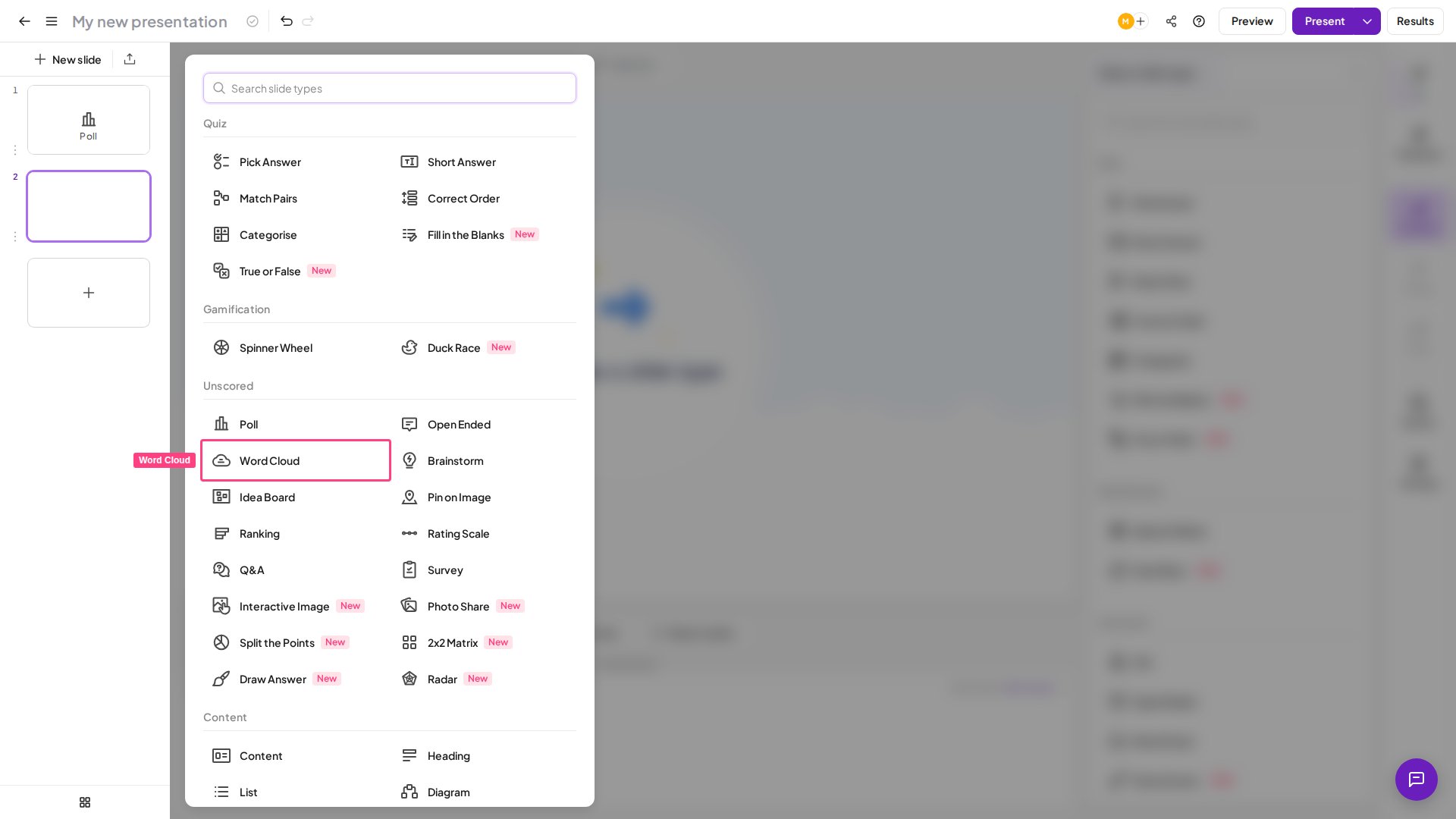
Нажмите кнопку **+** на панели слайдов, чтобы вставить новый слайд в презентацию.
Выберите **Word Cloud** в списке доступных типов слайдов.
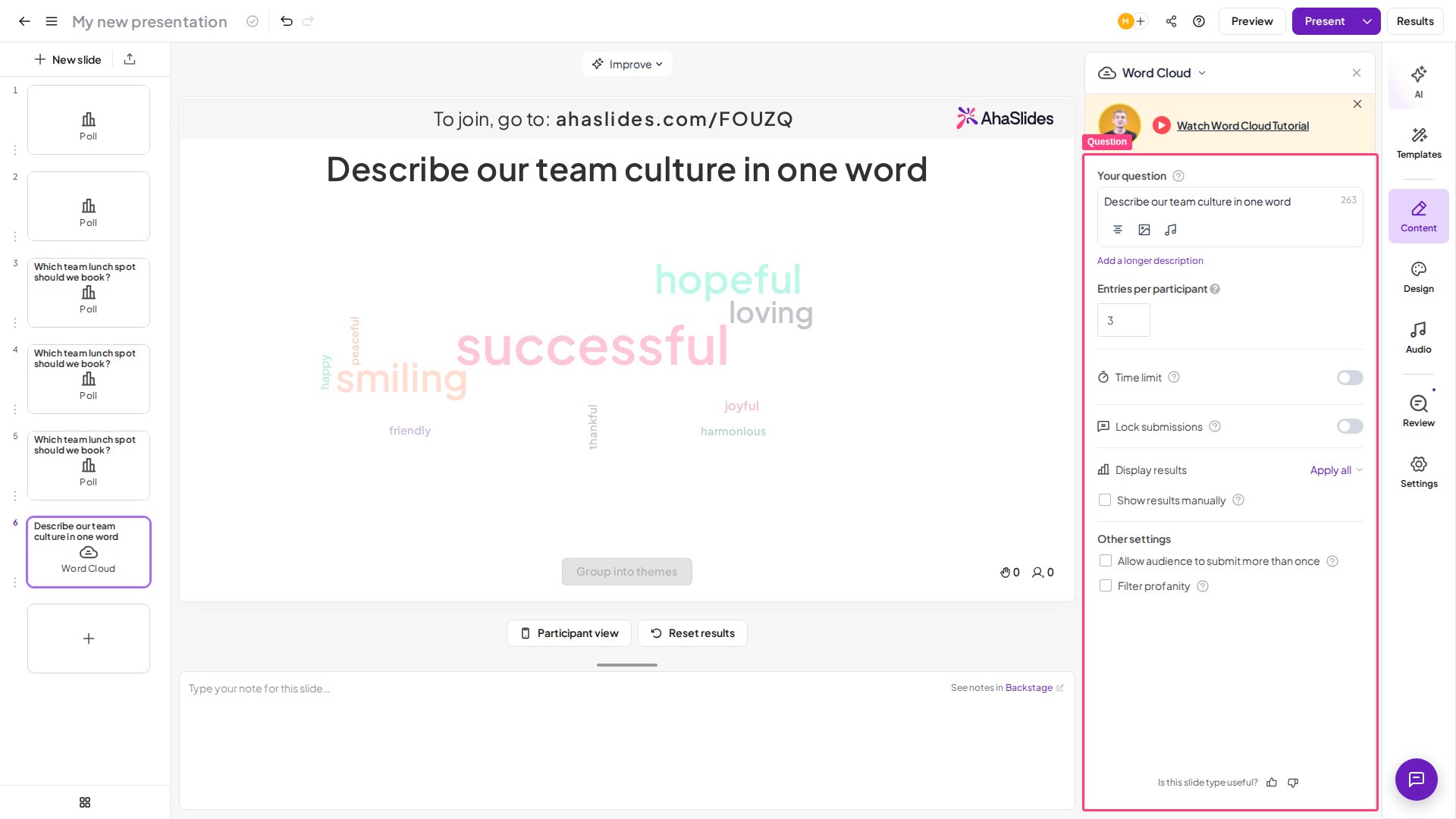
Введите задание, на которое должны ответить участники, например *«Опишите сегодняшний воркшоп одним словом»* или *«Что приходит вам на ум, когда вы думаете об инновациях?»*
Измените настройки (см. [Настройки Word Cloud](#настройки-word-cloud)), чтобы определить, сколько ответов может отправить один человек, показывать ли результаты вручную и включать ли фильтр ненормативной лексики.
Перейдите к слайду во время презентации. Участники открывают ссылку на сессию на своих устройствах и начинают отправлять слова. Облако обновляется в реальном времени по мере поступления ответов.
Чтобы слайд Word Cloud получился удачным:
* **Задайте короткий лимит времени (30–60 секунд)** для сосредоточенных ответов: небольшое окно побуждает давать интуитивные, честные ответы, а не слишком обдуманные.
* **Увеличьте число ответов на участника для сессий Brainstorm** — 5–10 ответов на человека дают объём, необходимый, чтобы вывести на поверхность по-настоящему полезную картину идей.
Предпочитаете смотреть? В этом видеоуроке показано, как создать слайд Word Cloud и провести его в реальном времени:
## Показ слайда Word Cloud
Перейдите к слайду, и участники отправят слова со своих устройств; облако обновляется в реальном времени по мере поступления ответов.
### Группировка похожих слов с помощью Smart Grouping
AhaSlides может автоматически объединять похожие слова и синонимы, чтобы близкие по смыслу ответы учитывались в одной визуальной группе. В редакторе ничего включать не нужно: во время показа нажмите **Группировать по темам** (Group into themes) на экране ведущего. Нажмите **Разгруппировать** (Ungroup), чтобы вернуться к исходному облаку.
Например, слова *«радость»*, *«радостный»* и *«счастливый»* могут оказаться в одном кластере, и основные темы в ответах аудитории будет проще увидеть с первого взгляда. Smart Grouping особенно полезна, когда участники по-разному формулируют одну и ту же идею.
### Удаление слов в реальном времени
Во время показа наведите курсор на любое слово в облаке и нажмите значок **×**, чтобы сразу его убрать. Слово исчезает из облака в реальном времени и не появляется снова, даже если после удаления поступят новые ответы с тем же словом. Если убрать самое популярное слово, на его место в центре встанет следующее по частоте.
Используйте это, чтобы модерировать неуместные ответы, убирать слова не по теме или очищать облако перед тем, как сделать его снимок для итогового слайда.
### Экспорт ответов Word Cloud
Ответы на слайд Word Cloud входят в экспорт данных вашей презентации. После сессии скачайте полный набор ответов в виде таблицы — см. [Экспорт данных в Excel](/ru/after-the-presentation/export-data-to-excel).
## Настройки Word Cloud
| Настройка | Что она делает | По умолчанию |
| - | - | - |
| Ответов на участника | Определяет, сколько слов может отправить каждый участник — **от 1 до 10** ответов на человека. Увеличьте значение для сессий Brainstorm, где нужен больший объём; оставьте 1 для сосредоточенных ответов из одного слова. Новый слайд Word Cloud начинается со значения **3**. | 3 |
| Лимит времени | Задаёт таймер обратного отсчёта на вкладке **Содержание** (Content) — от 5 до 1200 секунд (20 минут). Когда время истекает, приём ответов автоматически закрывается, и облако фиксируется. Если оставить настройку выключенной, приём ответов остаётся открытым, пока вы не закроете его вручную. Чтобы использовать тот же лимит времени на других слайдах, откройте меню **Ещё действия** (More actions) (⋯) у настройки и выберите **Apply to all Word Cloud slides** или **Apply to all unscored slides**. Доступно не на всех тарифных планах; если на вашем плане этого нет, вам предложат перейти на другой план. | — |
| Блокировка отправки | Вручную прекращайте приём новых слов в любой момент презентации, нажав кнопку **Закрыть подачу** (Close submission) на панели управления (нажмите ещё раз, чтобы открыть снова). Чтобы начать слайд с закрытым приёмом ответов, включите **Блокировка отправки** (Lock submissions) в настройках слайда; в меню **Ещё действия** (More actions) (⋯) также есть варианты **Apply to all**. Облако остаётся видимым, и вы можете продолжать его обсуждать. Доступно не на всех тарифных планах; если на вашем плане этого нет, вам предложат перейти на другой план. | — |
| Показ результатов вручную | Скрывает облако слов от аудитории, пока поступают ответы. Когда будете готовы, покажите результаты — и всё облако появится сразу; отлично подходит для эффектного открытия. Доступно не на всех тарифных планах; если на вашем плане этого нет, вам предложат перейти на другой план. | — |
| Повторные ответы | Позволяет одному и тому же участнику отправлять одно и то же слово несколько раз. Повторяющиеся слова растут быстрее, что может пригодиться, если нужно сильнее учитывать частоту. | — |
| Фильтр ненормативной лексики | Автоматически блокирует оскорбительные или неуместные слова до того, как они появятся на экране. Включение этой настройки применяет фильтр ко всей презентации. Рекомендуется для публичных мероприятий, учебных классов и любых сессий с незнакомой аудиторией. | — |
**Могут ли участники использовать эмодзи?** Да — эмодзи принимаются в ответах для облака слов и отображаются в облаке, как и любые другие ответы, в рамках лимита в 25 символов. Некоторые знаки препинания и символы не принимаются, и участнику предлагается их убрать, но буквы, цифры и эмодзи проходят без проблем.
## Идеи по использованию Word Cloud
* **Используйте как вступительную разминку** — облако слов в начале сессии сразу показывает, что будет интерактив, и заставляет всех взяться за телефоны.
* **Сочетайте с последующим слайдом Poll** — после того как облако покажет основные темы, создайте Poll, в котором участники проголосуют за два-три самых частых слова.
**Остались вопросы?**
Свяжитесь с нашей службой поддержки: если вы вошли в аккаунт, нажмите на значок чата в правом нижнем углу панели управления; в остальных случаях [напишите нам здесь](https://ahaslides.com/contact-us/) или отправьте письмо на [hi@ahaslides.com](mailto:hi@ahaslides.com).
Хотите пообщаться с другими пользователями? Присоединяйтесь к [сообществу AhaSlides](https://community.ahaslides.com/): делитесь советами, предлагайте новые функции и смотрите, как другие вовлекают свою аудиторию.
This documentation is built and hosted on [Mintlify](https://mintlify.com), a developer documentation platform.
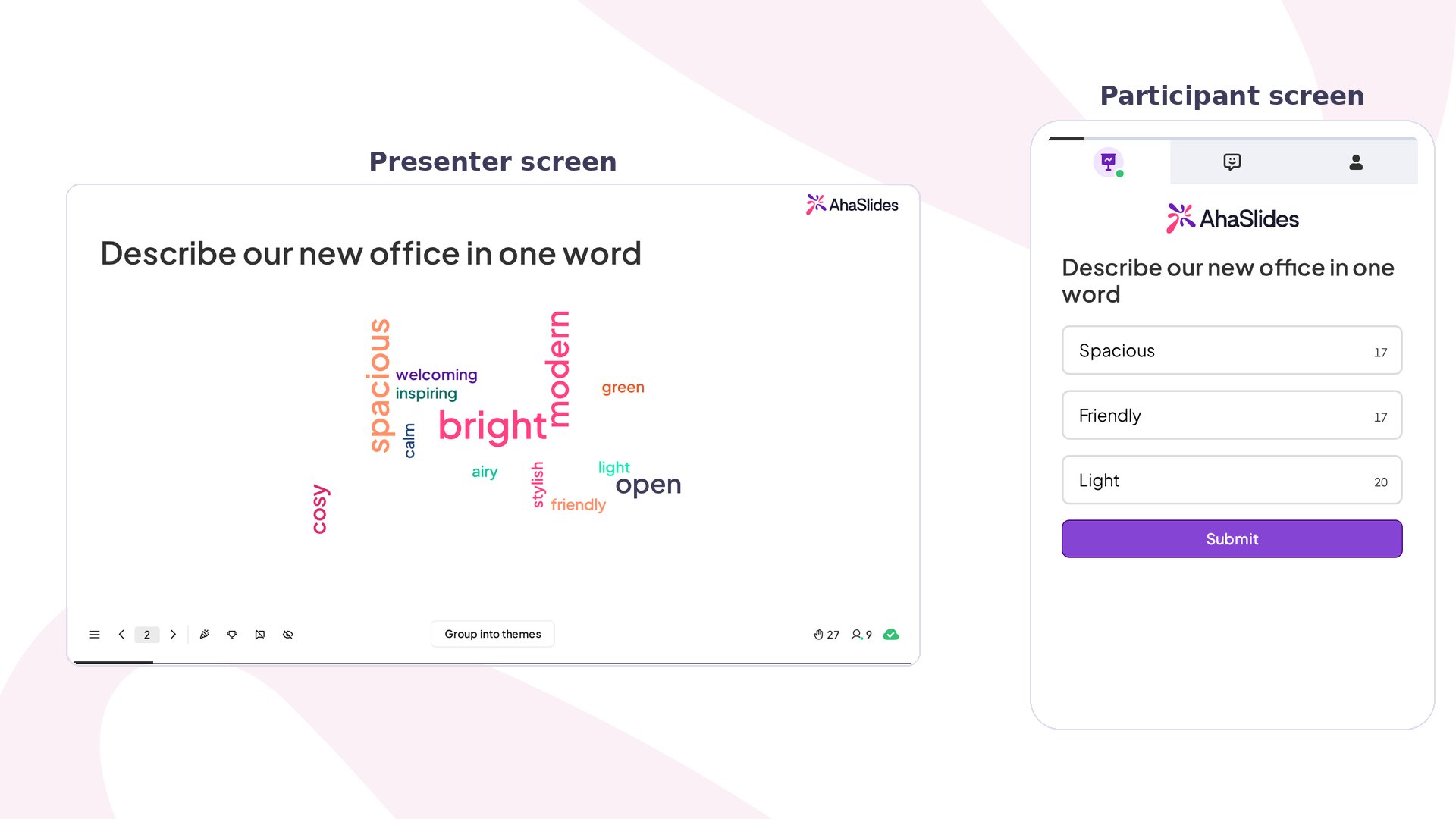 Слайд Word Cloud собирает короткие текстовые ответы аудитории и показывает их в виде облака в реальном времени: чем чаще отправляют слово, тем крупнее оно выглядит на экране и тем ближе к центру находится. Он отлично подходит для быстрой проверки настроения, разминки и сбора общего словаря группы.
## Word Cloud кратко
| | |
| - | - |
| Тип | Без оценки (считается слайдом типа Poll) |
| Где найти | Нажмите **+** на панели слайдов, затем выберите **Word Cloud** |
| Ограничения | От 1 до 10 ответов на участника; 25 символов в ответе; одновременно отображается до 500 слов (500 самых частых различных слов) |
Слайд Word Cloud собирает короткие текстовые ответы аудитории и показывает их в виде облака в реальном времени: чем чаще отправляют слово, тем крупнее оно выглядит на экране и тем ближе к центру находится. Он отлично подходит для быстрой проверки настроения, разминки и сбора общего словаря группы.
## Word Cloud кратко
| | |
| - | - |
| Тип | Без оценки (считается слайдом типа Poll) |
| Где найти | Нажмите **+** на панели слайдов, затем выберите **Word Cloud** |
| Ограничения | От 1 до 10 ответов на участника; 25 символов в ответе; одновременно отображается до 500 слов (500 самых частых различных слов) |
 Чтобы слайд Word Cloud получился удачным:
* **Задайте короткий лимит времени (30–60 секунд)** для сосредоточенных ответов: небольшое окно побуждает давать интуитивные, честные ответы, а не слишком обдуманные.
* **Увеличьте число ответов на участника для сессий Brainstorm** — 5–10 ответов на человека дают объём, необходимый, чтобы вывести на поверхность по-настоящему полезную картину идей.
Предпочитаете смотреть? В этом видеоуроке показано, как создать слайд Word Cloud и провести его в реальном времени:
## Показ слайда Word Cloud
Перейдите к слайду, и участники отправят слова со своих устройств; облако обновляется в реальном времени по мере поступления ответов.
### Группировка похожих слов с помощью Smart Grouping
AhaSlides может автоматически объединять похожие слова и синонимы, чтобы близкие по смыслу ответы учитывались в одной визуальной группе. В редакторе ничего включать не нужно: во время показа нажмите **Группировать по темам** (Group into themes) на экране ведущего. Нажмите **Разгруппировать** (Ungroup), чтобы вернуться к исходному облаку.
Например, слова *«радость»*, *«радостный»* и *«счастливый»* могут оказаться в одном кластере, и основные темы в ответах аудитории будет проще увидеть с первого взгляда. Smart Grouping особенно полезна, когда участники по-разному формулируют одну и ту же идею.
### Удаление слов в реальном времени
Во время показа наведите курсор на любое слово в облаке и нажмите значок **×**, чтобы сразу его убрать. Слово исчезает из облака в реальном времени и не появляется снова, даже если после удаления поступят новые ответы с тем же словом. Если убрать самое популярное слово, на его место в центре встанет следующее по частоте.
Используйте это, чтобы модерировать неуместные ответы, убирать слова не по теме или очищать облако перед тем, как сделать его снимок для итогового слайда.
### Экспорт ответов Word Cloud
Ответы на слайд Word Cloud входят в экспорт данных вашей презентации. После сессии скачайте полный набор ответов в виде таблицы — см. [Экспорт данных в Excel](/ru/after-the-presentation/export-data-to-excel).
## Настройки Word Cloud
| Настройка | Что она делает | По умолчанию |
| - | - | - |
| Ответов на участника | Определяет, сколько слов может отправить каждый участник — **от 1 до 10** ответов на человека. Увеличьте значение для сессий Brainstorm, где нужен больший объём; оставьте 1 для сосредоточенных ответов из одного слова. Новый слайд Word Cloud начинается со значения **3**. | 3 |
| Лимит времени | Задаёт таймер обратного отсчёта на вкладке **Содержание** (Content) — от 5 до 1200 секунд (20 минут). Когда время истекает, приём ответов автоматически закрывается, и облако фиксируется. Если оставить настройку выключенной, приём ответов остаётся открытым, пока вы не закроете его вручную. Чтобы использовать тот же лимит времени на других слайдах, откройте меню **Ещё действия** (More actions) (⋯) у настройки и выберите **Apply to all Word Cloud slides** или **Apply to all unscored slides**. Доступно не на всех тарифных планах; если на вашем плане этого нет, вам предложат перейти на другой план. | — |
| Блокировка отправки | Вручную прекращайте приём новых слов в любой момент презентации, нажав кнопку **Закрыть подачу** (Close submission) на панели управления (нажмите ещё раз, чтобы открыть снова). Чтобы начать слайд с закрытым приёмом ответов, включите **Блокировка отправки** (Lock submissions) в настройках слайда; в меню **Ещё действия** (More actions) (⋯) также есть варианты **Apply to all**. Облако остаётся видимым, и вы можете продолжать его обсуждать. Доступно не на всех тарифных планах; если на вашем плане этого нет, вам предложат перейти на другой план. | — |
| Показ результатов вручную | Скрывает облако слов от аудитории, пока поступают ответы. Когда будете готовы, покажите результаты — и всё облако появится сразу; отлично подходит для эффектного открытия. Доступно не на всех тарифных планах; если на вашем плане этого нет, вам предложат перейти на другой план. | — |
| Повторные ответы | Позволяет одному и тому же участнику отправлять одно и то же слово несколько раз. Повторяющиеся слова растут быстрее, что может пригодиться, если нужно сильнее учитывать частоту. | — |
| Фильтр ненормативной лексики | Автоматически блокирует оскорбительные или неуместные слова до того, как они появятся на экране. Включение этой настройки применяет фильтр ко всей презентации. Рекомендуется для публичных мероприятий, учебных классов и любых сессий с незнакомой аудиторией. | — |
Чтобы слайд Word Cloud получился удачным:
* **Задайте короткий лимит времени (30–60 секунд)** для сосредоточенных ответов: небольшое окно побуждает давать интуитивные, честные ответы, а не слишком обдуманные.
* **Увеличьте число ответов на участника для сессий Brainstorm** — 5–10 ответов на человека дают объём, необходимый, чтобы вывести на поверхность по-настоящему полезную картину идей.
Предпочитаете смотреть? В этом видеоуроке показано, как создать слайд Word Cloud и провести его в реальном времени:
## Показ слайда Word Cloud
Перейдите к слайду, и участники отправят слова со своих устройств; облако обновляется в реальном времени по мере поступления ответов.
### Группировка похожих слов с помощью Smart Grouping
AhaSlides может автоматически объединять похожие слова и синонимы, чтобы близкие по смыслу ответы учитывались в одной визуальной группе. В редакторе ничего включать не нужно: во время показа нажмите **Группировать по темам** (Group into themes) на экране ведущего. Нажмите **Разгруппировать** (Ungroup), чтобы вернуться к исходному облаку.
Например, слова *«радость»*, *«радостный»* и *«счастливый»* могут оказаться в одном кластере, и основные темы в ответах аудитории будет проще увидеть с первого взгляда. Smart Grouping особенно полезна, когда участники по-разному формулируют одну и ту же идею.
### Удаление слов в реальном времени
Во время показа наведите курсор на любое слово в облаке и нажмите значок **×**, чтобы сразу его убрать. Слово исчезает из облака в реальном времени и не появляется снова, даже если после удаления поступят новые ответы с тем же словом. Если убрать самое популярное слово, на его место в центре встанет следующее по частоте.
Используйте это, чтобы модерировать неуместные ответы, убирать слова не по теме или очищать облако перед тем, как сделать его снимок для итогового слайда.
### Экспорт ответов Word Cloud
Ответы на слайд Word Cloud входят в экспорт данных вашей презентации. После сессии скачайте полный набор ответов в виде таблицы — см. [Экспорт данных в Excel](/ru/after-the-presentation/export-data-to-excel).
## Настройки Word Cloud
| Настройка | Что она делает | По умолчанию |
| - | - | - |
| Ответов на участника | Определяет, сколько слов может отправить каждый участник — **от 1 до 10** ответов на человека. Увеличьте значение для сессий Brainstorm, где нужен больший объём; оставьте 1 для сосредоточенных ответов из одного слова. Новый слайд Word Cloud начинается со значения **3**. | 3 |
| Лимит времени | Задаёт таймер обратного отсчёта на вкладке **Содержание** (Content) — от 5 до 1200 секунд (20 минут). Когда время истекает, приём ответов автоматически закрывается, и облако фиксируется. Если оставить настройку выключенной, приём ответов остаётся открытым, пока вы не закроете его вручную. Чтобы использовать тот же лимит времени на других слайдах, откройте меню **Ещё действия** (More actions) (⋯) у настройки и выберите **Apply to all Word Cloud slides** или **Apply to all unscored slides**. Доступно не на всех тарифных планах; если на вашем плане этого нет, вам предложат перейти на другой план. | — |
| Блокировка отправки | Вручную прекращайте приём новых слов в любой момент презентации, нажав кнопку **Закрыть подачу** (Close submission) на панели управления (нажмите ещё раз, чтобы открыть снова). Чтобы начать слайд с закрытым приёмом ответов, включите **Блокировка отправки** (Lock submissions) в настройках слайда; в меню **Ещё действия** (More actions) (⋯) также есть варианты **Apply to all**. Облако остаётся видимым, и вы можете продолжать его обсуждать. Доступно не на всех тарифных планах; если на вашем плане этого нет, вам предложат перейти на другой план. | — |
| Показ результатов вручную | Скрывает облако слов от аудитории, пока поступают ответы. Когда будете готовы, покажите результаты — и всё облако появится сразу; отлично подходит для эффектного открытия. Доступно не на всех тарифных планах; если на вашем плане этого нет, вам предложат перейти на другой план. | — |
| Повторные ответы | Позволяет одному и тому же участнику отправлять одно и то же слово несколько раз. Повторяющиеся слова растут быстрее, что может пригодиться, если нужно сильнее учитывать частоту. | — |
| Фильтр ненормативной лексики | Автоматически блокирует оскорбительные или неуместные слова до того, как они появятся на экране. Включение этой настройки применяет фильтр ко всей презентации. Рекомендуется для публичных мероприятий, учебных классов и любых сессий с незнакомой аудиторией. | — |