> ## Documentation Index
> Fetch the complete documentation index at: https://docs.ahaslides.com/llms.txt
> Use this file to discover all available pages before exploring further.
# Встраивание презентации Google Slides
> Сохраните готовую презентацию Google Slides и добавьте в неё живые опросы, викторины и облака слов AhaSlides, не создавая всё с нуля.
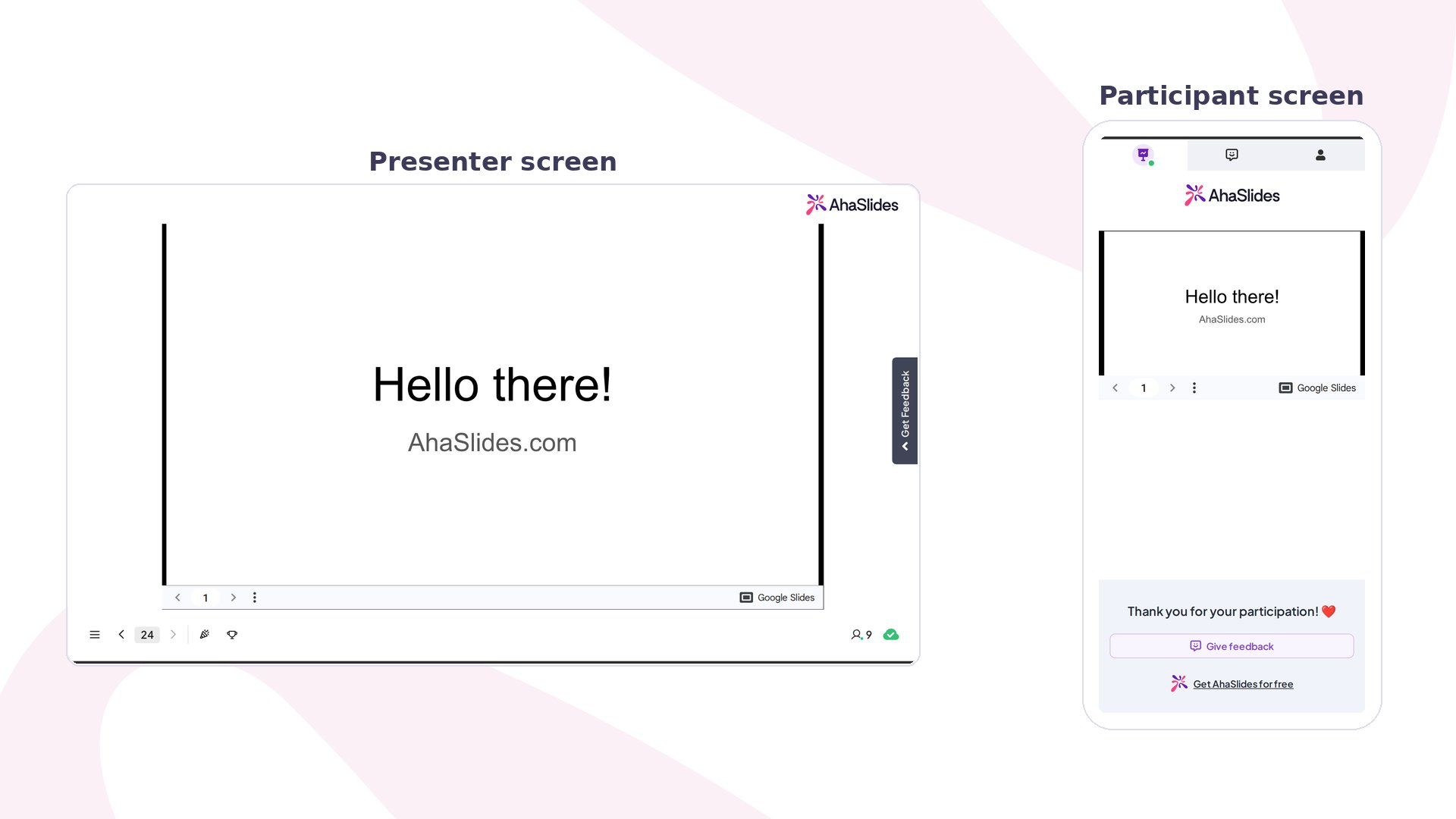
Интеграция с Google Slides позволяет встроить вашу презентацию Google Slides в презентацию AhaSlides. Исходный контент остаётся в Google Slides, а AhaSlides дополняет его интерактивными слайдами: вы добавляете живые опросы, викторины и облака слов вокруг имеющихся материалов, ничего не переделывая.
 ## Перед началом
Вам понадобится презентация Google Slides, которую вы готовы опубликовать в интернете, потому что AhaSlides встраивает опубликованную ссылку. Что встроенная презентация не умеет, см. в разделе [Ограничения встраивания Google Slides](#ограничения-встраивания-google-slides).
## Публикация презентации Google Slides
Перейдите на [slides.google.com](https://slides.google.com) и откройте презентацию, которую хотите встроить.
Нажмите **File** → **Поделиться** (Share) → **Publish to web**.
В открывшемся окне нажмите **Запостить** (Publish), чтобы создать публичную ссылку.
Нажмите **Xорошо** (OK), чтобы подтвердить публикацию презентации.
Скопируйте появившийся URL — он понадобится на следующем шаге.
Публикация в интернете делает содержимое ваших слайдов доступным для всех, у кого есть ссылка. Не публикуйте презентации с конфиденциальной или личной информацией.
## Встраивание презентации в AhaSlides
Войдите в AhaSlides и создайте новую презентацию или откройте существующую.
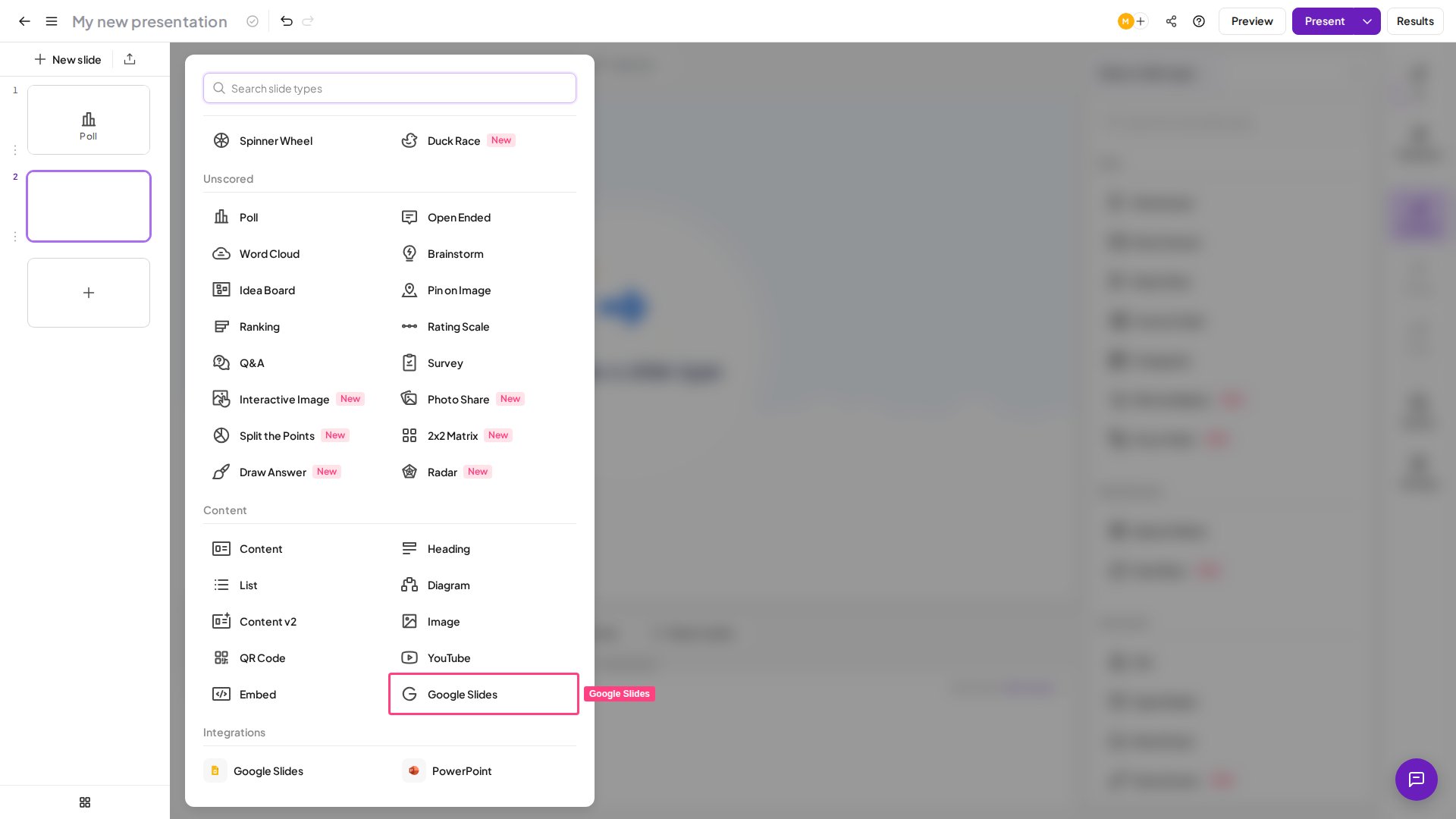
Нажмите кнопку **+ Add Slide** на панели слайдов.
Выберите **Google Slides** в списке доступных типов слайдов.
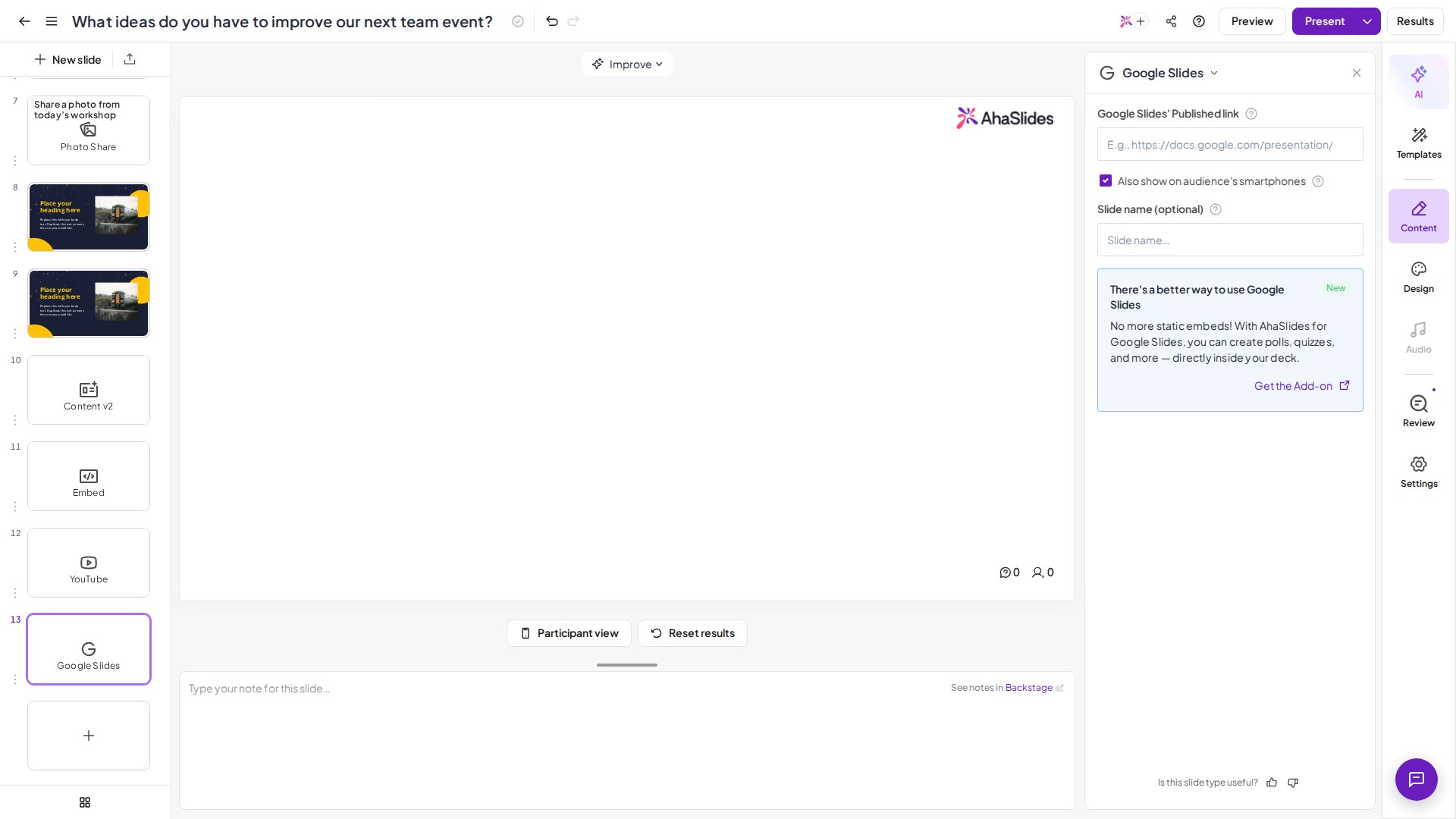
Вставьте URL, скопированный на шаге 1, в поле **Ссылка на публикацию Google Slides** (Google Slides' Published link).
Нажмите **Сохранить** (Save). Теперь ваша презентация Google Slides отображается как слайд в презентации AhaSlides.
## Перед началом
Вам понадобится презентация Google Slides, которую вы готовы опубликовать в интернете, потому что AhaSlides встраивает опубликованную ссылку. Что встроенная презентация не умеет, см. в разделе [Ограничения встраивания Google Slides](#ограничения-встраивания-google-slides).
## Публикация презентации Google Slides
Перейдите на [slides.google.com](https://slides.google.com) и откройте презентацию, которую хотите встроить.
Нажмите **File** → **Поделиться** (Share) → **Publish to web**.
В открывшемся окне нажмите **Запостить** (Publish), чтобы создать публичную ссылку.
Нажмите **Xорошо** (OK), чтобы подтвердить публикацию презентации.
Скопируйте появившийся URL — он понадобится на следующем шаге.
Публикация в интернете делает содержимое ваших слайдов доступным для всех, у кого есть ссылка. Не публикуйте презентации с конфиденциальной или личной информацией.
## Встраивание презентации в AhaSlides
Войдите в AhaSlides и создайте новую презентацию или откройте существующую.
Нажмите кнопку **+ Add Slide** на панели слайдов.
Выберите **Google Slides** в списке доступных типов слайдов.
Вставьте URL, скопированный на шаге 1, в поле **Ссылка на публикацию Google Slides** (Google Slides' Published link).
Нажмите **Сохранить** (Save). Теперь ваша презентация Google Slides отображается как слайд в презентации AhaSlides.
 ## Навигация по презентации во время показа
Используйте стрелки навигации в левом нижнем углу встроенной презентации Google Slides, чтобы переключаться между слайдами Google во время показа в реальном времени. Меню с тремя точками внутри встроенной презентации открывает дополнительные элементы управления:
* **Speaker Notes** — просматривайте заметки к слайдам во время показа
* **Laser Pointer** — выделяйте области слайда для аудитории
* **Pen tool** — рисуйте или делайте пометки прямо на слайде
* **Full-Screen Mode** — разверните встроенную презентацию Google Slides на весь экран
* **Auto-Play** — автоматически переключайте слайды по таймеру
## Интерактивные слайды вокруг вашего контента
Нажмите кнопку **+ Add Slide** в том месте панели слайдов, где хотите вставить интерактивный слайд: до, после или между слайдами Google Slides.
Выберите один из доступных типов, например **Poll**, **Викторина** (Quiz), **Word Cloud**, **Rating Scale**, **Open Ended** и другие.
Задайте вопрос, варианты ответа и настройки, затем сохраните слайд.
Распространённая схема: начните со слайда Google Slides, чтобы представить тему, затем проведите живое голосование, чтобы проверить понимание, продолжите слайдами Google Slides и завершите викториной, чтобы закрепить главное.
Встроенная презентация Google Slides отображается в том виде, в каком она была на момент публикации. Если вы изменили презентацию в Google Slides после публикации, опубликуйте её заново теми же шагами, чтобы изменения появились в AhaSlides.
## Ограничения встраивания Google Slides
* **Только публичный контент** — публикация в интернете делает ваши слайды доступными для всех, у кого есть ссылка. Не встраивайте презентации с конфиденциальной информацией.
* **Нет синхронизации в реальном времени** — изменения, внесённые в Google Slides после публикации, не появляются в AhaSlides автоматически. Чтобы получить изменения, опубликуйте презентацию заново.
* **Анимация не поддерживается** — анимации переходов и поэтапного появления элементов из Google Slides не воспроизводятся во встроенной презентации AhaSlides.
* **Шрифты и пользовательские материалы** — шрифты или изображения, для просмотра которых нужен аккаунт Google, могут некорректно отображаться у некоторых участников аудитории.
## Часто задаваемые вопросы
Нет. Презентация должна быть опубликована в интернете (с общедоступным просмотром), иначе AhaSlides не сможет её встроить. Закрытые или частные презентации не загрузятся корректно.
Вернитесь в Google Slides в **File → Поделиться (Share) → Publish to web** и снова нажмите **Запостить** (Publish). AhaSlides подхватит обновлённый контент при следующей загрузке слайда.
Да. Добавьте отдельный слайд Google Slides для каждой презентации, которую хотите встроить. Между ними можно размещать сколько угодно интерактивных слайдов.
Нет. Анимации переходов и эффекты поэтапного появления из Google Slides не поддерживаются во встроенной презентации AhaSlides. Статичное содержимое слайдов отображается как обычно.
Да. Встроенная презентация видна участникам как на экране ведущего, так и в режиме аудитории во время живой сессии.
**Остались вопросы?**
Свяжитесь с нашей службой поддержки: если вы вошли в аккаунт, нажмите на значок чата в правом нижнем углу панели управления; в остальных случаях [напишите нам здесь](https://ahaslides.com/contact-us/) или отправьте письмо на [hi@ahaslides.com](mailto:hi@ahaslides.com).
Хотите пообщаться с другими пользователями? Присоединяйтесь к [сообществу AhaSlides](https://community.ahaslides.com/): делитесь советами, предлагайте новые функции и смотрите, как другие вовлекают свою аудиторию.
This documentation is built and hosted on [Mintlify](https://mintlify.com), a developer documentation platform.
## Навигация по презентации во время показа
Используйте стрелки навигации в левом нижнем углу встроенной презентации Google Slides, чтобы переключаться между слайдами Google во время показа в реальном времени. Меню с тремя точками внутри встроенной презентации открывает дополнительные элементы управления:
* **Speaker Notes** — просматривайте заметки к слайдам во время показа
* **Laser Pointer** — выделяйте области слайда для аудитории
* **Pen tool** — рисуйте или делайте пометки прямо на слайде
* **Full-Screen Mode** — разверните встроенную презентацию Google Slides на весь экран
* **Auto-Play** — автоматически переключайте слайды по таймеру
## Интерактивные слайды вокруг вашего контента
Нажмите кнопку **+ Add Slide** в том месте панели слайдов, где хотите вставить интерактивный слайд: до, после или между слайдами Google Slides.
Выберите один из доступных типов, например **Poll**, **Викторина** (Quiz), **Word Cloud**, **Rating Scale**, **Open Ended** и другие.
Задайте вопрос, варианты ответа и настройки, затем сохраните слайд.
Распространённая схема: начните со слайда Google Slides, чтобы представить тему, затем проведите живое голосование, чтобы проверить понимание, продолжите слайдами Google Slides и завершите викториной, чтобы закрепить главное.
Встроенная презентация Google Slides отображается в том виде, в каком она была на момент публикации. Если вы изменили презентацию в Google Slides после публикации, опубликуйте её заново теми же шагами, чтобы изменения появились в AhaSlides.
## Ограничения встраивания Google Slides
* **Только публичный контент** — публикация в интернете делает ваши слайды доступными для всех, у кого есть ссылка. Не встраивайте презентации с конфиденциальной информацией.
* **Нет синхронизации в реальном времени** — изменения, внесённые в Google Slides после публикации, не появляются в AhaSlides автоматически. Чтобы получить изменения, опубликуйте презентацию заново.
* **Анимация не поддерживается** — анимации переходов и поэтапного появления элементов из Google Slides не воспроизводятся во встроенной презентации AhaSlides.
* **Шрифты и пользовательские материалы** — шрифты или изображения, для просмотра которых нужен аккаунт Google, могут некорректно отображаться у некоторых участников аудитории.
## Часто задаваемые вопросы
Нет. Презентация должна быть опубликована в интернете (с общедоступным просмотром), иначе AhaSlides не сможет её встроить. Закрытые или частные презентации не загрузятся корректно.
Вернитесь в Google Slides в **File → Поделиться (Share) → Publish to web** и снова нажмите **Запостить** (Publish). AhaSlides подхватит обновлённый контент при следующей загрузке слайда.
Да. Добавьте отдельный слайд Google Slides для каждой презентации, которую хотите встроить. Между ними можно размещать сколько угодно интерактивных слайдов.
Нет. Анимации переходов и эффекты поэтапного появления из Google Slides не поддерживаются во встроенной презентации AhaSlides. Статичное содержимое слайдов отображается как обычно.
Да. Встроенная презентация видна участникам как на экране ведущего, так и в режиме аудитории во время живой сессии.
**Остались вопросы?**
Свяжитесь с нашей службой поддержки: если вы вошли в аккаунт, нажмите на значок чата в правом нижнем углу панели управления; в остальных случаях [напишите нам здесь](https://ahaslides.com/contact-us/) или отправьте письмо на [hi@ahaslides.com](mailto:hi@ahaslides.com).
Хотите пообщаться с другими пользователями? Присоединяйтесь к [сообществу AhaSlides](https://community.ahaslides.com/): делитесь советами, предлагайте новые функции и смотрите, как другие вовлекают свою аудиторию.
This documentation is built and hosted on [Mintlify](https://mintlify.com), a developer documentation platform.