> ## Documentation Index
> Fetch the complete documentation index at: https://docs.ahaslides.com/llms.txt
> Use this file to discover all available pages before exploring further.
# Đổi hoặc đặt lại mật khẩu
> Đổi mật khẩu vì lý do bảo mật, hoặc đặt lại nếu bạn quên, từ Cài đặt tài khoản hoặc trang đặt lại mật khẩu.
Bạn có thể đổi hoặc đặt lại mật khẩu vì lý do bảo mật, hoặc đặt lại khi quên mật khẩu.
## Đổi mật khẩu
Trên máy tính, nhấp vào **ảnh đại diện** của bạn ở góc trên bên phải để mở menu tài khoản, sau đó nhấp vào **tên** của bạn ở đầu menu để mở **Cài đặt tài khoản** (Account settings).
Trên điện thoại, nhấn vào biểu tượng **menu**, sau đó trong **Tài khoản của tôi** (My account) nhấn **Cài đặt tài khoản** (Account settings).
Cuộn xuống phần **Mật khẩu** (Password).
Nhập **Mật khẩu hiện tại** (Current password) và **New password**. Nếu bạn không nhớ mật khẩu hiện tại, hãy chọn **Quên mật khẩu?** (Forgot password?) trên trang đăng nhập và làm theo [Đặt lại mật khẩu đã quên](#đặt-lại-mật-khẩu-đã-quên).
Nhấp vào **Lưu thay đổi** (Save changes).
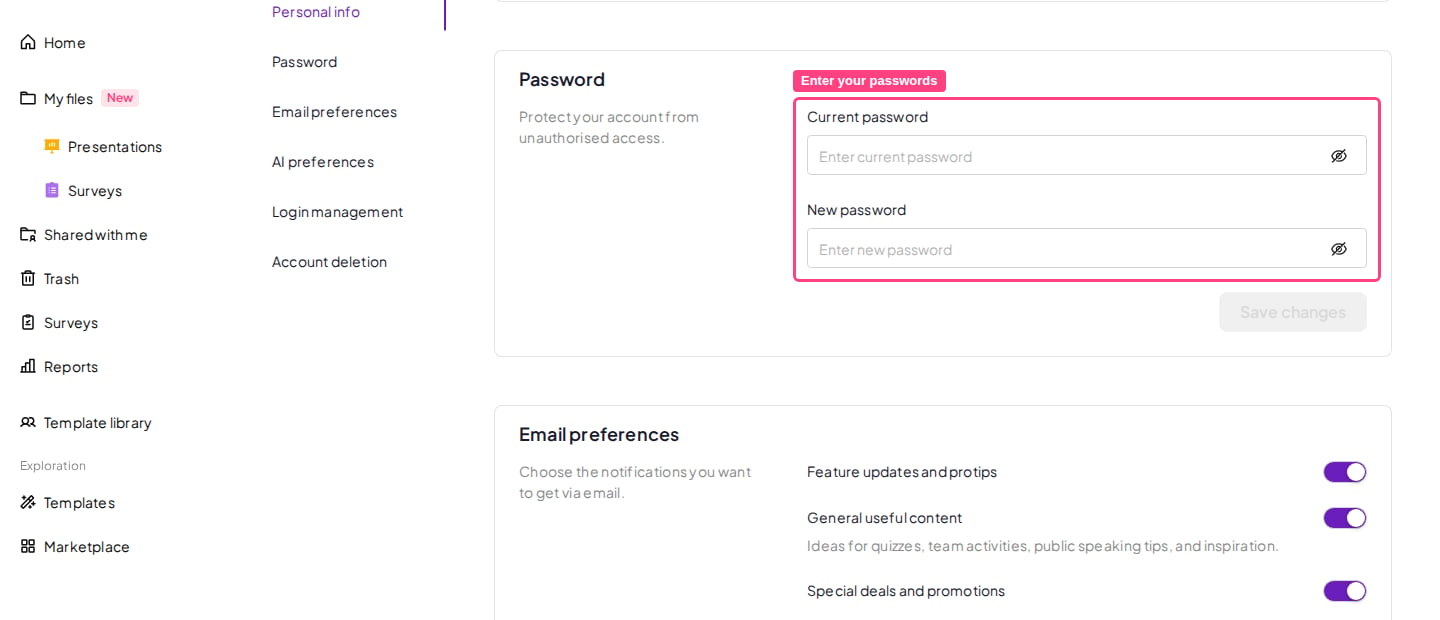 Vậy là xong. Bạn đã cập nhật mật khẩu thành công!
**Đăng ký bằng Google hoặc Microsoft?** Tài khoản của bạn ban đầu không có mật khẩu AhaSlides, nhưng bạn có thể tự đặt mật khẩu — không cần liên hệ bộ phận hỗ trợ. Mở cài đặt tài khoản giống như các bước ở trên, đi đến phần **Mật khẩu** (Password), nhập mật khẩu mới và lưu. Bạn sẽ không bị yêu cầu nhập mật khẩu hiện tại vì chưa có mật khẩu nào. Sau đó, bạn có thể đăng nhập bằng email và mật khẩu mới, hoặc bằng nút Google hoặc Microsoft như trước.
## Đặt lại mật khẩu đã quên
Truy cập [presenter.ahaslides.com/pages/forgot-password](https://presenter.ahaslides.com/pages/forgot-password).
Nhập địa chỉ email bạn đã dùng để đăng ký.
Nhấp vào **Đặt lại mật khẩu** (Reset password).
Làm theo hướng dẫn được gửi đến email của bạn để đặt lại mật khẩu.
### Không nhận được email đặt lại mật khẩu?
Nếu email đặt lại chưa xuất hiện sau vài phút, hãy thử các cách sau trước khi yêu cầu lại:
1. **Kiểm tra thư mục spam/thư rác** — email đặt lại đôi khi bị lọc vào đó, đặc biệt với tài khoản email của công ty hoặc trường học.
2. **Xác nhận bạn đã nhập đúng email** — lỗi chính tả hoặc địa chỉ sai (ví dụ: bí danh email công việc thay vì email bạn dùng để đăng ký) sẽ không khớp với tài khoản của bạn.
3. **Đợi vài phút rồi kiểm tra lại** — email đôi khi bị chậm chứ không phải bị mất.
4. **Tìm "AhaSlides" trong hộp thư đến** thay vì cuộn tìm, phòng trường hợp email nằm trong thư mục hoặc tab khác.
Nếu bạn đã thử tất cả cách trên mà vẫn chưa nhận được email, hãy gửi email đến [hi@ahaslides.com](mailto:hi@ahaslides.com) để nhân viên hỗ trợ xác minh email tài khoản của bạn và gửi lại liên kết đặt lại.
**Tài khoản Enterprise dùng đăng nhập một lần (SSO) là trường hợp ngoại lệ.** Nếu tổ chức của bạn cho bạn đăng nhập qua SSO, trang đặt lại sẽ yêu cầu bạn dùng tùy chọn Single Sign-On — việc khôi phục mật khẩu bị tắt có chủ đích với các tài khoản này. Hãy nhờ người quản trị SSO của tổ chức hỗ trợ bạn đăng nhập. Nếu bạn là quản trị viên đó, xem [Thiết lập SSO và cấp phát SCIM](/vi/teams-and-enterprise/setting-up-sso-and-scim-provisioning).
**Bạn có câu hỏi?**
Hãy liên hệ đội ngũ hỗ trợ của chúng tôi: nếu đã đăng nhập, bạn dùng biểu tượng trò chuyện ở góc dưới bên phải bảng điều khiển; nếu chưa, hãy [liên hệ với chúng tôi tại đây](https://ahaslides.com/contact-us/) hoặc gửi email đến [hi@ahaslides.com](mailto:hi@ahaslides.com).
Muốn kết nối với những người dùng khác? Hãy tham gia [cộng đồng AhaSlides](https://community.ahaslides.com/) để chia sẻ mẹo, đề xuất tính năng và xem cách người khác thu hút khán giả của họ.
This documentation is built and hosted on [Mintlify](https://mintlify.com), a developer documentation platform.
Vậy là xong. Bạn đã cập nhật mật khẩu thành công!
**Đăng ký bằng Google hoặc Microsoft?** Tài khoản của bạn ban đầu không có mật khẩu AhaSlides, nhưng bạn có thể tự đặt mật khẩu — không cần liên hệ bộ phận hỗ trợ. Mở cài đặt tài khoản giống như các bước ở trên, đi đến phần **Mật khẩu** (Password), nhập mật khẩu mới và lưu. Bạn sẽ không bị yêu cầu nhập mật khẩu hiện tại vì chưa có mật khẩu nào. Sau đó, bạn có thể đăng nhập bằng email và mật khẩu mới, hoặc bằng nút Google hoặc Microsoft như trước.
## Đặt lại mật khẩu đã quên
Truy cập [presenter.ahaslides.com/pages/forgot-password](https://presenter.ahaslides.com/pages/forgot-password).
Nhập địa chỉ email bạn đã dùng để đăng ký.
Nhấp vào **Đặt lại mật khẩu** (Reset password).
Làm theo hướng dẫn được gửi đến email của bạn để đặt lại mật khẩu.
### Không nhận được email đặt lại mật khẩu?
Nếu email đặt lại chưa xuất hiện sau vài phút, hãy thử các cách sau trước khi yêu cầu lại:
1. **Kiểm tra thư mục spam/thư rác** — email đặt lại đôi khi bị lọc vào đó, đặc biệt với tài khoản email của công ty hoặc trường học.
2. **Xác nhận bạn đã nhập đúng email** — lỗi chính tả hoặc địa chỉ sai (ví dụ: bí danh email công việc thay vì email bạn dùng để đăng ký) sẽ không khớp với tài khoản của bạn.
3. **Đợi vài phút rồi kiểm tra lại** — email đôi khi bị chậm chứ không phải bị mất.
4. **Tìm "AhaSlides" trong hộp thư đến** thay vì cuộn tìm, phòng trường hợp email nằm trong thư mục hoặc tab khác.
Nếu bạn đã thử tất cả cách trên mà vẫn chưa nhận được email, hãy gửi email đến [hi@ahaslides.com](mailto:hi@ahaslides.com) để nhân viên hỗ trợ xác minh email tài khoản của bạn và gửi lại liên kết đặt lại.
**Tài khoản Enterprise dùng đăng nhập một lần (SSO) là trường hợp ngoại lệ.** Nếu tổ chức của bạn cho bạn đăng nhập qua SSO, trang đặt lại sẽ yêu cầu bạn dùng tùy chọn Single Sign-On — việc khôi phục mật khẩu bị tắt có chủ đích với các tài khoản này. Hãy nhờ người quản trị SSO của tổ chức hỗ trợ bạn đăng nhập. Nếu bạn là quản trị viên đó, xem [Thiết lập SSO và cấp phát SCIM](/vi/teams-and-enterprise/setting-up-sso-and-scim-provisioning).
**Bạn có câu hỏi?**
Hãy liên hệ đội ngũ hỗ trợ của chúng tôi: nếu đã đăng nhập, bạn dùng biểu tượng trò chuyện ở góc dưới bên phải bảng điều khiển; nếu chưa, hãy [liên hệ với chúng tôi tại đây](https://ahaslides.com/contact-us/) hoặc gửi email đến [hi@ahaslides.com](mailto:hi@ahaslides.com).
Muốn kết nối với những người dùng khác? Hãy tham gia [cộng đồng AhaSlides](https://community.ahaslides.com/) để chia sẻ mẹo, đề xuất tính năng và xem cách người khác thu hút khán giả của họ.
This documentation is built and hosted on [Mintlify](https://mintlify.com), a developer documentation platform.