> ## Documentation Index
> Fetch the complete documentation index at: https://docs.ahaslides.com/llms.txt
> Use this file to discover all available pages before exploring further.
# Thông tin thanh toán và hóa đơn/biên lai
> Truy cập và tải hóa đơn, biên lai trực tiếp từ AhaSlides. Cập nhật thông tin thanh toán trước khi trả tiền để hóa đơn có thông tin chính xác.
Tại AhaSlides, chúng tôi giúp khách hàng dễ dàng truy cập và tải hóa đơn, biên lai trực tiếp từ trang web của chúng tôi.
Để nhận hóa đơn với thông tin chính xác, vui lòng **cập nhật thông tin thanh toán trước khi thực hiện thanh toán.** Các thay đổi bạn thực hiện chỉ xuất hiện trên hóa đơn mới. Hóa đơn cũ vẫn giữ nguyên thông tin tại thời điểm được tạo.
Công ty chúng tôi là doanh nghiệp **không đăng ký GST** - chúng tôi không thu bất kỳ khoản thuế nào từ khách hàng. Vì vậy, **chúng tôi không có hóa đơn thuế**.
## Thay đổi thông tin thanh toán
Đăng nhập vào tài khoản AhaSlides của bạn. Nhấp vào ảnh hồ sơ và chọn **Thanh toán** (Billing).
Hoặc vào trang [Gói của tôi (My Plan)](https://presenter.ahaslides.com/apps/user-plan), rồi nhấp **Quản lý thanh toán** (Manage payment) trong phần **Thanh toán & hóa đơn** (Billing & payment).
Trên trang thanh toán, cập nhật thông tin của bạn:
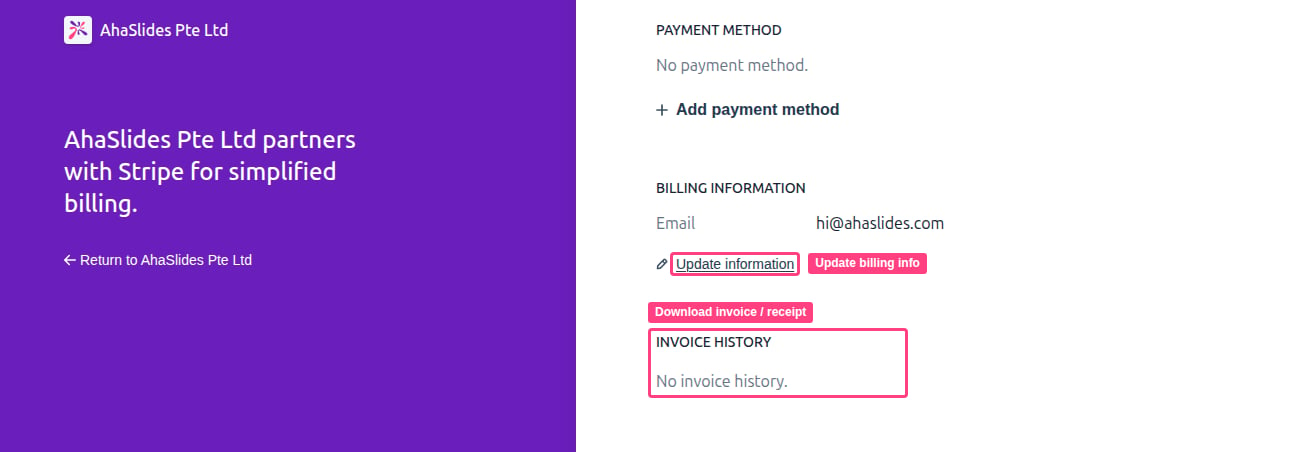
* Cuộn xuống phần **'Billing information'**, rồi nhấp vào **Update Information**.
* Điền các thông tin thanh toán cần thiết, rồi cuộn xuống và nhấp **Lưu** (Save) để xác nhận thay đổi.
 ## Tải hóa đơn hoặc biên lai kèm thông tin thanh toán
Sau khi cập nhật thông tin thanh toán, bạn có thể dễ dàng tải hóa đơn hoặc biên lai:
Mở trang thanh toán như mô tả ở phần **Thay đổi thông tin thanh toán** phía trên: nhấp vào ảnh hồ sơ và chọn **Thanh toán** (Billing). Sau đó tìm **Invoice History** và nhấp vào hóa đơn cụ thể bạn muốn tải.
Bạn sẽ được chuyển đến một trang, nơi bạn có thể chọn tải hóa đơn hoặc biên lai.
**Bạn có câu hỏi?**
Hãy liên hệ đội ngũ hỗ trợ của chúng tôi: nếu đã đăng nhập, bạn dùng biểu tượng trò chuyện ở góc dưới bên phải bảng điều khiển; nếu chưa, hãy [liên hệ với chúng tôi tại đây](https://ahaslides.com/contact-us/) hoặc gửi email đến [hi@ahaslides.com](mailto:hi@ahaslides.com).
Muốn kết nối với những người dùng khác? Hãy tham gia [cộng đồng AhaSlides](https://community.ahaslides.com/) để chia sẻ mẹo, đề xuất tính năng và xem cách người khác thu hút khán giả của họ.
This documentation is built and hosted on [Mintlify](https://mintlify.com), a developer documentation platform.
## Tải hóa đơn hoặc biên lai kèm thông tin thanh toán
Sau khi cập nhật thông tin thanh toán, bạn có thể dễ dàng tải hóa đơn hoặc biên lai:
Mở trang thanh toán như mô tả ở phần **Thay đổi thông tin thanh toán** phía trên: nhấp vào ảnh hồ sơ và chọn **Thanh toán** (Billing). Sau đó tìm **Invoice History** và nhấp vào hóa đơn cụ thể bạn muốn tải.
Bạn sẽ được chuyển đến một trang, nơi bạn có thể chọn tải hóa đơn hoặc biên lai.
**Bạn có câu hỏi?**
Hãy liên hệ đội ngũ hỗ trợ của chúng tôi: nếu đã đăng nhập, bạn dùng biểu tượng trò chuyện ở góc dưới bên phải bảng điều khiển; nếu chưa, hãy [liên hệ với chúng tôi tại đây](https://ahaslides.com/contact-us/) hoặc gửi email đến [hi@ahaslides.com](mailto:hi@ahaslides.com).
Muốn kết nối với những người dùng khác? Hãy tham gia [cộng đồng AhaSlides](https://community.ahaslides.com/) để chia sẻ mẹo, đề xuất tính năng và xem cách người khác thu hút khán giả của họ.
This documentation is built and hosted on [Mintlify](https://mintlify.com), a developer documentation platform.