> ## Documentation Index
> Fetch the complete documentation index at: https://docs.ahaslides.com/llms.txt
> Use this file to discover all available pages before exploring further.
# Thay đổi hoặc nâng cấp gói đăng ký
> Tự nâng cấp hoặc hạ cấp gói AhaSlides từ trang My plan, và xem cách tính khoản phí hoặc khoản tín dụng.
Bạn có thể tự chuyển lên gói cao hơn bất cứ lúc nào. Nếu bạn sở hữu gói nhóm trả phí, bạn cũng có thể tự thay đổi số giấy phép: nhấp **Buy licences** trên trang [Team Members](https://presenter.ahaslides.com/apps/team/members). Bạn cũng có thể tự chuyển xuống gói thấp hơn (xem bên dưới).
## Nâng cấp gói của bạn
Đăng nhập AhaSlides, nhấp vào ảnh hồ sơ ở góc trên bên phải và chọn **Gói của tôi** (My Plan).
Trên thẻ gói của bạn, nhấp **Nâng cấp** (Upgrade). Trang giá của AhaSlides sẽ mở ra.
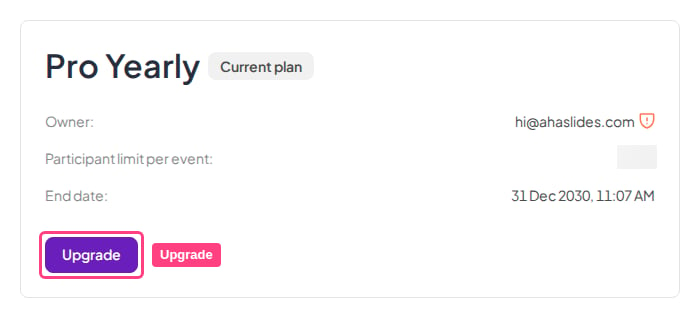 Chọn gói bạn muốn và nhấp **Mua ngay** (Buy now). Gói hiện tại của bạn được đánh dấu **Gói hiện tại** (Current plan), và các gói thấp hơn không thể chọn.
Bạn được chuyển đến trang Stripe bảo mật hiển thị thay đổi và số tiền cần thanh toán. Kiểm tra chi tiết và xác nhận để hoàn tất việc nâng cấp.
Khi nâng cấp, **khoản phí được tính theo tỷ lệ** — bạn trả phần chênh lệch giữa gói hiện tại và gói mới cho thời gian còn lại trong kỳ thanh toán, chứ không phải toàn bộ giá của gói mới. Nếu tài khoản của bạn có số dư tín dụng, số dư đó sẽ được trừ vào khoản này.
## Tăng giới hạn người tham gia
Số người tham gia có thể vào một phiên trực tiếp phụ thuộc vào gói của bạn. Để tổ chức cho khán giả đông hơn, hãy nâng cấp lên gói có quy mô khán giả lớn hơn bằng các bước ở trên. Trang **Gói của tôi** (My Plan) cho biết giới hạn của gói hiện tại, và [trang giá](https://ahaslides.com/pricing/) so sánh quy mô khán giả của từng gói.
Giới hạn người tham gia của một phiên trực tiếp lấy theo gói của tài khoản đang trình bày. Việc chia sẻ bài thuyết trình không chia sẻ giới hạn người tham gia của chủ sở hữu cho người cộng tác. Nếu bạn chia sẻ bài thuyết trình với một người cộng tác dùng gói Free và họ trình bày, giới hạn người tham gia của gói Free sẽ áp dụng, dù bạn sở hữu bài thuyết trình đó trên gói trả phí. Xem [Cộng tác trên bài thuyết trình](/vi/features-and-functions/how-to-collaborate-on-presentations-and-folders).
## Hạ cấp gói của bạn
Trang giá chỉ đưa ra các gói cao hơn gói hiện tại của bạn, vì vậy bạn chuyển xuống gói thấp hơn từ cổng thanh toán:
Nhấp vào ảnh hồ sơ ở góc trên bên phải và chọn **Gói của tôi** (My Plan).
Trong phần **Thanh toán & hóa đơn** (Billing & payment), nhấp **Quản lý thanh toán** (Manage payment). Một trang thanh toán Stripe bảo mật sẽ mở ra.
Nhấp **Update subscription**, chọn gói thấp hơn và xác nhận.
Mọi giá trị chưa dùng của gói hiện tại được cộng vào tài khoản của bạn dưới dạng số dư tín dụng, dùng để trừ vào các khoản phí sau này. Số dư này hiển thị là **Credit balance** trong phần **Thanh toán & hóa đơn** (Billing & payment) của trang **Gói của tôi** (My Plan).
Nếu bạn không thể tự thực hiện thay đổi cần thiết, hãy gửi email cho chúng tôi tại [hi@ahaslides.com](mailto:hi@ahaslides.com).
Để thêm giấy phép cho gói Team, xem [Mua nhiều giấy phép cho gói Team](/vi/payment/purchasing-multiple-licenses-for-ahaslides-team-plan-subscription). Để ngừng gia hạn gói, xem [Hủy gói đăng ký AhaSlides](/vi/after-purchase/cancelling-your-ahaslides-subscription).
**Bạn có câu hỏi?**
Hãy liên hệ đội ngũ hỗ trợ của chúng tôi: nếu đã đăng nhập, bạn dùng biểu tượng trò chuyện ở góc dưới bên phải bảng điều khiển; nếu chưa, hãy [liên hệ với chúng tôi tại đây](https://ahaslides.com/contact-us/) hoặc gửi email đến [hi@ahaslides.com](mailto:hi@ahaslides.com).
Muốn kết nối với những người dùng khác? Hãy tham gia [cộng đồng AhaSlides](https://community.ahaslides.com/) để chia sẻ mẹo, đề xuất tính năng và xem cách người khác thu hút khán giả của họ.
This documentation is built and hosted on [Mintlify](https://mintlify.com), a developer documentation platform.
Chọn gói bạn muốn và nhấp **Mua ngay** (Buy now). Gói hiện tại của bạn được đánh dấu **Gói hiện tại** (Current plan), và các gói thấp hơn không thể chọn.
Bạn được chuyển đến trang Stripe bảo mật hiển thị thay đổi và số tiền cần thanh toán. Kiểm tra chi tiết và xác nhận để hoàn tất việc nâng cấp.
Khi nâng cấp, **khoản phí được tính theo tỷ lệ** — bạn trả phần chênh lệch giữa gói hiện tại và gói mới cho thời gian còn lại trong kỳ thanh toán, chứ không phải toàn bộ giá của gói mới. Nếu tài khoản của bạn có số dư tín dụng, số dư đó sẽ được trừ vào khoản này.
## Tăng giới hạn người tham gia
Số người tham gia có thể vào một phiên trực tiếp phụ thuộc vào gói của bạn. Để tổ chức cho khán giả đông hơn, hãy nâng cấp lên gói có quy mô khán giả lớn hơn bằng các bước ở trên. Trang **Gói của tôi** (My Plan) cho biết giới hạn của gói hiện tại, và [trang giá](https://ahaslides.com/pricing/) so sánh quy mô khán giả của từng gói.
Giới hạn người tham gia của một phiên trực tiếp lấy theo gói của tài khoản đang trình bày. Việc chia sẻ bài thuyết trình không chia sẻ giới hạn người tham gia của chủ sở hữu cho người cộng tác. Nếu bạn chia sẻ bài thuyết trình với một người cộng tác dùng gói Free và họ trình bày, giới hạn người tham gia của gói Free sẽ áp dụng, dù bạn sở hữu bài thuyết trình đó trên gói trả phí. Xem [Cộng tác trên bài thuyết trình](/vi/features-and-functions/how-to-collaborate-on-presentations-and-folders).
## Hạ cấp gói của bạn
Trang giá chỉ đưa ra các gói cao hơn gói hiện tại của bạn, vì vậy bạn chuyển xuống gói thấp hơn từ cổng thanh toán:
Nhấp vào ảnh hồ sơ ở góc trên bên phải và chọn **Gói của tôi** (My Plan).
Trong phần **Thanh toán & hóa đơn** (Billing & payment), nhấp **Quản lý thanh toán** (Manage payment). Một trang thanh toán Stripe bảo mật sẽ mở ra.
Nhấp **Update subscription**, chọn gói thấp hơn và xác nhận.
Mọi giá trị chưa dùng của gói hiện tại được cộng vào tài khoản của bạn dưới dạng số dư tín dụng, dùng để trừ vào các khoản phí sau này. Số dư này hiển thị là **Credit balance** trong phần **Thanh toán & hóa đơn** (Billing & payment) của trang **Gói của tôi** (My Plan).
Nếu bạn không thể tự thực hiện thay đổi cần thiết, hãy gửi email cho chúng tôi tại [hi@ahaslides.com](mailto:hi@ahaslides.com).
Để thêm giấy phép cho gói Team, xem [Mua nhiều giấy phép cho gói Team](/vi/payment/purchasing-multiple-licenses-for-ahaslides-team-plan-subscription). Để ngừng gia hạn gói, xem [Hủy gói đăng ký AhaSlides](/vi/after-purchase/cancelling-your-ahaslides-subscription).
**Bạn có câu hỏi?**
Hãy liên hệ đội ngũ hỗ trợ của chúng tôi: nếu đã đăng nhập, bạn dùng biểu tượng trò chuyện ở góc dưới bên phải bảng điều khiển; nếu chưa, hãy [liên hệ với chúng tôi tại đây](https://ahaslides.com/contact-us/) hoặc gửi email đến [hi@ahaslides.com](mailto:hi@ahaslides.com).
Muốn kết nối với những người dùng khác? Hãy tham gia [cộng đồng AhaSlides](https://community.ahaslides.com/) để chia sẻ mẹo, đề xuất tính năng và xem cách người khác thu hút khán giả của họ.
This documentation is built and hosted on [Mintlify](https://mintlify.com), a developer documentation platform.