> ## Documentation Index
> Fetch the complete documentation index at: https://docs.ahaslides.com/llms.txt
> Use this file to discover all available pages before exploring further.
# Xuất dữ liệu sang Excel
> Sau bài thuyết trình, xuất toàn bộ dữ liệu câu trả lời sang một tệp Excel để phân tích đáp án mà từng người tham gia đã chọn hoặc gửi.
Sau bài thuyết trình, bạn có thể xuất dữ liệu câu trả lời sang Excel để phân tích, giúp bạn theo dõi đáp án mà từng người tham gia đã chọn hoặc gửi. Điều này mang lại cho bạn góc nhìn giá trị về khán giả và giúp cải thiện các bài thuyết trình sau.
Muốn xuất **hình ảnh** các slide kèm câu trả lời nhận được — dưới dạng PDF hoặc JPG? Xem [Xuất slide sang PDF/hình ảnh](/vi/after-the-presentation/export-slides-to-pdf-images).
Tính năng **Xuất dữ liệu sang Excel** (Export data to Excel) không có sẵn ở mọi gói; nếu gói của bạn không bao gồm, bạn sẽ được nhắc nâng cấp.
Bạn có thể xuất các câu hỏi và câu trả lời nhận được vào một tệp Excel duy nhất. Tệp gồm nhiều trang tính về bài thuyết trình và câu trả lời của khán giả:
1. **Slides** — Câu hỏi trên mỗi slide, cùng ngày tạo và ngày chỉnh sửa gần nhất của từng slide.
2. **Question options** — Các lựa chọn đáp án trắc nghiệm cho mọi slide Poll hoặc slide câu đố Pick Answer.
3. **Participants** — ID, tên, tổ chức và email của người tham gia, nếu họ đã nhập trong bài thuyết trình, cùng **Joined Presentation At (UTC)**, thời điểm mỗi người tham gia vào. Tên, tổ chức và email có thể được thu thập ở một số loại slide (chẳng hạn slide Open Ended có thiết lập thêm trường) hoặc bằng cách [thu thập thông tin khán giả](/vi/features-and-functions/collecting-audience-information) khi họ tham gia.
4. **Quiz Answers** — Các câu trả lời người tham gia đưa ra ở slide câu đố (Pick Answer, Short Answer, Match Pairs, Correct Order và Categorise), cùng ngày giờ họ gửi, thời gian đã dùng và điểm số nhận được.
5. **Opinion Answers** — Các câu trả lời người tham gia đưa ra ở slide thăm dò ý kiến (Poll, Open Ended, Word Cloud, Rating Scale, Brainstorm và [2×2 Matrix](/vi/using-slide-types/using-the-2x2-matrix-slide)), cùng ngày giờ họ gửi.
6. **Reactions** — Các phản ứng emoji mà người tham gia đã gửi trong sự kiện.
7. **Q\&A** — Mọi câu hỏi gửi cho bạn trên slide Q\&A, số lượt bầu chọn nhận được, việc câu hỏi đã được đánh dấu đã trả lời hay chưa và trạng thái kiểm duyệt.
8. **Private feedback** — Điểm đánh giá bài thuyết trình của bạn (trên 5) của từng người tham gia và mọi nhận xét riêng họ để lại cho bạn.
9. **Individual leaderboard** — Thứ hạng cuối cùng của người tham gia trong câu đố của bài thuyết trình, nếu bạn có tổ chức.
10. **Team Leaderboard** — Thứ hạng cuối cùng của các nhóm người tham gia trong câu đố của bài thuyết trình, nếu bạn có tổ chức.
Mọi ngày giờ trong tệp xuất đều theo **UTC** — tên mọi cột thời gian đều kết thúc bằng **(UTC)**. Chúng không được chuyển sang múi giờ địa phương của bạn, vì vậy hãy tự điều chỉnh theo múi giờ của bạn khi đọc.
Muốn xem định dạng trước khi xuất? [Mở một tệp xuất mẫu](https://docs.google.com/spreadsheets/d/1-gujKhykkC7VCZIz_QLDDxi8j5ZWzMcdF23lbnd5EBk/edit?usp=sharing) có dữ liệu ví dụ để xem các trang tính này được bố trí ra sao.
## Cách xuất dữ liệu sang Excel
Tệp xuất sẽ sẵn sàng khoảng **5 phút** sau khi bạn mở trang Báo cáo.
Kết quả bài thuyết trình được xuất dưới dạng tệp Excel. Câu trả lời của một [Survey](/vi/using-slide-types/using-the-surveys-tool) có thể được xuất dưới dạng CSV hoặc Excel.
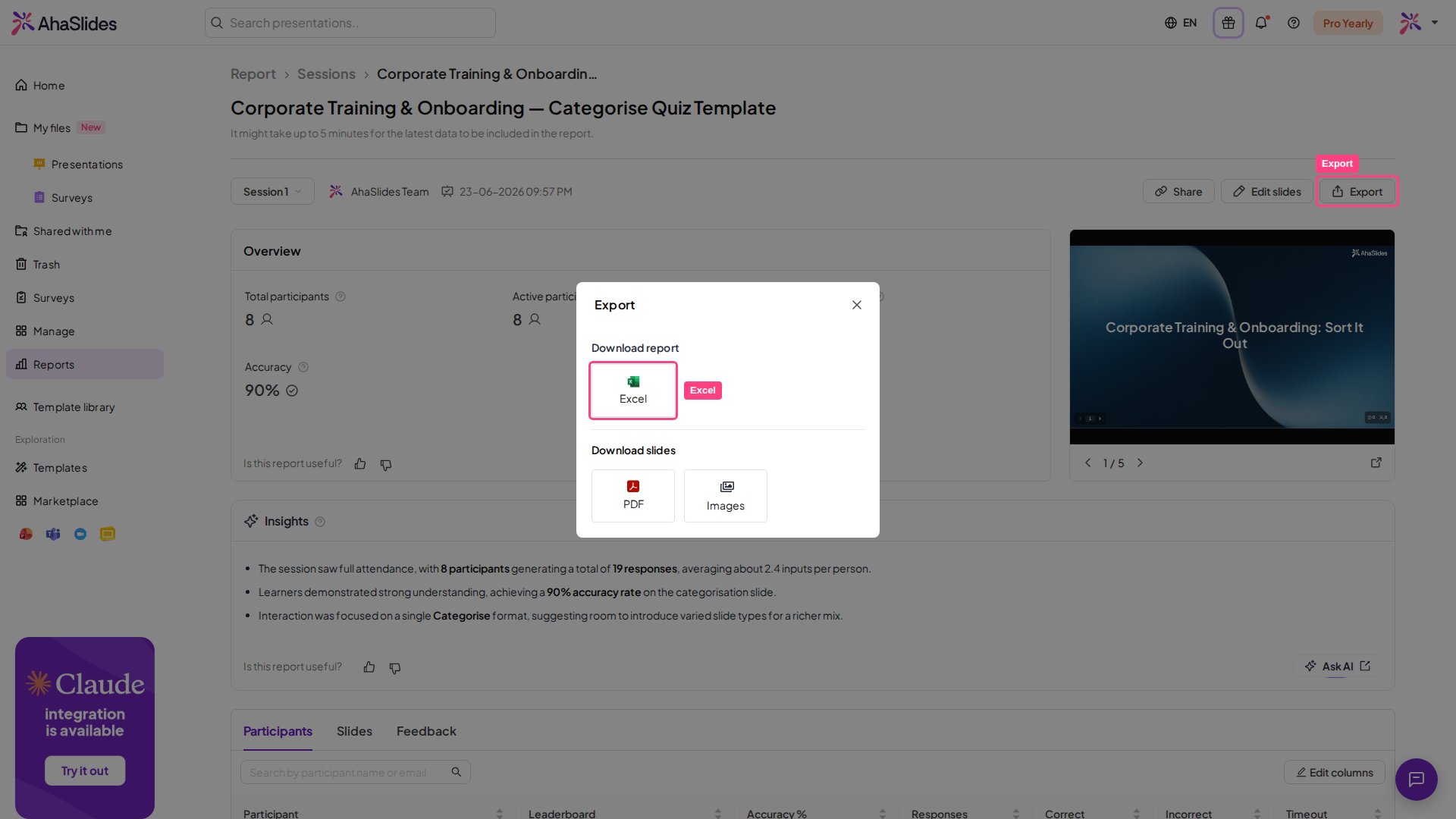
Mở [Presentation Report](/vi/after-the-presentation/your-ahaslides-presentation-report), nhấp **Xuất** (Export) và chọn **Excel**. Quá trình tải xuống sẽ tự bắt đầu khi tệp đã được chuẩn bị xong.
 ## Xuất một phiên
Nếu bài thuyết trình của bạn có nhiều hơn một phiên, bạn có thể chỉ xuất một phiên thay vì toàn bộ báo cáo:
1. Mở [Presentation Report](/vi/after-the-presentation/your-ahaslides-presentation-report#xem-báo-cáo-của-từng-phiên) và nhấp vào ô **Session list** cạnh tên chủ sở hữu bài thuyết trình.
2. Chọn phiên bạn muốn xuất.
3. Nhấp **Xuất** (Export) và chọn **Excel**. Tệp sẽ chỉ chứa dữ liệu của phiên đó.
Để xuất lại tất cả, hãy mở lại **Session list** và chọn **All sessions** trước khi xuất.
Một phiên mới được ghi lại tự động mỗi lần có người [đặt lại kết quả của bài thuyết trình](/vi/after-the-presentation/resetting-the-results), nên các phiên trước đó vẫn có thể xuất riêng.
**Bạn có câu hỏi?**
Hãy liên hệ đội ngũ hỗ trợ của chúng tôi: nếu đã đăng nhập, bạn dùng biểu tượng trò chuyện ở góc dưới bên phải bảng điều khiển; nếu chưa, hãy [liên hệ với chúng tôi tại đây](https://ahaslides.com/contact-us/) hoặc gửi email đến [hi@ahaslides.com](mailto:hi@ahaslides.com).
Muốn kết nối với những người dùng khác? Hãy tham gia [cộng đồng AhaSlides](https://community.ahaslides.com/) để chia sẻ mẹo, đề xuất tính năng và xem cách người khác thu hút khán giả của họ.
This documentation is built and hosted on [Mintlify](https://mintlify.com), a developer documentation platform.
## Xuất một phiên
Nếu bài thuyết trình của bạn có nhiều hơn một phiên, bạn có thể chỉ xuất một phiên thay vì toàn bộ báo cáo:
1. Mở [Presentation Report](/vi/after-the-presentation/your-ahaslides-presentation-report#xem-báo-cáo-của-từng-phiên) và nhấp vào ô **Session list** cạnh tên chủ sở hữu bài thuyết trình.
2. Chọn phiên bạn muốn xuất.
3. Nhấp **Xuất** (Export) và chọn **Excel**. Tệp sẽ chỉ chứa dữ liệu của phiên đó.
Để xuất lại tất cả, hãy mở lại **Session list** và chọn **All sessions** trước khi xuất.
Một phiên mới được ghi lại tự động mỗi lần có người [đặt lại kết quả của bài thuyết trình](/vi/after-the-presentation/resetting-the-results), nên các phiên trước đó vẫn có thể xuất riêng.
**Bạn có câu hỏi?**
Hãy liên hệ đội ngũ hỗ trợ của chúng tôi: nếu đã đăng nhập, bạn dùng biểu tượng trò chuyện ở góc dưới bên phải bảng điều khiển; nếu chưa, hãy [liên hệ với chúng tôi tại đây](https://ahaslides.com/contact-us/) hoặc gửi email đến [hi@ahaslides.com](mailto:hi@ahaslides.com).
Muốn kết nối với những người dùng khác? Hãy tham gia [cộng đồng AhaSlides](https://community.ahaslides.com/) để chia sẻ mẹo, đề xuất tính năng và xem cách người khác thu hút khán giả của họ.
This documentation is built and hosted on [Mintlify](https://mintlify.com), a developer documentation platform.