> ## Documentation Index
> Fetch the complete documentation index at: https://docs.ahaslides.com/llms.txt
> Use this file to discover all available pages before exploring further.
# Nhận phản hồi về bài thuyết trình
> Cuối bài thuyết trình, cho khán giả để lại điểm đánh giá sao và nhận xét bằng văn bản, rồi xem lại tất cả trong Presentation Report.
Cuối bài thuyết trình, bạn có thể cho phép khán giả để lại phản hồi dưới dạng điểm đánh giá và nhận xét bằng văn bản.
## Cho phép phản hồi về bài thuyết trình
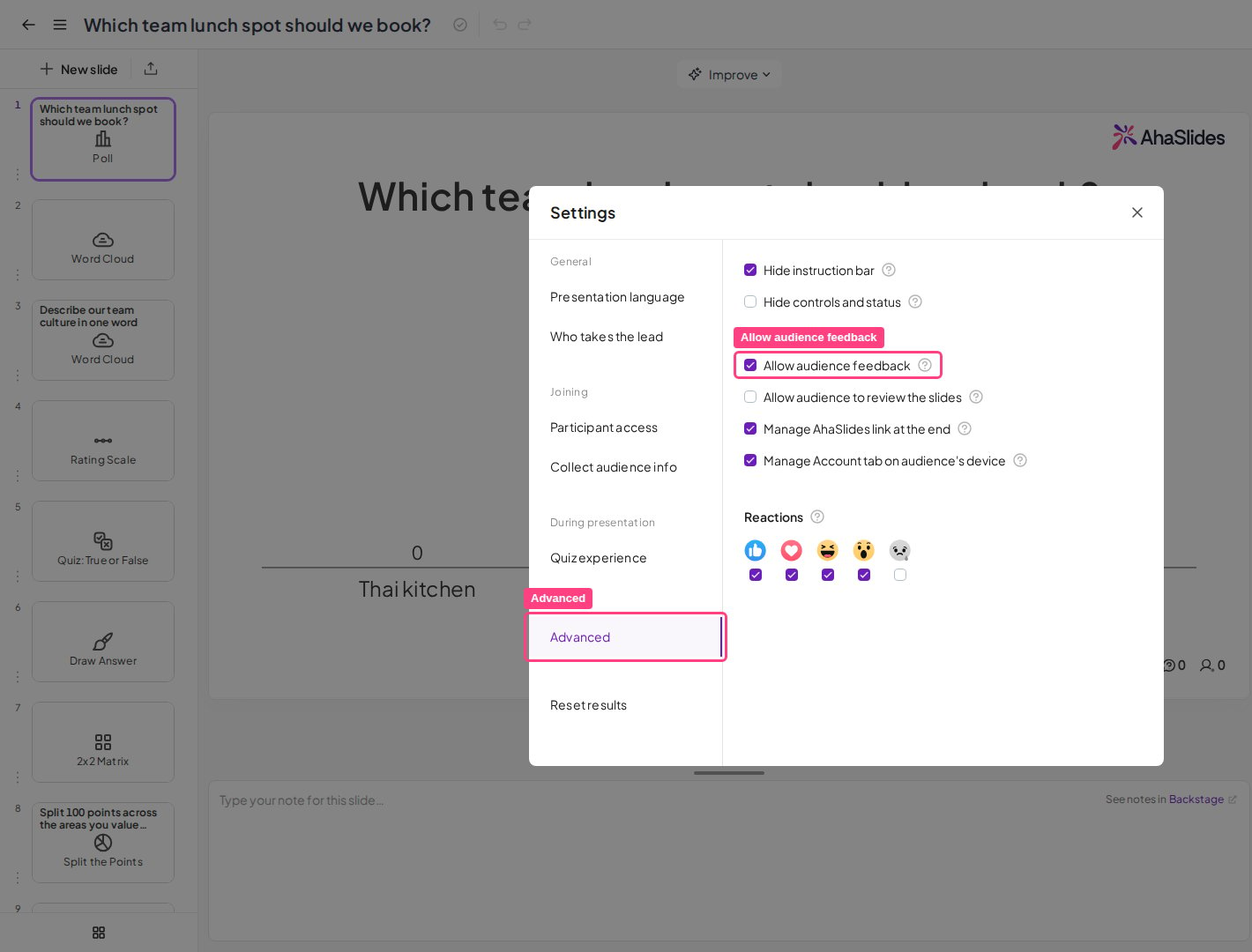
Để người tham gia có thể gửi phản hồi vào cuối bài thuyết trình, hãy mở **Cài đặt** (Settings), vào tab **Nâng cao** (Advanced) và chọn **Cho phép khán giả gửi phản hồi** (Allow audience feedback).
 Trên slide cuối cùng của bài thuyết trình, nhấp vào tab có nhãn **Nhận phản hồi** (Get Feedback) ở bên phải slide. Trong bảng phản hồi bên cạnh vừa mở, nhấp vào nút **Nhận phản hồi** (Get Feedback) để mỗi người tham gia gửi phản hồi từ thiết bị di động của họ.
## Giao diện của khán giả
Khi gửi phản hồi từ thiết bị di động, khán giả có thể làm hai việc:
1. Đánh giá bài thuyết trình của bạn từ 1 đến 5 sao.
2. Để lại phản hồi bằng văn bản về bài thuyết trình của bạn.
## Nơi xem phản hồi về bài thuyết trình
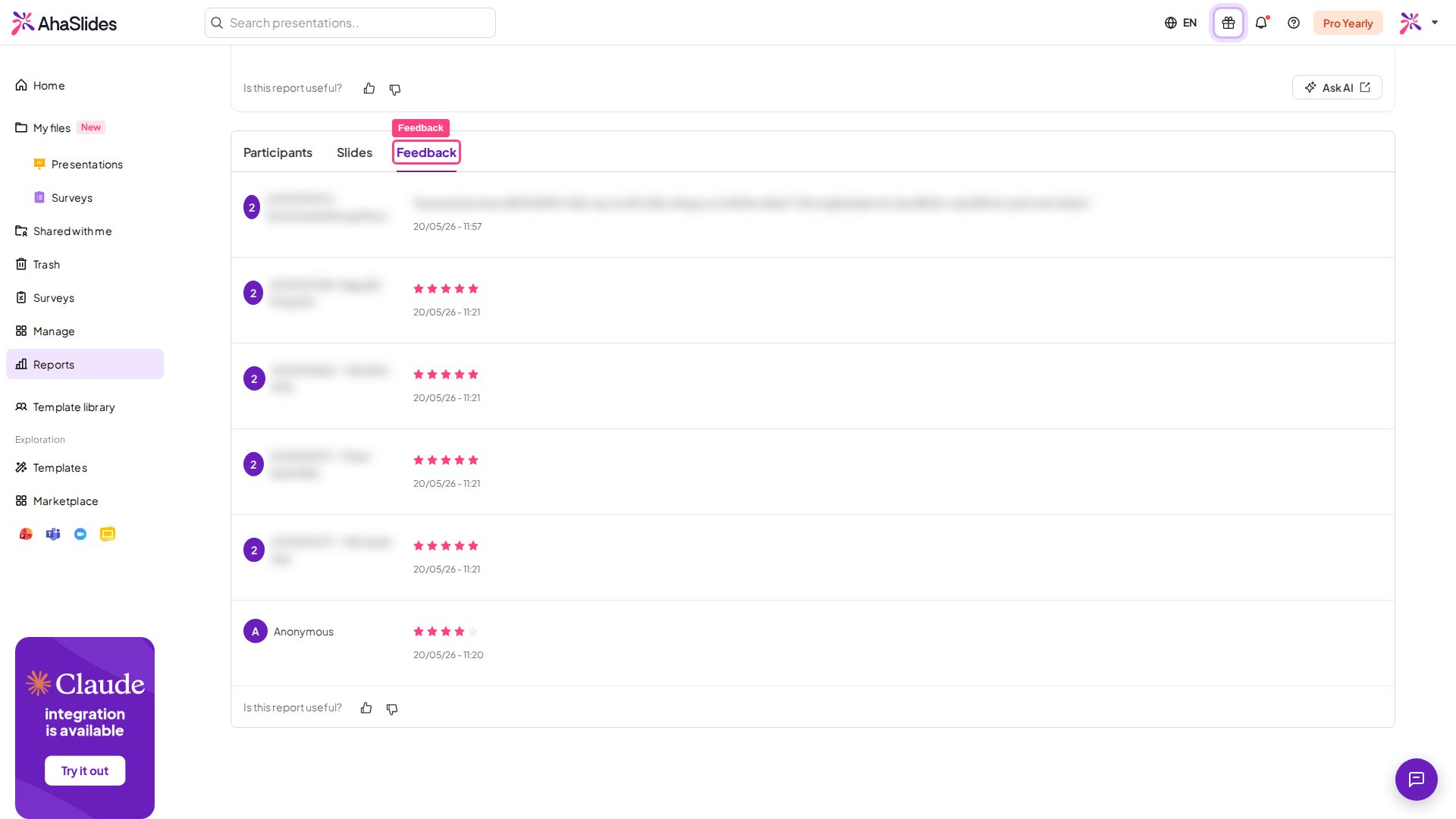
Bạn có thể xem tất cả phản hồi đã thu thập trong [Presentation Report](/vi/after-the-presentation/your-ahaslides-presentation-report). Để truy cập, nhấp vào nút **Kết quả** (Results) trên thanh công cụ phía trên bên phải, nhấp **Xem thêm** (View more) để mở báo cáo, rồi chọn tab **Phản hồi** (Feedback) (biểu tượng có nhãn *Phản hồi* (Feedback) khi bạn di chuột qua) để xem phản hồi về bài thuyết trình của bạn.
Trên slide cuối cùng của bài thuyết trình, nhấp vào tab có nhãn **Nhận phản hồi** (Get Feedback) ở bên phải slide. Trong bảng phản hồi bên cạnh vừa mở, nhấp vào nút **Nhận phản hồi** (Get Feedback) để mỗi người tham gia gửi phản hồi từ thiết bị di động của họ.
## Giao diện của khán giả
Khi gửi phản hồi từ thiết bị di động, khán giả có thể làm hai việc:
1. Đánh giá bài thuyết trình của bạn từ 1 đến 5 sao.
2. Để lại phản hồi bằng văn bản về bài thuyết trình của bạn.
## Nơi xem phản hồi về bài thuyết trình
Bạn có thể xem tất cả phản hồi đã thu thập trong [Presentation Report](/vi/after-the-presentation/your-ahaslides-presentation-report). Để truy cập, nhấp vào nút **Kết quả** (Results) trên thanh công cụ phía trên bên phải, nhấp **Xem thêm** (View more) để mở báo cáo, rồi chọn tab **Phản hồi** (Feedback) (biểu tượng có nhãn *Phản hồi* (Feedback) khi bạn di chuột qua) để xem phản hồi về bài thuyết trình của bạn.
 **Bạn có câu hỏi?**
Hãy liên hệ đội ngũ hỗ trợ của chúng tôi: nếu đã đăng nhập, bạn dùng biểu tượng trò chuyện ở góc dưới bên phải bảng điều khiển; nếu chưa, hãy [liên hệ với chúng tôi tại đây](https://ahaslides.com/contact-us/) hoặc gửi email đến [hi@ahaslides.com](mailto:hi@ahaslides.com).
Muốn kết nối với những người dùng khác? Hãy tham gia [cộng đồng AhaSlides](https://community.ahaslides.com/) để chia sẻ mẹo, đề xuất tính năng và xem cách người khác thu hút khán giả của họ.
This documentation is built and hosted on [Mintlify](https://mintlify.com), a developer documentation platform.
**Bạn có câu hỏi?**
Hãy liên hệ đội ngũ hỗ trợ của chúng tôi: nếu đã đăng nhập, bạn dùng biểu tượng trò chuyện ở góc dưới bên phải bảng điều khiển; nếu chưa, hãy [liên hệ với chúng tôi tại đây](https://ahaslides.com/contact-us/) hoặc gửi email đến [hi@ahaslides.com](mailto:hi@ahaslides.com).
Muốn kết nối với những người dùng khác? Hãy tham gia [cộng đồng AhaSlides](https://community.ahaslides.com/) để chia sẻ mẹo, đề xuất tính năng và xem cách người khác thu hút khán giả của họ.
This documentation is built and hosted on [Mintlify](https://mintlify.com), a developer documentation platform.