> ## Documentation Index
> Fetch the complete documentation index at: https://docs.ahaslides.com/llms.txt
> Use this file to discover all available pages before exploring further.
# Danh sách slide và người tham gia
> Xem từng slide hoạt động ra sao và ai đã tham gia trên mọi bài thuyết trình từ các tab Slide và Người tham gia ở trang Báo cáo.
Các tab **Slide** (Slides) và **Người tham gia** (Participants) trên trang **Báo cáo** (Reports) hiển thị kết quả trên tất cả bài thuyết trình của bạn, không chỉ một bài. Để xem báo cáo của một bài thuyết trình, xem [Báo cáo bài thuyết trình và người tham gia](/vi/after-the-presentation/your-ahaslides-presentation-report).
## Xem từng slide hoạt động ra sao trên các bài thuyết trình
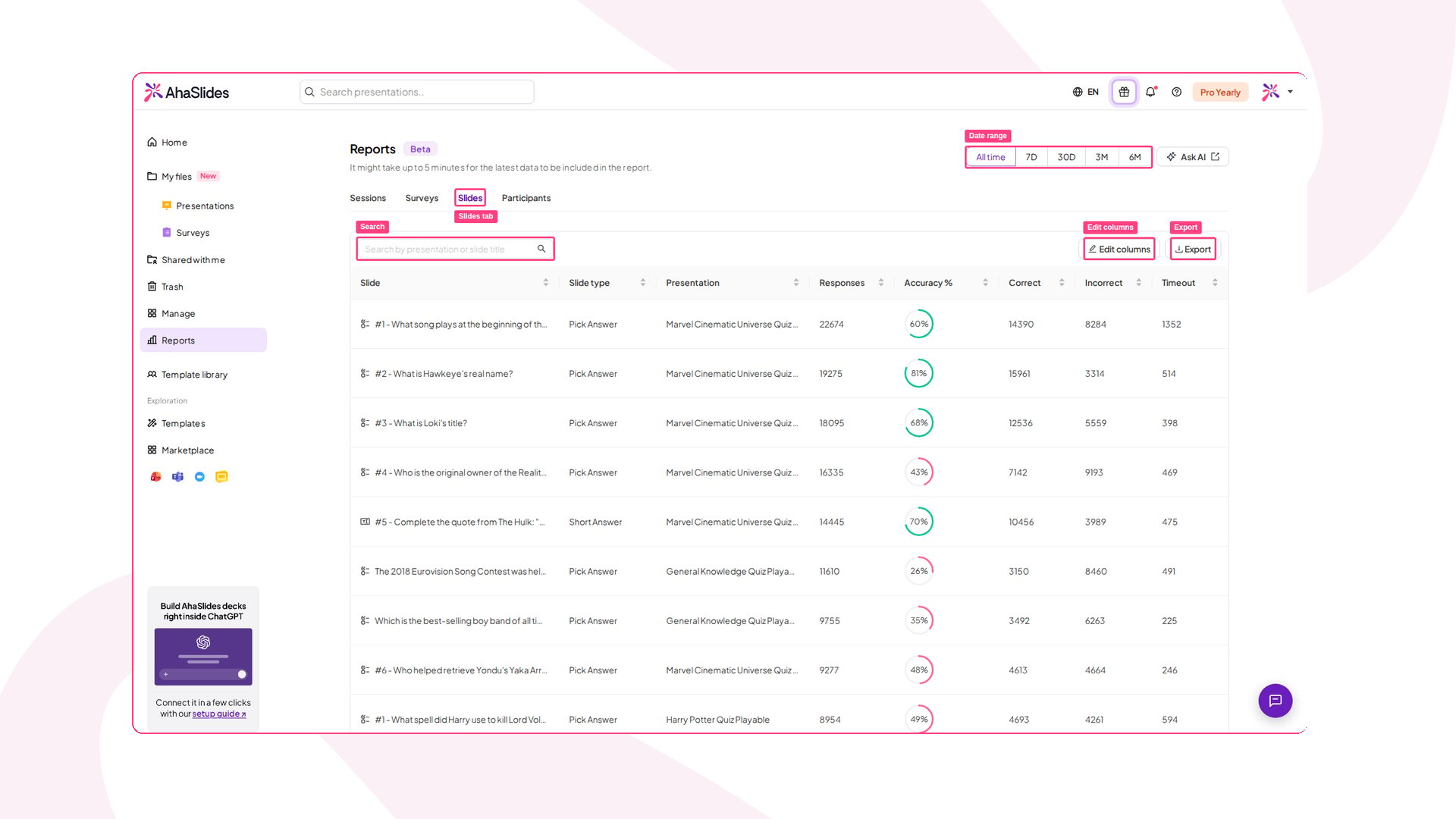
Tab **Slide** (Slides) trên trang **Báo cáo** (Reports) liệt kê mọi slide đã nhận được câu trả lời, trên tất cả bài thuyết trình của bạn. Hãy dùng nó để nhận ra những câu hỏi khán giả thấy khó, bỏ qua hoặc không để ý, mà không cần mở từng báo cáo một.
### Cách mở tab Slide
1. Nhấp **Báo cáo** (Reports) trong menu bên trái.
2. Mở tab **Slide** (Slides).
 ### Mỗi hàng hiển thị gì
Mỗi hàng là một slide, với các cột sau:
* **Slide** (Slide): Biểu tượng loại slide và tiêu đề của slide.
* **Slide type:** Loại slide, chẳng hạn Pick Answer hoặc Short Answer.
* **Presentation:** Bài thuyết trình mà slide thuộc về.
* **Responses:** Tổng số câu trả lời slide nhận được.
* **Accuracy %:** Tỷ lệ phần trăm câu trả lời đúng.
* **Đúng** (Correct), **Sai** (Incorrect) và **Timeout:** Số câu trả lời đúng, sai hoặc bỏ trống khi hết thời gian.
Các cột độ chính xác, **Đúng** (Correct), **Sai** (Incorrect) và **Timeout** để trống với những slide không có đáp án đúng, chẳng hạn word cloud hoặc poll không có đáp án đúng.
### Tìm kiếm, sắp xếp và xuất
* **Date range:** Dùng **Tất cả thời gian** (All time), **7D**, **30D**, **3M** hoặc **6M** ở phía trên bên phải để thu hẹp dữ liệu.
* **Search:** Nhập vào ô **Search by presentation or slide title** để tìm một slide.
* **Sort:** Nhấp vào tiêu đề cột để sắp xếp bảng theo cột đó.
* **Edit columns:** Chọn các cột cần hiển thị. Chỉ cột **Slide** (Slide) luôn hiển thị.
* **Xuất** (Export): Tải bảng xuống dưới dạng tệp CSV.
Hoạt động mới có thể mất tối đa 5 phút để xuất hiện trong báo cáo.
## Xem mọi người tham gia trong một danh sách
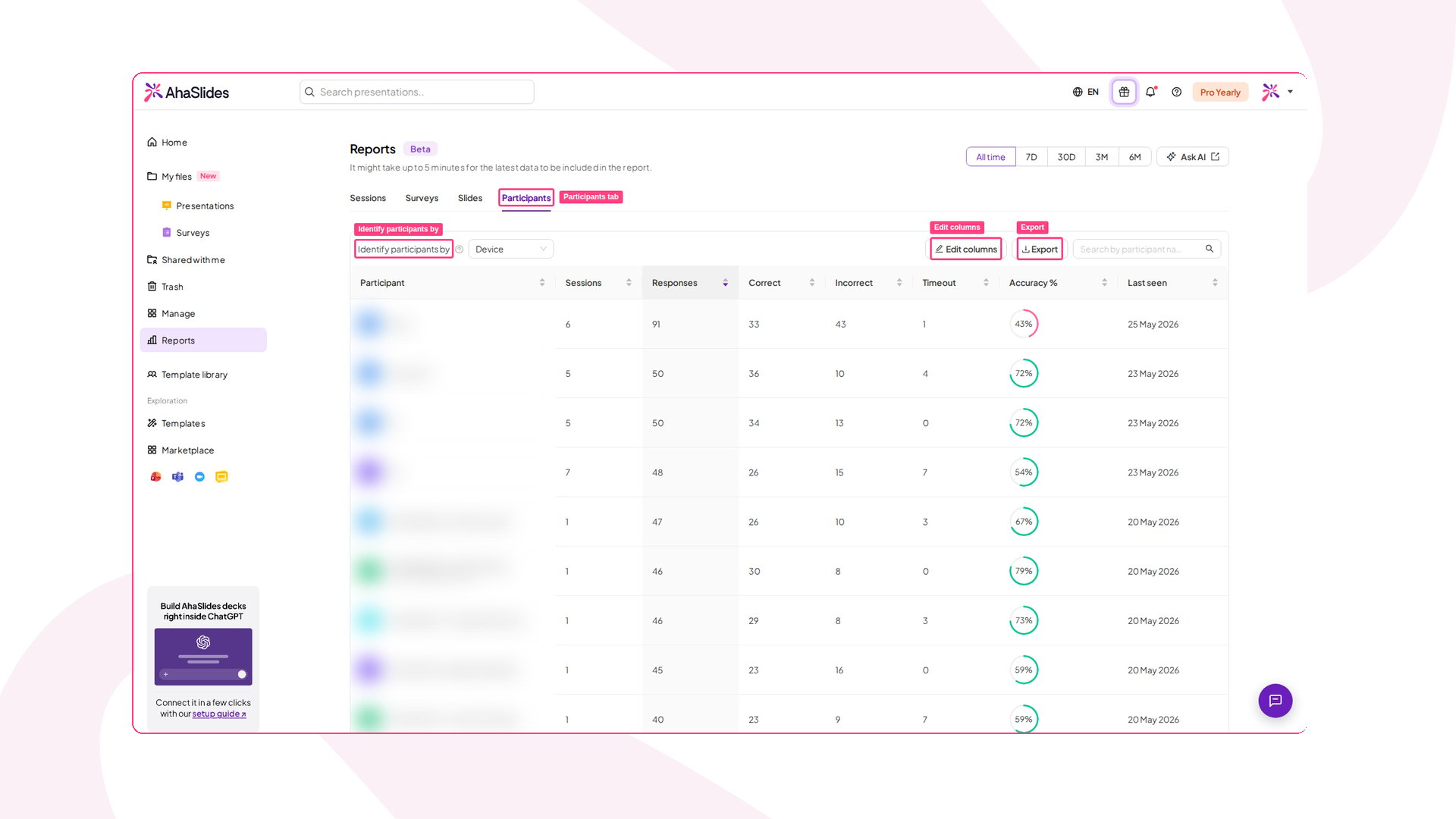
Tab **Người tham gia** (Participants) trên trang **Báo cáo** (Reports) (danh sách **All Participants**) hiển thị tất cả những người đã tham gia các bài thuyết trình của bạn, cùng tổng số liệu của họ trên mọi phiên. Khi bạn muốn biết một người thể hiện thế nào theo thời gian, hãy mở hồ sơ của họ để xem mọi câu trả lời ở một nơi.
### Cách mở danh sách người tham gia
1. Nhấp **Báo cáo** (Reports) trong menu bên trái.
2. Mở tab **Người tham gia** (Participants).
### Mỗi hàng hiển thị gì
Mỗi hàng là một slide, với các cột sau:
* **Slide** (Slide): Biểu tượng loại slide và tiêu đề của slide.
* **Slide type:** Loại slide, chẳng hạn Pick Answer hoặc Short Answer.
* **Presentation:** Bài thuyết trình mà slide thuộc về.
* **Responses:** Tổng số câu trả lời slide nhận được.
* **Accuracy %:** Tỷ lệ phần trăm câu trả lời đúng.
* **Đúng** (Correct), **Sai** (Incorrect) và **Timeout:** Số câu trả lời đúng, sai hoặc bỏ trống khi hết thời gian.
Các cột độ chính xác, **Đúng** (Correct), **Sai** (Incorrect) và **Timeout** để trống với những slide không có đáp án đúng, chẳng hạn word cloud hoặc poll không có đáp án đúng.
### Tìm kiếm, sắp xếp và xuất
* **Date range:** Dùng **Tất cả thời gian** (All time), **7D**, **30D**, **3M** hoặc **6M** ở phía trên bên phải để thu hẹp dữ liệu.
* **Search:** Nhập vào ô **Search by presentation or slide title** để tìm một slide.
* **Sort:** Nhấp vào tiêu đề cột để sắp xếp bảng theo cột đó.
* **Edit columns:** Chọn các cột cần hiển thị. Chỉ cột **Slide** (Slide) luôn hiển thị.
* **Xuất** (Export): Tải bảng xuống dưới dạng tệp CSV.
Hoạt động mới có thể mất tối đa 5 phút để xuất hiện trong báo cáo.
## Xem mọi người tham gia trong một danh sách
Tab **Người tham gia** (Participants) trên trang **Báo cáo** (Reports) (danh sách **All Participants**) hiển thị tất cả những người đã tham gia các bài thuyết trình của bạn, cùng tổng số liệu của họ trên mọi phiên. Khi bạn muốn biết một người thể hiện thế nào theo thời gian, hãy mở hồ sơ của họ để xem mọi câu trả lời ở một nơi.
### Cách mở danh sách người tham gia
1. Nhấp **Báo cáo** (Reports) trong menu bên trái.
2. Mở tab **Người tham gia** (Participants).
 ### Mỗi hàng hiển thị gì
* **Participant:** Tên và địa chỉ email của người tham gia, nếu họ có cung cấp. Người tham gia vào mà không có tên sẽ hiển thị là *(anonymous)*.
* **Phiên** (Sessions): Số phiên họ đã tham gia.
* **Responses:** Số câu trả lời họ đã gửi.
* **Đúng** (Correct), **Sai** (Incorrect), **Timeout** và **Accuracy %:** Kết quả câu đố của họ trên các phiên đó.
* **Last seen:** Lần gần nhất họ tham gia.
Nếu bạn [thu thập thông tin khán giả](/vi/features-and-functions/collecting-audience-information), các trường bạn thu thập, chẳng hạn nhóm hoặc phòng ban, sẽ có sẵn dưới dạng các cột bổ sung.
### Chọn cách ghép người tham gia
Cùng một người có thể tham gia nhiều phiên, và AhaSlides không phải lúc nào cũng nhận ra đó là cùng một người. Dùng **Identify participants by** để chọn cách gộp các bản ghi thành một người tham gia:
* **Device:** Các bản ghi từ cùng một thiết bị được gộp lại. Đây là mặc định.
* **Name:** Các bản ghi có cùng tên được gộp lại.
* **Email:** Các bản ghi có cùng địa chỉ email được gộp lại.
* **Sign-in:** Các bản ghi từ cùng một tài khoản đã đăng nhập được gộp lại.
* **No merging:** Mỗi lượt tham gia vẫn là một hàng riêng.
### Tìm kiếm, sắp xếp và xuất
* **Date range:** Dùng **Tất cả thời gian** (All time), **7D**, **30D**, **3M** hoặc **6M** để thu hẹp dữ liệu.
* **Search:** Nhập vào ô **Search by participant name or email** để tìm một người.
* **Sort:** Nhấp vào tiêu đề cột để sắp xếp bảng theo cột đó.
* **Edit columns:** Chọn các cột cần hiển thị.
* **Xuất** (Export): Tải danh sách xuống dưới dạng tệp CSV.
### Mở hồ sơ người tham gia
Nhấp vào tên người tham gia để mở hồ sơ của họ. Hồ sơ hiển thị mọi câu trả lời của người đó, nhóm theo phiên, để bạn thấy họ tham gia thế nào từ bài thuyết trình này sang bài khác.
### Mỗi hàng hiển thị gì
* **Participant:** Tên và địa chỉ email của người tham gia, nếu họ có cung cấp. Người tham gia vào mà không có tên sẽ hiển thị là *(anonymous)*.
* **Phiên** (Sessions): Số phiên họ đã tham gia.
* **Responses:** Số câu trả lời họ đã gửi.
* **Đúng** (Correct), **Sai** (Incorrect), **Timeout** và **Accuracy %:** Kết quả câu đố của họ trên các phiên đó.
* **Last seen:** Lần gần nhất họ tham gia.
Nếu bạn [thu thập thông tin khán giả](/vi/features-and-functions/collecting-audience-information), các trường bạn thu thập, chẳng hạn nhóm hoặc phòng ban, sẽ có sẵn dưới dạng các cột bổ sung.
### Chọn cách ghép người tham gia
Cùng một người có thể tham gia nhiều phiên, và AhaSlides không phải lúc nào cũng nhận ra đó là cùng một người. Dùng **Identify participants by** để chọn cách gộp các bản ghi thành một người tham gia:
* **Device:** Các bản ghi từ cùng một thiết bị được gộp lại. Đây là mặc định.
* **Name:** Các bản ghi có cùng tên được gộp lại.
* **Email:** Các bản ghi có cùng địa chỉ email được gộp lại.
* **Sign-in:** Các bản ghi từ cùng một tài khoản đã đăng nhập được gộp lại.
* **No merging:** Mỗi lượt tham gia vẫn là một hàng riêng.
### Tìm kiếm, sắp xếp và xuất
* **Date range:** Dùng **Tất cả thời gian** (All time), **7D**, **30D**, **3M** hoặc **6M** để thu hẹp dữ liệu.
* **Search:** Nhập vào ô **Search by participant name or email** để tìm một người.
* **Sort:** Nhấp vào tiêu đề cột để sắp xếp bảng theo cột đó.
* **Edit columns:** Chọn các cột cần hiển thị.
* **Xuất** (Export): Tải danh sách xuống dưới dạng tệp CSV.
### Mở hồ sơ người tham gia
Nhấp vào tên người tham gia để mở hồ sơ của họ. Hồ sơ hiển thị mọi câu trả lời của người đó, nhóm theo phiên, để bạn thấy họ tham gia thế nào từ bài thuyết trình này sang bài khác.
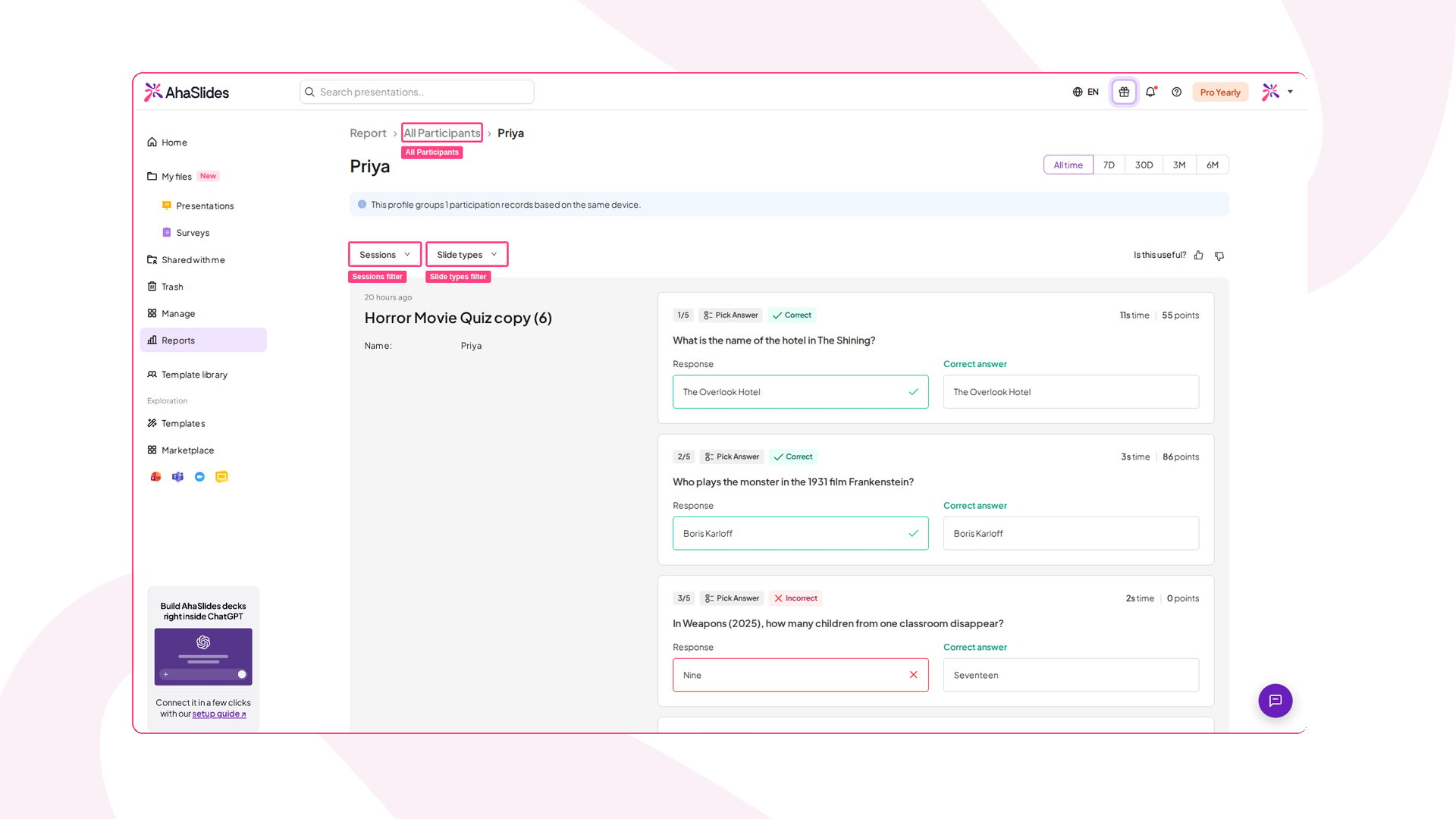 Trên hồ sơ, bạn có thể:
* **See who is grouped:** Một ghi chú ở đầu trang cho biết hồ sơ gộp bao nhiêu bản ghi tham gia và điểm chung của chúng, chẳng hạn cùng một thiết bị. Nếu họ dùng các tên khác nhau, bạn cũng sẽ thấy **Also seen as**.
* **Filter by session:** Dùng **Phiên** (Sessions) để chọn các phiên cần hiển thị, hoặc tìm một phiên theo tên.
* **Filter by slide type:** Dùng **Slide types** để chỉ hiển thị một số loại slide nhất định, chẳng hạn câu hỏi câu đố.
* **Read their responses:** Mỗi phiên liệt kê câu trả lời của người tham gia cho mọi slide họ đã trả lời, cùng tên, email và tổ chức nếu họ có cung cấp. Với câu hỏi câu đố, bạn cũng thấy câu trả lời đúng hay sai, đáp án đúng, thời gian phản hồi và số điểm họ nhận được.
* **Change the date range:** Dùng **Tất cả thời gian** (All time), **7D**, **30D**, **3M** hoặc **6M** ở phía trên bên phải.
Bạn cũng có thể vào hồ sơ từ một bài thuyết trình. Mở [báo cáo bài thuyết trình](/vi/after-the-presentation/your-ahaslides-presentation-report#cách-tìm-báo-cáo-bài-thuyết-trình-của-bạn), nhấp vào một người tham gia trong tab **Người tham gia** (Participants), rồi nhấp **Xem lịch sử phản hồi** (View response history).
**Bạn có câu hỏi?**
Hãy liên hệ đội ngũ hỗ trợ của chúng tôi: nếu đã đăng nhập, bạn dùng biểu tượng trò chuyện ở góc dưới bên phải bảng điều khiển; nếu chưa, hãy [liên hệ với chúng tôi tại đây](https://ahaslides.com/contact-us/) hoặc gửi email đến [hi@ahaslides.com](mailto:hi@ahaslides.com).
Muốn kết nối với những người dùng khác? Hãy tham gia [cộng đồng AhaSlides](https://community.ahaslides.com/) để chia sẻ mẹo, đề xuất tính năng và xem cách người khác thu hút khán giả của họ.
This documentation is built and hosted on [Mintlify](https://mintlify.com), a developer documentation platform.
Trên hồ sơ, bạn có thể:
* **See who is grouped:** Một ghi chú ở đầu trang cho biết hồ sơ gộp bao nhiêu bản ghi tham gia và điểm chung của chúng, chẳng hạn cùng một thiết bị. Nếu họ dùng các tên khác nhau, bạn cũng sẽ thấy **Also seen as**.
* **Filter by session:** Dùng **Phiên** (Sessions) để chọn các phiên cần hiển thị, hoặc tìm một phiên theo tên.
* **Filter by slide type:** Dùng **Slide types** để chỉ hiển thị một số loại slide nhất định, chẳng hạn câu hỏi câu đố.
* **Read their responses:** Mỗi phiên liệt kê câu trả lời của người tham gia cho mọi slide họ đã trả lời, cùng tên, email và tổ chức nếu họ có cung cấp. Với câu hỏi câu đố, bạn cũng thấy câu trả lời đúng hay sai, đáp án đúng, thời gian phản hồi và số điểm họ nhận được.
* **Change the date range:** Dùng **Tất cả thời gian** (All time), **7D**, **30D**, **3M** hoặc **6M** ở phía trên bên phải.
Bạn cũng có thể vào hồ sơ từ một bài thuyết trình. Mở [báo cáo bài thuyết trình](/vi/after-the-presentation/your-ahaslides-presentation-report#cách-tìm-báo-cáo-bài-thuyết-trình-của-bạn), nhấp vào một người tham gia trong tab **Người tham gia** (Participants), rồi nhấp **Xem lịch sử phản hồi** (View response history).
**Bạn có câu hỏi?**
Hãy liên hệ đội ngũ hỗ trợ của chúng tôi: nếu đã đăng nhập, bạn dùng biểu tượng trò chuyện ở góc dưới bên phải bảng điều khiển; nếu chưa, hãy [liên hệ với chúng tôi tại đây](https://ahaslides.com/contact-us/) hoặc gửi email đến [hi@ahaslides.com](mailto:hi@ahaslides.com).
Muốn kết nối với những người dùng khác? Hãy tham gia [cộng đồng AhaSlides](https://community.ahaslides.com/) để chia sẻ mẹo, đề xuất tính năng và xem cách người khác thu hút khán giả của họ.
This documentation is built and hosted on [Mintlify](https://mintlify.com), a developer documentation platform.